- Página inicial
- /
- Artigo

Obrigado pelos seus comentários.


 Neste artigo
 Comentários?
Como administrador Webex, você pode instalar o aplicativo Webex usando o arquivo MSI no Windows ou o arquivo DMG no Mac. Você pode incluir parâmetros de linha de comando com o arquivo MSI no Windows para melhorar a experiência do usuário. Você também pode instalar o aplicativo Webex em dispositivos Android e iOS.
Configurar o aplicativo Webex for Government
Antes de começar
Familiarize-se com o Webex for Government: Comece com o Webex for Government.
Configurar sua organização para usar o Webex for Government: Configure sua organização Webex for Government.
- Analisamos continuamente os requisitos mínimos para executar o aplicativo Webex, e os requisitos listados aqui podem mudar.
- Não oferecemos suporte ao uso do aplicativo Webex com programas de pré-lançamento ou lançamento antecipado, como o software Apple Beta, o programa Windows Insider ou qualquer outro programa similar.
- O desempenho do aplicativo Webex pode ser influenciado por fatores além do sistema operacional, por exemplo: conectividade de rede ou outros aplicativos em seus dispositivos.
- Certifique-se de que a hora do sistema esteja correta, pois isso pode afetar sua participação em reuniões ou chamadas.
Requisitos mínimos de sistema recomendados pelo Windows
-
Windows
- Windows Server 2016.
-
Windows 10 e versões posteriores. Certifique-se de que seus drivers estejam atualizados.
O Webex App 45.1 é a última versão a oferecer suporte ao Windows 10 LTSB 2015.
O Webex App 45.10 é a última versão a oferecer suporte ao Windows 10 LTSB 2016.
-
Para obter mais informações sobre os drivers mais recentes de alguns produtos gráficos, consulte o seguinte:
Para as edições N do Windows 10 ou posteriores, você deve instalar o Media Feature Pack. Para obter instruções de instalação, consulte a lista de pacotes de recursos de mídia para as edições do Windows N.
- Processador:
- CPU Intel Dual-Core de 2,XX GHz ou processador AMD (recomenda-se um mínimo de 4 GB de RAM).
- Arm64: Qualcomm Snapdragon X Elite/X Plus ou Microsoft SQ1 ou mais recente.
-
Alguns recursos exigem requisitos adicionais do sistema:
-
Reações em uma reunião Webex agendada ou reunião de sala pessoal.
-
Sistema operacional — Windows 10 versão 10.0.17763 ou posterior
-
Processador — quatro núcleos físicos ou mais
-
Memória — 4 GB ou mais de RAM
-
-
Plano de fundo virtual ou desfocado em chamadas e reuniões e gestos em reuniões
-
Sistema operacional — Windows 10 de 64 bits
Se você estiver em um ambiente VDI, certifique-se de usar uma plataforma compatível para planos de fundo virtuais. Consulte as notas de versão da VDI para obter mais informações.
-
Processador:
-
Processador Intel Core i3, i5 ou i7 série 4000 ou superior (quando menos de 4 núcleos)
-
Processador Intel Core i9 dual-core ou superior
-
Processador Intel Xeon dual-core ou superior
-
Intel Pentium Silver: 4 núcleos ou superior
-
Processador Intel: 4 núcleos ou superior
-
Outros processadores Intel: 6 núcleos ou mais
-
AMD Ryzen 5, 7, 9 ou superior
-
Outro processador AMD: 4 núcleos com pelo menos 3,0 GHz; OU 4 núcleos ou superior
-
Processador Apple: 4 núcleos ou superior
-
Processadores não Intel, não AMD ou não Apple: 8 núcleos ou mais
-
-
Memória:
-
8 GB ou mais de RAM
-
2 GB ou mais de VRAM para GPUs dedicadas
-
-
Componente Microsoft Edge WebView2.
Isso melhora o consumo de largura de banda para atualizações com um tamanho de aplicativo reduzido. Fornece os recursos para aprimorar a memória.
Baixe o Evergreen Bootstrapper ou o Evergreen Standalone Installer.
-
-
Requisitos mínimos de desktop Mac
-
macOS 13 e versões posteriores em um Mac compatível.
O macOS Sequoia 15 só é compatível com a versão 44.9 e posterior do aplicativo Webex.
Uso da chave de registro FIPS (recomendado)
Sua organização pode exigir que você execute o aplicativo Webex no modo FIPS. Para fazer isso, defina a seguinte chave do registro como 1 (valor DWORD) nos computadores dos usuários:
HKLM\SYSTEM\CurrentControlSet\Control\Lsa\FipsAlgorithmPolicy\EnabledPara alterar essa configuração, você deve ter acesso ao registro do HKLM. Normalmente, um administrador ou usuário com privilégios de administrador tem esse acesso.
Como essa é uma configuração no nível do sistema operacional, recomendamos que você avalie seu impacto em seus outros aplicativos do Windows antes de implementá-la em sua organização.
Se você não habilitar a chave do registro, observe o seguinte:
- Você não perde nenhuma funcionalidade do aplicativo Webex.
- Ainda apoiamos sua organização.
- O aplicativo Webex ainda usa algoritmos compatíveis com FIPS e TLS 1.2. No entanto, as bibliotecas do sistema operacional (como WinHTTP) não são executadas no modo FIPS.
Escolha sua opção de implantação no Windows
Para permitir que o aplicativo Webex se conecte à nuvem Webex for Government para seus usuários, escolha a opção apropriada para suas necessidades.
Execute essas etapas se preferir implantar o aplicativo Webex como uma instalação MSI controlada pelo administrador.
Para realizar essa ação, você deve ter acesso ao registro do HLKM. Normalmente, um administrador ou usuário com privilégios de administrador tem esse acesso. A configuração FEDRAMPENABLED faz com que o instalador grave na área HLKM do registro.
Antes de começar
Ative a chave de registro FIPS, se necessário.
| 1 |
Baixe o instalador usando o link aplicável.
|
| 2 |
Para permitir o uso do ambiente de nuvem Webex for Government, execute
|
Execute essa tarefa se quiser que os usuários baixem e instalem o aplicativo Webex MSI eles mesmos, garantindo que eles se conectem à nuvem Webex for Government.
Para realizar essa ação, você deve ter acesso ao registro do HLKM. Normalmente, um administrador ou usuário com privilégios de administrador tem esse acesso.
Antes de começar
Ative a chave de registro FIPS, se necessário.
| 1 |
Defina a seguinte chave de registro como 1 (valor DWORD): |
| 2 |
Depois de definir a chave do registro, certifique-se de que todos os usuários saiam e entrem novamente. |
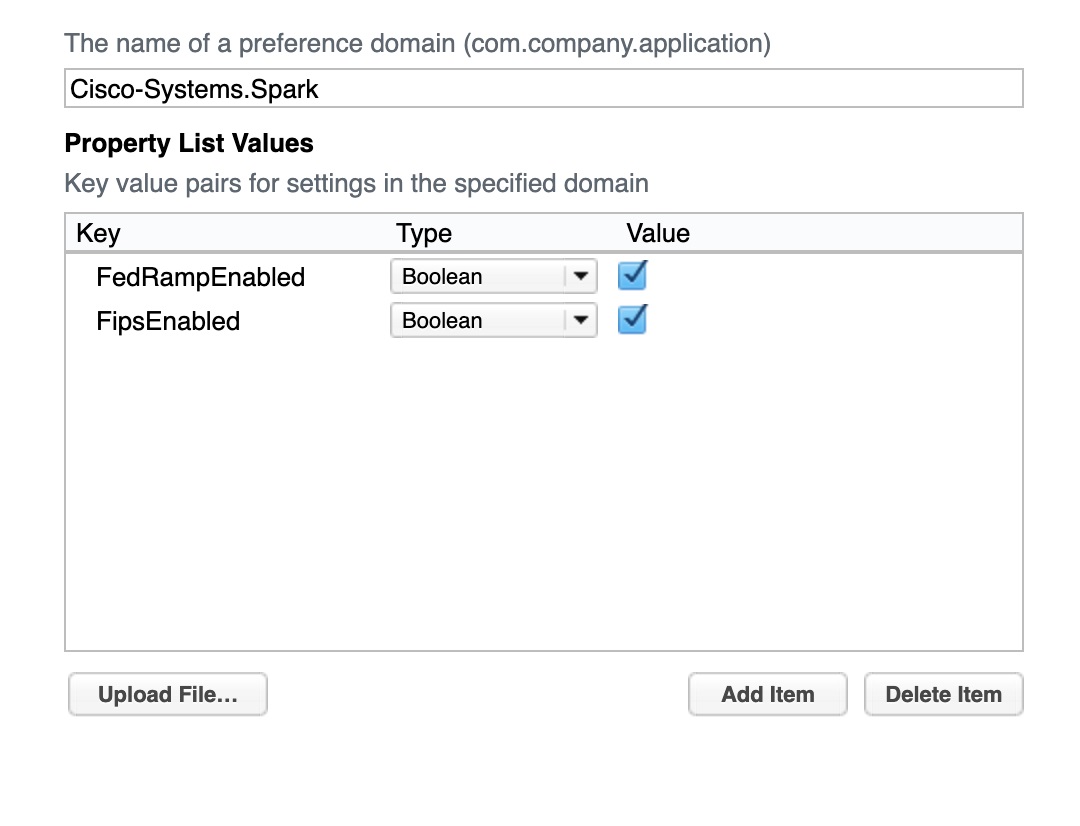
Recomendamos essa abordagem para configurar os modos FIPS e FedRAMP para macOS. Implante um perfil de configuração MDM que contenha essas configurações. Os detalhes exatos para configurar isso dependem da sua solução de MDM.
| 1 |
Você pode baixar os instaladores nos seguintes links:
|
| 2 |
Defina as duas chaves booleanas a seguir como verdadeiras no domínio de preferência
|
Se você não tiver uma solução MDM, poderá alterar os valores padrão para FIPS e FedRAMP
 usando o comando defaults.
O usuário final pode potencialmente substituir os valores
definidos por meio de padrões, portanto, recomendamos usar o MDM sempre que possível.
| 1 |
Digite os seguintes comandos para direcionar o aplicativo Webex a se conectar à nuvem Webex for Government: |
| 2 |
(Opcional) Se você quiser preencher previamente o aplicativo com o e-mail do seu usuário, adicione o argumento
|
O que fazer a seguir
Para desativar qualquer uma dessas configurações, use defaults delete, por exemplo:
defaults delete Cisco-Systems.Spark LoginHint| 1 |
Inicie o aplicativo Webex. |
| 2 |
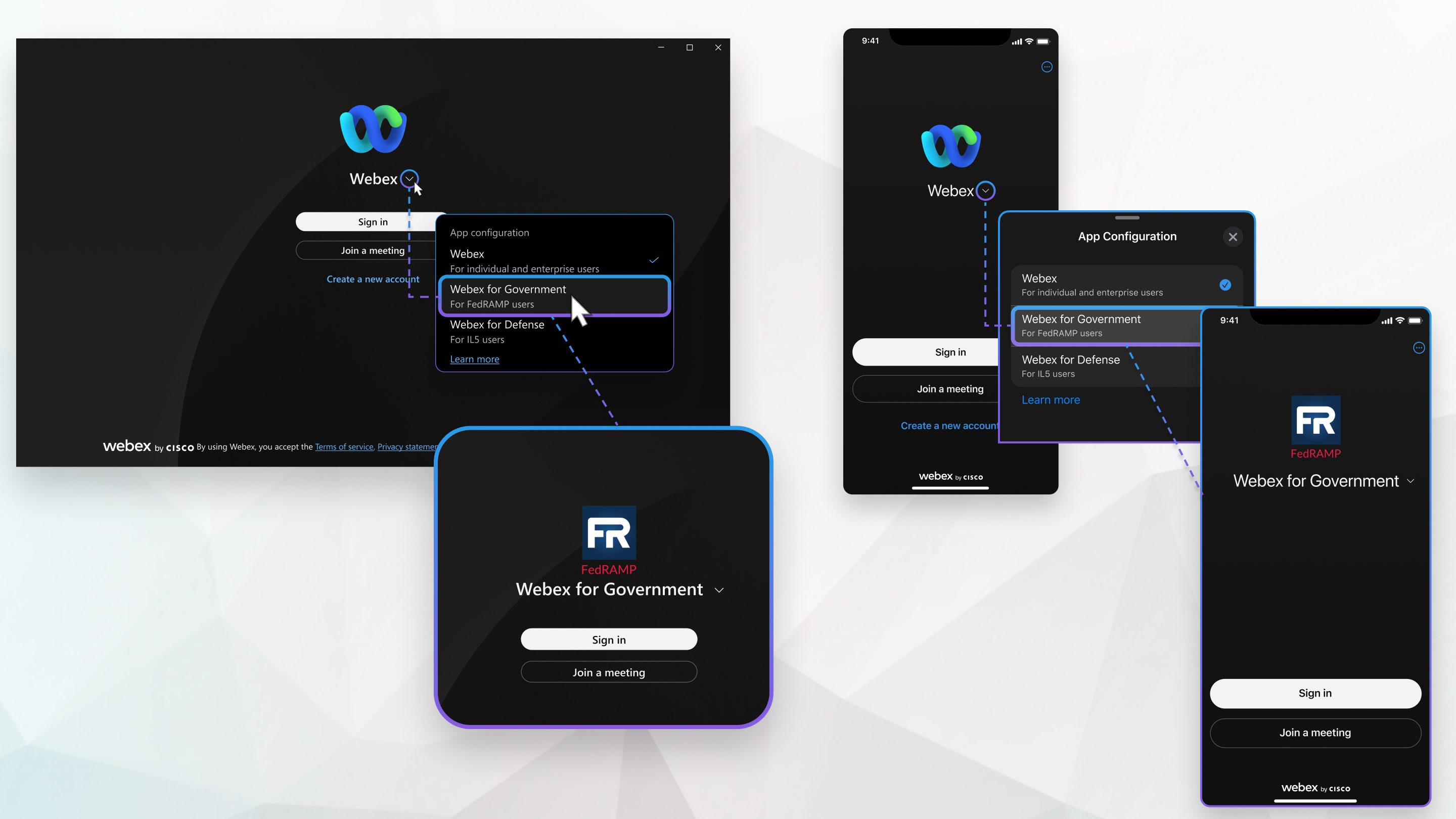
Clique na seta para baixo ao lado do Webex e selecione Webex for Government na lista. O aplicativo Webex é reiniciado para levá-lo à página de login do FedRAMP. Essa página direciona a autenticação para o serviço de identidade Webex for Government e ativa o modo FIPS 140-2. |
| 3 |
Digite seu endereço de e-mail, marque Eu concordo com os termos e condições e clique em Avançar para fazer login. Na primeira vez que você fizer login, você deverá configurar uma senha. |
Seu administrador não executa nenhuma tarefa especial para configurar ou se conectar à nuvem Webex for Government a partir do aplicativo MobileWebex. Seus usuários devem fazer login pela primeira vez usando o método a seguir. Para usar MDM/MAM ou opções de empacotamento de aplicativos nos dispositivos móveis do usuário, consulte o artigo de ajuda do Webex | Secure Mobile Devices.
| 1 |
Baixe o aplicativo Webex:
|
| 2 |
Inicie o aplicativo Webex e toque em Começar. |
| 3 |
Toque na seta para baixo ao lado do Webex para abrir o painel de configuração do aplicativo. |
| 4 |
Selecione Webex for Government na lista. O aplicativo Webex é reiniciado para levá-lo à página de login do FedRAMP. Essa página direciona a autenticação para o serviço de identidade Webex for Government e ativa o modo FIPS 140-2. |
| 5 |
Digite seu endereço de e-mail, marque Eu concordo com os termos e condições e clique em Avançar para fazer login. Na primeira vez que você fizer login, você deverá configurar uma senha. |
Para desinstalar o aplicativo, use msiexec /x Webex.msi.
O caminho do arquivo.msi depende de onde ele foi usado durante a instalação. Para que esse comando funcione, o arquivo.msi deve estar presente no local especificado.
Você pode desinstalar facilmente o aplicativo Webex no seu Mac usando o Webex Uninstaller.


