- Ana Sayfa
- /
- Makale

Geri bildiriminiz için teşekkürler.


 Bu makalede
 Geri Bildirim?
Webex yöneticisi olarak, Windows'ta MSI dosyasını veya Mac'teki DMG dosyasını kullanarak Webex Uygulamasını yükleyebilirsiniz. Kullanıcı deneyimini iyileştirmek için Windows'ta MSI dosyasına komut satırı parametrelerini ekleyebilirsiniz. Webex Uygulamasını Android ve iOS cihazlara da yükleyebilirsiniz.
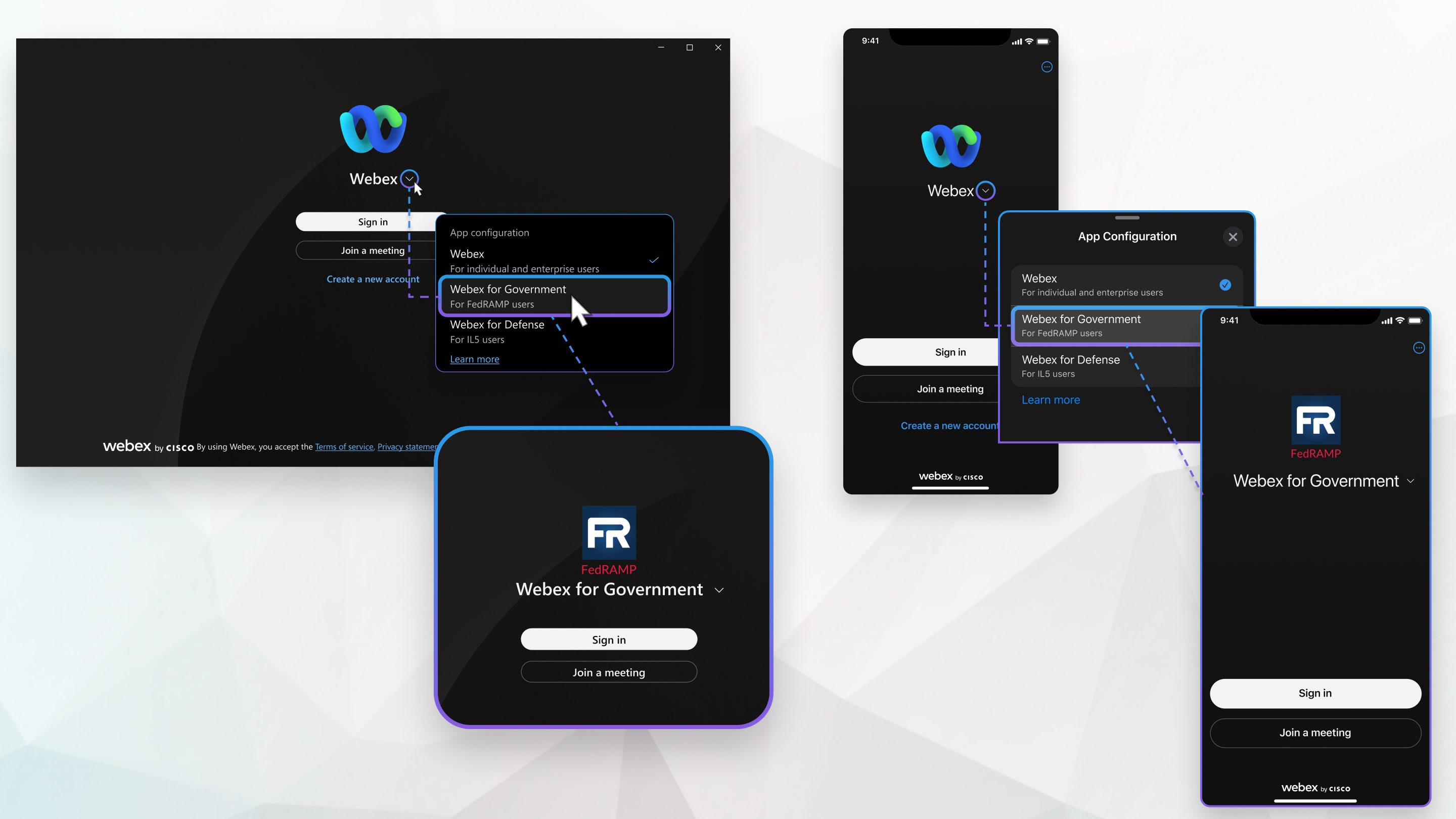
Webex for Government uygulamasını ayarlama
Başlamadan önce
Webex for Government hakkında bilgi edinin: Webex for Gover nment'i kullanmaya başlayın.
Kuruluşunuzu Webex for Government kullanacak şekilde ayarlayın: Webex for Govern ment kuruluşunuzu ayarlayın.
- Webex Uygulamasını çalıştırmak için minimum gereksinimleri sürekli olarak gözden geçiriyoruz ve burada listelenen gereksinimler değişebilir.
- Webex Uygulamasını Apple Beta Yazılımı, Windows Insider Programı veya diğer benzer programlar gibi yayın öncesi veya erken sürüm programlarıyla kullanmayı desteklemiyoruz.
- Webex Uygulamasının performansı, işletim sisteminin ötesindeki faktörlerden etkilenebilir, örneğin: ağ bağlantısı veya cihazlarınızdaki diğer uygulamalar.
- Toplantılara veya çağrılara katılmanızı etkileyebileceğinden sistem saatinizin doğru olduğundan emin olun.
Windows önerilen minimum sistem gereksinimleri
-
Pencereler
- Windows Server 2016.
-
Windows 10 ve sonrası Sürücülerinizin güncel olduğundan emin olun.
Webex App 45.1, Windows 10 LTSB 2015'i destekleyen son sürümdür.
Webex App 45.10, Windows 10 LTSB 2016'yı destekleyen son sürümdür.
-
Bazı grafik ürünleri için en son sürücüler hakkında daha fazla bilgi için aşağıdakilere bakın:
Windows 10 veya sonraki N sürümleri için Medya Özellik Paketini yüklemeniz gerekir. Yükleme talimatları için bkz. Windows N sürümleri için Medya Özellik Paketi listesi.
- İşlemci:
- Intel Çift Çekirdekli CPU 2.XX GHz veya AMD işlemci (minimum 4 GB RAM önerilir).
- Arm64: Qualcomm Snapdragon X Elite/X Plus veya Microsoft SQ1 veya daha yenisi.
-
Bazı özellikler ek sistem gereksinimleri gerektirir:
-
Planlanmış bir Webex Toplantısındaki veya Kişisel Oda toplantısındaki tepkiler.
-
İşletim Sistemi—Windows 10 sürüm 10.0.17763 veya üstü
-
İşlemci: Dört veya daha fazla fiziksel çekirdek
-
Bellek—4 GB veya daha fazla RAM
-
-
Görüşmelerde ve toplantılarda sanal veya bulanık arka plan ve toplantılarda jestler
-
İşletim Sistemi—Windows 10 64-bit
VDI ortamındaysanız sanal arka planlar için desteklenen bir platform kullandığınızdan emin olun. Daha fazla bilgi için VDI Sürüm Not larına bakın.
-
İşlemci:
-
Intel Core i3, i5 veya i7 4000 serisi işlemci veya üstü (4 çekirdekten az olduğunda)
-
Intel Core i9 çift çekirdekli işlemci veya üstü
-
Intel Xeon çift çekirdekli işlemci veya üstü
-
Intel Pentium Silver: 4 çekirdek veya üstü
-
Intel İşlemci: 4 çekirdek veya üstü
-
Diğer Intel işlemciler: 6 çekirdek veya üstü
-
AMD Ryzen 5, 7, 9 veya üstü
-
Diğer AMD işlemci: En az 3.0 GHz ile 4 çekirdek; VEYA 4 çekirdek veya daha yüksek
-
Apple işlemci: 4 çekirdek veya üstü
-
Intel olmayan, AMD olmayan veya Apple dışı işlemciler: 8 çekirdek veya üstü
-
-
Bellek:
-
8 GB veya daha fazla RAM
-
Özel GPU'lar için 2 GB veya daha fazla VRAM
-
-
Microsoft Edge WebView2 bileşeni.
Bu, küçültülmüş uygulama boyutuna sahip güncellemeler için bant genişliği tüketimini artırır. Bellek iyileştirmeleri yapma yetenekleri sağlar.
Evergreen Bootstrapper veya Evergreen Bağımsız Yükleyicisini indirin.
-
-
Mac masaüstü minimum gereksinimleri
-
Desteklenen bir Mac'te macOS 13 ve sonraki sürümleri.
macOS Sequoia 15 yalnızca Webex App sürüm 44.9 ve sonraki sürümlerinde desteklenir.
FIPS kayıt defteri anahtarı kullanımı (önerilir)
Kuruluşunuz, Webex Uygulamasını FIPS modunda çalıştırmanızı isteyebilir. Bunu yapmak için, kullanıcı bilgisayarlarında aşağıdaki kayıt defteri anahtarını 1 (DWORD değeri) olarak ayarlayın:
HKLM\SYSTEM\CurrentControlSet\Control\Lsa\FipsAlgorithmPolicy\EnabledBu ayarı değiştirmek için HKLM kayıt defteri erişiminiz olmalıdır. Genellikle yönetici ayrıcalıklarına sahip bir yönetici veya kullanıcı bu erişime sahiptir.
Bu bir işletim sistemi düzeyinde ayar olduğundan, kuruluşunuzda kullanıma sunmadan önce diğer Windows uygulamalarınız üzerindeki etkisini değerlendirmenizi öneririz.
Kayıt defteri anahtarını etkinleştirmezseniz aşağıdakilere dikkat edin:
- Herhangi bir Webex Uygulaması işlevselliğini kaybetmezsiniz.
- Hala organizasyonunuzu destekliyoruz.
- Webex Uygulaması hala FIPS uyumlu algoritmalar ve TLS 1.2 kullanıyor. Ancak, işletim sistemi kitaplıkları (WinHTTP gibi) FIPS modunda çalışmaz.
Windows'ta dağıtım seçeneğinizi seçin
Webex Uygulamasının kullanıcılarınız için Webex for Government bulutuna bağlanmasını sağlamak için ihtiyaçlarınıza uygun seçeneği seçin.
Webex Uygulamasını yönetici kontrollü bir MSI yüklemesi olarak dağıtmayı tercih ediyorsanız bu adımları uygulayın.
Bu işlemi gerçekleştirmek için HLKM kayıt defteri erişiminiz olmalıdır. Genellikle yönetici ayrıcalıklarına sahip bir yönetici veya kullanıcı bu erişime sahiptir. FEDRAMPENABLED ayarı yükleyicinin kayıt defterinin HLKM alanına yazmasına neden olur.
Başlamadan önce
Gerekirse FIPS kayıt defteri anahtarını etkinleştirin.
| 1 |
Uygulanabilir bağlantıyı kullanarak yükleyiciyi indirin.
|
| 2 |
Webex for Government bulut ortamının kullanımını etkinleştirmek için, ihtiyacınız olan diğer seçenek
|
Kullanıcıların Webex App MSI'yı kendileri indirip yüklemelerini ve aynı zamanda Webex for Government bulutuna bağlanmalarını istiyorsanız bu görevi yapın.
Bu işlemi gerçekleştirmek için HLKM kayıt defteri erişiminiz olmalıdır. Genellikle yönetici ayrıcalıklarına sahip bir yönetici veya kullanıcı bu erişime sahiptir.
Başlamadan önce
Gerekirse FIPS kayıt defteri anahtarını etkinleştirin.
| 1 |
Aşağıdaki kayıt defteri anahtarını 1 olarak ayarlayın (DWORD değeri): |
| 2 |
Kayıt defteri anahtarını ayarladıktan sonra, tüm kullanıcıların oturum açıp tekrar oturum açtığından emin olun. |
MacOS için FIPS ve FedRAMP modlarını yapılandırmak için bu yaklaşımı öneririz. Bu ayarları içeren bir MDM yapılandırma profili dağıtın. Bunu yapılandırmak için kesin ayrıntılar MDM çözümünüze bağlıdır.
| 1 |
Yükleyicileri aşağıdaki bağlantılardan indirebilirsiniz:
|
| 2 |
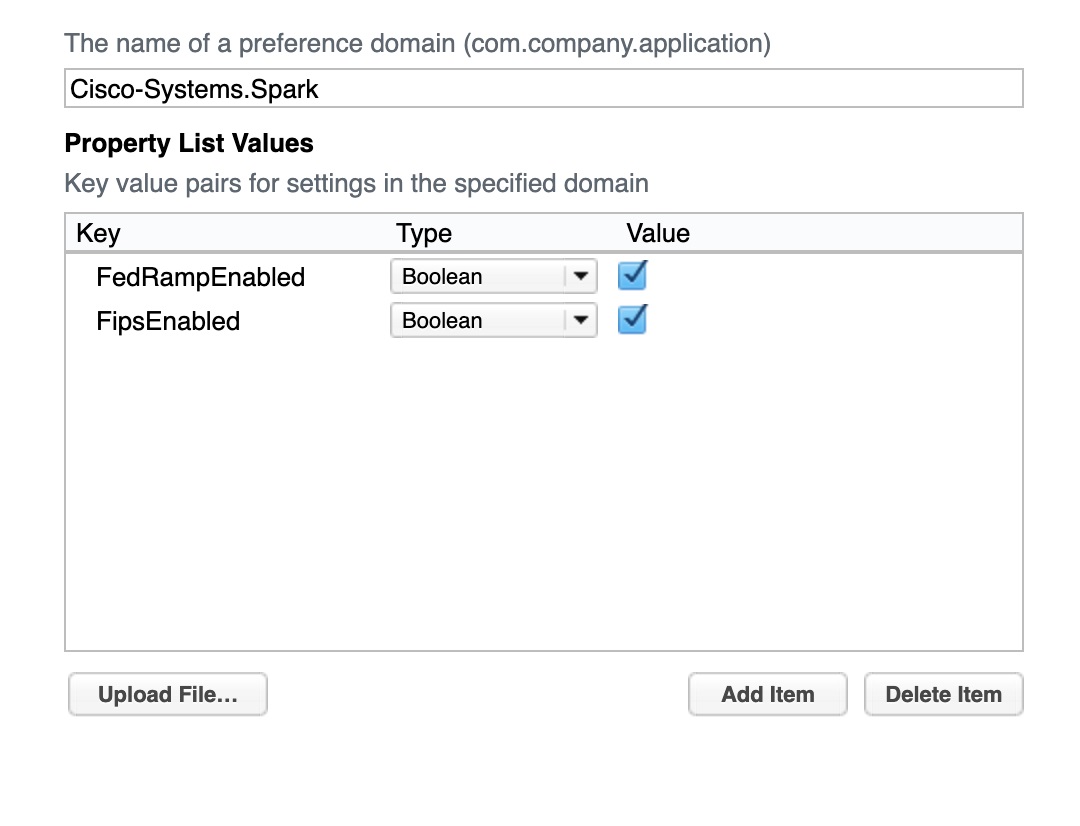
|
MDM çözümünüz yoksa, varsayılan komutunu
 kullanarak FIPS ve FedRAMP için varsayılan değerleri değiştirebilirsiniz.
Son kullanıcı varsayılanlar aracılığıyla
ayarlanan değerleri potansiyel olarak geçersiz kılabilir, bu nedenle mümkün olduğunda MDM kullanmanızı öneririz.
| 1 |
Webex Uygulamasını Webex for Government bulutuna bağlanmaya yönlendirmek için aşağıdaki komutları girin: |
| 2 |
(İsteğe bağlı) Uygulamayı kullanıcının e-postasıyla önceden doldurmak istiyorsanız
|
Bundan sonra ne yapmalı
Bu ayarlardan herhangi birini devre dışı bırakmak için varsayılan sil'i kullanın, örneğin:
defaults delete Cisco-Systems.Spark LoginHint| 1 |
Webex Uygulamasını başlatın. |
| 2 |
Webex'in yanındaki aşağı oku tıklayın ve listeden Webex for Government 'i seçin. Webex Uygulaması sizi FedRAMP oturum açma sayfasına götürmek için yeniden başlatılır. Bu sayfa kimlik doğrulamasını Webex for Government kimlik hizmetine yönlendirir ve FIPS 140-2 modunu etkinleştirir. |
| 3 |
E-posta adresinizi girin ve hüküm ve koşulları kabul ediyorum seçeneğini işaretleyin, ardından oturum açmak için İleri'yi tıklayın. İlk oturum açtığınızda, bir şifre belirlemelisiniz. |
Yöneticiniz, MobileWebex Uygulaması'ndan Webex for Govern ment bulutunu kurmak veya bunlara bağlanmak için herhangi bir özel görev gerçekleştirmez. Kullanıcılarınız aşağıdaki yöntemi kullanarak ilk kez oturum açmalıdır. Kullanıcı mobil cihazlarında MDM/MAM veya uygulama paketleme seçeneklerini kullanmak için Webex | Güvenli Mobil Cihaz lar yardım makalesine bakın.
| 1 |
Webex Uygulamasını İndirin:
|
| 2 |
Webex Uygulamasını başlatın, ardından Başlat 'a dokunun. |
| 3 |
Uygulama Yapılandırması panelini açmak için Webex'in yanındaki aşağı oka dokunun. |
| 4 |
List eden Hükümet için Webex 'i seçin. Webex Uygulaması sizi FedRAMP oturum açma sayfasına götürmek için yeniden başlatılır. Bu sayfa kimlik doğrulamasını Webex for Government kimlik hizmetine yönlendirir ve FIPS 140-2 modunu etkinleştirir. |
| 5 |
E-posta adresinizi girin ve hüküm ve koşulları kabul ediyorum seçeneğini işaretleyin, ardından oturum açmak için İleri'yi tıklayın. İlk oturum açtığınızda, bir şifre belirlemelisiniz. |
Uygulamayı kaldırmak için msiexec /x Webex.msi dosyasını kullanın.
.msi dosyasının yolu, yükleme sırasında kullanıldığı yere bağlıdır. Bu komutun çalışması için, .msi dosyasının belirtilen konumda bulunması gerekir.
Webex Uninstaller'ı kullanarak Mac'inizdeki Webex Uygulamasını kolayca kaldır abilirsiniz.


