- Начало
- /
- Статия

Благодарим за обратната връзка.

Сътрудничи с Webex в Salesforce
 В тази статия
 Обратна връзка?
Вземете всичко необходимо от Webex, без да напускате Salesforce. Консолидирайте взаимодействията с клиенти, които имат значение, на едно място. Достъп до функциите на Webex с контекст, предоставен от записа на Salesforce или началната страница. Вижте съобщения, осъществявайте обаждания и управлявайте записите на Salesforce по всяко време. Webex улеснява свързването на входящи и изходящи повиквания с обекти на Salesforce.
Влезте в Webex от Salesforce
| 1 |
От началната страница на Salesforce щракнете върху Вход в приспос облението Webex. |
| 2 |
Въведете имейл адреса си и щракнете върху Напред. |
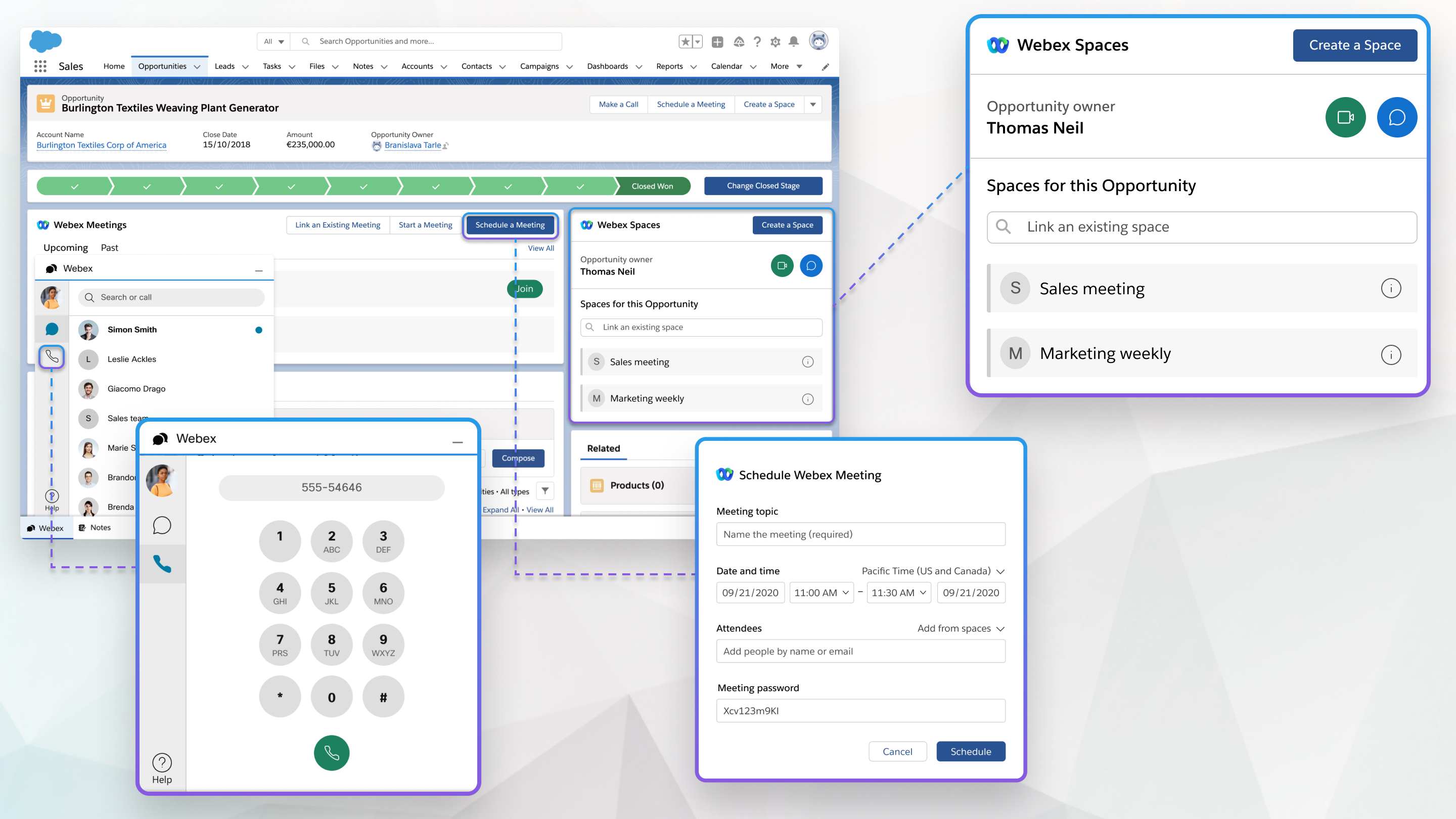
Можете да създавате пространства на Webex App в Salesforce, които се основават на обекти. Обектите са таблици с бази данни, които позволяват на Salesforce да съхранява данни, специфични за организацията в Salesforce.
Можете да видите всяко пространство, в което сте член в Salesforce. Когато създавате пространство, базирано на обект на Salesforce, собственикът на този обект автоматично се добавя към пространството, което създавате.
| 1 |
От началната страница на Salesforce създайте обект като възможност или случай или изберете такъв, който вече сте създали. |
| 2 |
Изберете Съ здаване на интервал. |
| 3 |
Изберете Автоматично попълване с подробности, за да назовете автоматично пространството и да добавите всички членове на екипа от екипи, свързани с този обект. |
| 4 |
Изберете В ключване на ботове за извест ия, за да получавате известия от ботове в пространството, когато се правят промени в обекта. Вашият администратор конфигурира как и кога ботът за известия изпраща съобщения в пространството. |
| 5 |
Въведете име на интер вал, добавете хора към пространството и щракнете върху Съ здаване. |
Можете да свържете съществуващите пространства на Webex App с обект на Salesforce, като например възможност или случай, така че всеки да е наясно с това, което се обсъжда.
| 1 |
От началната страница на Salesforce изберете обект. |
| 2 |
Потърсете името на пространството, което искате да свържете в полето Свърз ване на съществуващо пространство. |
| 3 |
Изберете Връ зка до пространството, което искате да свържете. Можете да свържете няколко интервали към един и същ обект. |
Можете да започнете среща на пространството с други членове на пространството, да прекратите връзката между даден обект, да промените името на пространството или да добавяте и премахвате хора от пространството всичко от Salesforce.
| 1 |
От началната страница на Salesforce изберете обекта с пространството, свързано с него, което искате да управлявате. |
| 2 |
Изберете информацията i. |
| 3 |
Изберете:
Иконите за видеооба ждане и чат също се появяват до собственика на обекта и можете да ги използвате, за да се свържете директно със собственика. |
| 4 |
Изберете За пазване. |
Можете да планирате среща на Webex, която е свързана с обект.
| 1 |
От началната страница на Salesforce изберете обекта, за който искате да насрочите среща. |
| 2 |
Изберете П ланиране на среща. |
| 3 |
Въведете тема на срещата. |
| 4 |
Изберете дата и час за срещата. |
| 5 |
Добавяне на участ ници към събранието. Изберете Добавяне от интервал или еки п, за да добавите всички хора от едно от интервалите или екипите, които сте свързали към този обект. |
| 6 |
Използвайте календара, за да проверите наличността на присъстващите, които добавите. Няма да можете да видите наличността на участниците извън вашата организация. |
| 7 |
Изберете Гра фик. Появява се информацията за срещата. |
|
От началната страница на Salesforce изберете едно от следните:
|
Можете да свържете съществуваща среща на Webex от календара си с обект на Salesforce, като например възможност или случай, ако трябва да обсъдите нещо, свързано с обекта.
| 1 |
От началната страница на Salesforce изберете обект. |
| 2 |
Изберете С вързване на съществуваща среща. |
| 3 |
Използвайте полетата От и До, за да покажете всички ваши Webex срещи, които се случват през тази времева рамка. |
| 4 |
Изберете В ръ зка до събранието, към което искате да свържете. Можете да свържете множество срещи на Webex към един и същ обект. |
| 1 |
От началната страница на Salesforce изберете обекта, за който сте записали събрание. |
| 2 |
Изберете Пре минало и изберете преписа на записа. |
| 1 |
От всяка страница в Salesforce изберете We bex. |
| 2 |
Щракнете върху Обаждане, въведете телефонния номер и изберете А удио повикване. Когато започнете да въвеждате телефонен номер, се появяват контакти на Salesforce със съвпадащ номер. |
| 3 |
Потвърдете, че искате да осъществите обаждането в Webex App. |
Можете да извикате всеки контакт, който е свързан с всеки обект на Salesforce.
| 1 |
От началната страница на Salesforce изберете обекта със свързания контакт, на който искате да се обадите. |
| 2 |
Изберете На правете повикване и изберете А удио повик ване за контакта, на който искате да се обадите. |
Докато сте на входящо или изходящо повикване, можете да управлявате записите си в Salesforce. Ако говорите с някой, който е нов контакт или потенциален клиент, можете да го добавите към вашата база данни и да създавате свързани обекти за тях едновременно.
| 1 |
Ако не съществува запис на Salesforce за лицето, участващо в разговора, изберете Нов контакт или Нов потенциален клиент.
Името на контакта или потенциалния клиент автоматично се появява, ако вече съществува запис за тях.
|
| 2 |
Потърсете и изберете записа в полето Контак т/потенциален клиент, за да ги свържете със записа на Salesforce. |
| 3 |
Ако искате да създадете нов обект, свързан с този случай, например случай или възможност, изберете Ново<object>. |
| 4 |
Потърсете и изберете обекта в полето Свър зано с, за да го свържете с контакта или потенциалния клиент. |
| 5 |
Можете също да добавите тема и коментар и, свързани с повикването. |
| 6 |
Използвайте раздела Дей ност, за да прегледате историята на обажданията за този контакт или потенциален клиент.
Можете да изберете името на контакта, за да отворите страницата на акаунта му. Ако нямат акаунт, вместо това се показва тяхната страница за контакт.
|
| 7 |
Използвайте раздела Повече информация, за да видите всички обекти, свързани с този контакт или потенциален клиент.
Можете да изберете обект, за да отворите страницата, свързана с него. Вашият администратор контролира това, което виждате в раздел а Повече информация.
|
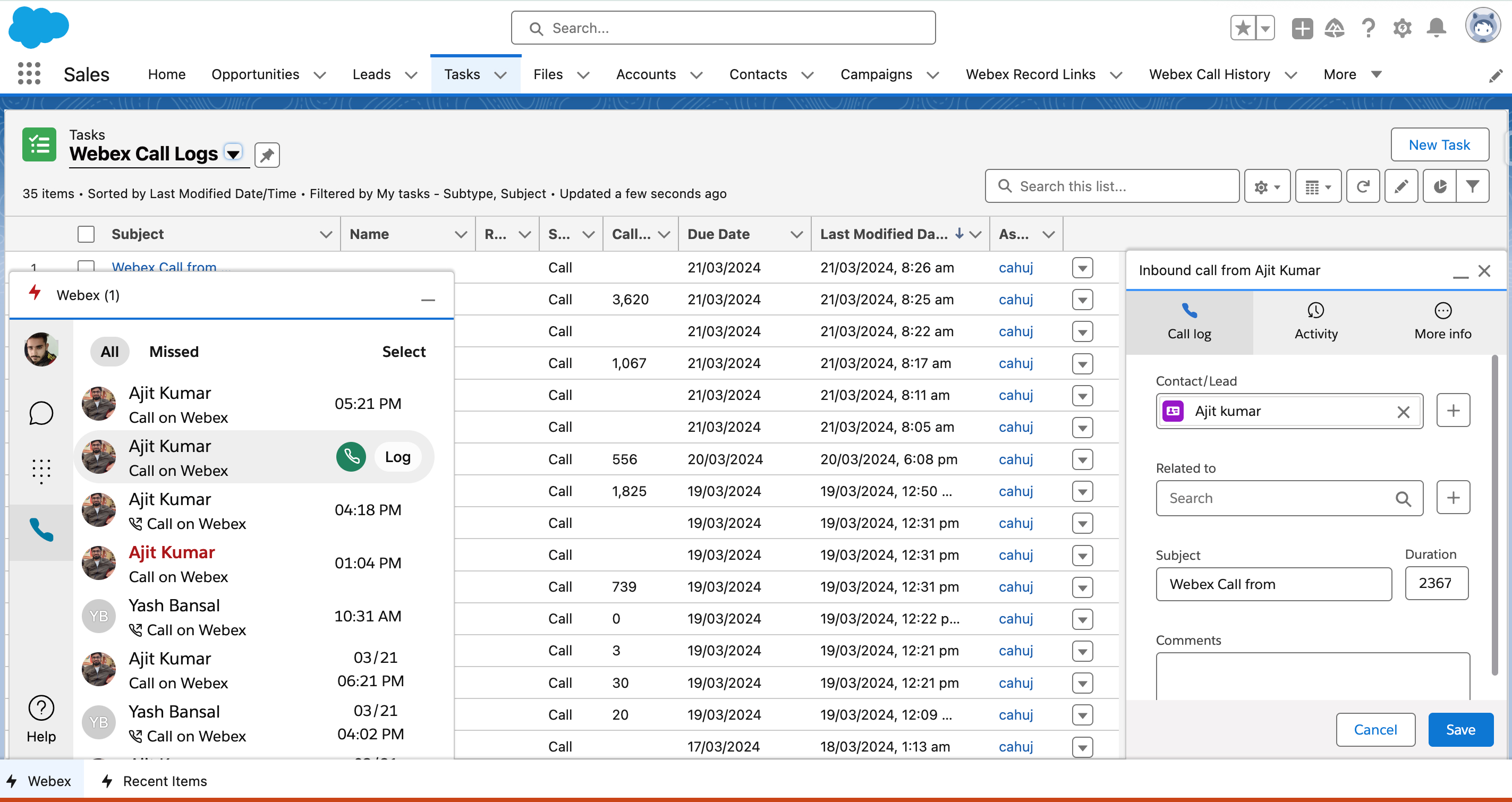
Използвайки функцията за история на пови кванията на интеграцията на Webex for Salesforce, можете да видите пълен дневник на скорошни и пропуснати повиквания, да регистрирате едно обаждане или няколко повиквания наведнъж и да връщате обаждания директно от записите в историята на обажданията.
Прегледайте скорошни и пропуснати обаждания
За да прегледате скорошните и пропуснатите обаждания:
- Изберете компонента на помощната програма Webex в долната част на всеки изглед на страницата и изберете иконата на телефон ния телефон, за да покажете историята на обажданията си.
- Можете да превъртите през Всички обаждания или да изберете раздела Про пуснати повиквания, за да видите пропуснатите
повиквания.Пропуснатите повиквания също се показват в раздел а Всички повиквания с червен удебелен шрифт.
- Изберете запис за повикване, за да видите допълнителни подробности, включително списък с входящи/изходящи повиквания към контакта.
Регистриране на повикване
За да регистрирате индивидуално обаждане:
- Изберете компонента на помощната програма Webex в долната част на всеки изглед на страницата и изберете иконата на телефон ния телефон, за да покажете историята на обажданията си.
- Задръжте курсора на мишката върху записа в дневника на повикванията, който ви интересува, и изберете Записване в съседство с
записа.Записите за повиквания, които вече са регистрирани, се обозначават с малка икона на папка в непосредствена близост до записа в изгледа „Дневник на повиквания“.
- Въведете всички подробности, които харесвате в записа в днев ника на пови кванията и изберете За пазване.Обаждащият се автоматично се съпоставя с контакт на Salesforce или Lead, ако съществува такъв.
- Можете да видите регистрираните повиквания, като потърсите Задачи в полето за търсене на приложения и
елементи или изберете раздела Задача от л
ент ата за навигация в приложението за продажби, ако сте го добавили там, и изберете Webex регистрационни файлове от списъ ка с типове задачи.
Регистрирайте няколко обаждания
За да регистрирате няколко повиквания:
- Изберете компонента на помощната програма Webex в долната част на всеки изглед на страницата и изберете иконата на телефон ния телефон, за да покажете историята на обажданията си.
- Изберете Изберете, пре включете квадратчетата за отметка в непосредствена близост до обажданията, които искате да регистрирате, и изберете Регистриране на няколко повиквания.
- Обажданията се регистрират и автоматично се съчетават със съществуващ контакт на Salesforce или Lead, ако съществува такъв.
- Можете да видите регистрираните повиквания, като потърсите Задачи в полето за търсене на приложения и
елементи или изберете раздела Задача от л
ент ата за навигация в приложението за продажби, ако сте го добавили там, и изберете Webex регистрационни файлове от списъ ка с типове задачи.Ще получите и известие на Salesforce, което можете да изберете, за да видите записите в дневника.
Връщане на обаждане от историята
За да върнете обаждане от историята на обажданията:
- Изберете компонента на помощната програма Webex в долната част на всеки изглед на страницата и изберете иконата на телефон ния телефон, за да покажете историята на обажданията си.
- Задръжте курсора на мишката върху контакта, на който искате да се обадите, и изберете зелената икона на телефона, за да осъществите пови кване.
Можете да импортирате данни за участниците от планираните и завършените и да ги прикачите Webex Webinars и да ги прикачите към кампания на Salesforce.
За да импортирате данни за участниците от вашия уебинар на Webex:
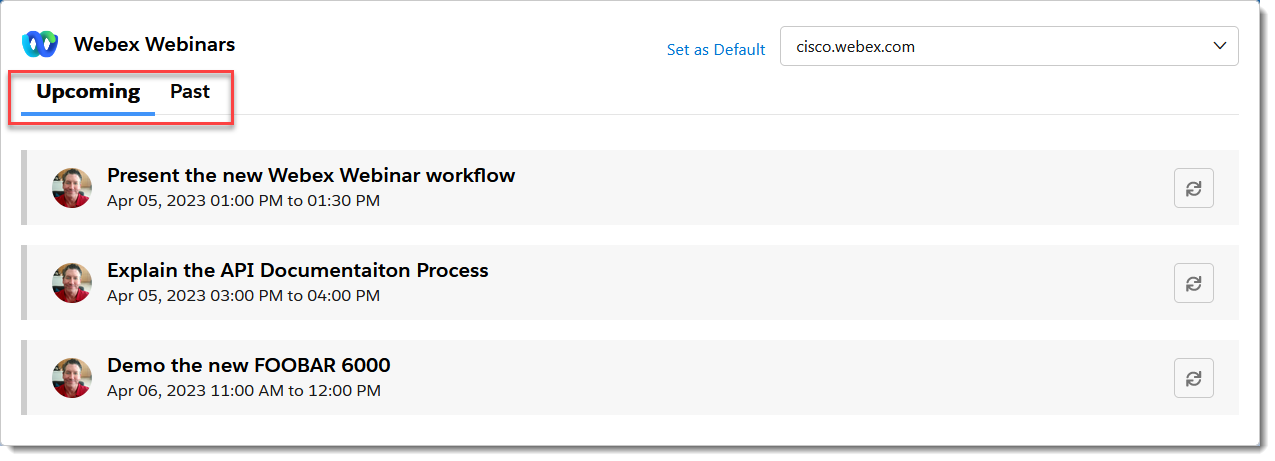
- Намерете компонента на Webex webinar на началната си страница и изберете домейна Webex, в който
сте създали вашите уебинари:
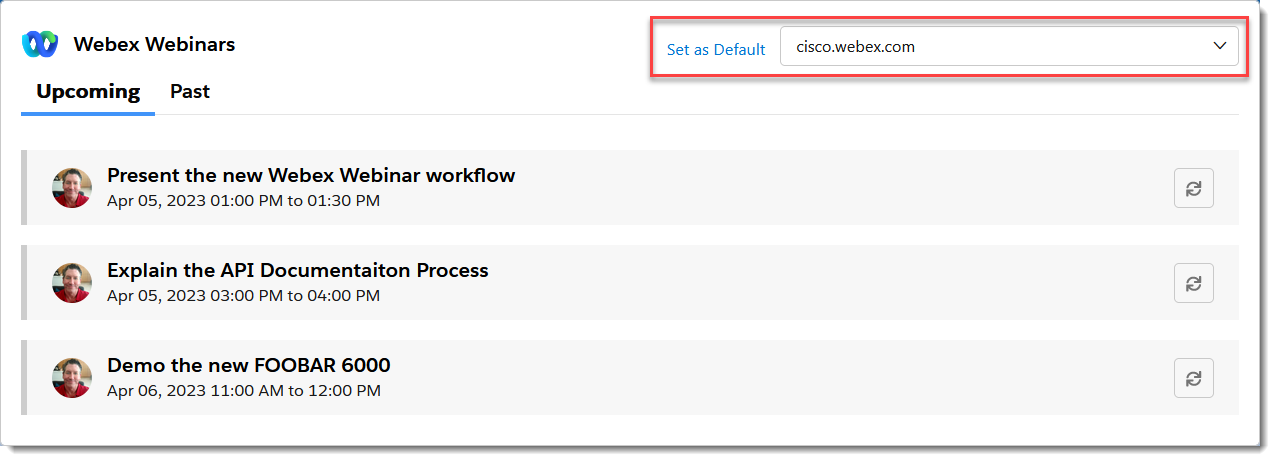
- Изберете от предстоящи или минали уебинари:
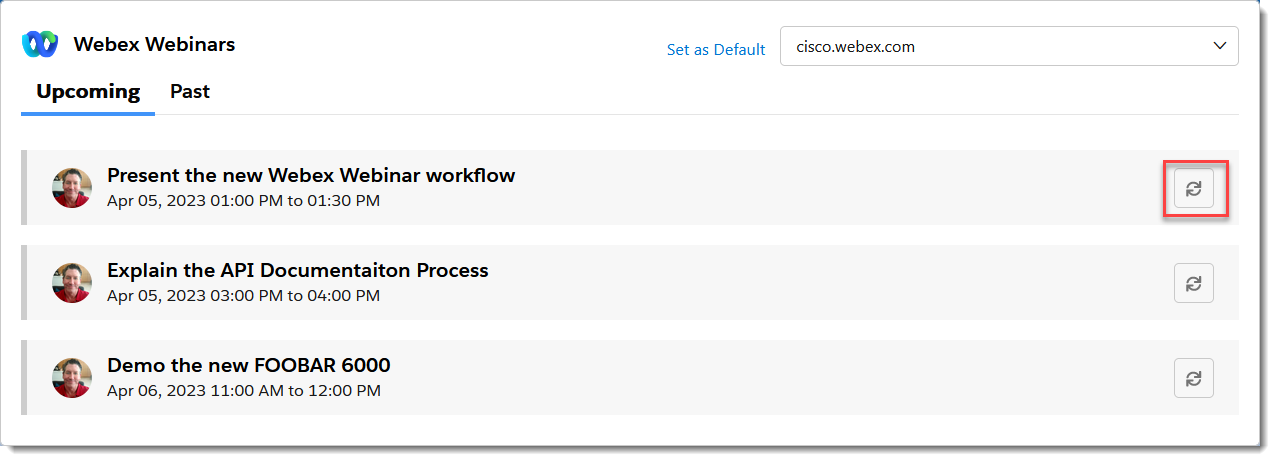
- Щракнете върху бутона за импортиране в непосредствена близост до уебинара, чиито данни искате да импортирате:
- В диалоговия прозорец Им пор тиране, ако е необходимо, потърсете съществуваща кампания или щракнете върху
+, за да създадете нова кампания, в която искате да импортирате данните от уебинара:
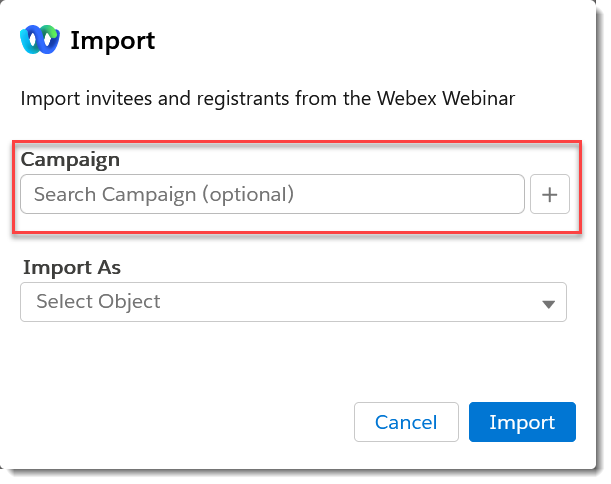
ЗАБЕЛЕ ЖКА: Ще ви трябват подходящите разрешения за Salesforce, за да създавате нови кампании.
- Ако импортирате данни от предстоя щ уебинар, изберете типа обект на Salesforce
от Им портиране като и след това щракнете върху Импортиране.
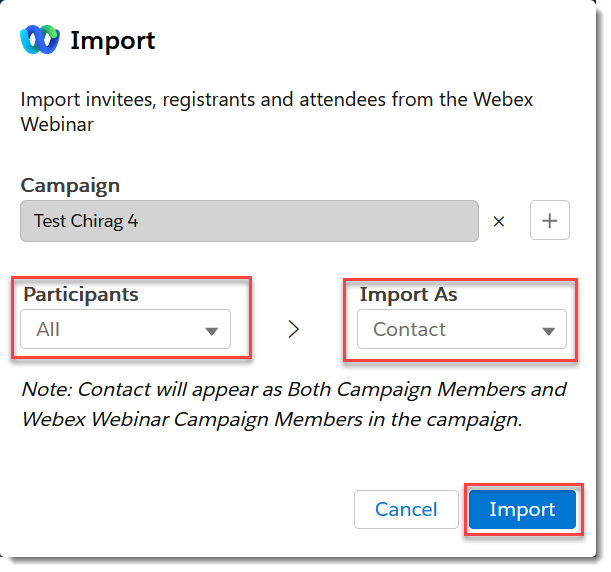 Бележката по-долу „Импортиране като“ показва къде ще се показва импортираната информация в кампаниите в зависимост от настройките за импортиране, картографирани от администратора ви.
 - Ако импортирате данни от преди шен уебинар, можете да изберете състоянието на записите на
участниците в уебинара, които искате да импортирате (Всички, Присъствани или
Без показ ване), и след това да изберете типа обект на Salesforce от Импортиране като.
Щракнете върху Импор тиране: Бележката по-долу „Импортиране като“ показва къде ще се показва импортираната информация в кампаниите в зависимост от настройките за импортиране, картографирани от администратора ви.
- Ако импортирате данни от предстоя щ уебинар, изберете типа обект на Salesforce
от Им портиране като и след това щракнете върху Импортиране.
- Ще видите банер, показващ, че данните се импортират, и ще получите известие,
след като импортирането приключи:

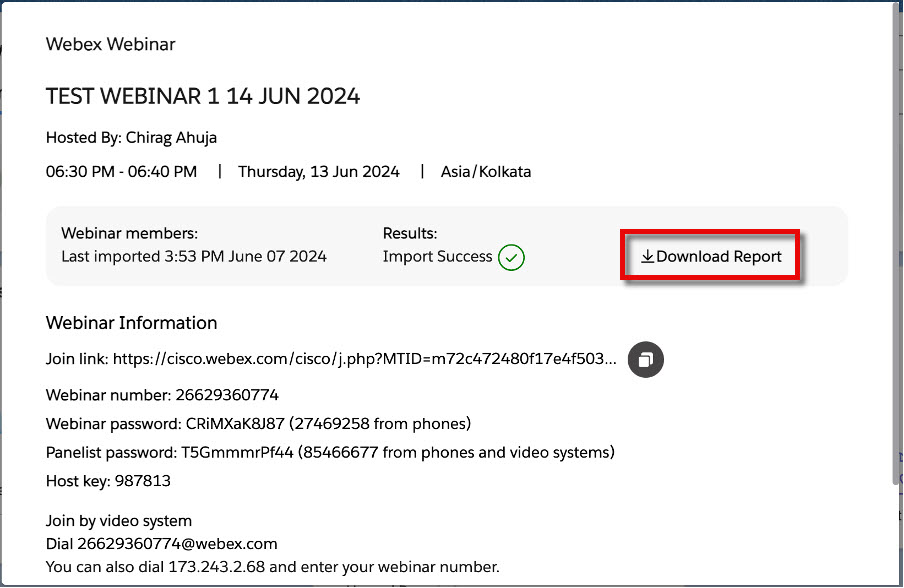
- Процесът на импортиране генерира файл с отчет със стойности, разделени със запетая (CSV) за всички импорти,
включително успешни, частично неуспешни и неуспешни. Отчетът подробно описва всеки неуспех
или успех и включва връзки към картографираните записи на Salesforce за всеки успешно
импортиран ред. Изберете Из тегляне на отчет, за да изтеглите и прегледате CSV
отчета:
-
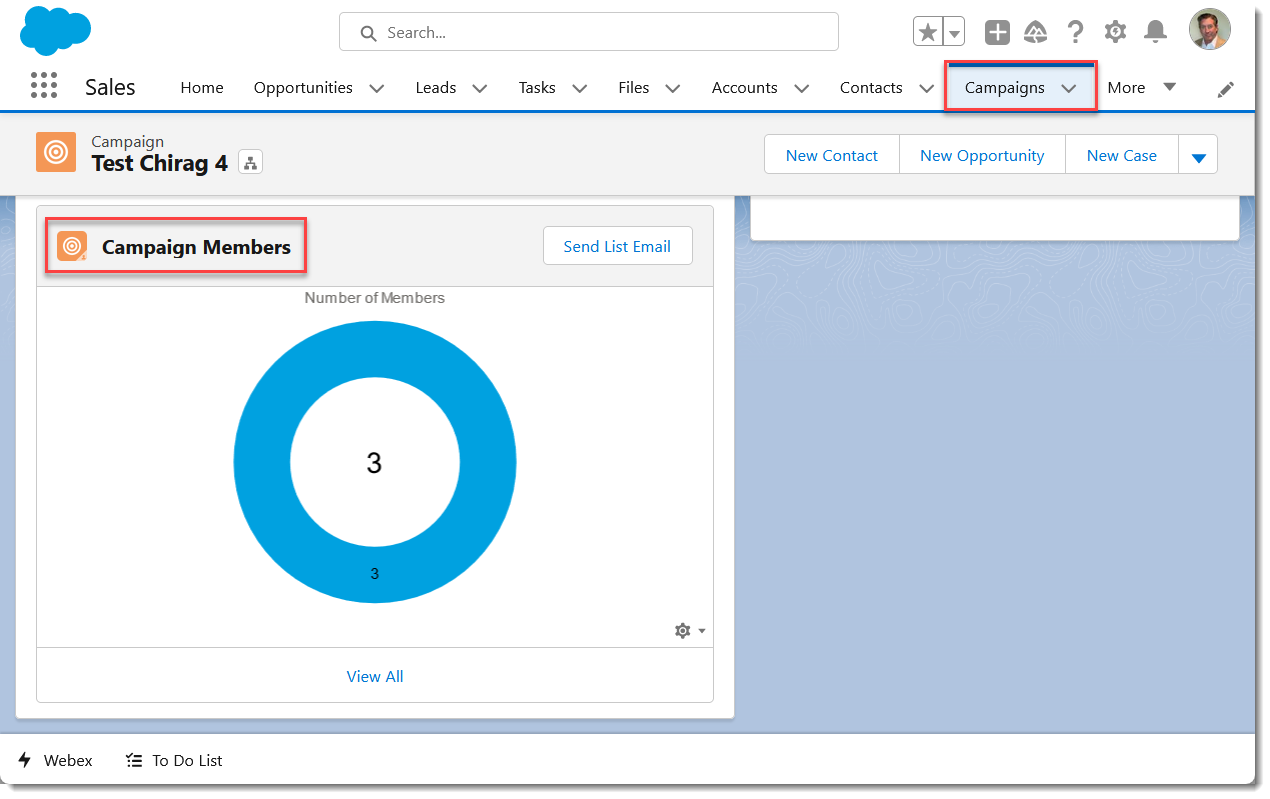
Данните за уебинара се импортират като избрания тип обект на Salesforce и са достъпни в панела за членове на кампанията Webex или членове на кампанията на We bex в раздела Камп ания на Salesforce, ако кампания е избрана по време на импортирането и в зависимост от това как импортирането на данни от уебинара е конфигурирано от администратора ви.
От примера по-горе данните от уебинара се импортират като обекти за контакт на Salesforce и са достъпни, както е обяснено в бележката, както в членовете на кампанията, така и в панелите за членове на кампанията Webex Webex (само панелът за членове на камп анията е показан по-долу):