
Благодарим за обратната връзка.
Променете предпочитанията си за самостоятелно гледане на видео
 Обратна връзка?
Показването на видеоклипа за самостоятелно гледане с другите видеоклипове с миниатюри ви позволява да видите същия изглед на себе си, който виждат другите.
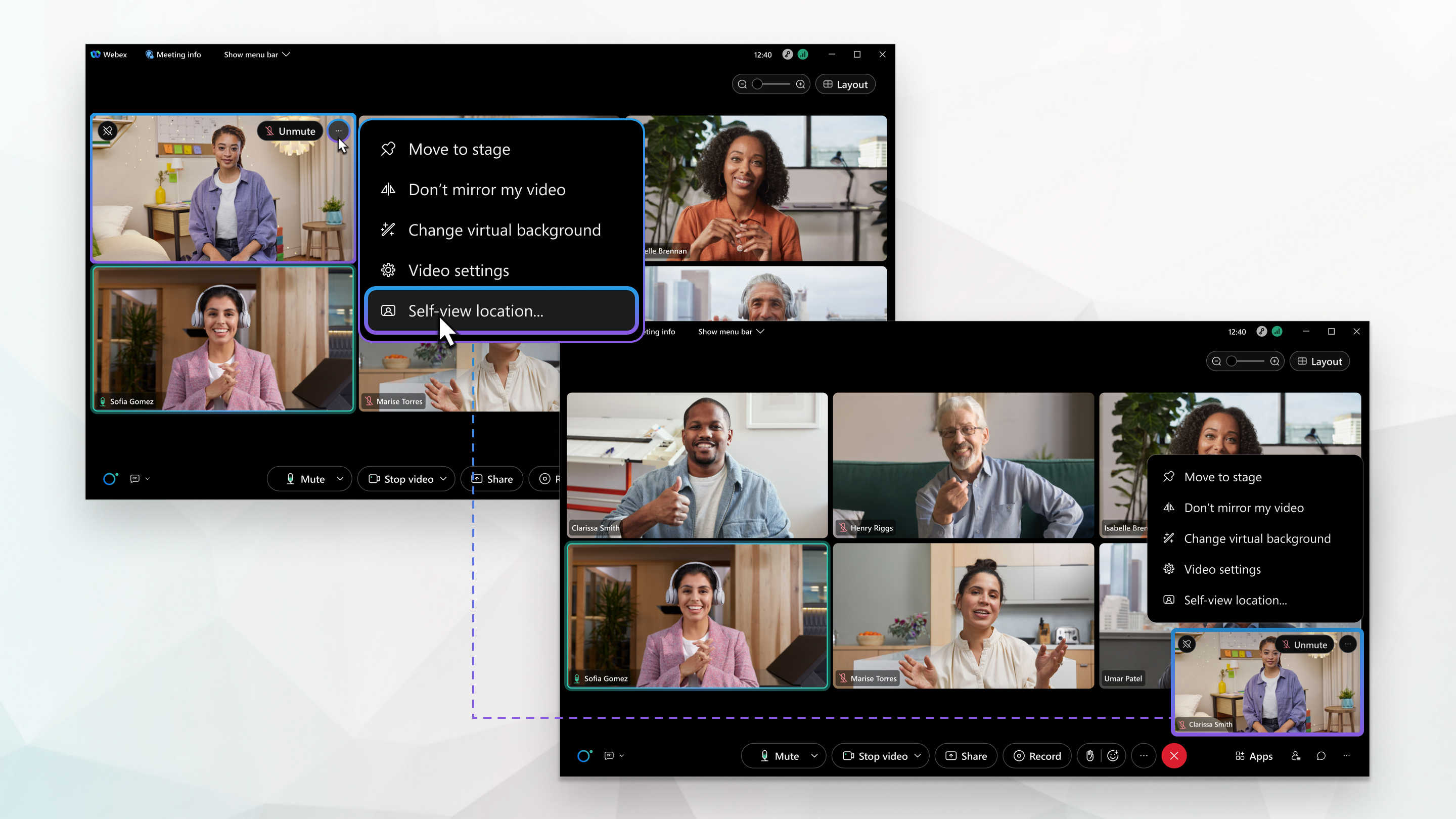
Покажете видеоклипа си за самостоятелно гледане с другите участници или в плаващ прозорец, който можете да плъзнете до друго място или да сведете до минимум, ако заема твърде много място на екрана ви. Скрийте мнението си за себе си, ако предпочитате да не гледате себе си, дори ако обичате да сте на видео.
| 1 |
По време на среща, уебинар или събитие щракнете върху Опции за видео Можете също да получите достъп до местоположението за самостоятелно гледане от опциите за видео  . . |
| 2 |
П од Само стоятелен изглед изберете една от следните опции:
|
| 3 |
Проверете Покажи само когато видеоклипът ми е включ ен, за да покажете самостоятелния си изглед само когато включите видеоклипа си. Това спестява място на екрана, когато изключите видеоклипа си. Ако не отметнете тази опция и изключите видеоклипа си, вашият самостоятелен изглед показва снимката на профила ви или показваното ви име.
|
 в личния си изглед и след това щракнете върху Место
 Когато показвате видеоклипа си за самостоятелно гледане в плаващ прозорец, можете да сведете до минимум прозореца, за да направите повече място на екрана си. Останалите участници в срещата, уеб семинара или събитието все още ви виждат, освен ако не изключите видеоклипа си.
|
По време на среща, уебинар или събитие щракнете върху Минимизиране на видеоклипа за самостоятелно гледане Щракнете върху Възстановяване на видеоклипа за самостоятелно |
 във вашето видео за самостоятелно гледане.
 глед
глед
Изберете винаги да показвате самостоятелния си изглед, така че да не се налага да включвате видеоклипа си всеки път, когато се присъедините към среща. Задайте предната или задната камера на устройството като по подразбиране.
| 1 |
Докоснете . |
| 2 |
Включете самостоятелно видео и след това изберете Предна камера или За дна камера. |
| 3 |
По време на среща включете Показване на самостоятелен преглед само когато видеоклипът ми е включ ен, за да покажете самото си гледане само когато включите видеоклипа си. Това спестява място на екрана, когато изключите видеоклипа си. Ако не отметнете тази опция и изключите видеоклипа си, вашият самостоятелен изглед показва снимката на профила ви или показваното ви име.
|
Когато показвате видеоклипа си за самостоятелно гледане в плаващ прозорец, можете да сведете до минимум прозореца, за да направите повече място на екрана си. Останалите участници в срещата, уеб семинара или събитието все още ви виждат, освен ако не изключите видеоклипа си.
|
По време на среща, уебинар или събитие щракнете върху Минимизиране на видеоклипа за самостоятелно гледане Щракнете върху Възстановяване на видеоклипа за самостоятелно |


