
Gracias por sus comentarios.
Cambie su preferencia de video de autovisión
 ¿Comentarios?
Mostrar su video de autovisión con los otros videos en miniatura le permite ver la misma vista de usted que otros ven.
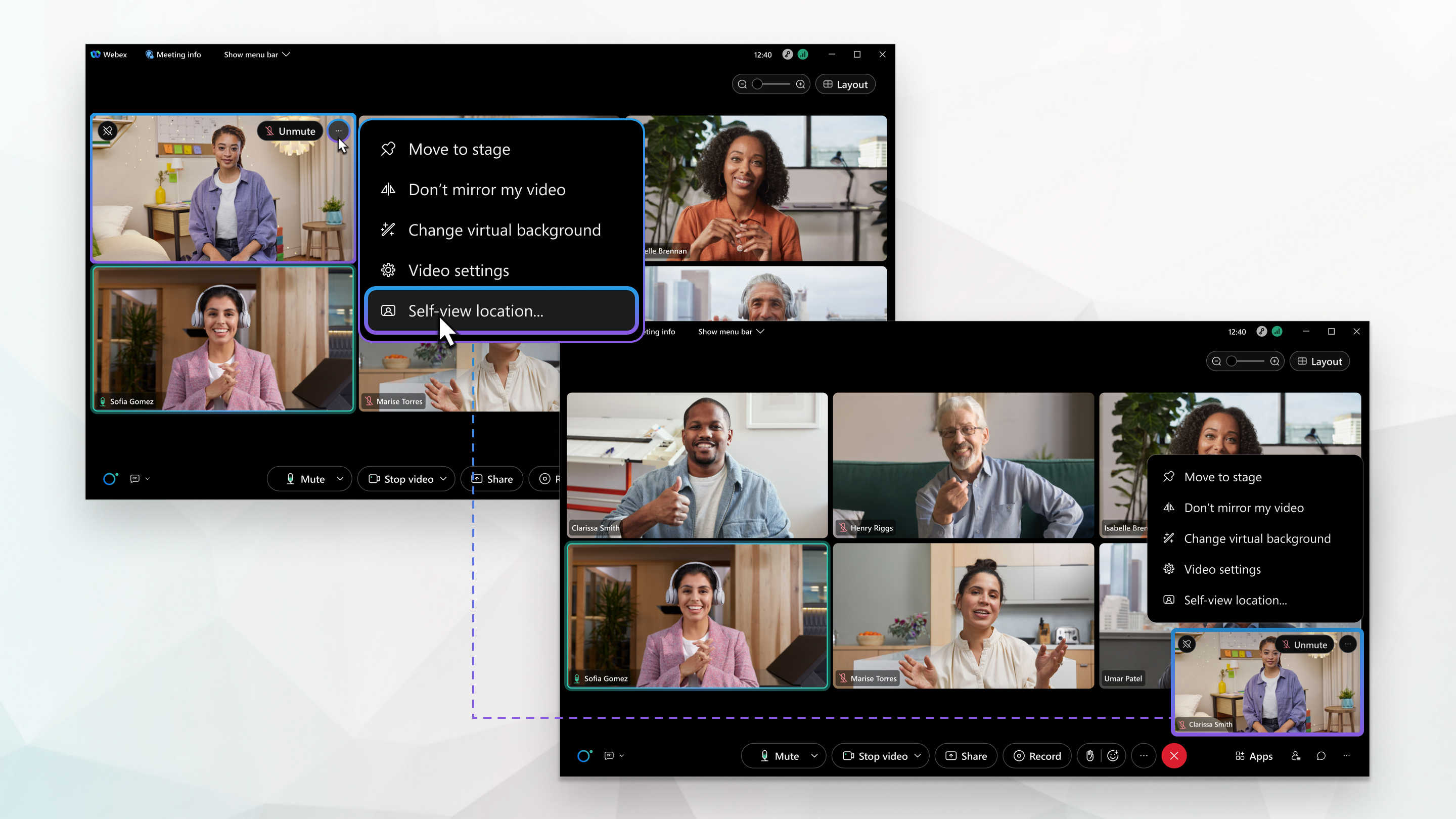
Muestre su video autovisualizado con los otros participantes o en una ventana flotante que pueda arrastrar a otra ubicación o minimizar, si ocupa demasiado espacio en su pantalla. Oculte su autovisión si prefiere no mirarse a sí mismo, incluso si le gusta estar en video.
| 1 |
Durante una reunión, seminario web o evento, haga clic en Opciones de video También puede acceder a la ubicación de autovista desde las opciones de video  . . |
| 2 |
En Autovista, elija una de las siguientes opciones:
|
| 3 |
Marque Mostrar solo cuando mi video esté encendido para mostrar su propia visión solo cuando encienda su video. Esto ahorra espacio en la pantalla cuando apaga su video. Si no marca esta opción y apaga su video, su propia vista muestra su foto de perfil o su nombre para mostrar.
|
 en su propia vista, y luego haga clic en
 Cuando muestra su video autovisto en una ventana flotante, puede minimizar la ventana para hacer más espacio en su pantalla. Los demás participantes en la reunión, seminario web o evento aún lo ven a menos que apague su video.
|
Durante una reunión, seminario web o evento, haga clic en Minimizar mi video autovisualizado Haga clic en Restaurar mi video de autovisión |
 en su video de autovisión.
 para restaurar su autovisión.
Elija mostrar siempre su visión de sí mismo para que no tenga que encender su video cada vez que se una a una reunión. Configure la cámara frontal o trasera de su dispositivo como la predeterminada.
| 1 |
Toque . |
| 2 |
Activa Autovideo y, a continuación, elija Cámara frontal o Cámara trasera. |
| 3 |
Durante una reunión, active Mostrar autovista solo cuando mi video esté encendido para mostrar su autovisión solo cuando encienda su video. Esto ahorra espacio en la pantalla cuando apaga su video. Si no marca esta opción y apaga su video, su propia vista muestra su foto de perfil o su nombre para mostrar.
|
Cuando muestra su video autovisto en una ventana flotante, puede minimizar la ventana para hacer más espacio en su pantalla. Los demás participantes en la reunión, seminario web o evento aún lo ven a menos que apague su video.
|
Durante una reunión, seminario web o evento, haga clic en Minimizar mi video autovisualizado Haga clic en Restaurar mi video de autovisión |


