
Obrigado pelos seus comentários.
Alterar sua preferência de vídeo de exibição automática
 Comentários?
Mostrar seu vídeo de auto-exibição com os outros vídeos em miniatura permite que você veja a mesma visão de si mesmo que os outros vêem.
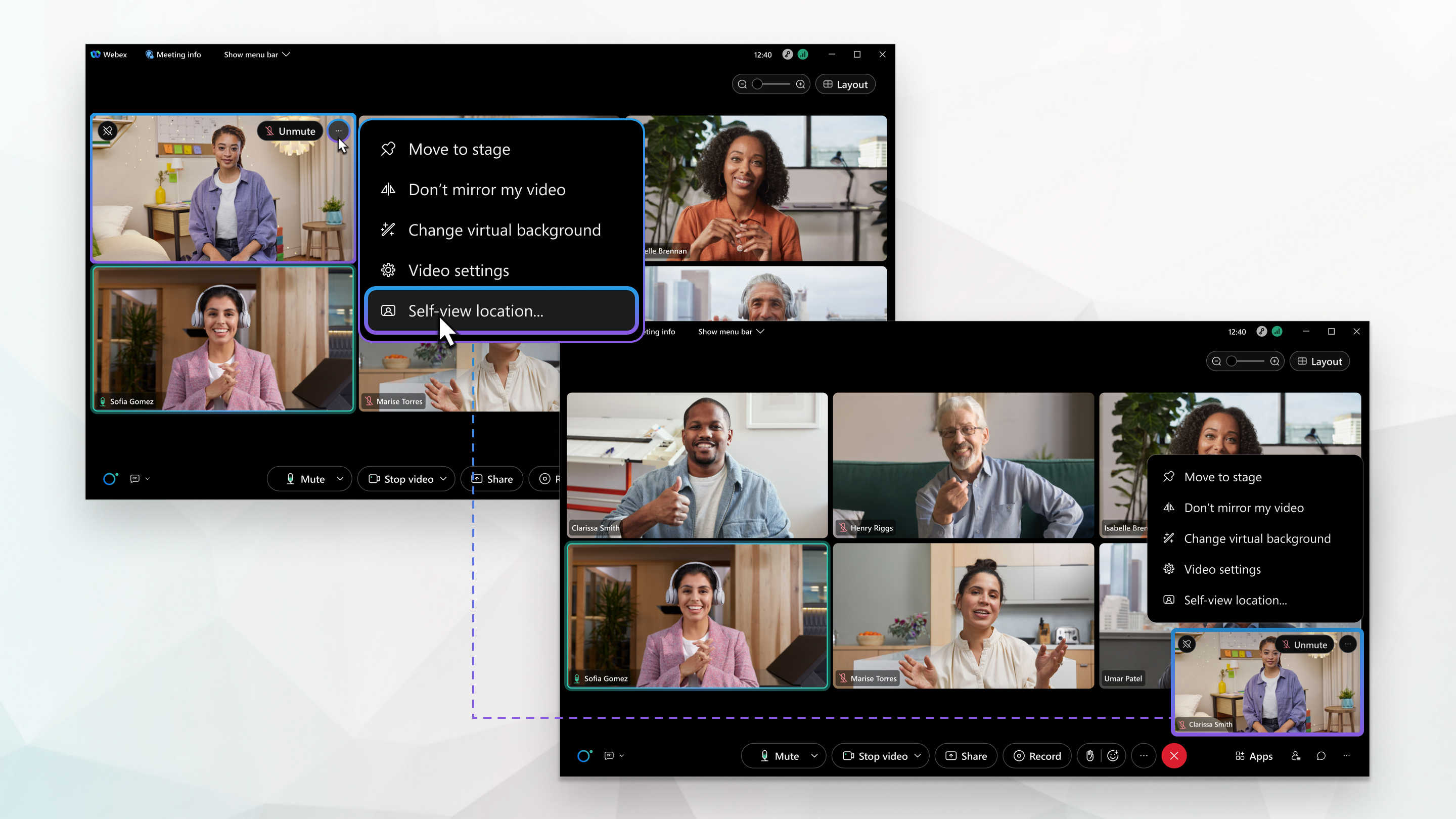
Mostre seu vídeo de visualização própria para os outros participantes ou em uma janela flutuante que você pode arrastar para outro local ou minimizar, caso esteja ocupando muito espaço na tela. Oculte a sua imagem se preferir não se ver em vídeo, mesmo que goste de aparecer na tela.
| 1 |
Durante uma reunião, webinar ou evento, clique em Opções de vídeo Você também pode acessar Localização de auto-visualização a partir de Opções de vídeo  . . |
| 2 |
Em Autovisualização, escolha uma das seguintes opções:
|
| 3 |
Marque Mostrar apenas quando meu vídeo estiver ligado para mostrar sua própria visualização somente quando você ligar seu vídeo. Isso economiza espaço na tela quando você desliga o vídeo. Se você não selecionar esta opção e desligar o vídeo, sua visualização mostrará sua foto de perfil ou seu nome de exibição.
|
 na sua visualização própria e, em seguida, clique em
 Ao exibir seu vídeo de visualização própria em uma janela flutuante, você pode minimizá-la para liberar mais espaço na tela. Os outros participantes da reunião, webinar ou evento ainda poderão ver você, a menos que você desligue seu vídeo.
|
Durante uma reunião, webinar ou evento, clique em Minimizar meu vídeo de visualização própria Clique em Restaurar meu vídeo de visualização própria |
 em seu vídeo de visualização própria.
 para restaurar sua visualização própria.
Escolha exibir sempre a sua própria imagem para não ter que ligar a câmera toda vez que entrar em uma reunião. Defina a câmera frontal ou traseira do seu dispositivo como padrão.
| 1 |
Toque em . |
| 2 |
Ative Vídeo próprio e depois escolha Câmera frontal ou Câmera traseira. |
| 3 |
Durante uma reunião, ative Mostrar minha visualização somente quando meu vídeo estiver ligado para mostrar sua visualização somente quando você ligar seu vídeo. Isso economiza espaço na tela quando você desliga o vídeo. Se você não selecionar esta opção e desligar o vídeo, sua visualização mostrará sua foto de perfil ou seu nome de exibição.
|
Ao exibir seu vídeo de visualização própria em uma janela flutuante, você pode minimizá-la para liberar mais espaço na tela. Os outros participantes da reunião, webinar ou evento ainda poderão ver você, a menos que você desligue seu vídeo.
|
Durante uma reunião, webinar ou evento, clique em Minimizar meu vídeo de visualização própria Clique em Restaurar meu vídeo de visualização própria |


