本文是否有幫助?

感謝您的意見回饋。
變更自我檢視影片偏好設定
 意見回饋?
意見回饋?在 Webex 會議、網路研討會或活動期間,您的自我檢視視訊會與其他參與者的縮圖影片一起顯示。如果您願意,您可以在浮動窗口中顯示自我查看視頻或隱藏它。
以其他縮圖視像顯示您的自我視圖視觀可讓您看到其他人看到的相同自我視圖。
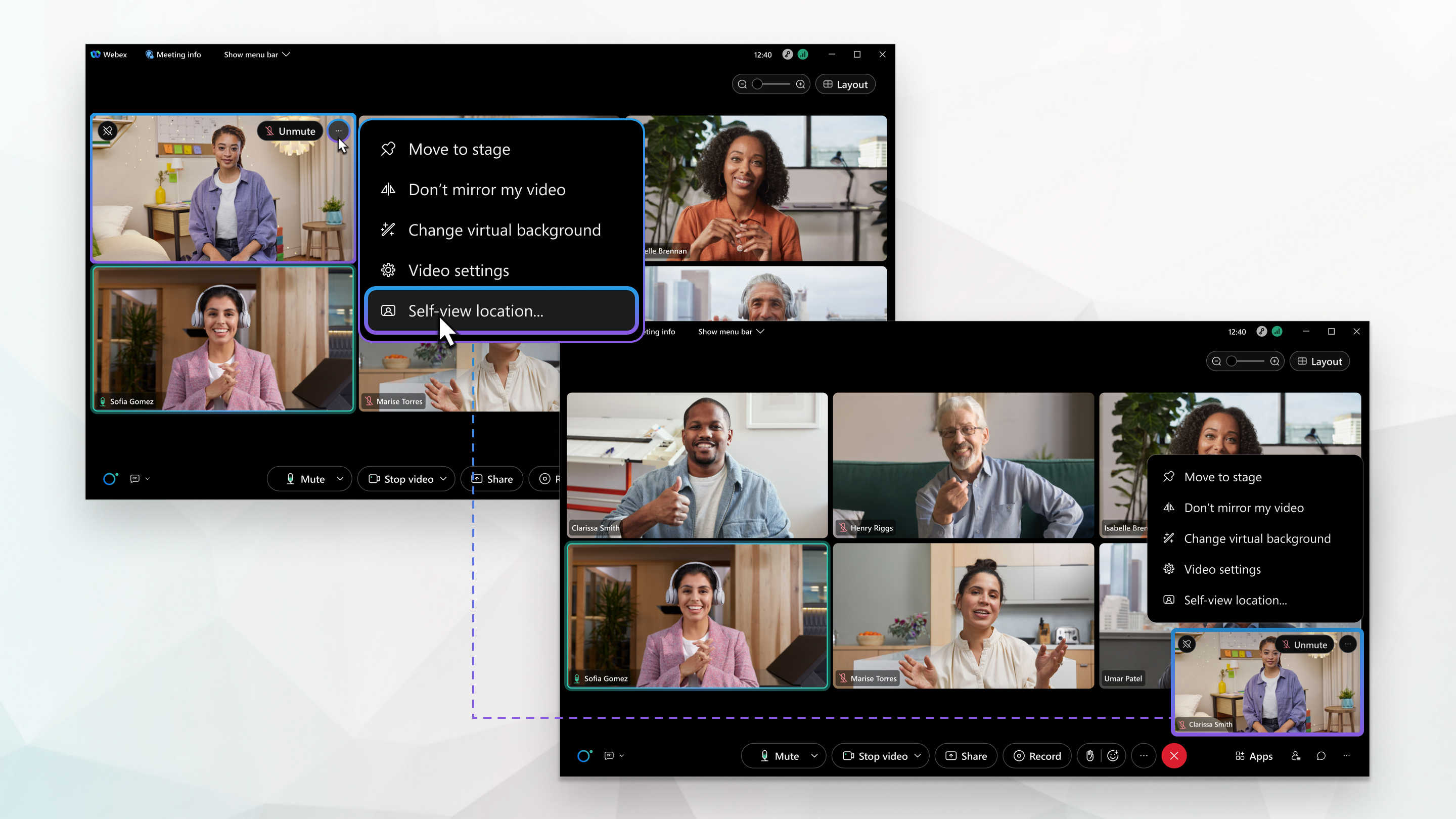
您可以與其他參與者一起顯示您的自拍視頻,或將其顯示在浮動視窗中,如果該視窗佔用螢幕空間過大,您可以將其拖曳到其他位置或最小化。即使你喜歡視訊通話,如果你不想看到自己的畫面,也可以隱藏自己的畫面。
| 1 |
在會議、網路研討會或活動期間,點擊「個人視圖」中的 「影片選項 您也可以從 影片選項 [] 存取 自我視圖位置  . . |
| 2 |
在 自我視圖下,選擇以下選項之一:
|
| 3 |
選取 僅當我的影片開啟時顯示 以僅在您開啟影片時顯示您的個人畫面。這樣在關閉視訊時可以節省螢幕空間。 如果您不勾選此選項並關閉視頻,您的個人畫面將顯示您的個人資料圖片或顯示名稱。
|
 」 ,然後點擊
  。
。 以恢復您的自拍影片。
選擇始終顯示您的個人畫面,這樣您每次加入會議時就不必開啟影片了。將裝置的前置或後置相機設定為預設相機。
| 1 |
點選 . |
| 2 |
開啟 自拍 ,然後選擇 前置鏡頭 或 後置相機。 |
| 3 |
在會議期間,開啟 僅在我的視訊開啟時顯示自己的畫面 即可僅在您開啟視訊時顯示您的自己畫面。這樣在關閉視訊時可以節省螢幕空間。 如果您不勾選此選項並關閉視頻,您的個人畫面將顯示您的個人資料圖片或顯示名稱。
|
本文是否有幫助?


