
Köszönjük visszajelzését.
Módosítsa az önnéző videó beállításait
 Visszajelzés?
Az önnéző videó megjelenítésével a többi miniatűr videóval ugyanazt a nézetet láthatod magadról, mint mások.
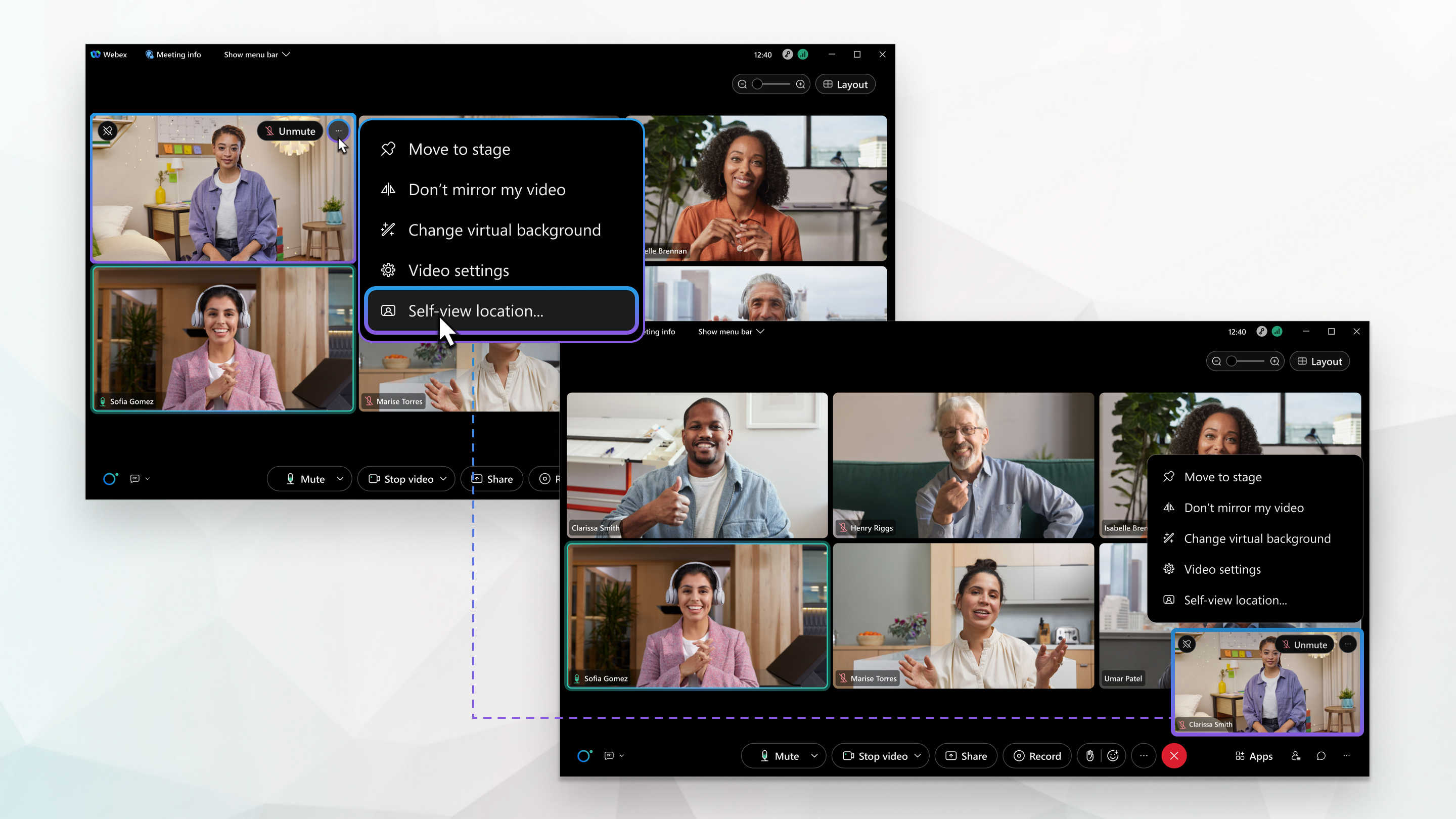
Mutassa meg önnéző videóját a többi résztvevővel együtt vagy egy lebegő ablakban, amelyet egy másik helyre húzhat vagy minimalizálhat, ha túl sok helyet foglal el a képernyőn. Rejtse el önnézetét, ha nem szeretne magára nézni, még akkor is, ha szeret videóban lenni.
| 1 |
Értekezlet, webinárium vagy esemény során kattintson a Videóbeállítások lehetőségre Az Önmegtekintés helyét a Videó beállí tásokból is elérheti  . . |
| 2 |
Az Önnézet terület en válassza az alábbi lehetőségek egyikét:
|
| 3 |
Ha a videóm be van kapcsolva, jelölje be a Csak a Megjelenítés jelölőnézetét, ha bekapcsolja a videót. Ez megtakarítja a képernyőhelyet, amikor kikapcsolja a videót. Ha nem jelölje be ezt az opciót, és kikapcsolja a videót, az önnézetben megjelenik a profilkép vagy a megjelenített neve.
|
 az önnézetben, majd kattintson az Ön
 Ha az önnéző videót lebegő ablakban jeleníti meg, minimalizálhatja az ablakot, hogy több helyet kapjon a képernyőn. Az értekezlet, webinárium vagy esemény többi résztvevője továbbra is látja Önt, hacsak nem kapcsol ja ki a videót.
|
Értekezlet, webinárium vagy esemény során kattintson az Önézési videó m minimalizálása gombra Az önnézet visszaállításához kattintson az Öné |
 az önnéző videóban.
 zetem visszaállítása gombra.
Válassza ki, hogy mindig megjelenítse az önnézetét, hogy ne kelljen minden alkalommal bekapcsolnia a videót, amikor csatlako zik egy értekezlethez. Állítsa be a készülék elülső vagy hátsó kameráját alapértelmezettként.
| 1 |
Koppintson a re. |
| 2 |
Kapcsolja be az Önvideót, majd válassza az El ső kamera vagy a Há tsó kamera lehetőséget. |
| 3 |
Egy értekezlet során kapcsol ja be a Csak az Önézet megjelenítése lehetőséget, ha a videóm be van kapcsolva, hogy csak akkor jelenítse meg önnézetét, amikor bekapcsolja a videót. Ez megtakarítja a képernyőhelyet, amikor kikapcsolja a videót. Ha nem jelölje be ezt az opciót, és kikapcsolja a videót, az önnézetben megjelenik a profilkép vagy a megjelenített neve.
|
Ha az önnéző videót lebegő ablakban jeleníti meg, minimalizálhatja az ablakot, hogy több helyet kapjon a képernyőn. Az értekezlet, webinárium vagy esemény többi résztvevője továbbra is látja Önt, hacsak nem kapcsol ja ki a videót.
|
Értekezlet, webinárium vagy esemény során kattintson az Önézési videó m minimalizálása gombra Az önnézet visszaállításához kattintson az Öné |


