
Merci pour votre commentaire.
Modifier les préférences de votre vidéo personnelle
 Un commentaire ?
Afficher votre propre vidéo avec les autres miniatures vidéo vous permet de voir la même vue de vous-même que celle des autres personnes.
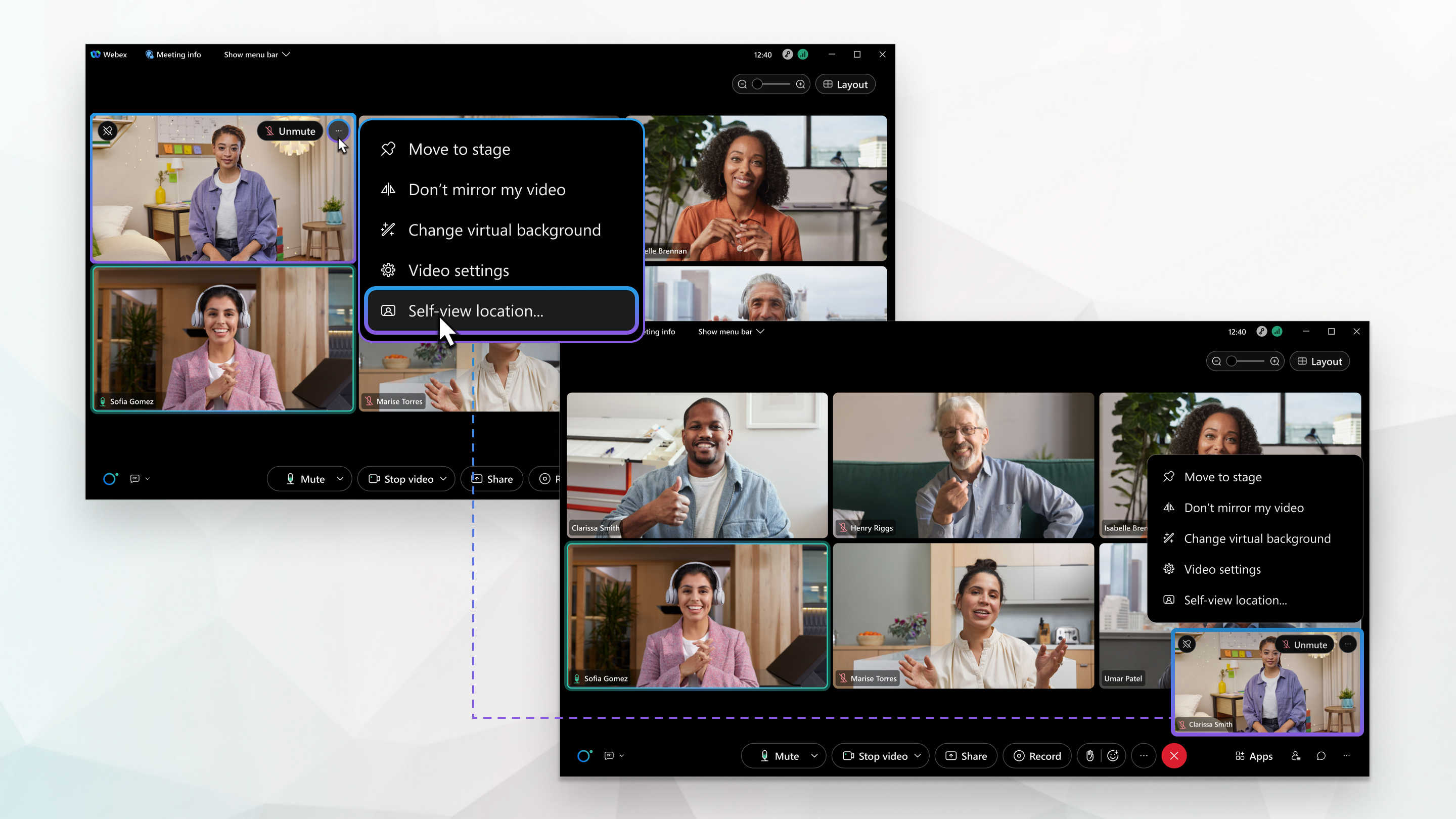
Affichez votre vidéo d'auto-évaluation aux autres participants ou dans une fenêtre flottante que vous pouvez déplacer ou réduire si elle occupe trop d'espace sur votre écran. Masquez votre image si vous préférez ne pas vous voir, même si vous aimez être filmé(e).
| 1 |
Lors d'une réunion, d'un webinaire ou d'un événement, cliquez sur Options vidéo Vous pouvez également accéder à Emplacement d'auto-visionnage depuis Options vidéo  . . |
| 2 |
Sous Auto-évaluation, choisissez l'une des options suivantes :
|
| 3 |
Cochez la case Afficher uniquement lorsque ma vidéo est activée pour que votre image ne s'affiche que lorsque vous activez votre vidéo. Cela permet de gagner de l'espace à l'écran lorsque vous désactivez votre vidéo. Si vous ne cochez pas cette option et que vous désactivez votre vidéo, votre avatar affichera votre photo de profil ou votre nom d'affichage.
|
 dans votre auto-vue, puis cliquez sur
 Lorsque vous affichez votre vidéo d'auto-évaluation dans une fenêtre flottante, vous pouvez réduire cette fenêtre pour libérer de l'espace sur votre écran. Les autres participants à la réunion, au webinaire ou à l'événement vous voient toujours à moins que vous ne désactiviez votrevidéo .
|
Lors d'une réunion, d'un webinaire ou d'un événement, cliquez sur Réduire ma vidéo d'auto-visionnage Cliquez sur Restaurer ma vidéo d'auto-visionnage |
 dans votre vidéo d'auto-visionnage.
 pour restaurer votre auto-visionnage.
Choisissez d'afficher systématiquement votre image afin de ne pas avoir à activer votre vidéo à chaque fois que vous rejoignez une réunion. Définissez la caméra avant ou arrière de votre appareil comme caméra par défaut.
| 1 |
Appuyez sur . |
| 2 |
Activez Vidéo personnelle puis choisissez Caméra avant ou Caméra arrière. |
| 3 |
Pendant une réunion, activez l'option Afficher ma propre vue uniquement lorsque ma vidéo est activée pour n'afficher votre propre vue que lorsque vous activez votre vidéo. Cela permet de gagner de l'espace à l'écran lorsque vous désactivez votre vidéo. Si vous ne cochez pas cette option et que vous désactivez votre vidéo, votre avatar affichera votre photo de profil ou votre nom d'affichage.
|
Lorsque vous affichez votre vidéo d'auto-évaluation dans une fenêtre flottante, vous pouvez réduire cette fenêtre pour libérer de l'espace sur votre écran. Les autres participants à la réunion, au webinaire ou à l'événement vous voient toujours à moins que vous ne désactiviez votrevidéo .
|
Lors d'une réunion, d'un webinaire ou d'un événement, cliquez sur Réduire ma vidéo d'auto-visionnage Cliquez sur Restaurer ma vidéo d'auto-visionnage |


