
Takk for tilbakemeldingen.
Endre innstillingene for selvvisning av video
 Tilbakemelding?
Hvis du viser selvvisningsvideoen din med de andre miniatyrvideoene, kan du se den samme visningen av deg selv som andre ser.
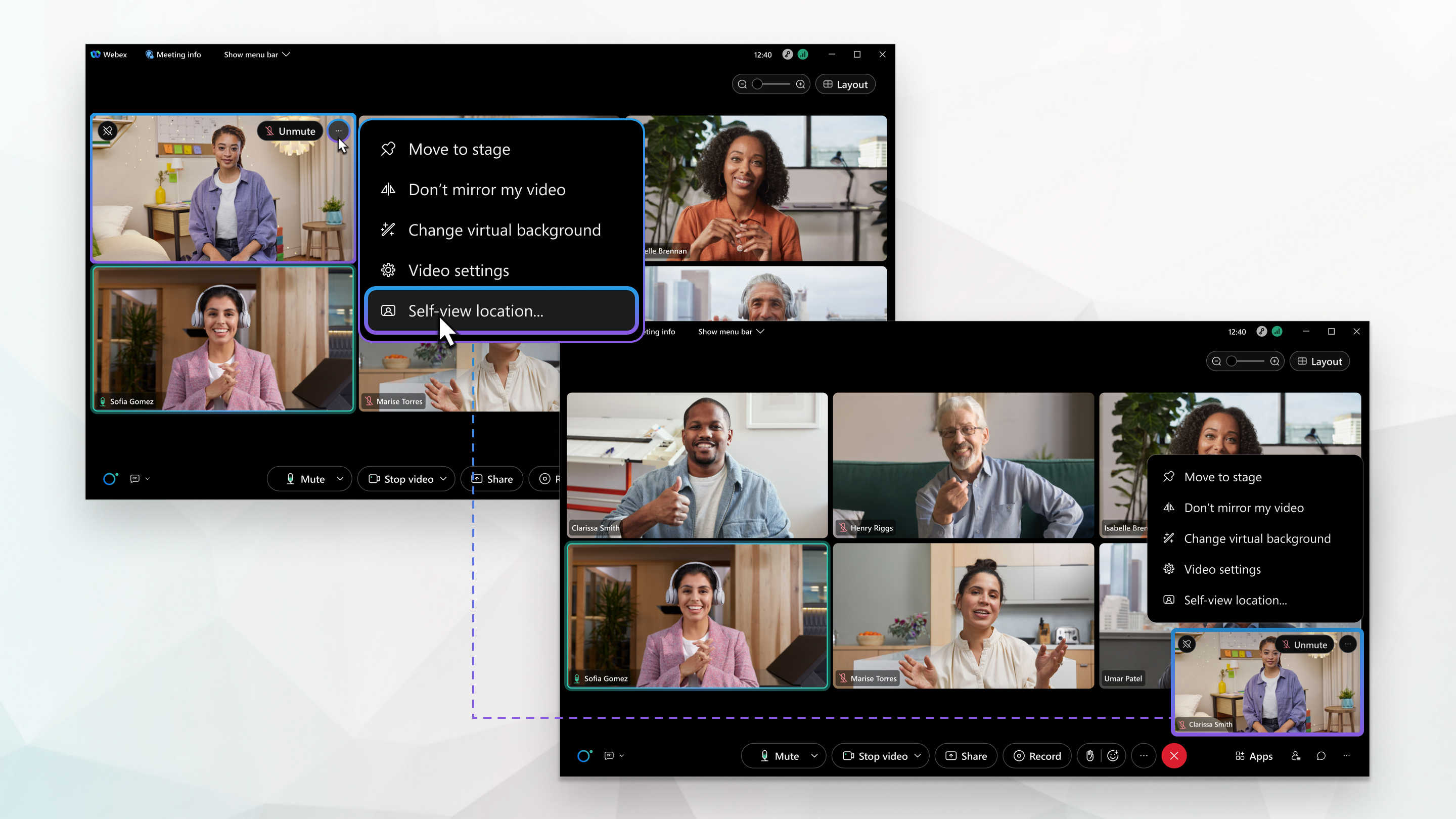
Vis selvvisningsvideoen din med de andre deltakerne eller i et flytende vindu som du kan dra til et annet sted eller minimere, hvis det tar for mye plass på skjermen. Skjul selvsynet ditt hvis du foretrekker å ikke se på deg selv, selv om du liker å være på video.
| 1 |
Under et møte, et webinar eller en hendelse klikker du på Videoalternativer Du kan også få tilgang til plassering for selvvisning fra Videoalternativer  . . |
| 2 |
Velg ett av følgende alternativer under Selvvisning:
|
| 3 |
Merk av for Vis bare når videoen min er på for å vise selvvisningen bare når du slår på videoen. Dette sparer skjermplass når du slår av videoen. Hvis du ikke merker av for dette alternativet, og du slår av videoen, viser egenvisningen profilbildet eller visningsnavnet ditt.
|
 i egenvisningen, og klikk deretter
 Når du viser selvvisningsvideoen din i et flytende vindu, kan du minimere vinduet for å få mer plass på skjermen. De andre deltakerne i møtet, webinaret eller arrangementet ser deg fortsatt med mindre du slår av videoen.
|
Under et møte, et webinar eller en hendelse klikker du på Minimer selvvisningsvideoen min Klikk på Gjenopprett selvvisningsvideoen min |
 i selvvisningsvideoen din.
 for å gjenopprette selvvisningen.
Velg å alltid vise egenvisningen slik at du ikke trenger å slå på videoen hver gang du blir med på et møte. Angi enhetens front- eller bakovervendte kamera som standard.
| 1 |
Trykk på . |
| 2 |
Slå Selvvideo på og velg deretter Front kamera eller Bakkamera. |
| 3 |
Under et møte, slå på Vis selvvisning bare når videoen min er på for å vise selvvisningen bare når du slår på videoen. Dette sparer skjermplass når du slår av videoen. Hvis du ikke merker av for dette alternativet, og du slår av videoen, viser egenvisningen profilbildet eller visningsnavnet ditt.
|
Når du viser selvvisningsvideoen din i et flytende vindu, kan du minimere vinduet for å få mer plass på skjermen. De andre deltakerne i møtet, webinaret eller arrangementet ser deg fortsatt med mindre du slår av videoen.
|
Under et møte, et webinar eller en hendelse klikker du på Minimer selvvisningsvideoen min Klikk på Gjenopprett selvvisningsvideoen min |


