
Ďakujeme za vašu spätnú väzbu.
Zmena preferencií videa s vlastným prezeraním
 Spätná väzba?
Zobrazenie videa s vlastným zobrazením spolu s ostatnými miniatúrnymi videami vám umožní vidieť rovnaký pohľad na seba ako ostatní.
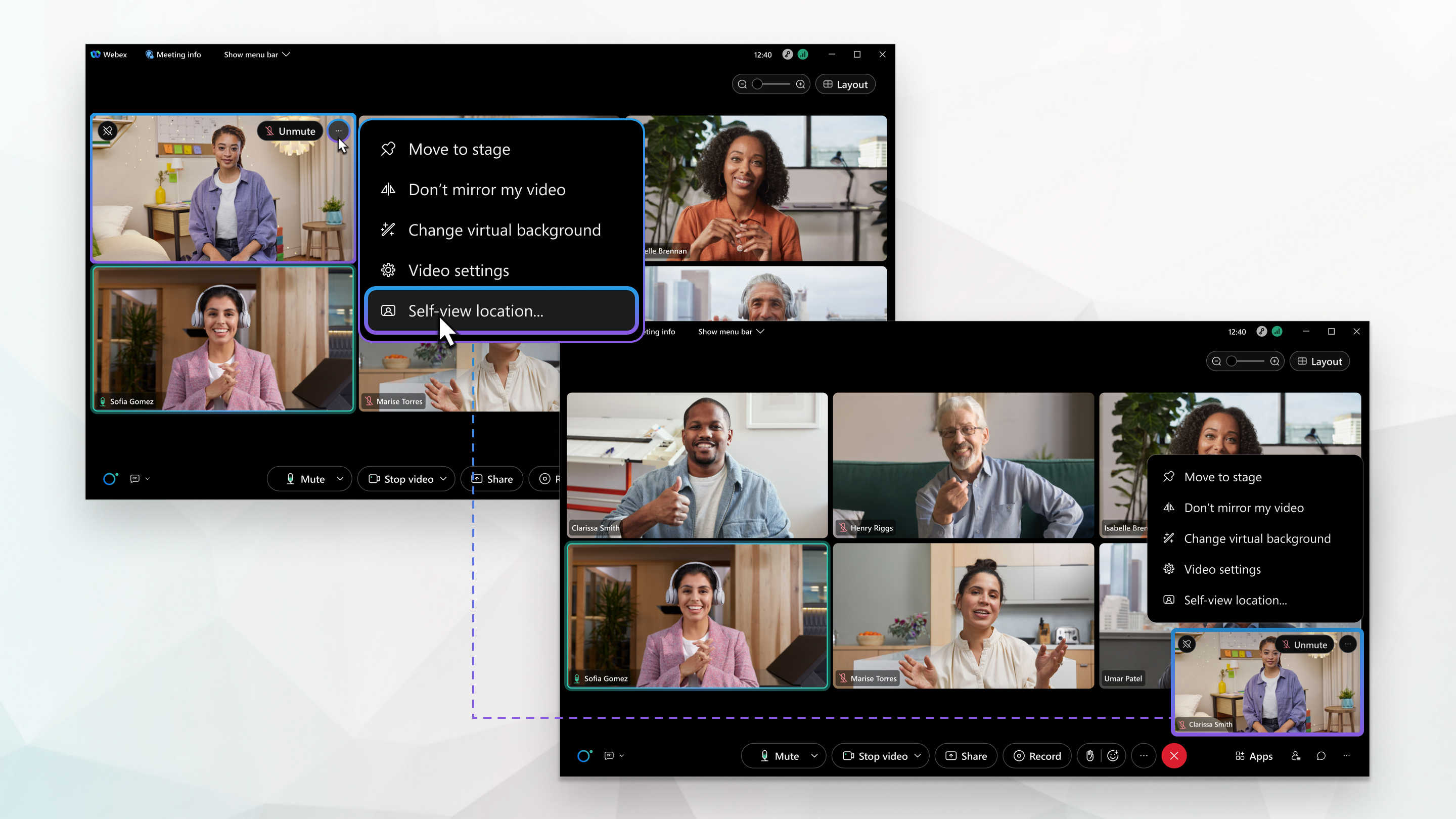
Ukážte svoje video s vlastným prezeraním s ostatnými účastníkmi alebo v plávajúcom okne, ktoré môžete presunúť na iné miesto alebo minimalizovať, ak zaberá príliš veľa miesta na obrazovke. Skryte svoj vlastný pohľad, ak sa radšej nepozeráte na seba, aj keď sa vám páči byť na videu.
| 1 |
Počas schôdze, webinára alebo udalosti kliknite na položku Možnosti vide a K polohe vlastného zobrazenia môžete získať aj z mož ností vide a  . . |
| 2 |
V časti Vlastné zobraz enie vyberte jednu z nasledujúcich možností:
|
| 3 |
Zači arknite možnosť Zobraziť iba vtedy, keď je moje video zapnuté, aby ste zobrazili vlastné zobrazenie iba po zapnutí videa. Tým sa šetrí miesto na obrazovke, keď vypnete video. Ak túto možnosť nezačiarknete a vypnete video, vaše vlastné zobrazenie zobrazí váš profilový obrázok alebo zobrazené meno.
|
 vo svojom vlastnom zobrazení a potom kliknite na položku
 Keď zobrazíte video s vlastným zobrazením v plávajúcom okne, môžete okno minimalizovať, aby ste na obrazovke vytvorili viac miesta. Ostatní účastníci stretnutia, webinára alebo udalosti vás stále vidia, pokiaľ video nevypnete.
|
Počas schôdze, webinára alebo udalosti kliknite na položku Minimaliz ovať moje vlastné prezeranie videa Kliknutím na položku Obnoviť moje video s vlastným |
 vo vašom vlastnom videu.
 prezeraním obnovíte svoje vlastné zobrazenie.
Vyberte si, či chcete vždy zobrazovať svoje vlastné zobrazenie, aby ste nemuseli zapnúť video zakaždým, keď sa pri pojíte k schôdzi. Nastavte prednú alebo zadnú kameru zariadenia ako predvolenú.
| 1 |
Klepnite na položku . |
| 2 |
Zapnite možnosť Samostatné video a potom vyberte položku Predná kamera alebo Zadná kamera. |
| 3 |
Počas schôdze zapnite možnosť Zobraziť vlastné zobrazenie iba vtedy, keď je moje video zap nuté, aby ste zobrazili vlastné zobrazenie iba vtedy, keď zapnete video. Tým sa šetrí miesto na obrazovke, keď vypnete video. Ak túto možnosť nezačiarknete a vypnete video, vaše vlastné zobrazenie zobrazí váš profilový obrázok alebo zobrazené meno.
|
Keď zobrazíte video s vlastným zobrazením v plávajúcom okne, môžete okno minimalizovať, aby ste na obrazovke vytvorili viac miesta. Ostatní účastníci stretnutia, webinára alebo udalosti vás stále vidia, pokiaľ video nevypnete.
|
Počas schôdze, webinára alebo udalosti kliknite na položku Minimaliz ovať moje vlastné prezeranie videa Kliknutím na položku Obnoviť moje video s vlastným |


