
Hvala na povratnim informacijama.
Promena željene opcije za video sopstvenog prikaza
 Povratne informacije?
Prikazivanje video zapisa sa drugim sličicama omogućava vam da vidite isti pogled na sebe koji drugi vide.
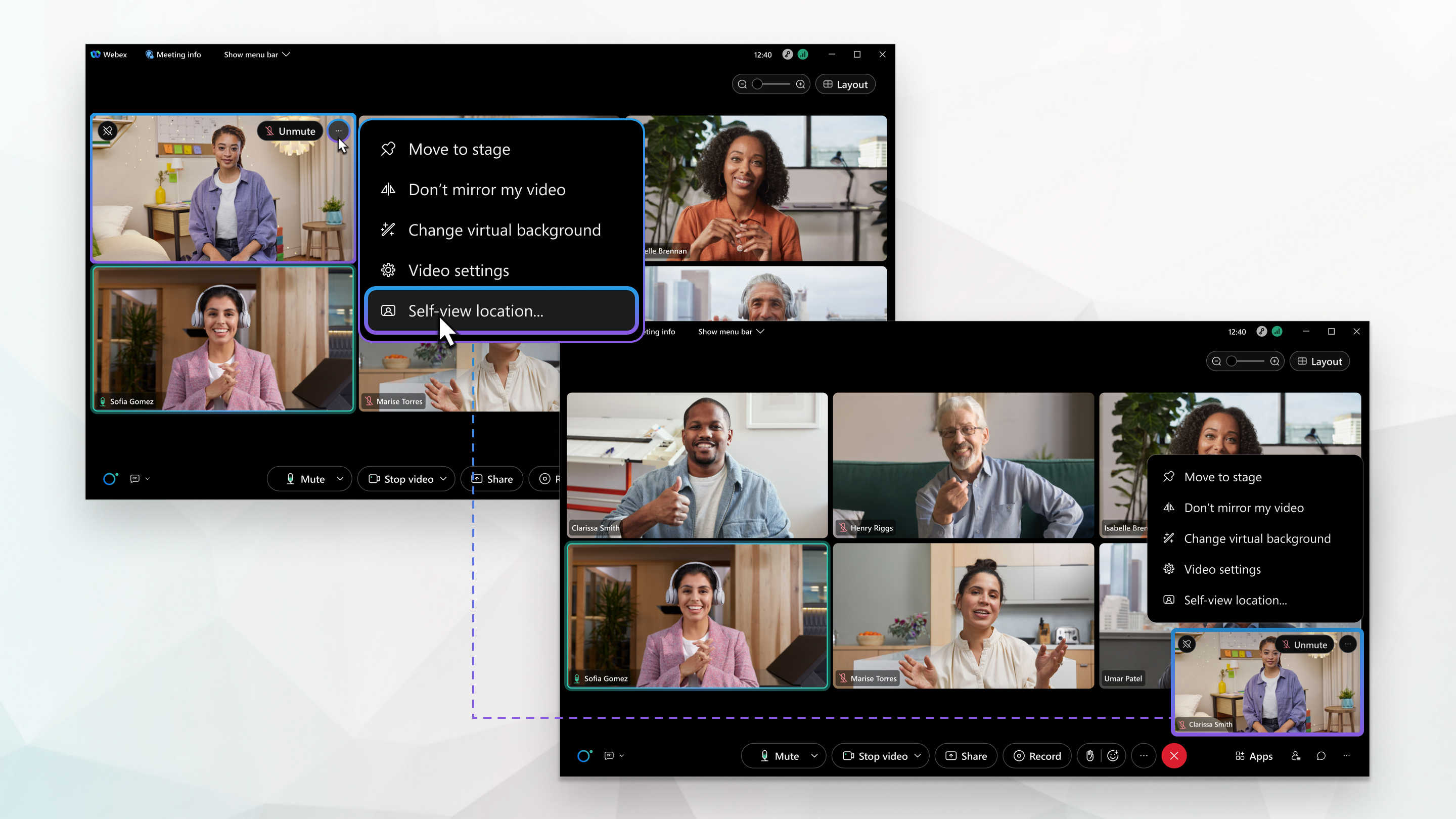
Pokažite svoj video za samostalni prikaz sa ostalim učesnicima ili u plutajućem prozoru koji možete prevući na drugu lokaciju ili minimizirati, ako zauzima previše prostora na ekranu. Sakrijte svoj pogled na sebe ako ne želite da gledate sebe, čak i ako volite da budete na videu.
| 1 |
Tokom sastanka, vebinara ili događaja, kliknite na Opcije Takođe možete pristupiti Self-viev lokaciju iz Video opcija  . . |
| 2 |
U odjeljku Samostalni prikaz izaberite jednu od sledećih opcija:
|
| 3 |
Označite Prikaži samo kada je moj video uključen da biste prikazali svoj prikaz samo kada uključite video. Ovo štedi prostor na ekranu kada isključite video. Ako ne označite ovu opciju i isključite video, vaš sopstveni prikaz prikazuje vašu profilnu sliku ili vaše ime za prikaz.
|

Kada prikažete svoj video za samostalni prikaz u plutajućem prozoru, možete minimizirati prozor da biste napravili više prostora na ekranu. Ostali učesnici sastanka, vebinara ili događaja i dalje vas vide osim ako ne isključite video.
|
Tokom sastanka, vebinara ili događaja, kliknite na dugme Minimiziraj moj video prikaz Kliknite na dugme Vrati moj video |
 u video zapisu za samostalni prikaz.
 za samostalni prikaz da biste vratili svoj prikaz.
Izaberite da uvek prikažete svoj pogled na sebe, tako da ne morate da uključite video svaki put kada se pridružite sastanku. Podesite prednju ili zadnju kameru uređaja kao podrazumevanu.
| 1 |
Dodirnite . |
| 2 |
Uključite Self video , a zatim izaberite prednju kameru ili zadnju kameru. |
| 3 |
Tokom sastanka, uključite Prikaži samo prikaz samo kada je moj video uključen da biste prikazali svoj prikaz samo kada uključite video. Ovo štedi prostor na ekranu kada isključite video. Ako ne označite ovu opciju i isključite video, vaš sopstveni prikaz prikazuje vašu profilnu sliku ili vaše ime za prikaz.
|
Kada prikažete svoj video za samostalni prikaz u plutajućem prozoru, možete minimizirati prozor da biste napravili više prostora na ekranu. Ostali učesnici sastanka, vebinara ili događaja i dalje vas vide osim ako ne isključite video.
|
Tokom sastanka, vebinara ili događaja, kliknite na dugme Minimiziraj moj video prikaz Kliknite na dugme Vrati moj video |


