这篇文章对您有帮助吗?

感谢您的反馈。
更改您的自拍视频偏好
 反馈?
反馈?在 Webex 会议、网络研讨会或活动期间,您的自我观看视频与其他参与者的缩略图视频一起显示。如果您愿意,可以在浮动窗口中显示自己的视频或将其隐藏。
通过通过其他缩略图视频显示自己的视频,您可看到其他人看到自己的视频。
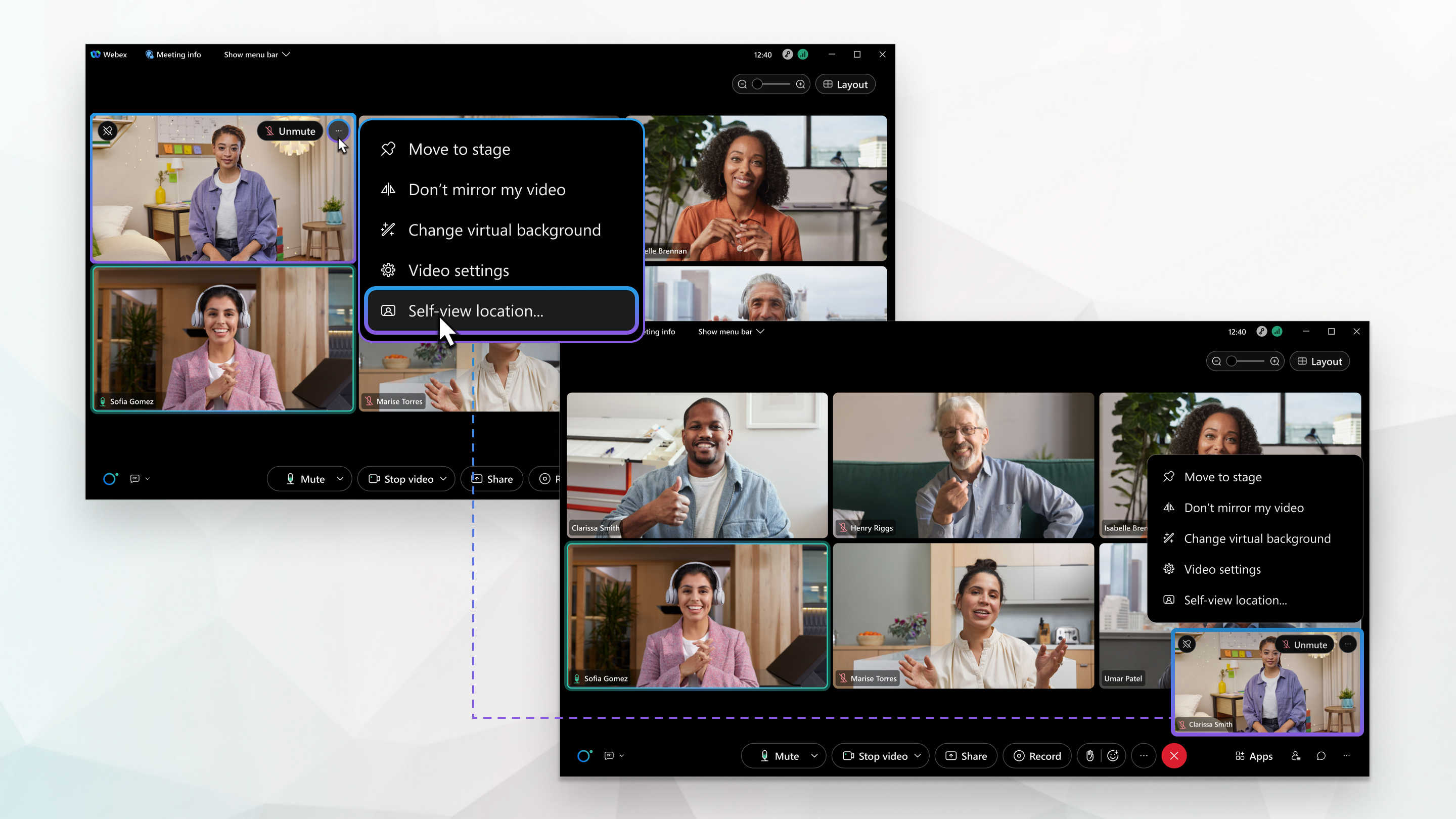
您可以与其他参与者一起显示您的自拍视频,或者将其显示在浮动窗口中,如果该窗口占用屏幕空间过大,您可以将其拖动到其他位置或最小化。即使你喜欢视频通话,如果你不想看到自己的画面,也可以隐藏自己的画面。
| 1 |
在会议、网络研讨会或活动期间,点击“个人视图”中的 “视频选项 您还可以从 视频选项 [] 访问 自我视图位置  . . |
| 2 |
在 自我视图下,选择以下选项之一:
|
| 3 |
选中 仅当我的视频开启时显示 以仅在您开启视频时显示您的个人画面。这样在关闭视频时可以节省屏幕空间。 如果您不勾选此选项并关闭视频,您的个人画面将显示您的个人资料图片或显示名称。
|
 ” ,然后点击
  。
。 以恢复您的自拍视频。
选择始终显示您的个人画面,这样您每次加入会议时就不必打开视频了。将设备的前置或后置摄像头设置为默认摄像头。
| 1 |
点击 。 |
| 2 |
打开 自拍 ,然后选择 前置摄像头 或 后置摄像头。 |
| 3 |
在会议期间,开启 仅在我的视频开启时显示自己的画面 即可仅在您开启视频时显示您的自己画面。这样在关闭视频时可以节省屏幕空间。 如果您不勾选此选项并关闭视频,您的个人画面将显示您的个人资料图片或显示名称。
|
这篇文章对您有帮助吗?


