
피드백을 보내 주셔서 감사합니다.
셀프뷰 비디오 선호도 변경하세요
 피드백이 있습니까?
셀프뷰 비디오를 다른 썸네일 비디오와 함께 보여주면 다른 사람들이 보는 것과 같은 자신의 모습을 볼 수 있어요.
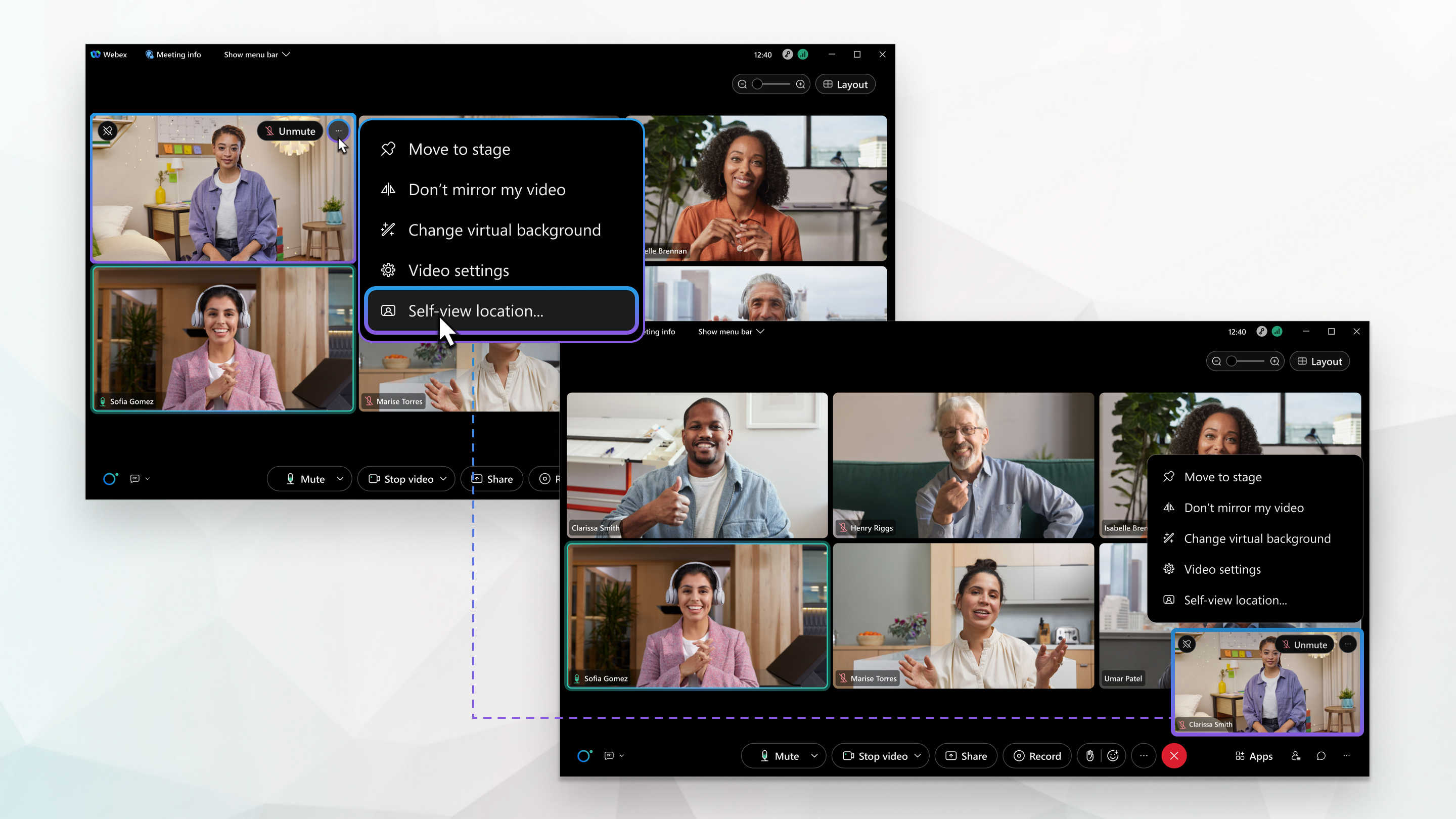
셀프 뷰 비디오를 다른 참가자들과 함께 보여주거나 플로팅 윈도우로 보여주세요. 화면에서 공간을 너무 많이 차지하는 경우 다른 위치로 드래그하거나 최소화할 수 있어요. 자기 모습을 보고 싶지 않으면 자기 모습을 숨기세요. 비디오에 나오는 걸 좋아해도 말이에요.
| 1 |
미팅, 웨비나, 이벤트 중에 비디오 옵션 클릭해 비디오 옵션에서 셀프 뷰 위치도 이용할 수 있어요  . . |
| 2 |
셀프 뷰에서 다음 옵션 중 하나를 선택하세요.
|
| 3 |
제 동영상 켜져 있을 때만 보기 체크를 하면 동영상을 켤 때만 셀프 뷰가 보여요. 이렇게 하면 비디오를 끌 때 화면 공간이 절약돼요. 이 옵션을 선택하지 않고 동영상을 끄면 셀프 뷰에 프로필 사진이나 표시 이름이 보여요.
|
 셀프 뷰에서 찍은 다음
 셀프뷰 비디오를 플로팅 윈도우로 표시하면 창을 최소화하여 화면에 더 많은 공간을 만들 수 있어요. 비디오를 끄지 않는 한 회의, 웨비나 또는 이벤트의 다른 참가자들은 여전히 당신을 볼 수 있어요.
|
회의, 웨비나, 이벤트 중에 셀프 뷰 비디오 최소화 누르세요 셀프뷰를 복원하려면 제 셀프뷰 비디오 |
 당신의 셀프 뷰 비디오에서요.
 복원을 클릭하세요.
미팅에 참여할 때마다 동영상을 켜지 않아도 되도록 항상 자기 모습을 보여주도록 선택하세요. 기기의 전면 카메라나 후면 카메라를 기본값으로 설정하세요.
| 1 |
탭하세요. |
| 2 |
셀프 비디오 켜서 전면 카메라 또는 후면 카메라 선택하세요. |
| 3 |
미팅 중에 제 비디오가 켜져 있을 때만 셀프 뷰 보기를 켜서 비디오를 켤 때만 셀프 뷰를 보여줘요. 이렇게 하면 비디오를 끌 때 화면 공간이 절약돼요. 이 옵션을 선택하지 않고 동영상을 끄면 셀프 뷰에 프로필 사진이나 표시 이름이 보여요.
|
셀프뷰 비디오를 플로팅 윈도우로 표시하면 창을 최소화하여 화면에 더 많은 공간을 만들 수 있어요. 비디오를 끄지 않는 한 회의, 웨비나 또는 이벤트의 다른 참가자들은 여전히 당신을 볼 수 있어요.
|
회의, 웨비나, 이벤트 중에 셀프 뷰 비디오 최소화 누르세요 셀프뷰를 복원하려면 제 셀프뷰 비디오 |


