
コメントありがとうございます。
セルフビュー ビデオの基本設定を変更する
 フィードバックがある場合
他のサムネイルビデオで自分のビデオを表示すると、他のユーザーに見えるのと同じビューが表示されます。
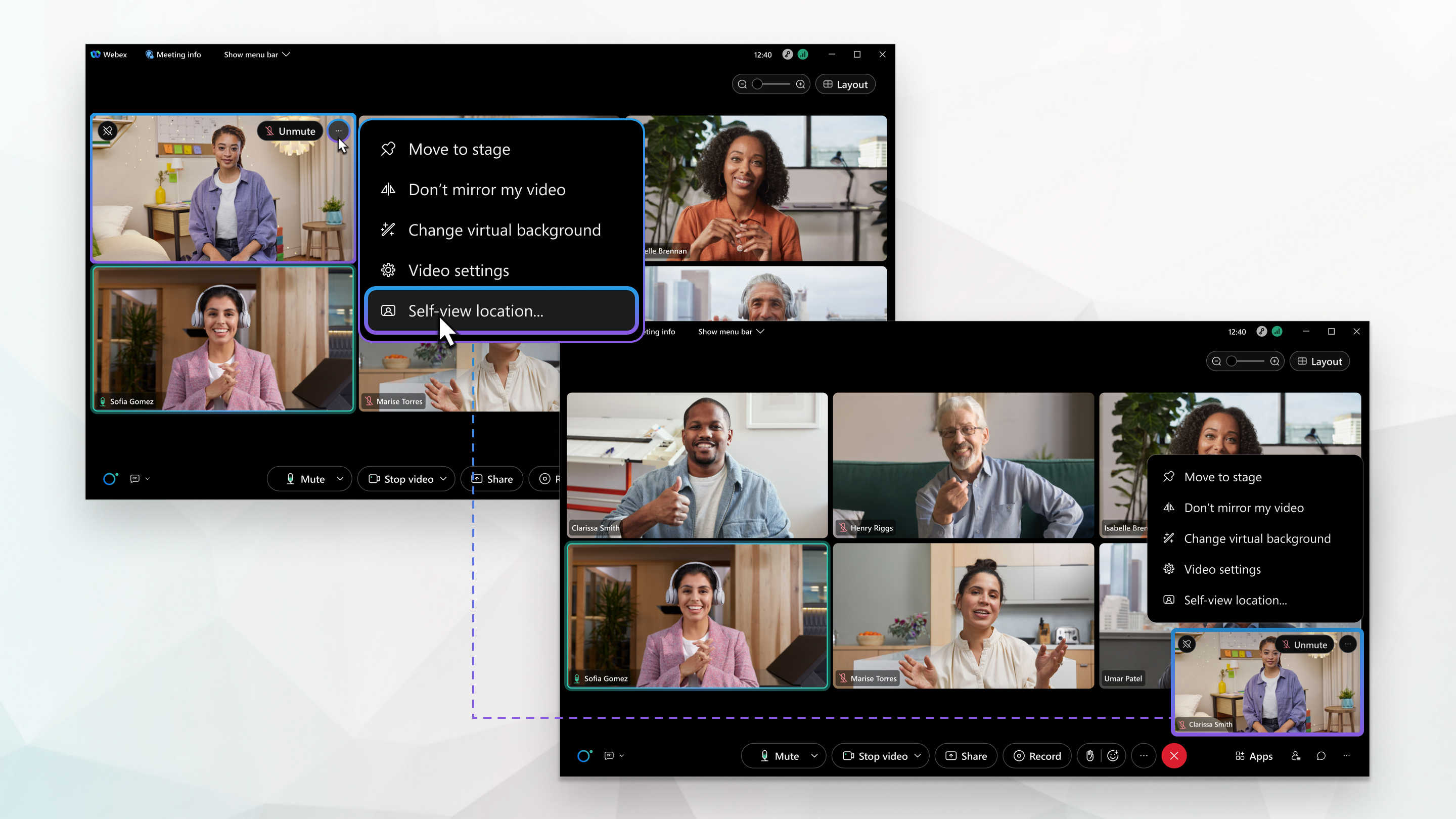
自分のビュービデオを他の参加者と一緒に表示するか、フローティング ウィンドウに表示します。フローティング ウィンドウは、画面上でスペースを占有しすぎる場合は、別の場所にドラッグしたり最小化したりすることができます。ビデオに映るのが好きでも、自分自身を見たくない場合は、セルフビューを非表示にします。
| 1 |
会議、ウェビナー、またはイベント中に、セルフビューで ビデオ オプション ビデオ オプション  から セルフビューの場所 ] にアクセスすることもできます。 から セルフビューの場所 ] にアクセスすることもできます。 |
| 2 |
セルフビューで、次のいずれかのオプションを選択します。
|
| 3 |
自分のビデオをオンにしたときのみ自分の映像を表示するには、 ビデオがオンのときのみ表示する にチェックを入れます。これにより、ビデオをオフにしたときに画面スペースを節約できます。 このオプションをチェックせずにビデオをオフにすると、自分のビューにプロフィール写真または表示名が表示されます。
|
 をクリックし、
 自分のビュービデオをフローティング ウィンドウで表示する場合、ウィンドウを最小化して画面上のスペースを広くすることができます。 ビデオをオフにしない限り [、会議、ウェビナー、またはイベントの他の参加者にはあなたの姿が映し出されます。
|
会議、ウェビナー、またはイベント中に、自分のビュービデオで [ 自分のビュービデオを最小化 自分のビューを復元するには、 自分のビュービデオを復元 |
 をクリックします。
 をクリックします。
会議に参加するたびにビデオをオンにする必要がないように、常に自分のビューを表示するように選択します。デバイスの前面カメラまたは背面カメラをデフォルトとして設定します。
| 1 |
。 |
| 2 |
セルフビデオ をオンに切り替えて、 前面カメラ または 背面カメラを選択します。 |
| 3 |
会議中に、 ビデオがオンのときにのみ自分のビューを表示する をオンにすると、ビデオをオンにしたときのみ自分のビューが表示されます。これにより、ビデオをオフにしたときに画面スペースを節約できます。 このオプションをチェックせずにビデオをオフにすると、自分のビューにプロフィール写真または表示名が表示されます。
|
自分のビュービデオをフローティング ウィンドウで表示する場合、ウィンドウを最小化して画面上のスペースを広くすることができます。 ビデオをオフにしない限り [、会議、ウェビナー、またはイベントの他の参加者にはあなたの姿が映し出されます。
|
会議、ウェビナー、またはイベント中に、自分のビュービデオで [ 自分のビュービデオを最小化 自分のビューを復元するには、 自分のビュービデオを復元 |


