
Tack för din feedback.
Ändra dina inställningar för självvisningsvideo
 Har du feedback?
Om du visar din självvisningsvideo med de andra miniatyrvideorna kan du se samma bild av dig själv som andra ser.
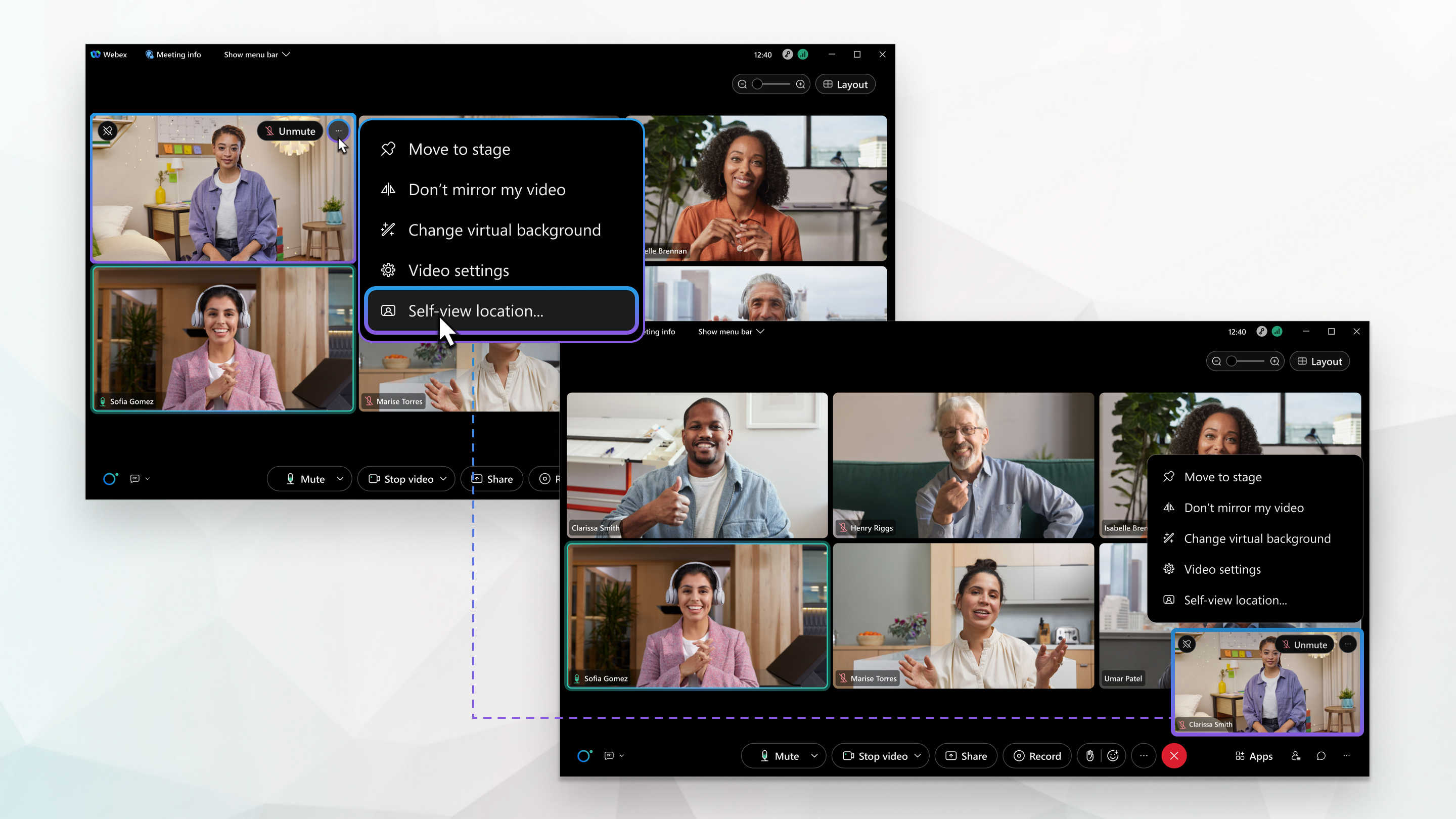
Visa din självvisningsvideo med de andra deltagarna eller i ett flytande fönster som du kan dra till en annan plats eller minimera om det tar upp för mycket utrymme på skärmen. Dölj din självbild om du föredrar att inte titta på dig själv, även om du gillar att vara på video.
| 1 |
Under ett möte, ett webbseminarium eller en händelse klickar du på Videoalternativ Du kan också komma åt plats för självvisning från Videoalternativ  . . |
| 2 |
Välj ett av följande alternativ under Självvyn:
|
| 3 |
Markera Visa endast när min video är på om du bara vill visa din egen vy när du slår på videon. Detta sparar skärmutrymme när du stänger av videon. Om du inte markerar det här alternativet och du stänger av videon visas din egen vy din profilbild eller ditt visningsnamn.
|
 i din självvy och klicka sedan på
 När du visar din självvisningsvideo i ett flytande fönster kan du minimera fönstret för att få mer utrymme på skärmen. De andra deltagarna i mötet, webbseminariet eller evenemanget ser dig fortfarande om du inte stänger av videon.
|
Under ett möte, ett webbseminarium eller en händelse klickar du på Minimera min självvisningsvideo Klicka på Återställ min självvisningsvideo |
 i din självvisningsvideo.
 för att återställa din självbild.
Välj att alltid visa din självbild så att du inte behöver aktivera videon varje gång du går med i ett möte. Ställ in enhetens främre eller bakåtvända kamera som standard.
| 1 |
Tryck på . |
| 2 |
Akti vera Självvideo och välj sedan Främ re kamera eller Bakre kamera. |
| 3 |
Under ett möte kan du aktivera Visa självvisning endast när min video är på för att visa din egen vy endast när du slår på videon. Detta sparar skärmutrymme när du stänger av videon. Om du inte markerar det här alternativet och du stänger av videon visas din egen vy din profilbild eller ditt visningsnamn.
|
När du visar din självvisningsvideo i ett flytande fönster kan du minimera fönstret för att få mer utrymme på skärmen. De andra deltagarna i mötet, webbseminariet eller evenemanget ser dig fortfarande om du inte stänger av videon.
|
Under ett möte, ett webbseminarium eller en händelse klickar du på Minimera min självvisningsvideo Klicka på Återställ min självvisningsvideo |


