
Tak for din feedback.
Ændre dine indstillinger for selvvisning af video
 Har du feedback?
Hvis du viser din selvvisningsvideo sammen med de andre miniaturevideoer, kan du se den samme visning af dig selv, som andre ser.
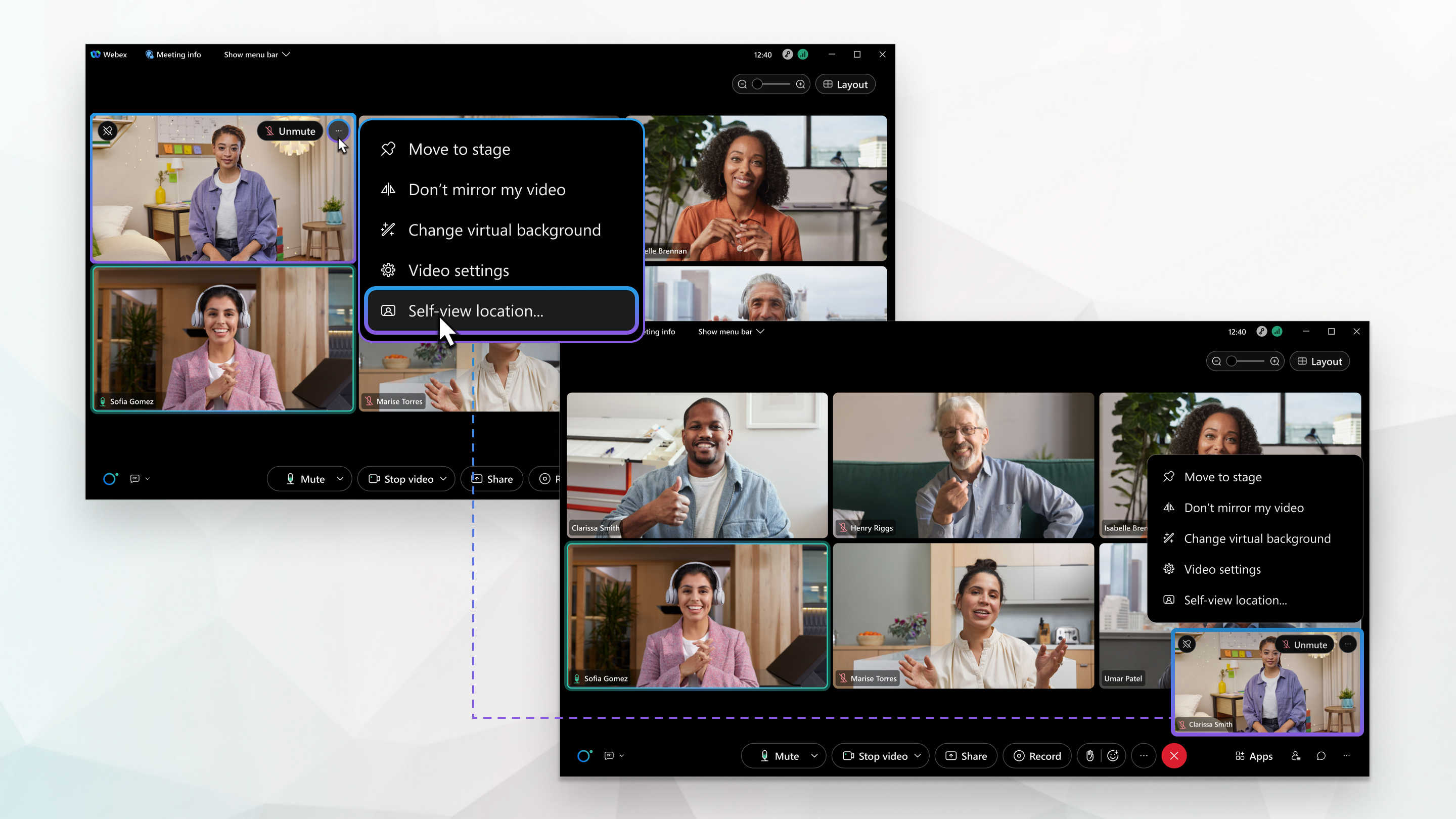
Vis din selvvisningsvideo med de andre deltagere eller i et flydende vindue, som du kan trække til et andet sted eller minimere, hvis det optager for meget plads på din skærm. Skjul dit selvsyn, hvis du foretrækker ikke at se på dig selv, selvom du kan lide at være på video.
| 1 |
Under et møde, et webinar eller en begivenhed skal du klikke på Videoindstillinger Du kan også få adgang til placering af selvvisning fra Video-indstillinger  . . |
| 2 |
Vælg en af følgende indstillinger under Selvvisning:
|
| 3 |
Mar ker Vis kun, når min video er slået til for kun at vise din selvvisning, når du slår videoen til. Dette sparer plads på skærmen, når du slukker for din video. Hvis du ikke markerer denne indstilling, og du slukker for din video, viser din egenvisning dit profilbillede eller dit visningsnavn.
|
 i din selvvisning, og klik derefter på
 Når du viser din selvvisningsvideo i et flydende vindue, kan du minimere vinduet for at give mere plads på din skærm. De andre deltagere i mødet, webinaret eller begivenheden ser dig stadig, medmindre du slukker for din video.
|
Under et møde, et webinar eller en begivenhed skal du klikke på Minimer min selvvisningsvideo Klik på Gendan min selvvisningsvideo |
 i din selvvisningsvideo.
 for at gendanne din selvvisning.
Vælg altid at vise din selvvisning, så du ikke behøver at slå din video til, hver gang du deltager i et møde. Indstil enhedens front- eller bagudvendte kamera som standard.
| 1 |
Tryk på . |
| 2 |
Slå Selvvideo til, og vælg derefter Fron tkamera eller Bagkamera. |
| 3 |
Under et møde skal du slå Vis kun selvvisning til, når min video er slået til, for kun at vise din selvvisning, når du slår din video til. Dette sparer plads på skærmen, når du slukker for din video. Hvis du ikke markerer denne indstilling, og du slukker for din video, viser din egenvisning dit profilbillede eller dit visningsnavn.
|
Når du viser din selvvisningsvideo i et flydende vindue, kan du minimere vinduet for at give mere plads på din skærm. De andre deltagere i mødet, webinaret eller begivenheden ser dig stadig, medmindre du slukker for din video.
|
Under et møde, et webinar eller en begivenhed skal du klikke på Minimer min selvvisningsvideo Klik på Gendan min selvvisningsvideo |


