
Hvala za povratne informacije.
Spreminjanje nastavitev videoposnetka za samostojno ogled
 Povratne informacije?
S prikazom videoposnetka za samoogled z drugimi videoposnetki s sličicami si lahko ogledate enak pogled na sebe, kot ga vidijo drugi.
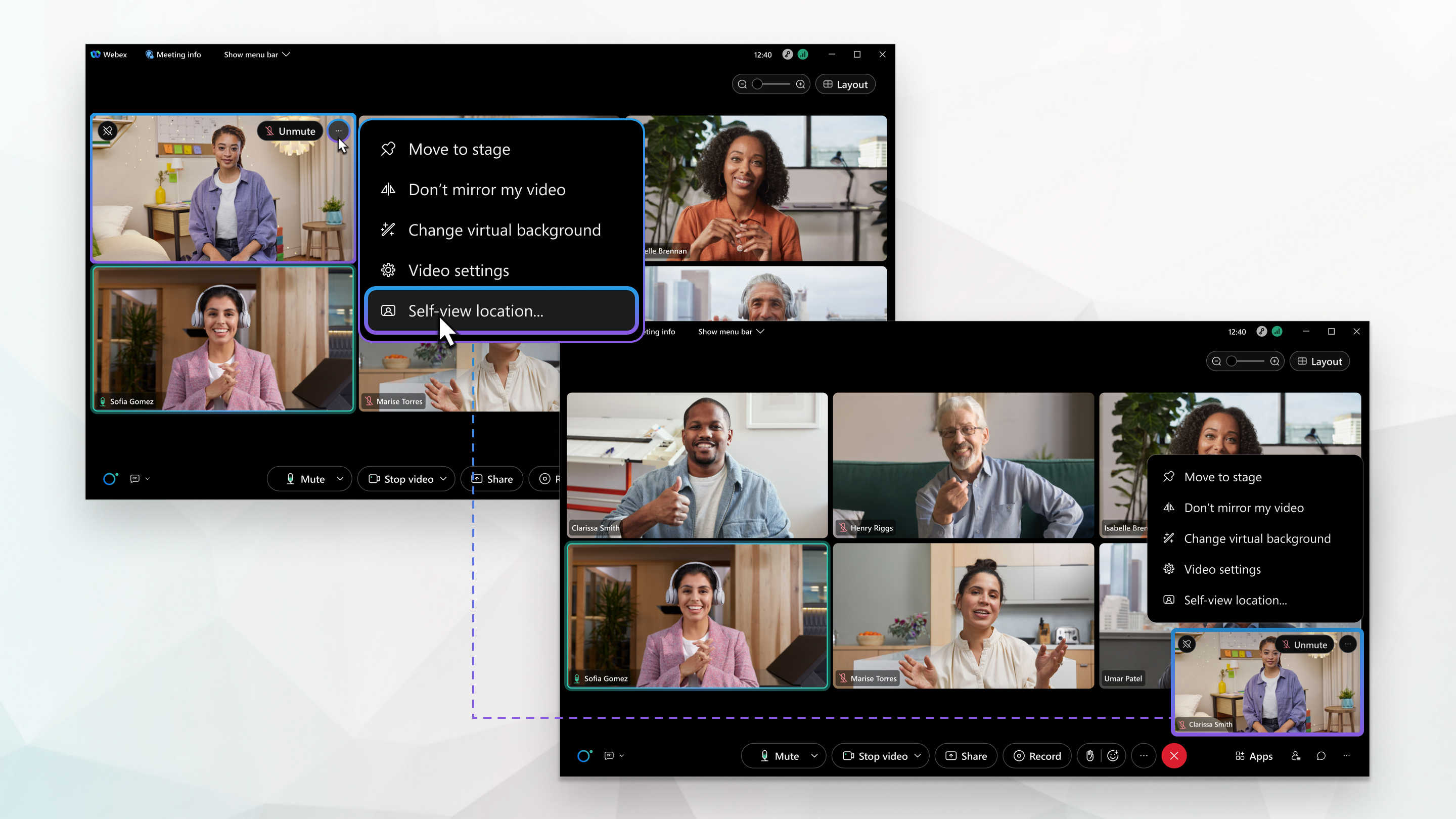
Prikažite videoposnetek z drugimi udeleženci ali v plavajočem oknu, ki ga lahko povlečete na drugo lokacijo ali zmanjšate, če zavzame preveč prostora na zaslonu. Skrijte svoj pogled na sebe, če se raje ne gledate, tudi če želite biti na videu.
| 1 |
Med sestankom, spletnim seminarjem ali dogodkom kliknite Možnosti videoposnetka Do lokacije za samoogled lahko dostopate tudi v možnosti h video posnetka  . . |
| 2 |
V razdelku Sam pogled izberite eno od naslednjih možnosti:
|
| 3 |
Označite Prikaži samo, ko je moj videoposnetek vklo pljen, če želite prikazati svoj pogled samo, ko vklopite videoposnetek. To prihrani prostor na zaslonu, ko izklopite videoposnetek. Če te možnosti ne potrdite in izklopite videoposnetek, se v samostojnem pogledu prikaže vaša profilna slika ali prikazno ime.
|
 v svojem samostojnem pogledu in nato kliknite
 Ko videoposnetek za samoogled prikažete v plavajočem oknu, lahko okno zmanjšate in tako naredite več prostora na zaslonu. Drugi udeleženci srečanja, spletnega seminarja ali dogodka vas še vedno vidijo, razen če izklopite videoposnetek.
|
Med sestankom, spletnim seminarjem ali dogodkom kliknite Zmanjšaj moj samo ogled videoposnetka Kliknite Ob novi moj videoposnetek za samoogled, |
 v vašem videoposnetku za samoogled.
 da obnovite svoj samoogled.
Odločite se, da boste vedno prikazovali svoj samoogled, tako da vam videoposnetka ne bo treba vklopiti vsakič, ko se pridružite srečanju. Kot privzeto nastavite sprednjo ali zadnjo kamero naprave.
| 1 |
Tapnite . |
| 2 |
Vklopite samodejni video in nato izberite S prednja kamera ali Zadnja kamera. |
| 3 |
Med sestankom izklopite Prikaži samoogled samo, ko je moj videoposnetek v klo pljen, da prikazujete svoj pogled samo, ko vklopite videoposnetek. To prihrani prostor na zaslonu, ko izklopite videoposnetek. Če te možnosti ne potrdite in izklopite videoposnetek, se v samostojnem pogledu prikaže vaša profilna slika ali prikazno ime.
|
Ko videoposnetek za samoogled prikažete v plavajočem oknu, lahko okno zmanjšate in tako naredite več prostora na zaslonu. Drugi udeleženci srečanja, spletnega seminarja ali dogodka vas še vedno vidijo, razen če izklopite videoposnetek.
|
Med sestankom, spletnim seminarjem ali dogodkom kliknite Zmanjšaj moj samo ogled videoposnetka Kliknite Ob novi moj videoposnetek za samoogled, |


