
Danke für Ihr Feedback.
Ändern Sie Ihre Videopräferenz zur Selbstansicht
 Feedback?
Wenn Sie Ihr Selbstansicht-Video mit anderen Miniaturvideos zeigen, können Sie die gleiche Ansicht von sich selbst sehen, die andere sehen.
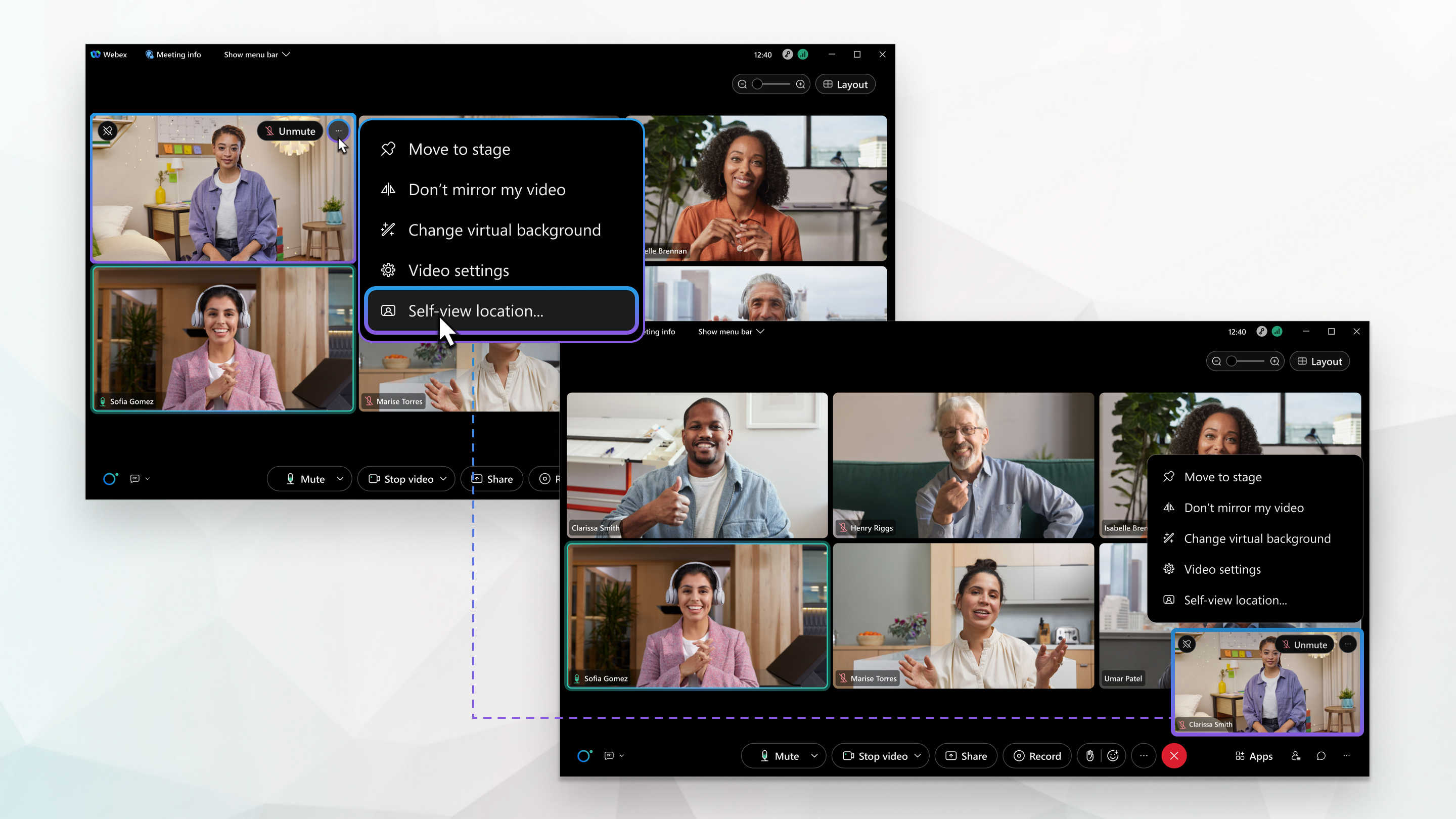
Zeigen Sie Ihr Selbstbildvideo den anderen Teilnehmern oder in einem schwebenden Fenster, das Sie an eine andere Position ziehen oder minimieren können, wenn es zu viel Platz auf Ihrem Bildschirm einnimmt. Blenden Sie Ihr Selbstbild aus, wenn Sie sich selbst nicht sehen möchten, auch wenn Sie gerne gefilmt werden.
| 1 |
Klicken Sie während einer Besprechung, eines Webinars oder einer Veranstaltung in Ihrer Selbstansicht auf Videooptionen Sie können auch auf den Selbstansichtsstandort über die Videooptionen zugreifen  . . |
| 2 |
Unter Selbstansichtwählen Sie eine der folgenden Optionen:
|
| 3 |
Aktivieren Sie Nur anzeigen, wenn mein Video eingeschaltet ist, um Ihre Selbstansicht nur dann anzuzeigen, wenn Sie Ihr Video einschalten. Dadurch wird Bildschirmplatz gespart, wenn Sie Ihr Video ausschalten. Wenn Sie diese Option nicht aktivieren und Ihr Video ausschalten, wird in Ihrer Selbstansicht Ihr Profilbild oder Ihr Anzeigename angezeigt.
|
 und anschließend auf
 Wenn Sie Ihr Selbstansichtsvideo in einem schwebenden Fenster anzeigen, können Sie das Fenster minimieren, um mehr Platz auf Ihrem Bildschirm zu schaffen. Die anderen Teilnehmer des Meetings, Webinars oder Events können Sie weiterhin sehen, es sei denn , Sie schaltenIhr Video aus.
|
Klicken Sie während einer Besprechung, eines Webinars oder einer Veranstaltung in Ihrem Selbstansichtsvideo auf Mein Selbstansichtsvideo minimieren Klicken Sie auf Mein Selbstansichtsvideo wiederherstellen |
 in Ihrem Selbstansichtsvideo.
 , um Ihre Selbstansicht wiederherzustellen.
Stellen Sie sicher, dass Ihr Selbstbild immer angezeigt wird, damit Sie Ihr Video nicht jedes Mal einschalten müssen, wenn Sie an einer Besprechung teilnehmen. Legen Sie die Front- oder Rückkamera Ihres Geräts als Standardkamera fest.
| 1 |
Tippen Sie auf . |
| 2 |
Aktivieren Sie Selbstvideo und wählen Sie dann Frontkamera oder Rückkamera. |
| 3 |
Während einer Besprechung können Sie die Option Selbstansicht nur anzeigen, wenn mein Video eingeschaltet ist, aktivieren, um Ihre Selbstansicht nur dann anzuzeigen, wenn Sie Ihr Video einschalten. Dadurch wird Bildschirmplatz gespart, wenn Sie Ihr Video ausschalten. Wenn Sie diese Option nicht aktivieren und Ihr Video ausschalten, wird in Ihrer Selbstansicht Ihr Profilbild oder Ihr Anzeigename angezeigt.
|
Wenn Sie Ihr Selbstansichtsvideo in einem schwebenden Fenster anzeigen, können Sie das Fenster minimieren, um mehr Platz auf Ihrem Bildschirm zu schaffen. Die anderen Teilnehmer des Meetings, Webinars oder Events können Sie weiterhin sehen, es sei denn , Sie schaltenIhr Video aus.
|
Klicken Sie während einer Besprechung, eines Webinars oder einer Veranstaltung in Ihrem Selbstansichtsvideo auf Mein Selbstansichtsvideo minimieren Klicken Sie auf Mein Selbstansichtsvideo wiederherstellen |


