
Hartelijk dank voor uw feedback
Uw videovoorkeur voor zelfweergave wijzigen
 Feedback?
Als u uw zelfbeeldvideo laat zien met de andere miniatuurvideo's, ziet u hetzelfde beeld van uzelf als anderen.
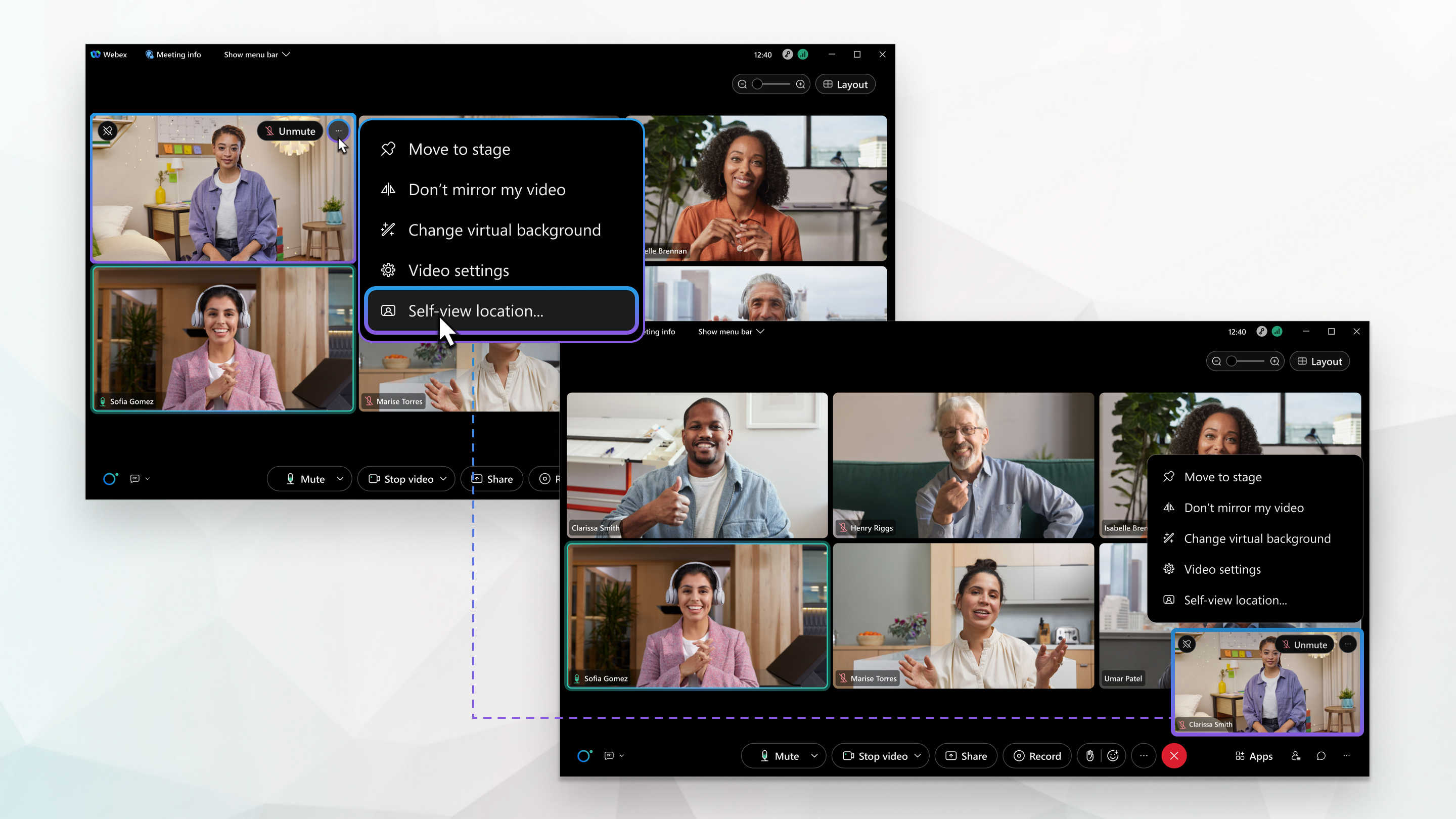
Laat uw zelfbeeldvideo zien met de andere deelnemers of in een zwevend venster dat u naar een andere locatie kunt slepen of minimaliseren, als de video te veel ruimte op uw scherm inneemt. Verberg uw zelfbeeld als u liever niet naar uzelf kijkt, zelfs als u het leuk vindt om op video te zijn.
| 1 |
Klik tijdens een vergadering, webinar of evenement op Video-opties U hebt ook toegang tot de locatie voor zelfweergave via de video-opties  . . |
| 2 |
Kies onder Zelfweergave een van de volgende opties:
|
| 3 |
Vink Alleen weergeven als mijn video is ingeschakeld om uw zelfbeeld te tonen, alleen wanneer u uw video aanzet. Dit bespaart ruimte op het scherm wanneer u uw video uitzet. Als u deze optie niet aanvinkt en uw video uitschakelt, wordt in uw zelfweergave uw profielfoto of uw weergavenaam weergegeven.
|
 in uw zelfweergave en klik vervolgens op
 Wanneer u uw zelfbeeldvideo laat zien in een zwevend venster, kunt u het venster verkleinen om meer ruimte op uw scherm te creëren. De andere deelnemers aan de vergadering, webinar of evenement zien u nog steeds, tenzij u uw video uitzet.
|
Klik tijdens een vergadering, webinar of evenement op Minimaliseer mijn zelfbeeldvideo Klik op Mijn zelfbeeldvideo herstellen |
 in uw zelfbeeldvideo.
 om uw zelfbeeld te herstellen.
Kies ervoor om altijd uw zelfbeeld te tonen, zodat u uw video niet elke keer hoeft aan te zetten als u deelneemt aan een vergadering. Stel de camera aan de voor- of achterzijde van uw apparaat in als standaardcamera.
| 1 |
Tik op . |
| 2 |
Schakel Zelfvideo in en kies vervolgens Camera aan de voorkant of Camera aan de achterkant. |
| 3 |
Schakel tijdens een vergadering Alleen zelfbeeld tonen als mijn video is ingeschakeld in om uw zelfbeeld alleen te tonen wanneer u uw video aanzet. Dit bespaart ruimte op het scherm wanneer u uw video uitzet. Als u deze optie niet aanvinkt en uw video uitschakelt, wordt in uw zelfweergave uw profielfoto of uw weergavenaam weergegeven.
|
Wanneer u uw zelfbeeldvideo laat zien in een zwevend venster, kunt u het venster verkleinen om meer ruimte op uw scherm te creëren. De andere deelnemers aan de vergadering, webinar of evenement zien u nog steeds, tenzij u uw video uitzet.
|
Klik tijdens een vergadering, webinar of evenement op Minimaliseer mijn zelfbeeldvideo Klik op Mijn zelfbeeldvideo herstellen |


