
Благодарим за обратната връзка.
Управление на надстройки на софтуерни канали за вашия Webex сайт
 Обратна връзка?
Общ преглед
Последният канал дава на вашата организация незабавен достъп до най-новите актуализации и функции за Webex. Винаги се препоръчва да използвате най-новата версия на Webex срещи, тъй като тя идва с всички нови функции и актуализации, които са налични.
Славият канал (по-рано наричан блокиране) дава на бизнеса повече време да пуснат нови версии на приложенията на Webex Business Suite на своите потребители. Можете да видите опциите, налични в Slow Channel в тази статия. За да влезете в най-новия Slow Channel, свържете се с представителя на вашия акаунт в Cisco или поддръжката на Cisco.
За подробна информация вижте Правилата за Webex Meetingsбавни канали на Cisco.
Ако сайтът ви е в последния канал, не можете да преминете към бавния канал.
Както администрирането на сайтове на Webex, така и Webex Control Hub разполагат с управление на пускането на бавен канал.
Ако сте партньор на Webex и управлявате множество сайтове, можете да надстроите няколко сайта наведнъж.
Ако сте партньор на Webex, ще трябва да позволите на клиентите си да управляват собствените си сайтове в Webex Control Hub.
След като надстроите сайта си, не можете да го промените обратно към предишна версия.
Преди да започнете
-
Уверете се, че потребителите са наясно с планираната надстройка и най-новите функции. Вижте тези статии:
-
Проверете съвместимостта на интеграцията с надстройката. Вижте Webex Meetingsподдръжката на настолни приложения и инструменти за производителност. Алтернативно, тествайте интеграцията във вашия сайт с пясъчник Webex.
-
Ако вашите потребители не могат да инсталират приложения на компютрите си, използвайте инструмент за отдалечено управление, за да разгърнете всяко приложение за услуги на Webex както за Windows, така и за Mac.
-
Планирайте надстройката за период от време, когато се случват по-малко срещи и избягвайте моменти, когато е вероятно да се случат важни срещи.
-
Експортирайте отчет за използване, за да проследявате всички промени в използването, съхранението или новите потребители.
| 1 |
Влезте в Администрация на сайта. |
| 2 |
Изберете Надстройване сега на банера в горната част на екрана.
Банерът показва налична надстройка, след като внедрите версията в първичните и GSB клъстерите.
|
| 3 |
Ако не виждате банер, отидете в Конфигура . |
| 4 |
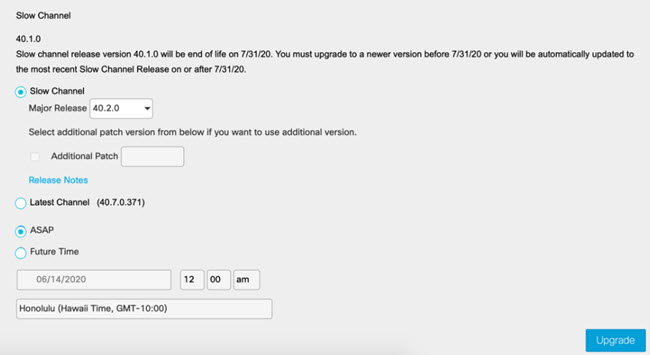
Изберете дали да надстроите до по-късен бавен канал или да преминете към последния канал, като изберете съответния радио бутон.
Ако преминете от версия на бавния канал към последния канал, сайтът ви автоматично се надгражда до най-новите налични настол Cisco Webex ни приложения. Вашият сайт получава нови функции, подобрения и корекции, докато ги пуснем. Ако останете на бавния канал, бутонът за над граждане не е наличен, когато сайтът ви изпълнява най-новата версия на бавния канал. |
| 5 |
Ако сте избрали да останете в бавния канал, изберете налична основна версия и ниво на допълнителна корек ция. Ако не искате да прилагате допълнителна корекция, премахнете отметката от квадратчето. |
| 6 |
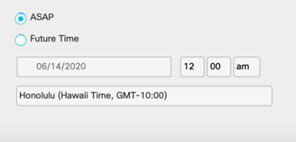
За да актуализирате сайта си незабавно, изберете ASAP . Ако искате да планирате актуализацията за по-късно време, изберете Бъдещо време и след това изберете дата и час до един месец предварително.
|
| 7 |
Изберете Надстройка . |
| 8 |
В диалоговия прозорец Потвърждение на над стройката потвърдете избора си и щракнете върху Да. Ако превключвате към последния канал, не можете да преминете обратно към бавния канал. Ако превключвате към по-нова версия на бавния канал, потвърдете номера на версията. Не можете да се върнете към по-ранна версия. Надстройката отнема до 30 минути. |
| 9 |
Проверете дали надстройката е успешна, като проверите номера на версията в Информация за . След като надстроите до най-новата версия, известието и падащото меню изчезват. Изберете История, за да видите състоянието на надстройките, кога са започнали и приключили надстройките и кой е извършил надстройките. Ако надстройката не успее, вашият сайт на Webex все още трябва да функционира. Препоръчваме ви да проведете тестова среща след надстройка. |

След като надстроите сайта си, не можете да го промените обратно към предишна версия.
Преди да започнете
-
Уверете се, че потребителите са наясно с планираната надстройка и най-новите функции. Проверете: Какво е новото за версиите за блокиране на Cisco Webex Meetings, какво е новото за най-новите версии и Полити Webex Meetings ка за поддръжка на Webex Meetings Suite в края на версията.
-
Проверете съвместимостта на интеграцията с надстройката. Вижте Под дръжка на настолни приложения или поддръжка на инструменти за производителност. Алтернативно, тествайте интеграцията във вашия сайт с пясъчник Webex.
-
Ако вашите потребители не могат да инсталират приложения на компютрите си, използвайте инструмент за отдалечено управление, за да разгърнете всяко приложение за услуги на Webex както за Windows, така и за Mac.
-
Планирайте надстройката за период от време, когато се случват по-малко срещи и избягвайте моменти, когато е вероятно да се случат важни срещи.
-
Експортирайте отчет за използване, за да проследявате всички промени в използването, съхранението или новите потребители.
| 1 |
От изгледа на клиента в https://admin.webex.com от идете на Сре ща и след това изберете сайт на Webex. |
| 2 |
Щракнете върху раздел а Настройки. |
| 3 |
Под Об щи настройки изберете Надстройка на приложението за настол ни компю три. |
| 4 |
Изберете дали да надстроите до по-късен бавен канал или да преминете към последния канал, като изберете съответния радио бутон. Ако преминете от версия на бавния канал към последния канал, сайтът ви автоматично се надгражда до най-новите налични настол Cisco Webex ни приложения. Вашият сайт получава нови функции, подобрения и корекции, докато ги пуснем. Ако останете на бавния канал, бутонът за над граждане не е наличен, когато сайтът ви изпълнява най-новата версия на бавния канал. |
| 5 |
Ако сте избрали да останете в бавния канал, изберете налична основна версия и ниво на допълнителна корек ция. Ако не искате да прилагате допълнителна корекция, премах нете отметката от квадратчето. |
| 6 |
В диалоговия прозорец Потвърждение на над стройката потвърдете избора си и след това щракнете върху Да. Ако превключвате към последния канал, не можете да преминете обратно към бавния канал. Ако надстройвате до по-нова версия на бавния канал, потвърдете номера на версията. Не можете да се върнете към по-ранна версия. Надстройката отнема до 30 минути. |
| 7 |
За да проверите дали надстройката е успешна, отидете в У слу ги, изберете сайта на Webex и щракнете върху Конфигу компютър. |


