- Domů
- /
- Článek

Děkujeme za vaši zpětnou vazbu.


 V tomto článku
 Zpětná vazba?
Poté, co správce integruje Webex Contact Center s Salesforce , můžete spustit Desktop z Salesforce.
Přístup ke kontaktnímu centru Webex v rámci Salesforce
Tato část obsahuje pokyny, jak přistupovat k kontaktnímu centru Webex po jeho integraci do Salesforce.
| 1 |
Přihlaste se ke svému účtu Salesforce. |
| 2 |
Klepnutím na tlačítko Telefon na panelu nástrojů Salesforce spusťte aplikaci. 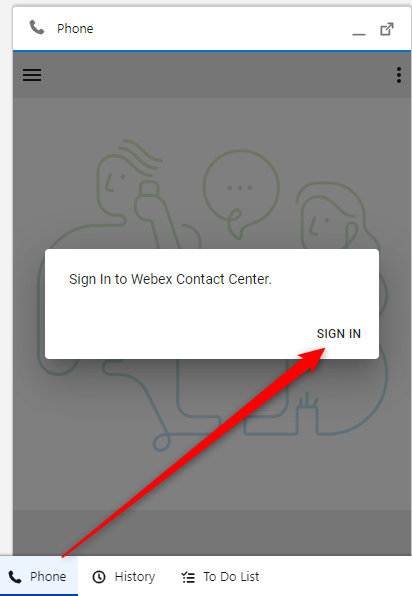
|
| 3 |
Kliknutím na tlačítko Přihlá sit se otevřete portál Webex Authentication. |
| 4 |
Zadejte svou e-mailovou adresu a heslo pro ověření. |
| 5 |
Zadejte přihlašovací údaje stanice pro 

|
Správa příchozích hovorů
| 1 |
Klepnutím na tlačítko Stav změňte stav agenta na 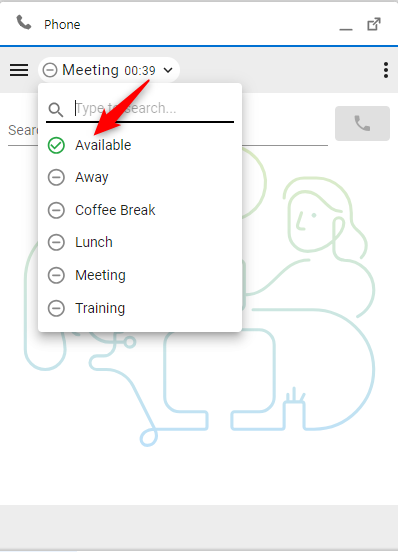
|
| 2 |
Přijměte příchozí hovor na vyzváněcím zařízení. Při přihlášení pomocí možnosti telefonování „Desktop“ mohou být hovory přijímány nebo odmítnuty v konektoru. 
|
| 3 |
Když je agent ve 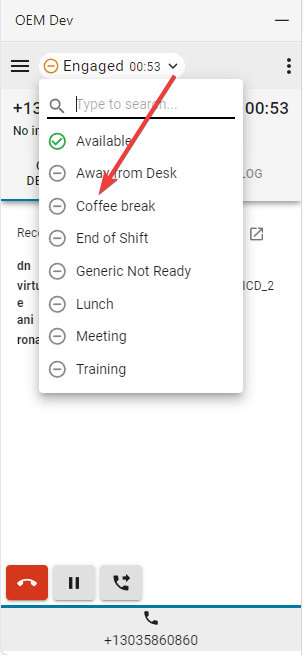
|
| 4 |
Kliknutím na červené tlačítko telefonu hovor ukončíte. 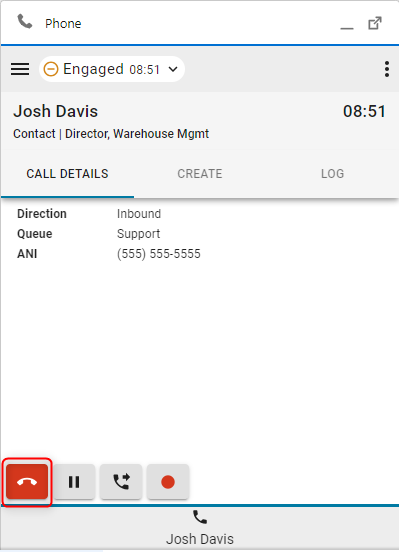
|
| 5 |
Klepnutím na tlačítko Pozastavit hovor poz astavíte. 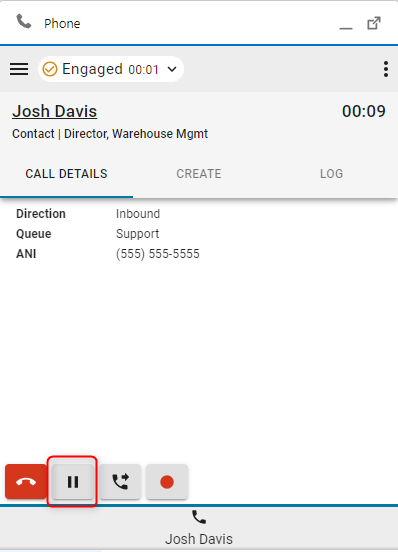
|
| 6 |
Chcete-li pokračovat, klikněte na tlačítko Přeh rát. 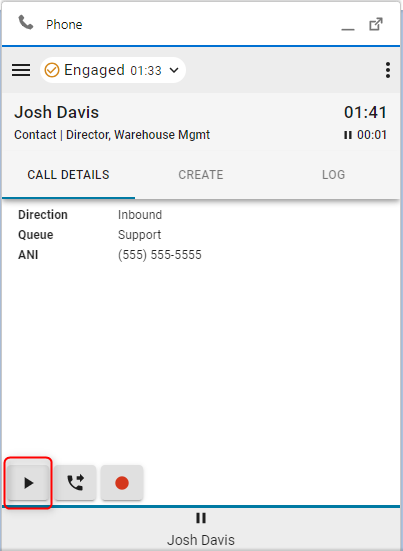
|
| 7 |
Kliknutím na tlačítko Přen ést zahájíte hovor Konzultační nebo Přímý převod. 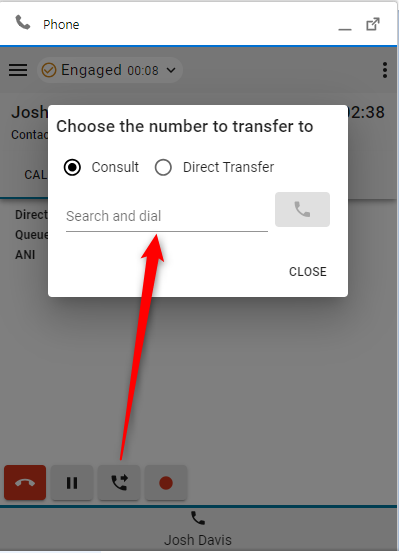
|
Co dělat dál
Konzultace (teplý transfer) /Konference
- Zadejte číslo nebo příponu do pole Hledat a vytá čet a klikněte na tlačítko Vyto čit.
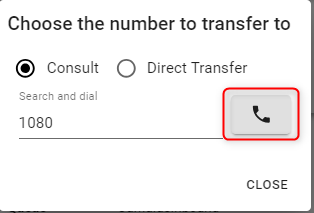
- Po navázání hovoru klikněte na tlačítko Volat přes.
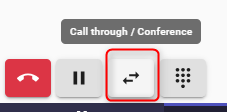
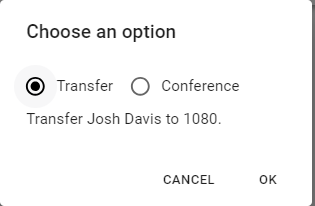
- Zvolte možnost Př enos nebo Kon ference a kliknutím na tlačítko OK zahájíte hovor.
Přímý převod
- Zadejte číslo nebo příponu do pole Hledat a vytáčet a kliknutím na tlačítko Vy to čit převeďte.

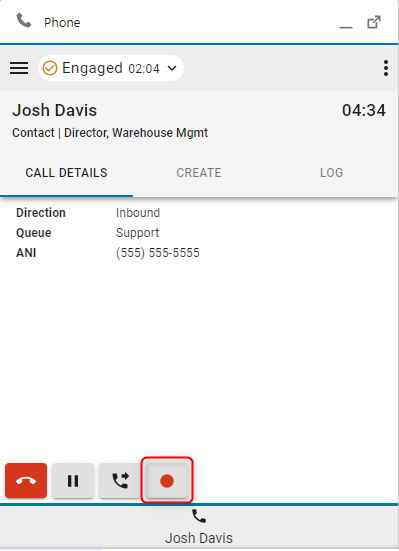
- Klepnutím na tlačítko Nahrávání hovorů pozastavíte a obnovíte ovládání nahrávání.
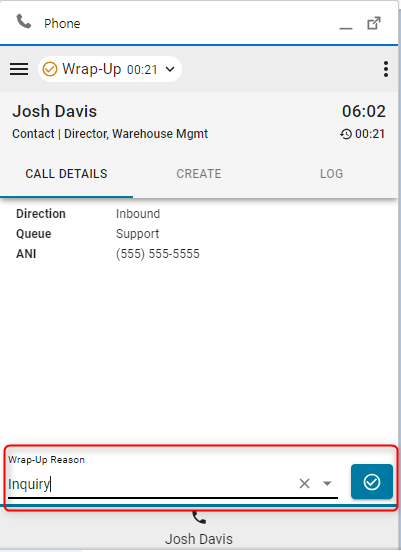
- Po ukončení hovoru zvolte a nastavte důvod shrnutí.
Pokud je povoleno rozšíření Automatické zavírání, kliknutím na tlačítko X na modrém časovači zrušte časovač automatického zavírání.
Správa odchozích hovorů
| 1 |
Použití ručního voliče:
|
| 2 |
Používání telefonního seznamu:
|
| 3 |
Záznam CRM |
| 4 |
Prohledat adresář Webex |
| 5 |
Použití funkce Click-to-Dial:
|
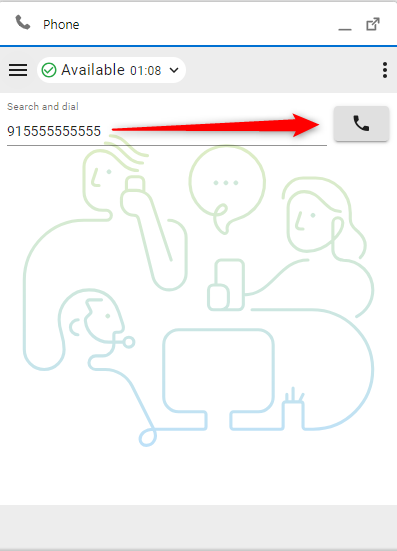

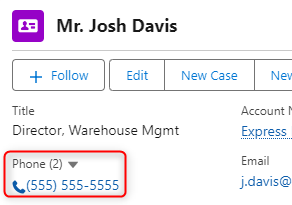
Vyhledávání v adresáři Webex
Agenti mohou vyhledávat adresář Webex přímo z konektoru a vyhledat a zavolat ostatní členy organizace.
Kliknutím na telefonní číslo ve vyhledávání adresáře dojde k odchozímu hovoru.

Omezení
- Informace o přítomnosti se nezobrazí.
- Když zavoláte členům organizace, konektor zkontroluje, zda telefonní číslo patří agentovi kontaktního centra, který je aktuálně přihlášen. Pokud lze číslo přiřadit agentovi, hovor je zpracován a zobrazen uvnitř konektoru a na zařízení.
- Pokud číslo nelze přiřadit přihlášenému agentovi, hovor je stále úspěšně uskutečněn, ale je zpracován na zařízení a v konektoru se nezobrazí žádný aktivní hovor.
- Přímé převody se nezobrazují jako volání kontaktního centra, pokud cílový agent není v dostupném stavu. V tomto případě je hovor směrován na zařízení cílových agentů, ale není viditelný v konektoru.
- Vyhledávání v adresáři není podporováno na jiných kartách než na hlavní kartě. Když je otevřeno více karet konektorů, vyhledávání v adresáři je k dispozici pouze na hlavní kartě.
- Konference více stran není podporována s konektory Salesforce, ServiceNow a Microsoft Dynamics.
Karta rychlé volby
Na domovské obrazovce (žádný aktivní zákaznický hovor), kliknutím na tlačítko telefonu v kartách rychlé volby zahájíte odchozí hovor.

Během aktivního hovoru se tato tlačítka v závislosti na konfiguraci změní buď na jednostup ňový přenos, jednostupňovou konferenci, tlačítko konzultace nebo se vůbec nezobrazí.

Možnosti rozhraní
| 1 |
Podrobnosti o volání — v této části se zobrazí vaše dostupná data CTI. 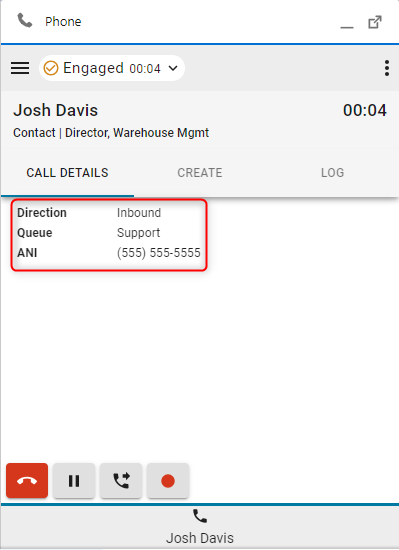
|
| 2 |
Vytvořit — kliknutím na Vytvořit nového zákazníka nebo Vytvořit nový případ otev řete nový účet nebo případ v režimu úprav. 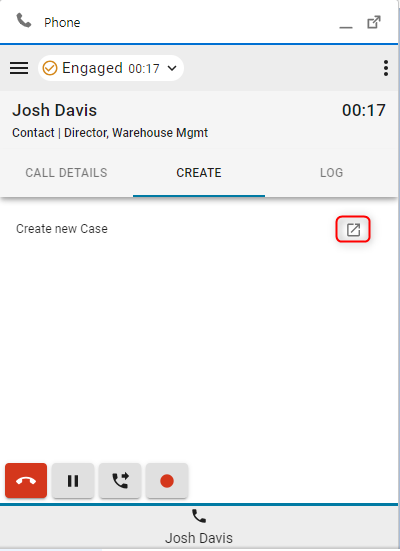
|
| 3 |
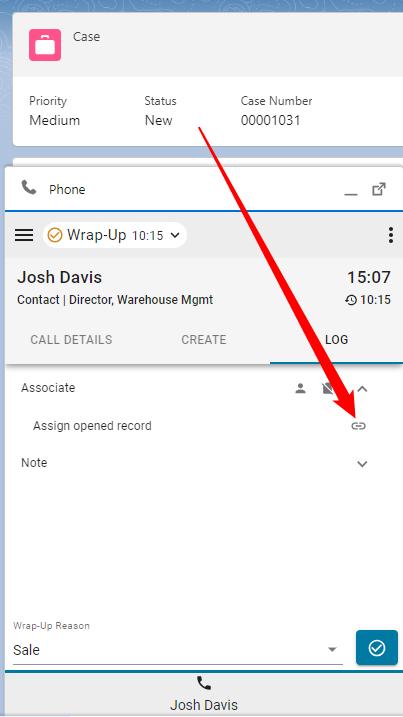
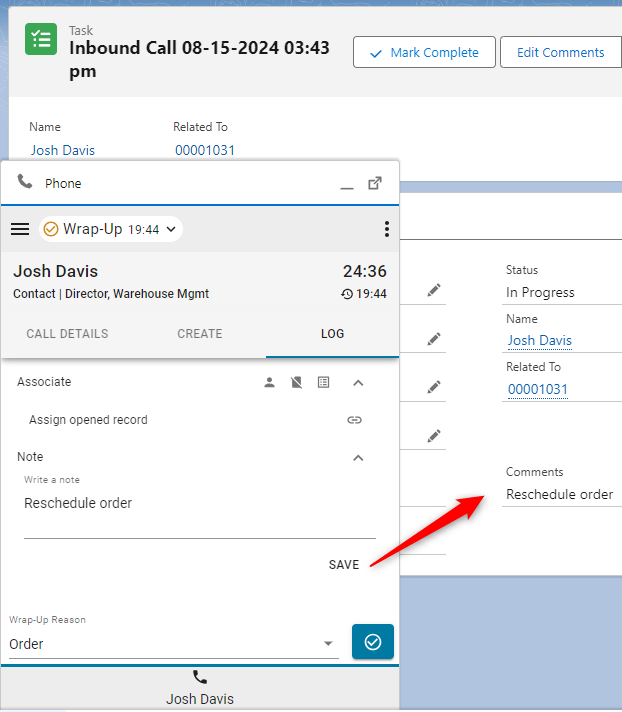
Protokol — Každý příchozí a odchozí hovor ve výchozím nastavení generuje telefonní protokol. |
| 4 |
Spolupracovník
|
| 5 |
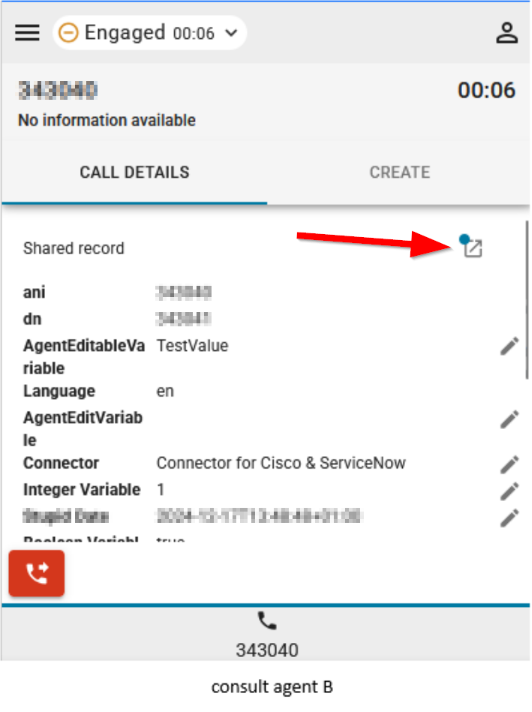
Sdílet záznam — agenti nyní mohou sdílet záznam, který mají aktuálně otevřený během konzultace nebo konferenčního hovoru.
|
Nabídka Zprávy
Zprávy analyzátoru
| 1 |
Klepnutím na tlačítko nabídky otevřete zprávy. 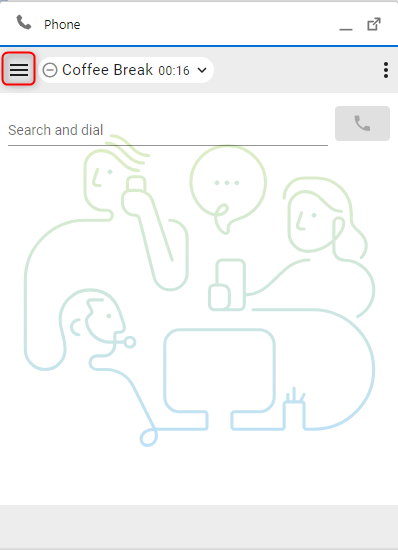
|
| 2 |
Kliknutím na zprávu otevřete v novém okně. 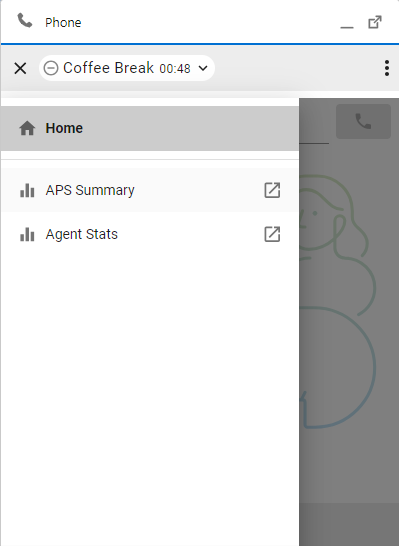
|
Nabídka Možnosti
Tato část obsahuje další informace, možnosti a funkce odhlášení.

-
O uživateli —Název agenta
-
Odhlásit se — Odhlásí agenta ze systémového telefonu.
-
Číslo/Rozšíření — Rozšíření zařízení
-
Tým — vybraný tým
-
Nastavení profilu — Umožňuje agentům změnit své číslo/pobočku a přiřazení týmu.
-
Tmavý režim — změní motiv ze světlého na tmavý.
WebRTC
Výběrem možnosti „Desktop“ telefonování při přihlášení povolíte WebRTC - pro volání není nutné žádné další zařízení.
Výběr reproduktoru a mikrofonu
- Kliknutím na tlačítko nabídky možností otevřete postranní panel.

- Klikněte na možnost Reproduktor a mikrofon.

- Vyberte reproduktor nebo mikrofon. Ve výchozím nastavení bude vybráno zařízení aktuálně používané vaším operačním systémem.

Outdial ANI
Pokud je Outdial ANI nakonfigurován v rozbočovači řízení, agenti musí vybrat požadovaný ANI, který má vytáčet.

Když je Outdial ANI nakonfigurován a agenti chtějí vytáčet, vždy se zobrazí dialogové okno pro výběr Outdial ANI ve výchozím nastavení. Agenti však mohou vybrat výchozí Outdial ANI prostřednictvím nabídky Možnosti a rozhodnout se, že dialog prozatím deaktivují.



