- Start
- /
- Artikel

Tack för din feedback.


 I den här artikeln
 Har du feedback?
När administratören har integrerat Webex Contact Center med Salesforce kan du starta Desktop inifrån Salesforce.
Få åtkomst till Webex Contact Center inom Salesforce
Det här avsnittet innehåller instruktioner om hur du kommer åt Webex Contact Center efter att det har integrerats i Salesforce.
| 1 |
Logga in på ditt Salesforce- konto. |
| 2 |
Klicka på knappen Telefon i Salesforce-verktygsfältet för att starta programmet. 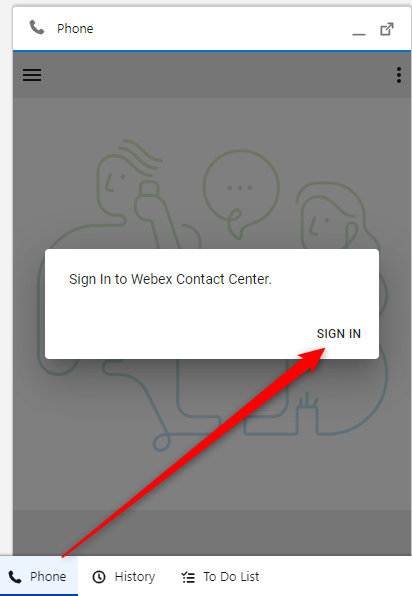
|
| 3 |
Klicka på Logga in för att öppna Webex-autentiseringsportalen. |
| 4 |
Ange din e-postadress och lösenord för att autentisera. |
| 5 |
Ange dina stationsuppgifter för 

|
Hantera inkommande samtal
| 1 |
Klicka på tillståndsknappen för att ändra agentens tillstånd till 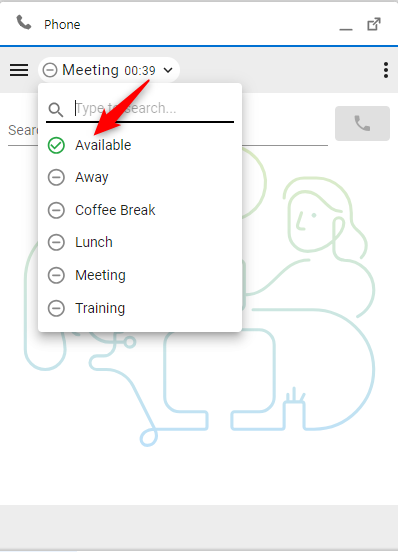
|
| 2 |
Svara på det inkommande samtalet på din ringningsenhet. När du loggar in med telefonalternativet ”Desktop” kan samtal accepteras eller avvisas i kontakten. 
|
| 3 |
I 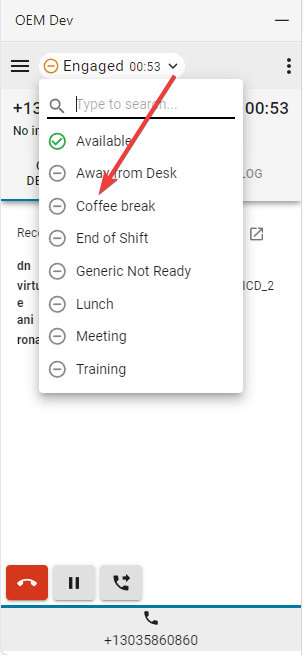
|
| 4 |
Klicka på den röda telefonknappen för att avsluta samtalet. 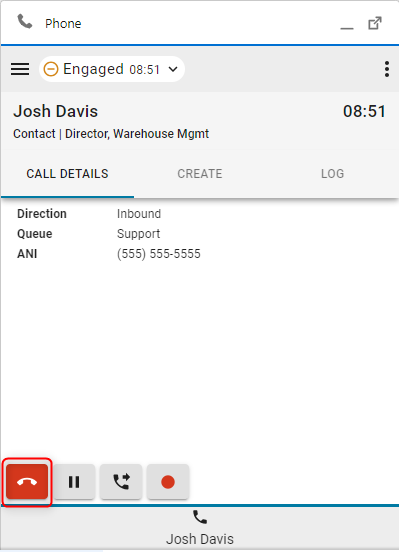
|
| 5 |
Klicka på Paus -knappen för att sätta samtalet i vänteläge. 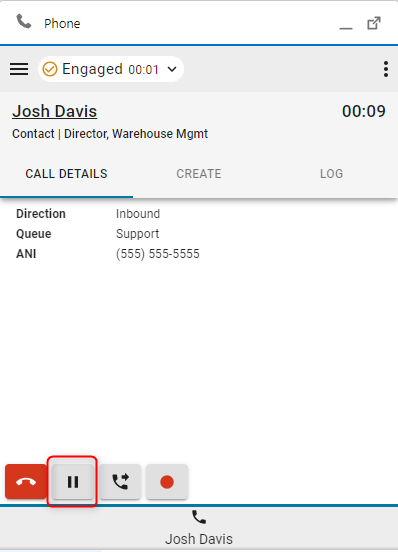
|
| 6 |
För att återuppta, klicka på knappen Spela upp. 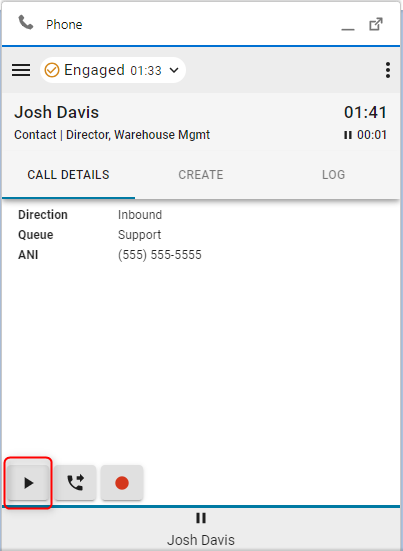
|
| 7 |
Klicka på knappen Över för för att initiera ett konsult- eller direktöverföringssamtal. 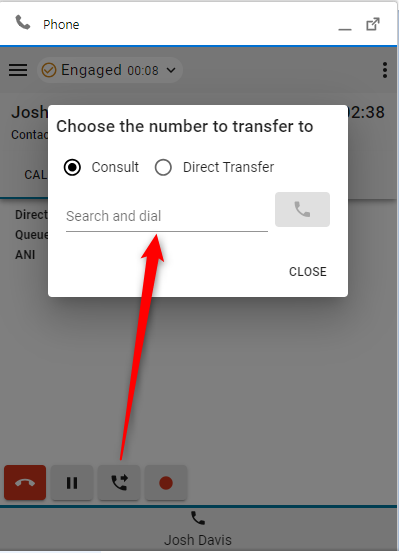
|
Vad du ska göra härnäst
Konsultera (Varm Transfer) /Konferens
- Skriv numret eller anknytningen i fältet Sök och ring och klicka på knappen Ring.
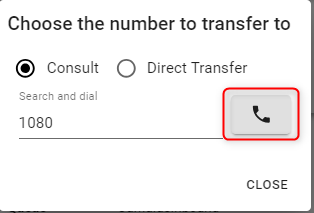
- När samtalet har upprättats klickar du på knappen Ring igenom.
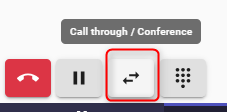
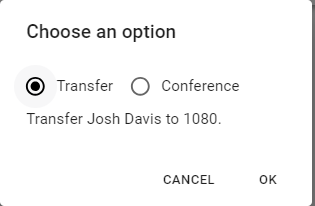
- Välj alternativet Över för eller Konferens och klicka på OK för att starta samtalet.
Direktöverföring
- Skriv numret eller tillägget i fältet Sök och ring och klicka på knappen Ring för att överföra.

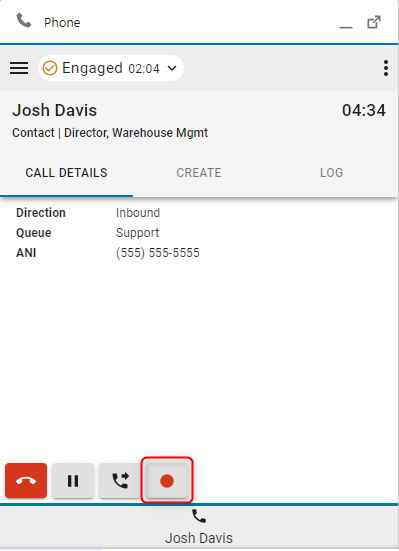
- Klicka på Samtalsinspelning knappen för att pausa och återuppta inspelningskontrollen.
- När samtalet är avslutat väljer du och anger en avslutande orsak.
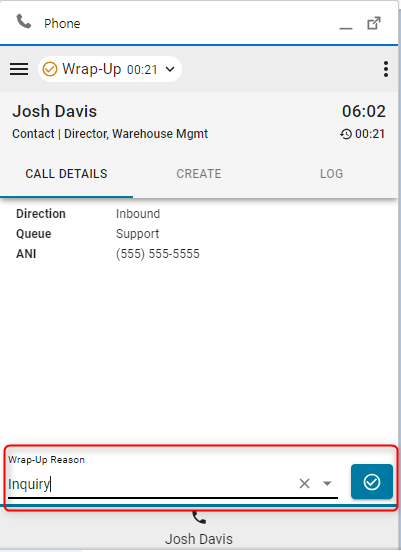
Om tillägget Auto Wrap-up är aktiverat klickar du på X på den blå timerknappen för att avbryta den automatiska omslutningstimern.
Hantera utgående samtal
| 1 |
Använda manuell ratt:
|
| 2 |
Använda telefonboken:
|
| 3 |
CRM-post |
| 4 |
Sök i Webex-katalogen |
| 5 |
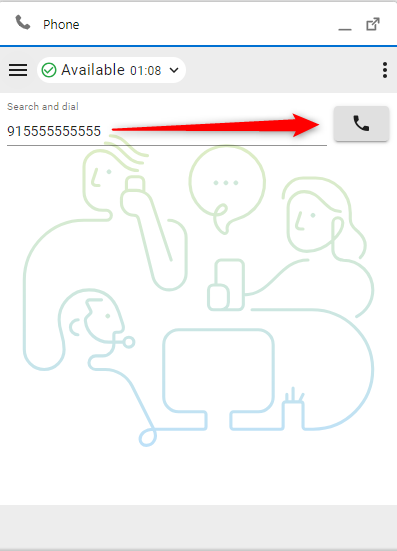
Använda klicka-och-uppringning:
|

Webex katalogsökning
Agenter kan söka i Webex-katalogen direkt från anslutningen för att hitta och ringa andra organisationsmedlemmar.
Om du klickar på ett telefonnummer i katalogsökningen resulterar det i ett utgående samtal.

Begränsningar
- Närvaroinformation visas inte.
- När du ringer till en organisationsmedlem kontrollerar anslutningen om telefonnumret tillhör en kontaktcenteragent som för närvarande är inloggad. Om numret kan matchas med en agent hanteras samtalet och visas inuti kontakten och på enheten.
- Om numret inte kan matchas med en inloggad agent placeras samtalet fortfarande framgångsrikt, men hanteras på enheten och inget aktivt samtal visas i anslutningen.
- Direkta överföringar visas inte som kontaktcentersamtal när målagenten inte är i ett tillgängligt tillstånd. I det här fallet dirigeras samtalet till målagentenheten men syns inte i anslutningen.
- Katalogsökning stöds inte på andra flikar än huvudfliken. När flera anslutningsflikar är öppna är katalogsökning endast tillgänglig på huvudfliken.
- Flerpartskonferens stöds inte med Salesforce-, ServiceNow- och Microsoft Dynamics-anslutningarna.
Snabbuppringningskort
På startskärmen (inget aktivt kundsamtal) startar ett utgående samtal genom att klicka på telefonknappen i kortnummerkorten.

Under ett aktivt samtal växlar dessa knappar, beroende på konfiguration, antingen till enstegsöverföring, enstegskonferens, konsultknapp eller visas inte alls.

Gränssnittsalternativ
| 1 |
Samtalsuppgifter - det här avsnittet visar dina tillgängliga CTI-data. 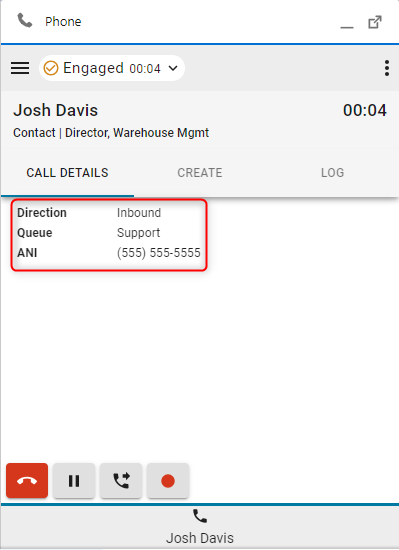
|
| 2 |
Skapa — Klicka på Skapa ny kund eller Skapa nytt ärende för att öppna ett nytt konto eller ärende i redigeringsläge. 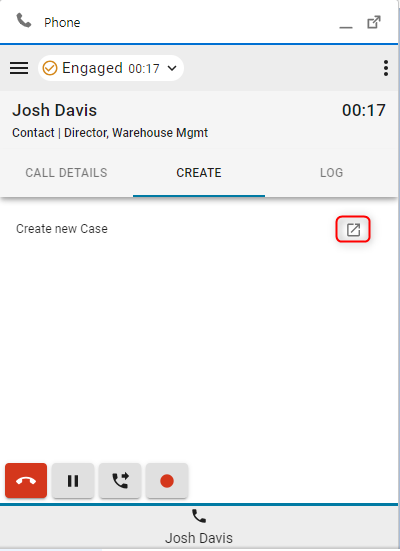
|
| 3 |
Logg — Varje inkommande och utgående samtal genererar en telefonlogg som standard. |
| 4 |
Associate
|
| 5 |
Dela post — agenter kan nu dela den post de för närvarande har öppen under en konsult- eller konferenssamtal.
|
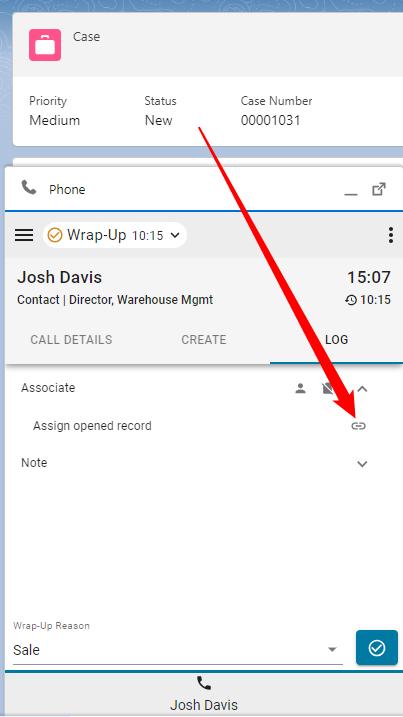
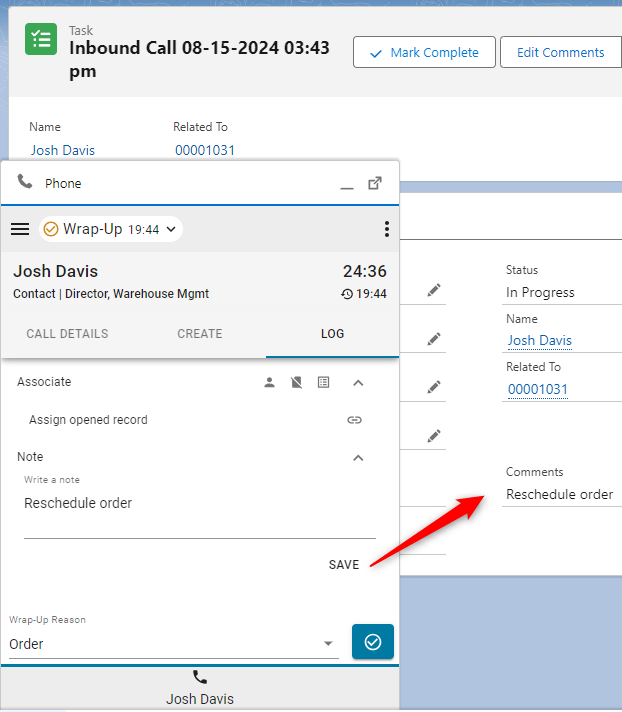
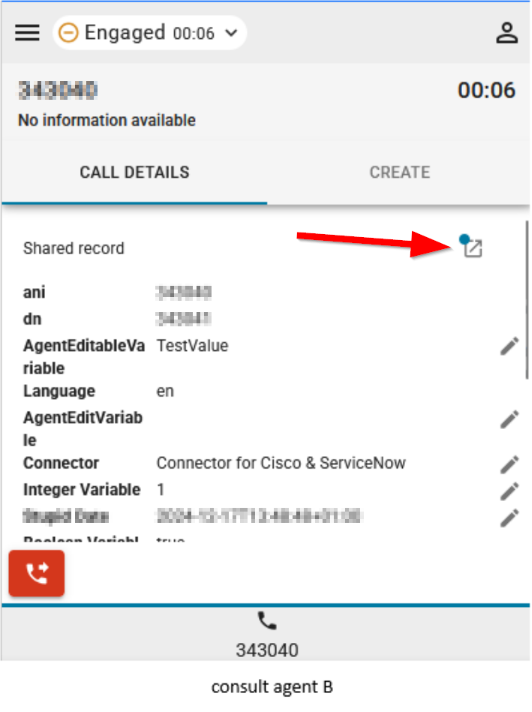
Menyn Rapporter
Analyserrapporter
| 1 |
Klicka på menyknappen för att öppna rapporter. 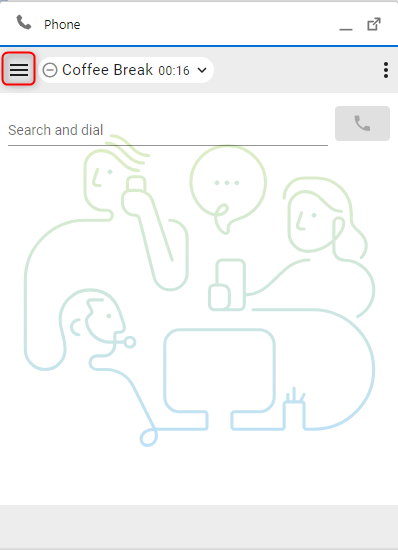
|
| 2 |
Klicka på en rapport för att öppna i ett nytt fönster. 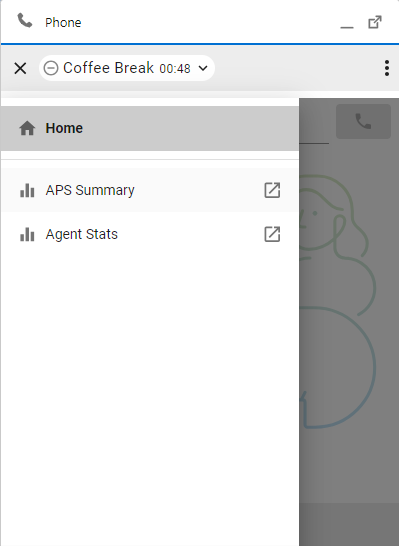
|
Alternativ-menyn
Det här avsnittet innehåller ytterligare information, alternativ och utloggningsfunktioner.

-
Om —Agentnamn
-
Logga ut — Loggar ut agenten från systemtelefonen.
-
Uppringningsnummer/Förläng ning —Enhetstillägg
-
Team — Utvalt lag
-
Profilinställningar — Gör det möjligt för agenter att ändra sitt uppringningsnummer/anknytning och teamtilldelning.
-
Mörkt läge — Ändrar tema från ljus till mörkt.
WebRTC
Om du väljer alternativet ”Skrivbordstelefoni” när du loggar in aktiveras WebRTC - ingen extra enhet krävs för samtal.
Val av högtalare och mikrofon
- Klicka på alternativmenyknappen för att öppna sidofältet.

- Klicka på Högtalare och mikrofon alternativ.

- Välj en högtalare eller mikrofon. Som standard väljs den enhet som för närvarande används av ditt operativsystem.

Outdial ANI
Om Outdial ANI är konfigurerad i kontrollhubben måste agenterna välja önskad ANI för att ringa ut.

När Outdial ANI är konfigurerad och agenter vill ringa ut visas alltid dialogrutan för att välja en Outdial ANI som standard. Men agenter kan välja en standard Outdial ANI via Alternativ-menyn och välja att inaktivera dialogrutan för tillfället.



