- Domov
- /
- Článok

Ďakujeme za vašu spätnú väzbu.


 V tomto článku
 Spätná väzba?
Keď váš správca integruje Webex Contact Center so Salesforce , môžete spustiť Desktop z Salesforce.
Prístup k kontaktnému centru Webex v rámci Salesforce
Táto časť obsahuje pokyny, ako získať prístup do kontaktného centra Webex po jeho integrácii do Salesforce.
| 1 |
Prihláste sa do svojho úč tu Salesforce. |
| 2 |
Kliknutím na tlačidlo Telef ón na paneli s nástrojmi Salesforce spustíte aplikáciu. 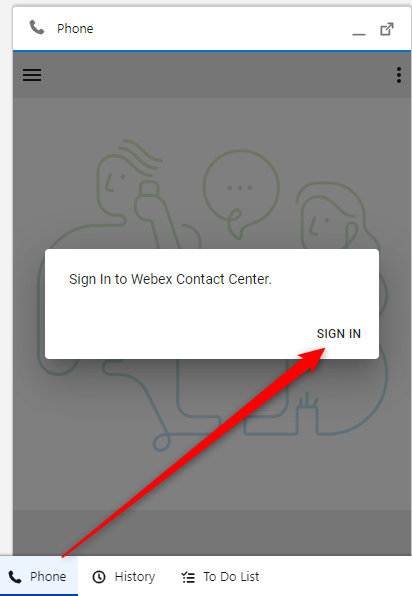
|
| 3 |
Kliknutím na položku Prihlási ť sa otvoríte portál Webex Authentication Portal. |
| 4 |
Zadajte svoju e-mailovú adresu a heslo na overenie. |
| 5 |
Zadajte svoje prihlasovacie údaje stanice pre 

|
Správa prichádzajúcich hovorov
| 1 |
Kliknutím na tlačidlo stav zmeníte stav agenta na 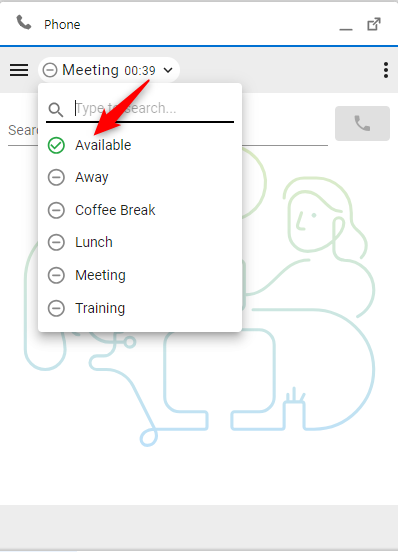
|
| 2 |
Odpovedajte na prichádzajúci hovor vo vašom zvonacom zariadení. Pri prihlásení pomocou telefónnej možnosti „Desktop“ môžu byť hovory prijímané alebo odmietnuté v konektore. 
|
| 3 |
Keď je v 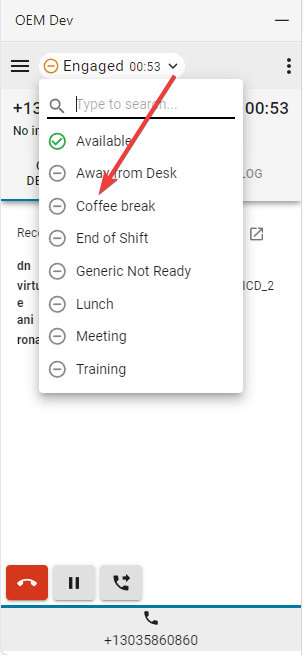
|
| 4 |
Kliknutím na červené tlačidlo telefónu ukončíte hovor. 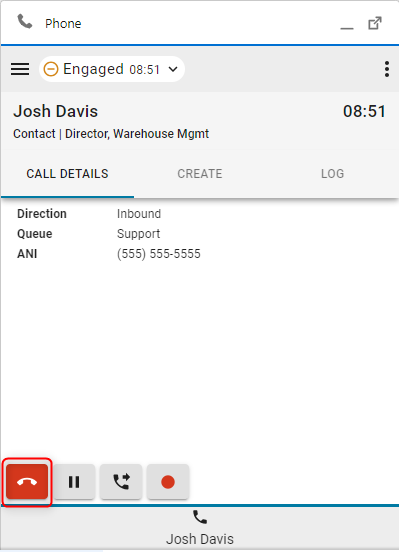
|
| 5 |
Kliknutím na tlači dlo Pozastaviť hovor pozastavíte. 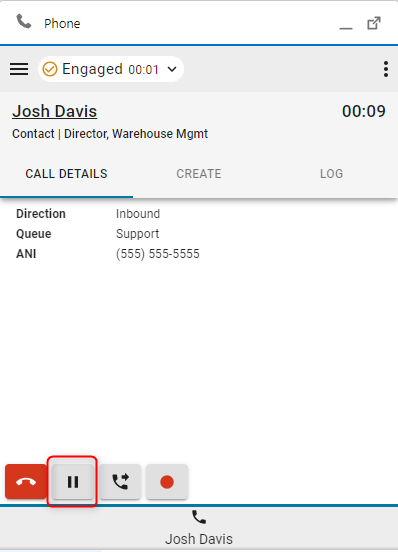
|
| 6 |
Ak chcete pokračovať, kliknite na tlačidlo Prehra ť. 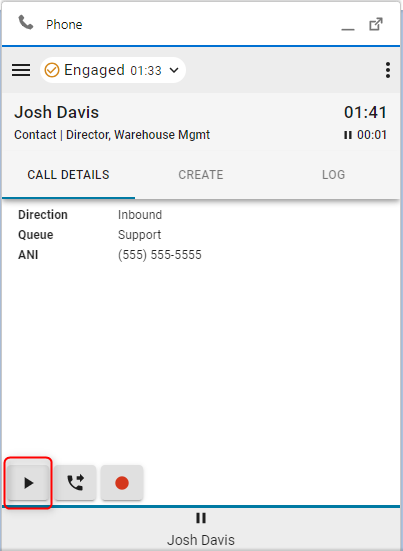
|
| 7 |
Kliknutím na tlačidlo Pre nos spustíte hovor s konzultáciou alebo priamym prenosom. 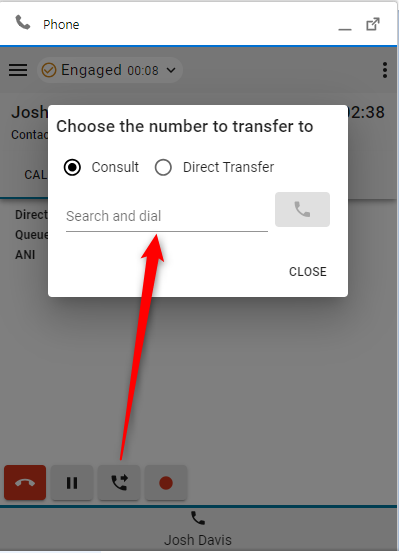
|
Čo robiť ďalej
Konzultácia (teplý transfer) /konferencia
- Zadajte číslo alebo rozšírenie do poľa Vy hľadávanie a vytáč anie a kliknite na tlačidlo Vy točiť.
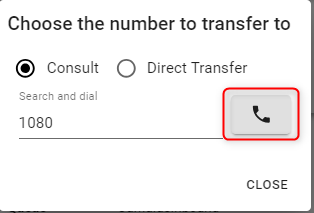
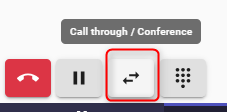
- Po vytvorení hovoru kliknite na tlačidlo Zavolať cez.
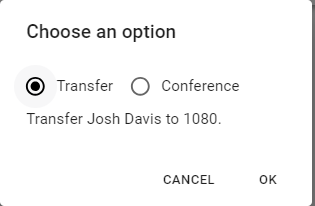
- Vyberte možnosť Pre nos alebo Konferen cia a kliknite na tlači dlo OK pre spustenie hovoru.
Priamy prenos
- Zadajte číslo alebo rozšírenie do poľa Vy hľadávanie a vytáč anie a kliknite na tlačidlo Vytáč anie na prenos.

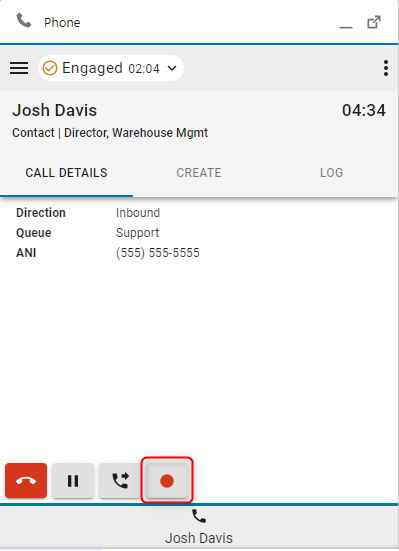
- Kliknutím na tlačidlo Nahrávanie hovorov pozastavíte a obnovíte ovládanie nahrávania.
- Po ukončení hovoru vyberte a nastavte dôvod ukončenia.
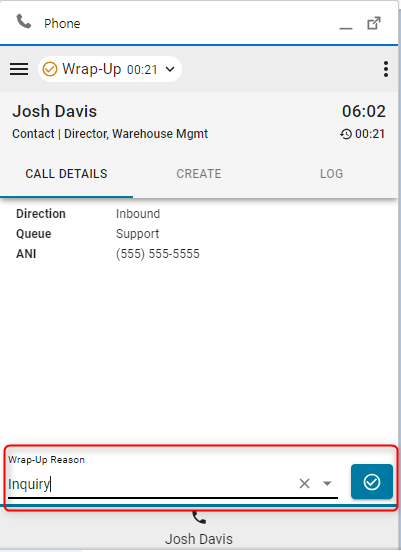
Ak je povolené rozšírenie Auto Wrap-up, kliknite na tlačidlo X na modrom tlačidle časovača a zrušte časovač automatického zábalenia.
Správa odchádzajúcich hovorov
| 1 |
Použitie manuálneho vytáčania:
|
| 2 |
Používanie telefónneho zoznamu:
|
| 3 |
CRM záznam |
| 4 |
Vyhľadajte adresár Webex |
| 5 |
Používanie kliknutia na vytočenie:
|
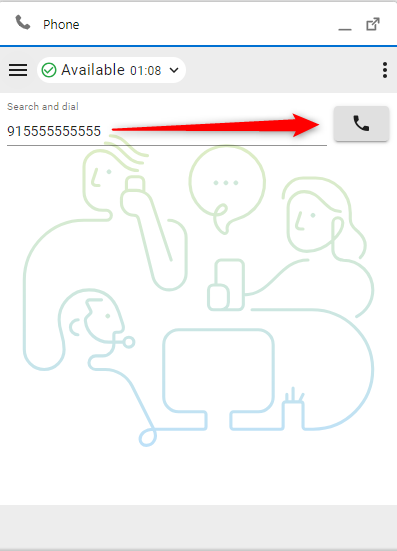

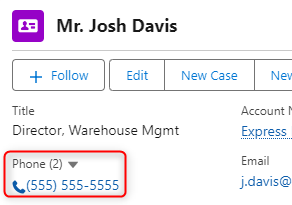
Vyhľadávanie adresárov Webex
Agenti môžu vyhľadávať adresár Webex priamo z konektora, aby našli a zavolali ostatných členov organizácie.
Kliknutím na telefónne číslo v adresári vyhľadávania sa zobrazí odchádzajúci hovor.

Obmedzenia
- Informácie o prítomnosti sa nezobrazujú.
- Keď zavoláte členom organizácie, konektor skontroluje, či telefónne číslo patrí agentovi kontaktného centra, ktorý je aktuálne prihlásený. Ak je možné číslo zladiť s agentom, hovor sa spracuje a zobrazí sa vo vnútri konektora a na zariadení.
- Ak sa číslo nedá priradiť s prihláseným agentom, hovor sa stále uskutočňuje úspešne, ale spracováva sa v zariadení a v konektoroch sa nezobrazí žiadny aktívny hovor.
- Priame prevody sa nezobrazujú ako hovory kontaktného centra, keď cieľový agent nie je v dostupnom stave. V takom prípade je hovor smerovaný do zariadenia cieľových agentov, ale nie je viditeľný v konektoru.
- Vyhľadávanie v adresároch nie je podporované na iných kartách ako na hlavnej karte. Keď sú otvorené viaceré karty konektorov, vyhľadávanie v adresároch je k dispozícii iba na hlavnej karte.
- Konferencia viacerých strán nie je podporovaná konektormi Salesforce, ServiceNow a Microsoft Dynamics.
Karta rýchleho vytáčania
Na domovskej obrazovke (žiadny aktívny hovor zákazníkom) kliknutím na tlačidlo telefónu v rámci kariet rýchleho vytá čania spustíte odchádzajúci hovor.

Počas aktívneho hovoru sa tieto tlačidlá v závislosti od konfigurácie zmenia buď na jednokrokový prenos, jednokrokovú konferenciu, tlačidlo konzultácie alebo sa vôbec nezobrazia.

Možnosti rozhrania
| 1 |
Podrobnosti o hovoroch — v tejto časti sa zobrazia vaše dostupné údaje CTI. 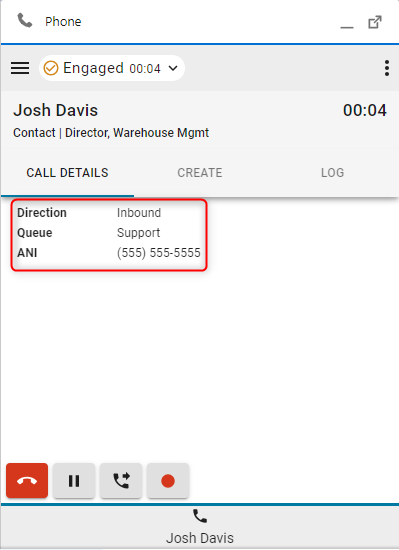
|
| 2 |
Vytvoriť — Kliknutím na polož ku Vytvoriť nového zákaz níka alebo Vytvoriť nový prípad otvoríte nový účet alebo Prípad v režime úprav. 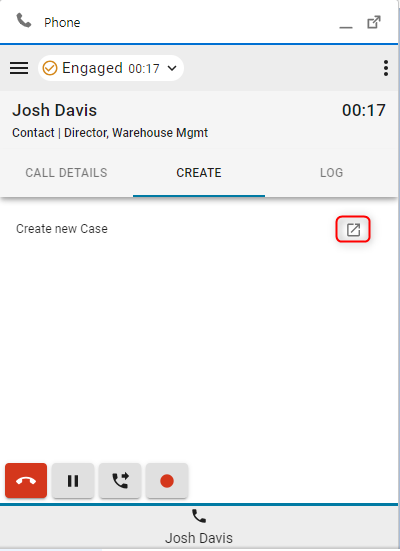
|
| 3 |
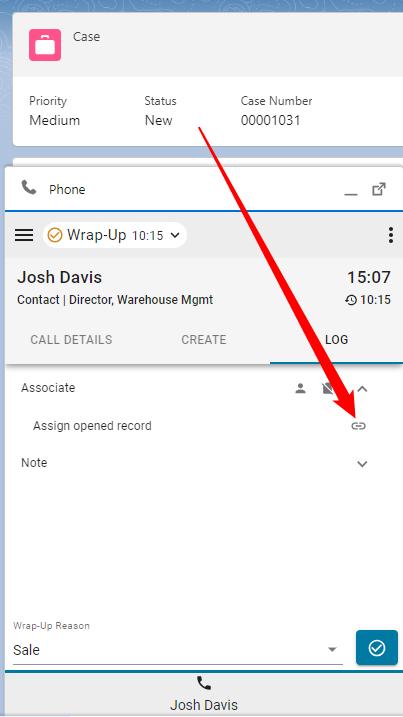
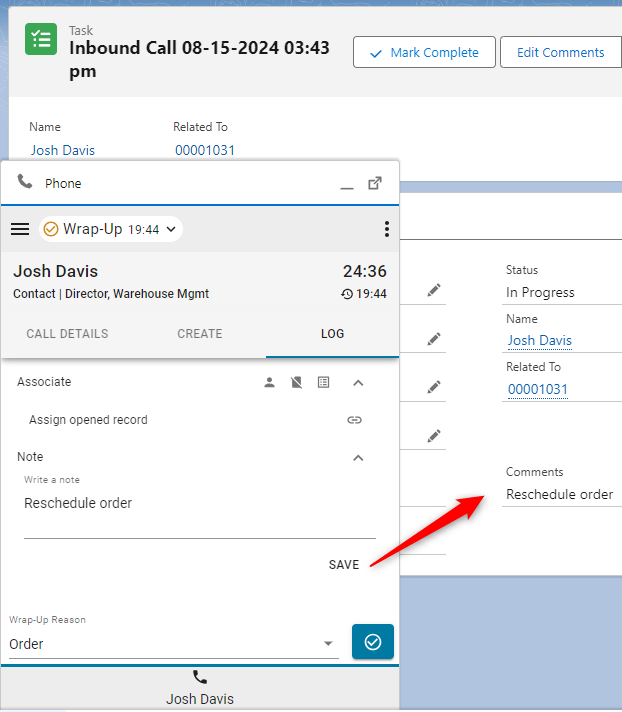
Prihlásenie — každý prichádzajúci a odchádzajúci hovor predvolene generuje denník telefónu. |
| 4 |
Spolupracovník
|
| 5 |
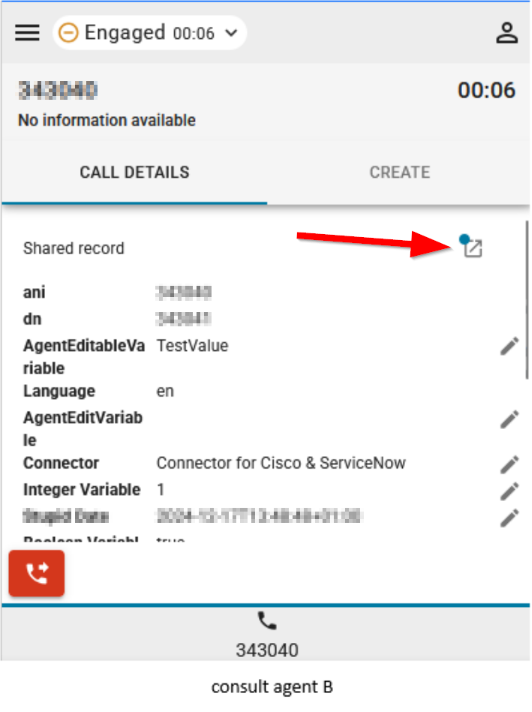
Zdieľať záznam — Agenti môžu teraz zdieľať záznam, ktorý majú v súčasnosti otvorený, počas konzultácie alebo konferenčného hovoru.
|
Ponuka Správy
Správy analyzátora
| 1 |
Kliknutím na tlačidlo ponuky otvoríte prehľady. 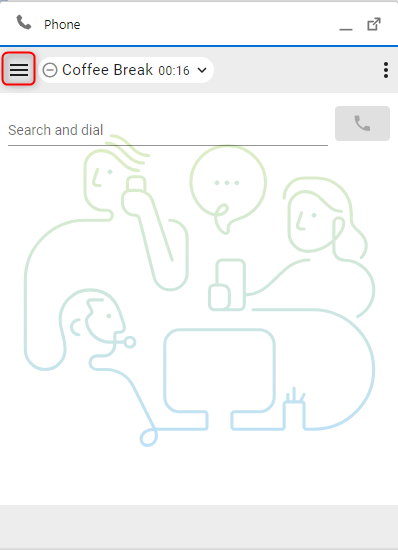
|
| 2 |
Kliknutím na zostavu otvoríte v novom okne. 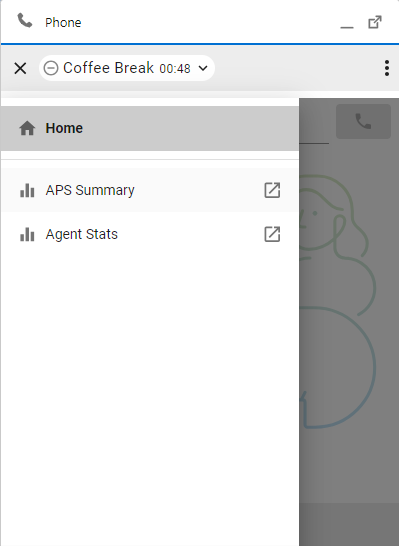
|
Ponuka možností
Táto časť obsahuje ďalšie informácie, možnosti a funkčnosť odhlásenia.

-
Info o umelcovi —Názov agenta
-
Odhlási ť sa — odhlási agenta zo systémového telefónu.
-
Číslo vytáčania/rozšírenie — rozšírenie zariadenia
-
Tím — Vybraný tí m
-
Nastavenia profilu — umožňuje agentom zmeniť číslo volania/rozšírenie a priradenie tímu.
-
Tmavý režim — mení tému zo svetlej na tmavú.
WebRTC
Výberom možnosti telefonovania „Desktop“ pri prihlásení sa povolí WebRTC - pre hovory nie je potrebné žiadne ďalšie zariadenie.
Výber reproduktora a mikrofónu
- Kliknutím na tlačidlo ponuky možností otvoríte bočný panel.

- Kliknite na možnosť Reproduktor a mikrofón.

- Vyberte reproduktor alebo mikrofón. V predvolenom nastavení sa vyberie zariadenie, ktoré aktuálne používa váš operačný systém.

Outdial ANI
Ak je Outdial ANI nakonfigurovaný v ovládacom rozbočovači, agenti musia vybrať požadovanú ANI na vytáčanie.

Keď je nakonfigurovaný Outdial ANI a agenti chcú vytočiť, vždy sa zobrazí dialógové okno na výber Outdial ANI v predvolenom nastavení. Agenti však môžu vybrať predvolenú Outdial ANI prostredníctvom ponuky Možnosti a rozhodnúť sa, že dialógové okno zatiaľ vypne.



