- Accueil
- /
- Article

Merci pour votre commentaire.


 Dans cet article
 Un commentaire ?
Une fois que votre administrateur a intégré Webex Contact Center à Salesforce , vous pouvez lancer Desktop depuis Salesforce.
Accédez au centre de contact Webex dans Salesforce
Cette section explique comment accéder au centre de contact Webex une fois celui-ci intégré à Salesforce.
| 1 |
Connectez-vous à votre compte Salesforce. |
| 2 |
Cliquez sur le bouton Téléphone dans la barre d'outils de Salesforce pour lancer l'application. 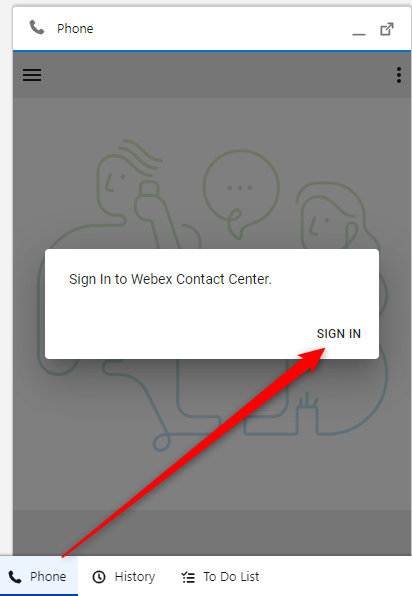
|
| 3 |
Cliquez sur Se connecter pour ouvrir le portail d'authentification Webex. |
| 4 |
Entrez votre adresse e-mail et votre mot de passe pour vous authentifier. |
| 5 |
Entrez les informations d'identification de votre station pour 

|
Gérer les appels entrants
| 1 |
Cliquez sur le bouton d'état pour changer l'état de l'agent 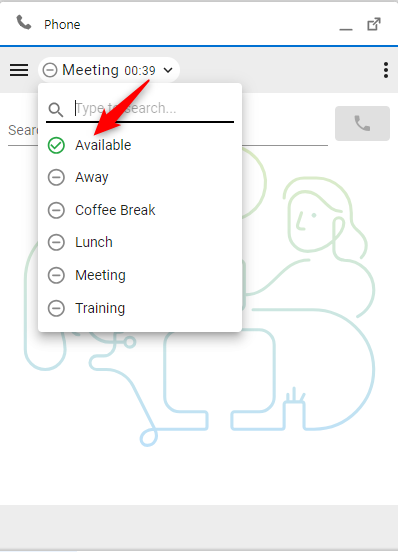
|
| 2 |
Répondez à l'appel entrant sur votre appareil qui sonne. Lorsque vous vous connectez avec l'option de téléphonie « Bureau », les appels peuvent être acceptés ou rejetés sur le connecteur. 
|
| 3 |
Pendant son séjour, 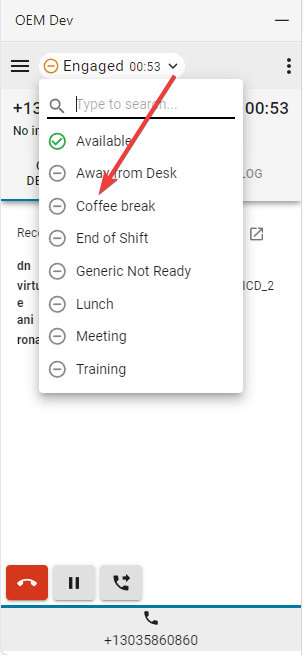
|
| 4 |
Cliquez sur le bouton rouge du téléphone pour mettre fin à l'appel. 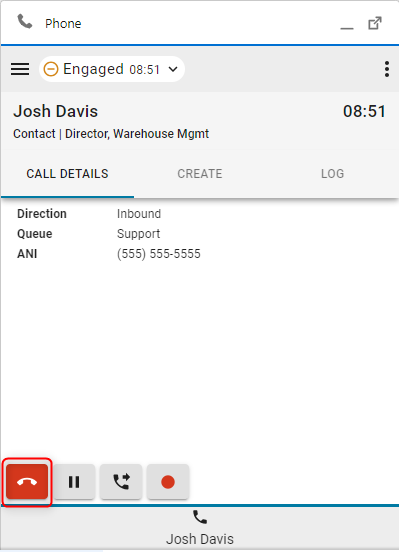
|
| 5 |
Cliquez sur le bouton Pause pour mettre l'appel en attente. 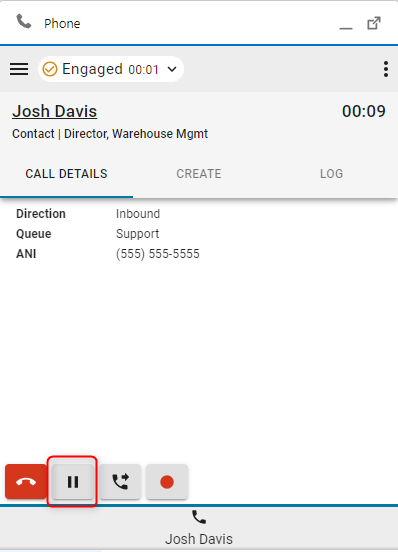
|
| 6 |
Pour reprendre, cliquez sur le bouton Play. 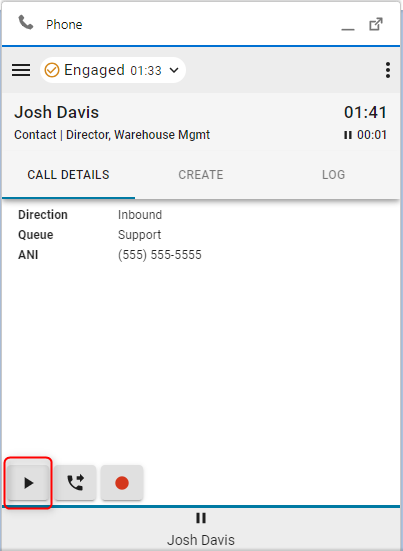
|
| 7 |
Cliquez sur le bouton Transférer pour lancer un appel de consultation ou de transfert direct. 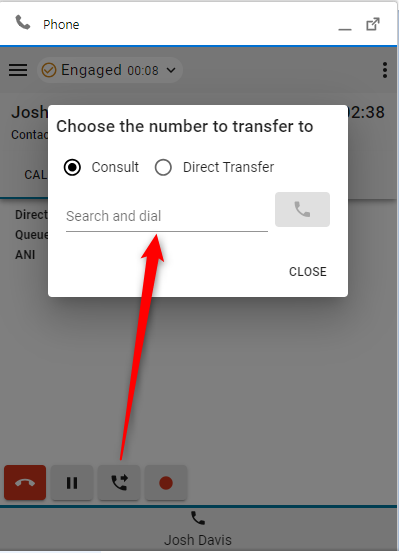
|
Que faire ensuite
Consultation (transfert à chaud) /Conférence
- Tapez le numéro ou le poste dans le champ de recherche et de numérotation et cliquez sur le bouton Numéroter.
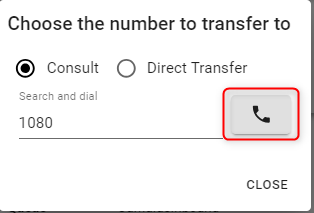
- Une fois l'appel établi, cliquez sur le bouton Appeler.
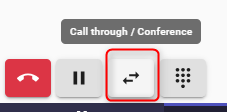
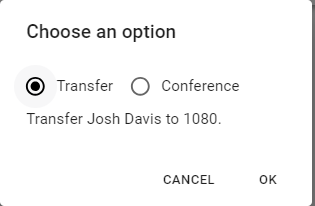
- Choisissez l'option Transfert ou Conférence et cliquez sur OK pour lancer l'appel.
Transfert direct
- Tapez le numéro ou le poste dans le champ de recherche et de numérotation, puis cliquez sur le bouton Numéroter pour transférer.

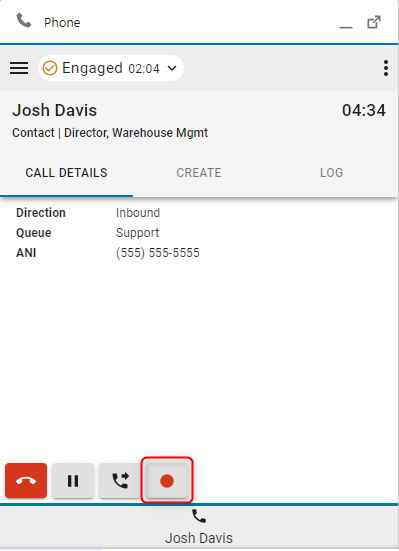
- Cliquez sur le bouton d'enregistrement des appels pour faire une pause et reprendre le contrôle de l'enregistrement.
- À la fin de l'appel, choisissez et définissez un motif de récapitulation.
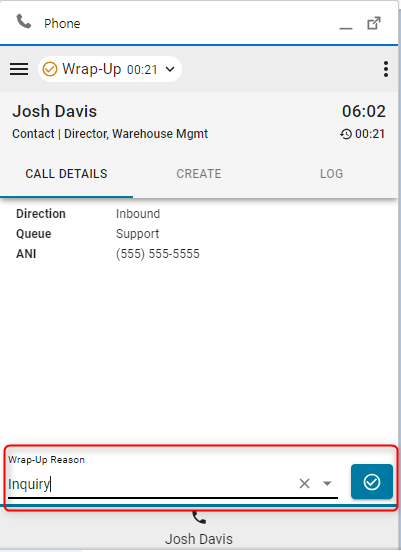
Si l'extension Auto Wrap-up est activée, cliquez sur X sur le bouton bleu du chronomètre pour annuler le chronomètre automatique.
Gérer les appels sortants
| 1 |
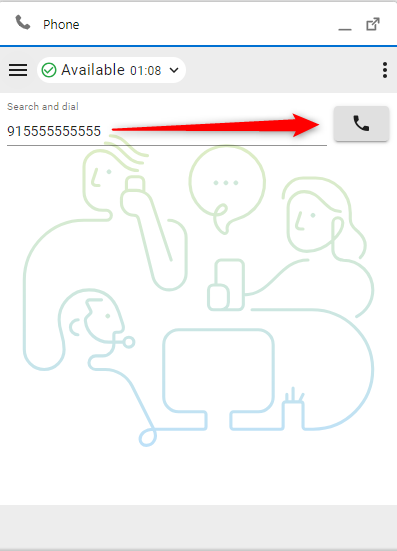
Utilisation de la numérotation manuelle :
|
| 2 |
À l'aide du répertoire :
|
| 3 |
Record CRM |
| 4 |
Effectuez une recherche dans l'annuaire Webex |
| 5 |
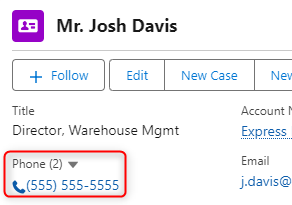
En utilisant Click-to-Dial :
|

Recherche dans l'annuaire Webex
Les agents peuvent effectuer des recherches dans l'annuaire Webex directement depuis le connecteur pour trouver et appeler d'autres membres de l'organisation.
Cliquez sur un numéro de téléphone dans l'annuaire pour obtenir un appel sortant.

Limites
- Les informations de présence ne sont pas affichées.
- Lorsque vous appelez les membres d'une organisation, le connecteur vérifie si le numéro de téléphone appartient à un agent du centre d'appels actuellement connecté. Si le numéro peut être associé à celui d'un agent, l'appel est traité et affiché à l'intérieur du connecteur et sur l'appareil.
- Si le numéro ne peut pas être associé à un agent connecté, l'appel est quand même passé avec succès, mais il est traité sur l'appareil, et aucun appel actif n'est affiché sur le connecteur.
- Les transferts directs ne sont pas affichés sous forme d'appels au centre d'appels lorsque l'agent cible n'est pas disponible. Dans ce cas, l'appel est acheminé vers l'appareil de l'agent cible mais n'est pas visible sur le connecteur.
- La recherche dans les annuaires n'est pas prise en charge sur d'autres onglets que l'onglet principal. Lorsque plusieurs onglets de connexion sont ouverts, la recherche dans les annuaires n'est disponible que dans l'onglet principal.
- Les conférences multipartites ne sont pas prises en charge par les connecteurs Salesforce, ServiceNow et Microsoft Dynamics.
Carte de numérotation abrégée
Sur l'écran d'accueil (aucun appel client actif), cliquez sur le bouton du téléphone figurant sur les cartes de numérotation abrégée pour lancer un appel sortant.

Pendant un appel actif, selon leur configuration, ces boutons se transforment en un transfert en une seule étape, soit en une conférence en une seule étape, soit en un bouton de consultation, soit ils ne s'affichent pas du tout.

Options d'interface
| 1 |
Détails des appels : cette section affichera les données CTI disponibles. 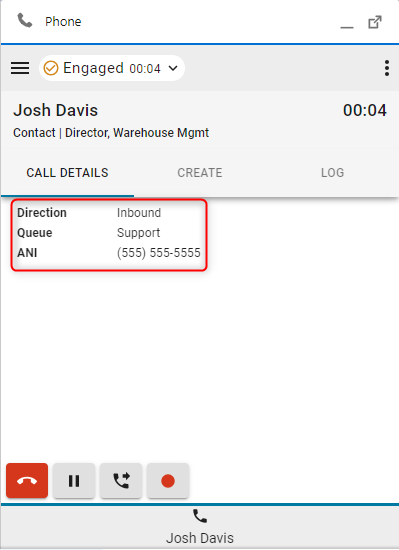
|
| 2 |
Créer : cliquez sur Créer un nouveau client ou sur Créer un nouveau dossier pour ouvrir un nouveau compte ou un nouveau dossier en mode édition. 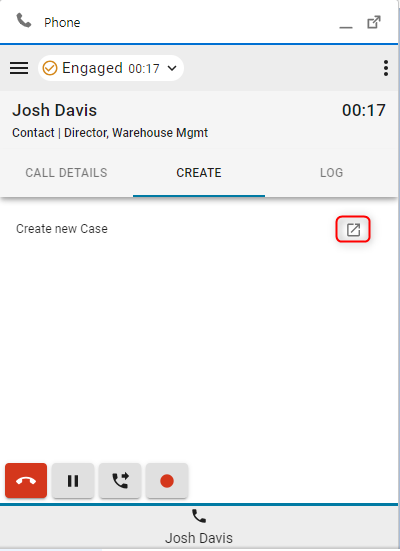
|
| 3 |
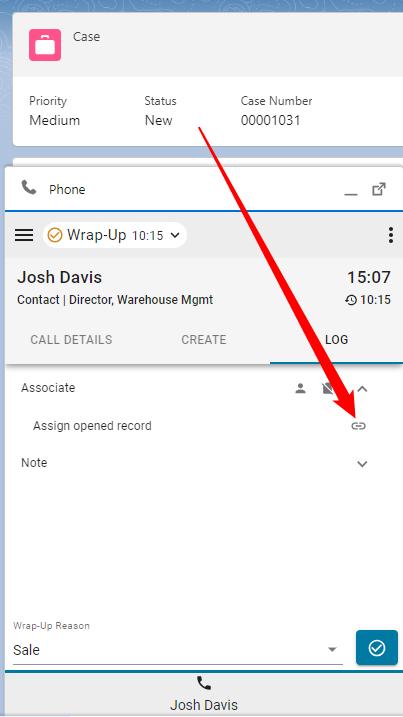
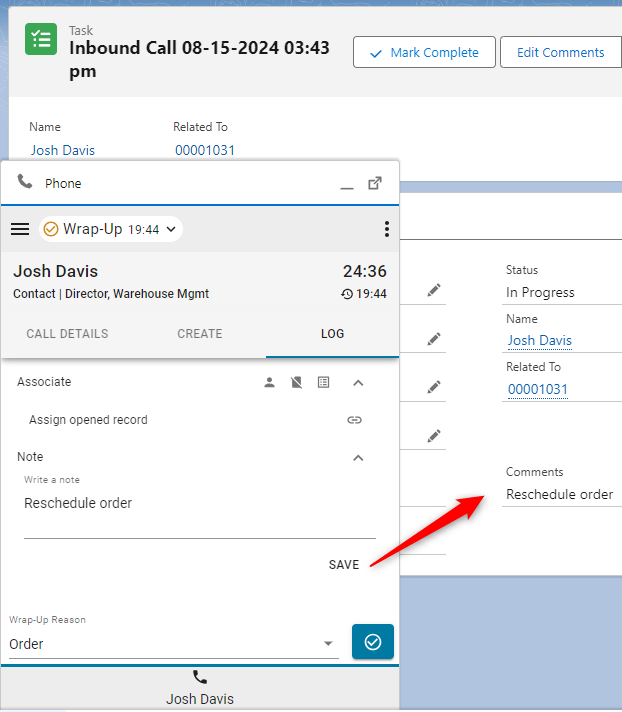
Journal : chaque appel entrant et sortant génère un journal téléphonique par défaut. |
| 4 |
Associée
|
| 5 |
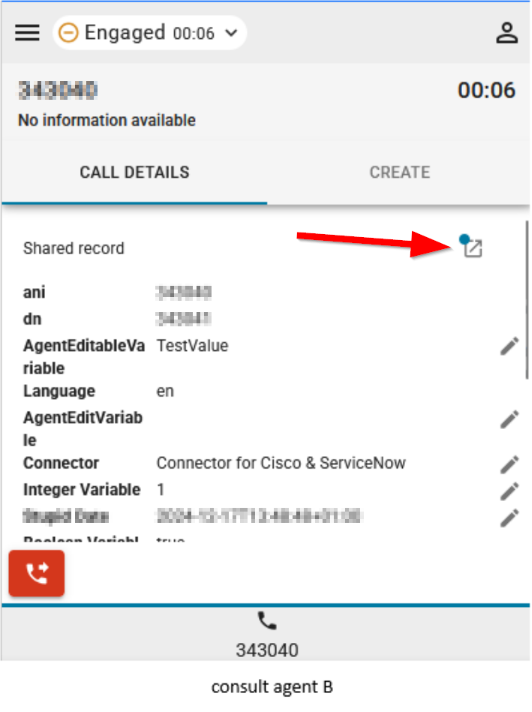
Partager l'enregistrement : les agents peuvent désormais partager le dossier qu'ils ont actuellement ouvert lors d'une consultation ou d'une conférence téléphonique.
|
Menu Rapports
Rapports d'analyse
| 1 |
Cliquez sur le bouton du menu pour ouvrir les rapports. 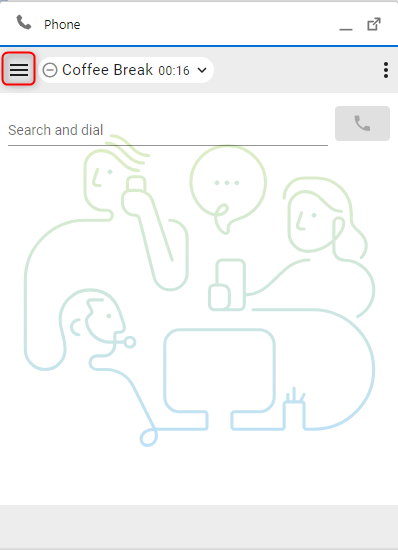
|
| 2 |
Cliquez sur un rapport pour l'ouvrir dans une nouvelle fenêtre. 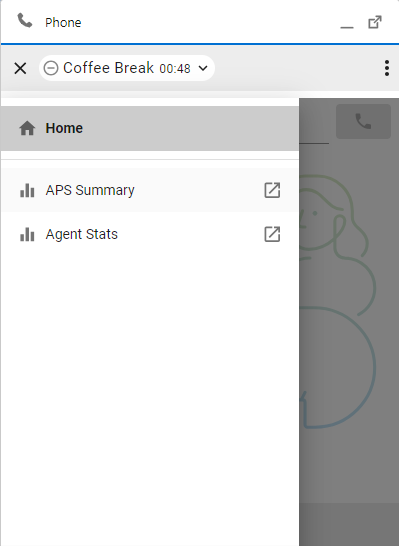
|
Menu des options
Cette section fournit des informations supplémentaires, des options et des fonctionnalités de déconnexion.

-
À propos : nom de l'agent
-
Déconnexion : déconnecte l'agent du téléphone système.
-
Numéro de numéro/poste : extension de l'appareil
-
Équipe : équipe sélectionnée
-
Paramètres du profil : permet aux agents de modifier leur numéro de numéro/leur poste et l'affectation de leur équipe.
-
Mode sombre : fait passer le thème du clair au foncé.
WebRTC
Le fait de sélectionner l'option de téléphonie « de bureau » lors de la connexion activera WebRTC. Aucun appareil supplémentaire n'est requis pour les appels.
Sélection du haut-parleur et du micro
- Cliquez sur le bouton du menu des options pour ouvrir la barre latérale.

- Cliquez sur l'option Haut-parleur et microphone.

- Sélectionnez un haut-parleur ou un micro. Par défaut, l'appareil actuellement utilisé par votre système d'exploitation sera sélectionné.

Interface utilisateur extérieure
Si l'ANI de sortie est configurée dans le Control Hub, les agents doivent sélectionner l'ANI de leur choix pour appeler.

Lorsque l'ANI de la numérotation extérieure est configurée et que les agents souhaitent composer un numéro sortant, la boîte de dialogue permettant de sélectionner une adresse ANI sortante par défaut apparaît toujours. Les agents peuvent toutefois sélectionner un ANI sortant par défaut dans le menu Options et choisir de désactiver la boîte de dialogue pour le moment.



