- Etusivu
- /
- Artikkeli

Kiitos palautteestasi.


 Tässä artikkelissa
 Onko sinulla palautetta?
Kun järjestelmänvalvoja on integroinut Webex Contact Centerin Salesforcen kanssa, voit käynnistää Desktopin Salesforcesta.
Käytä Webex-yhteyskeskukseen Salesforcen kautta
Tässä osassa on ohjeet Webex-yhteyskeskukseen pääsemiseksi sen jälkeen, kun se on integroitu Salesforceen.
| 1 |
Kirjaudu Salesforce- tilillesi. |
| 2 |
Käynnistä sovellus napsauttamalla Salesforce-työkalurivin Puhelin-painiketta. 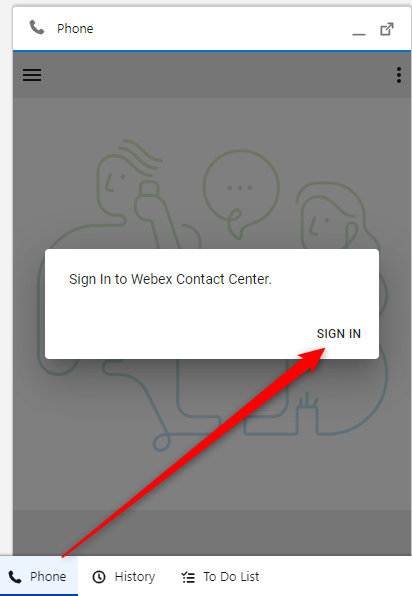
|
| 3 |
Avaa Webex-todennusportaali napsauttamalla Kirjaudu sisään. |
| 4 |
Kirjoita sähköpostiosoitteesi ja salasanasi todennusta varten. |
| 5 |
Anna aseman tunnistetiedot vaihtoehdoille 

|
Hallitse saapuvia puheluita
| 1 |
Napsauta tilapainiketta vaihtaaksesi agentin tilan 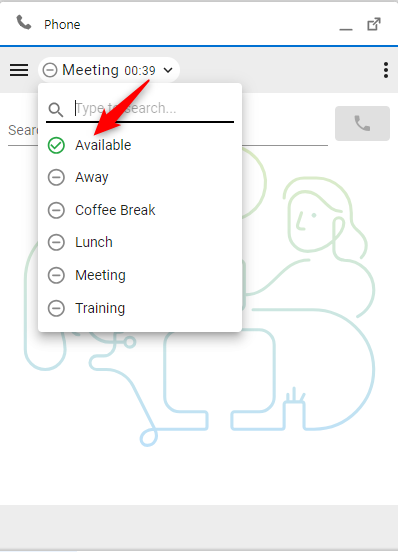
|
| 2 |
Vastaa saapuvaan puheluun soittolaitteella. Kun kirjaudut sisään puhelinvaihtoehdolla ”Työpöytä”, puhelut voidaan hyväksyä tai hylätä liittimessä. 
|
| 3 |
Tilassa ol 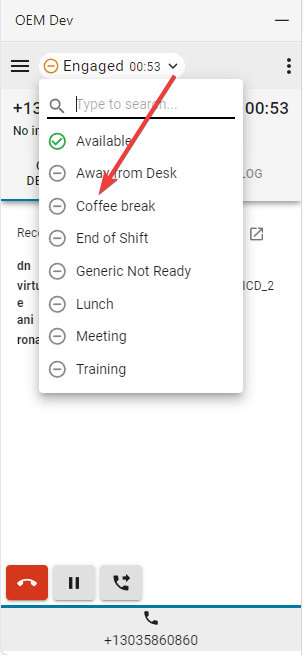
|
| 4 |
Lopeta puhelu napsauttamalla punaista puhelinpainiketta. 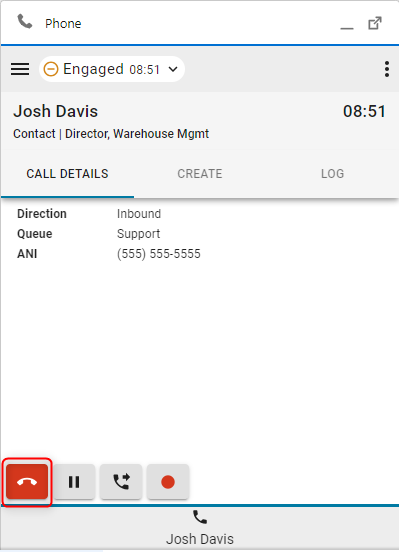
|
| 5 |
Napsauta Tau ko- painiketta, jos haluat keskeyttää puhelun. 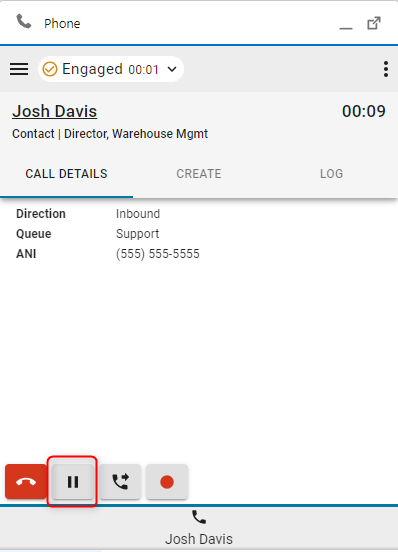
|
| 6 |
Jatka napsauttamalla Toista- painiketta. 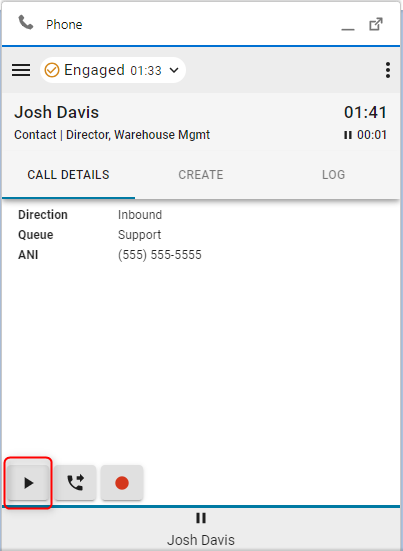
|
| 7 |
Aloita konsultti - tai suorasiirtopuhelu napsauttamalla Siirto-painiketta. 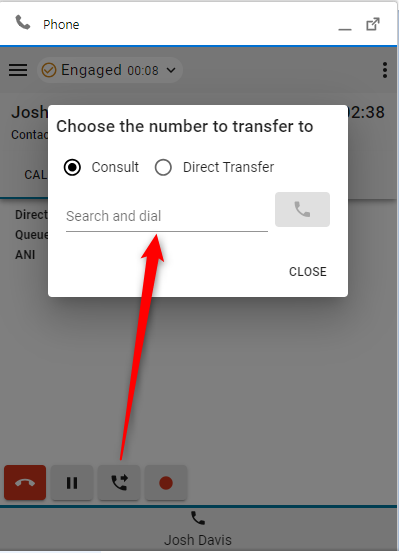
|
Mitä tehdä seuraavaksi
Konsultointi (lämmin siirto) /konferenssi
- Kirjoita numero tai laajennus Etsi ja valitse -kenttään ja napsauta Valin ta- painiketta.
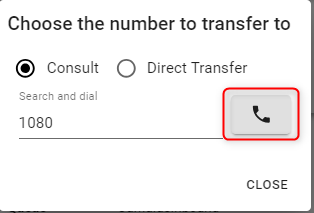
- Kun puhelu on muodostettu, napsauta Soita läpi -painiketta.
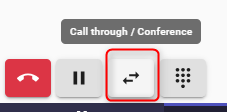
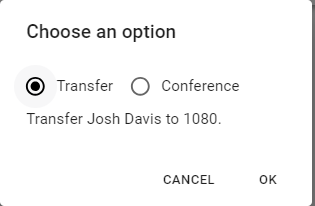
- Valitse joko Siirto - tai Konfer enssivaihtoehto ja aloita puhelu napsauttamalla OK.
Suora siirto
- Kirjoita numero tai laajennus Etsi ja valitse -kenttään ja napsauta Valinta- painiketta siirtääksesi.

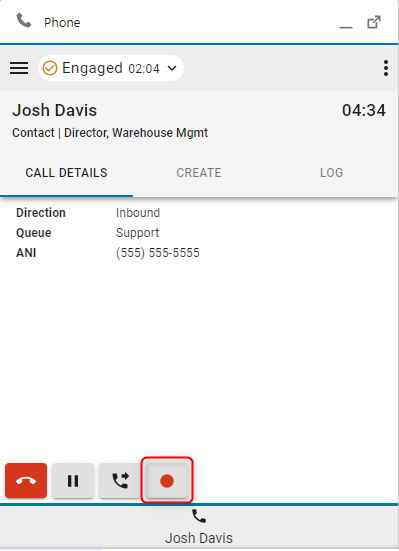
- Napsauta Puhelun tallennus -painiketta keskeyttääksesi ja jatkaaksesi tallennuksen hallintaa.
- Kun puhelu on päättynyt, valitse ja aseta yhteenvetosyy.
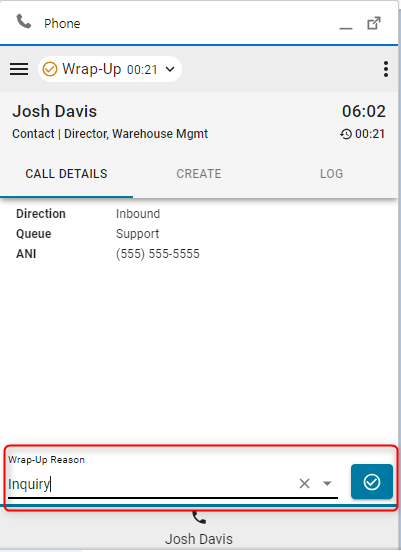
Jos Automaattinen kääriminen -laajennus on käytössä, peruuta automaattinen käärimisajastin napsauttamalla X sinisessä ajastinpainikkeessa.
Lähtevien puhelujen hallinta
| 1 |
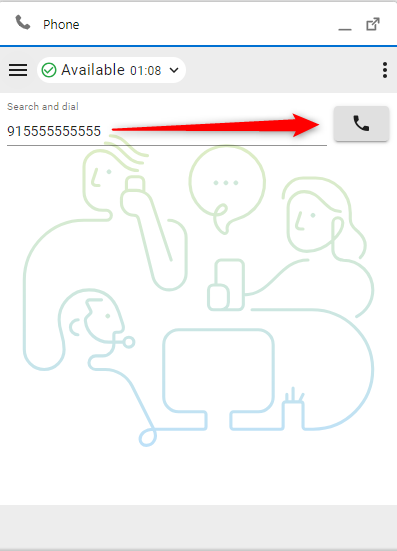
Käsinvalitsimen käyttäminen:
|
| 2 |
Puhelinluettelon käyttäminen:
|
| 3 |
CRM-tietue |
| 4 |
Hae Webex-hakemistosta |
| 5 |
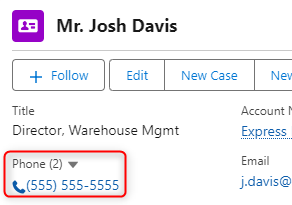
Click-to-Dial-toiminnon käyttäminen:
|

Webex-hakemistohaku
Agentit voivat etsiä Webex-hakemistosta suoraan liittimestä löytääkseen ja soittaakseen muille organisaation jäsenille.
Puhelinnumeron napsauttaminen hakemistohakussa johtaa lähtevään puheluun.

Rajoitukset
- Läsnäolotietoja ei näytetä.
- Kun soitat organisaation jäsenille, liitin tarkistaa, kuuluuko puhelinnumero yhteyskeskuksen edustajalle, joka on tällä hetkellä kirjautuneena sisään. Jos numero voidaan sovittaa agenttiin, puhelu käsitellään ja näytetään liittimen sisällä ja laitteessa.
- Jos numeroa ei voida yhdistää kirjautuneeseen agenttiin, puhelu soitetaan edelleen onnistuneesti, mutta se käsitellään laitteessa, eikä aktiivista puhelua näy liittimessä.
- Suorat siirrot eivät näy yhteyskeskuspuheluina, kun kohdeagentti ei ole käytettävissä. Tällöin puhelu reititetään kohdeagenttilaitteeseen, mutta se ei ole näkyvissä liittimessä.
- Hakemistohakua ei tueta muilla välilehdillä kuin päävälilehdellä. Kun useita liitinvälilehtiä on auki, hakemistohaku on käytettävissä vain päävälilehdessä.
- Salesforce-, ServiceNow- ja Microsoft Dynamics -liittimet eivät tue usean osapuolen konferenssia.
Pikavalintakortti
Aloitusnäytössä (ei aktiivista asiakaspuhelua) napsauttamalla pikavalintakorttien puhelinpainiketta aloitetaan lähtevä puhelu.

Aktiivisen puhelun aikana nämä painikkeet muuttuvat kokoonpanostaan riippuen joko yksivaihe iseksi siirroksi, yksivaiheiseksi konferenssiksi, konsultointipainikkeeksi tai niitä ei näytetä ollenkaan.

Liitäntäasetukset
| 1 |
Puhelutiedot — Tässä osiossa näkyvät käytettävissä olevat CTI-tiedot. 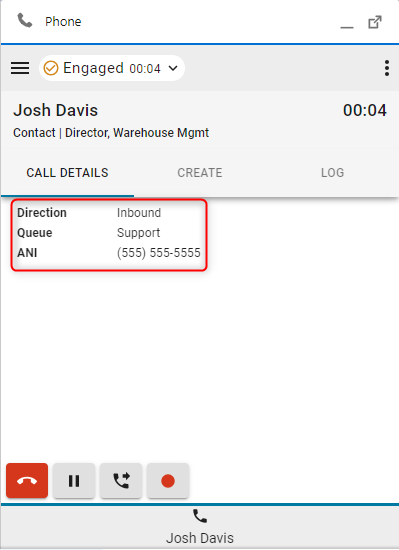
|
| 2 |
Luo — Napsauta Luo uusi asiakas tai Luo uusi tapaus avataksesi uuden tilin tai tapauksen muokkaustilassa. 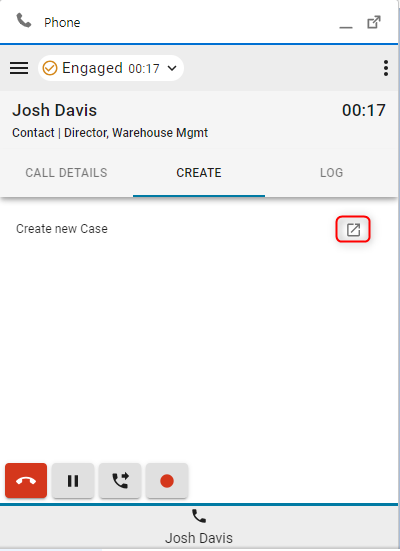
|
| 3 |
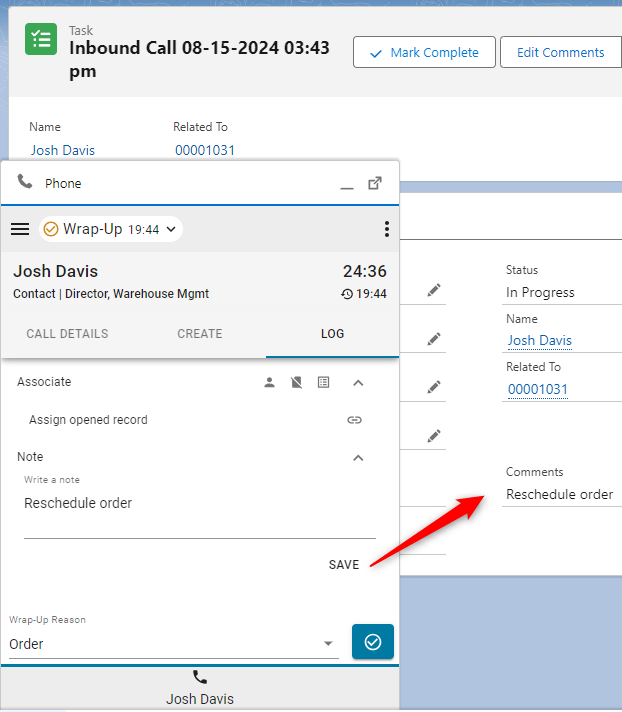
Loki — Jokainen saapuva ja lähtevä puhelu luo oletusarvoisesti puhelinlokin. |
| 4 |
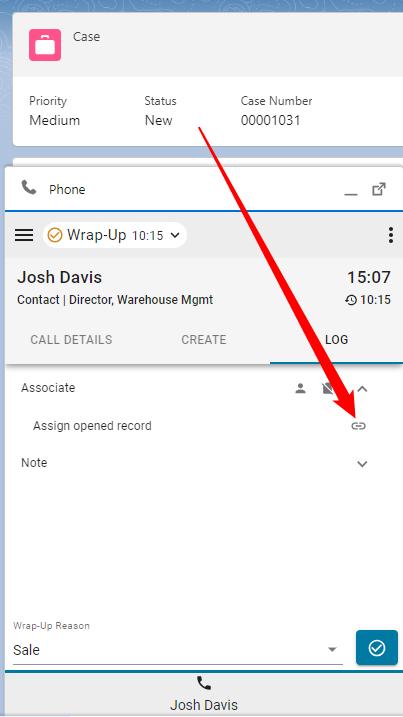
Yhteistyökumppani
|
| 5 |
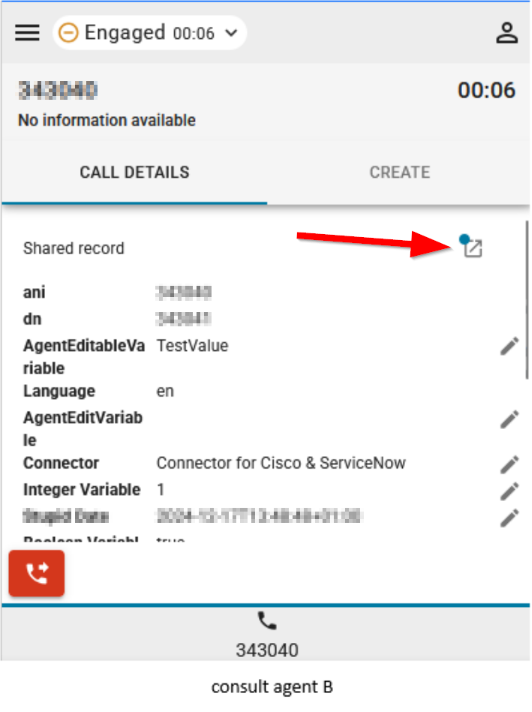
Jaa tietue — edustajat voivat nyt jakaa tietueen, joka heillä on avoinna konsultoinnin tai neuvottelupuhelun aikana.
|
Raportit-valikko
Analysaattoriraportit
| 1 |
Avaa raportit napsauttamalla valikkopainiketta. 
|
| 2 |
Napsauta raporttia avataksesi uudessa ikkunassa. 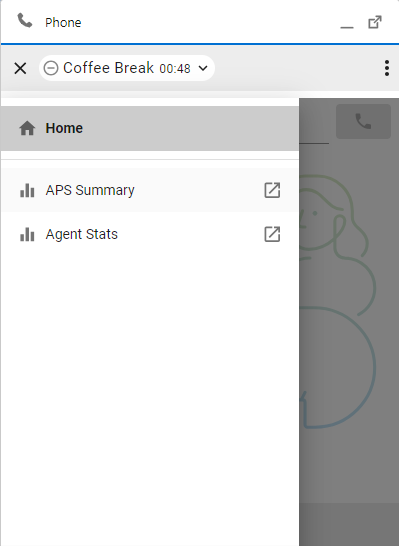
|
Asetukset-valikko
Tässä osiossa on lisätietoja, vaihtoehtoja ja uloskirjautumisen toimintoja.

-
Tietoja —Agenttin nimi
-
Kirjaudu ulos — Kirjaa agentin ulos järjestelmäpuhelimesta.
-
Valintanumero/laajennus — Laitteen laaj ennus
-
Joukku e — valittu joukkue
-
Profiiliasetukset — Antaa edustajille mahdollisuuden muuttaa soittonumeroa/laajennusta ja tiimimääritystä.
-
Tumma tila — Vaihtaa teeman vaaleasta pimeään.
WebRTC
Kun valitset ”Desktop” -puhelinvaihtoehdon kirjautumisen yhteydessä, WebRTC otetaan käyttöön — puheluihin ei tarvita ylimääräistä laitetta.
Kaiuttimen ja mikrofonin valinta
- Avaa sivupalkki napsauttamalla asetusvalikkopainiketta.

- Napsauta Kai utin ja mikrofon i vaihtoehto.

- Valitse kaiutin tai mikrofoni. Oletusarvoisesti valitaan käyttöjärjestelmän käyttämä laite.

Outdoor ANI
Jos Outdial ANI on määritetty Ohjauskeskittimessä, agenttien on valittava haluamasi ANI soitettavaksi.

Kun Outdial ANI on määritetty ja agentit haluavat soittaa ulos, näyttöön tulee aina valintaikkuna Outdial ANI: n valitsemiseksi oletusarvoisesti. Agentti voi kuitenkin valita oletusarvoisen Outdial ANI: n Asetukset-valikosta ja poistaa valintaikkunan toistaiseksi käytöstä.



