- 홈
- /
- 문서

피드백을 보내 주셔서 감사합니다.


 이 문서에서
 피드백이 있습니까?
관리자가 Webex 컨택 센터를 Salesforce와 통합한 후에는 Salesforce 내에서 데스크톱을 시작할 수 있어요.
세일즈포스 내에서 웹엑스 컨택 센터에 접속하세요
이 섹션에서는 Salesforce에 통합된 후 Webex 고객 센터에 액세스하는 방법에 대한 지침을 제공해요.
| 1 |
세일즈포스 계정으로 로그인하세요. |
| 2 |
Salesforce 툴바에서 전화 버튼을 클릭하여 애플리케이션을 실행하세요. 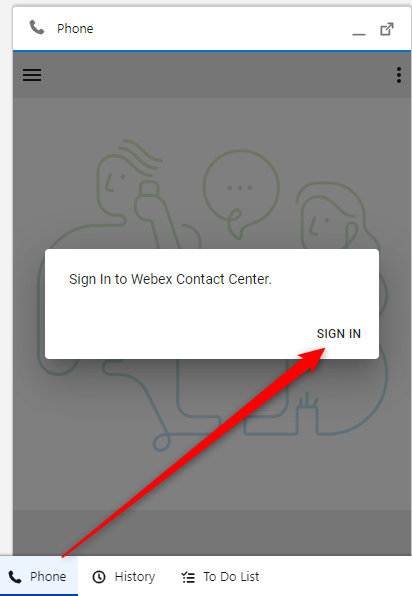
|
| 3 |
로그인을 클릭하여 Webex 인증 포털을 여세요. |
| 4 |
인증하려면 이메일 주소와 비밀번호를 입력하세요. |
| 5 |
옵션을 위해 

|
수신 전화 관리해요.
| 1 |
에이전트 상태를 로 변경하려면 상태 버튼을 클릭해요 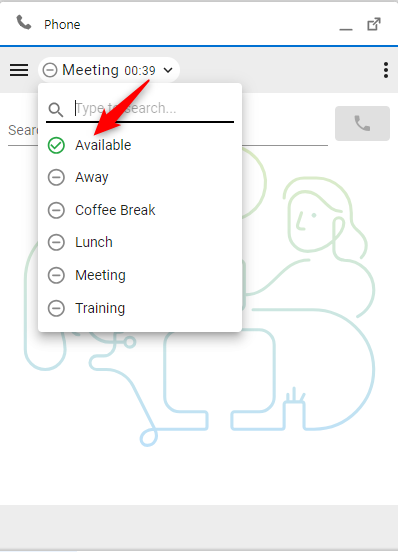
|
| 2 |
벨소리 장치로 걸려오는 전화 받아요. 전화 옵션 “데스크톱”으로 로그인하면 커넥터에서 전화를 받거나 거절할 수 있어요. 
|
| 3 |
주에 있는 동안 통화 종료 시 상담원이 상태를 미리 설정할 수 있어요. 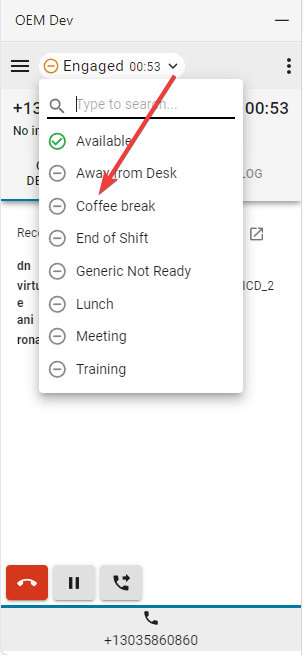
|
| 4 |
통화 끝내려면 빨간색 전화 버튼 클릭하세요. 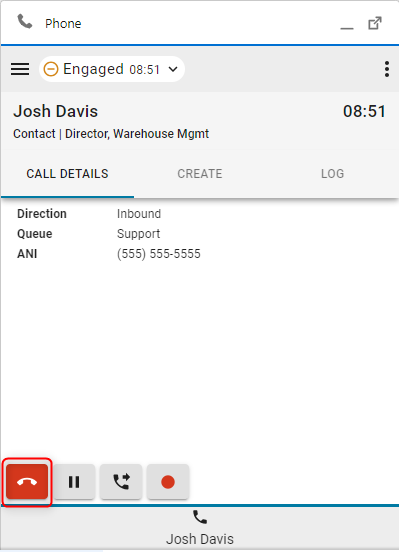
|
| 5 |
통화 보류하려면 일시 중지 버튼 클릭해요. 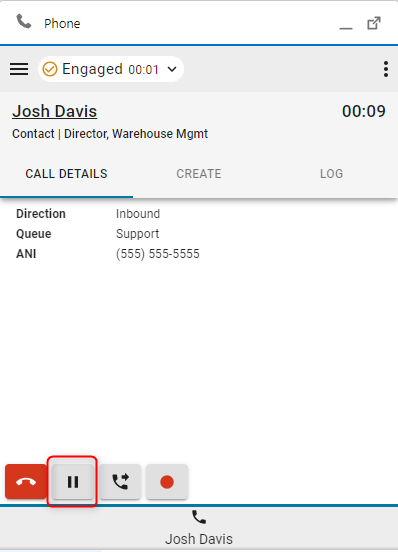
|
| 6 |
재개하려면 플레이 버튼을 클릭해요. 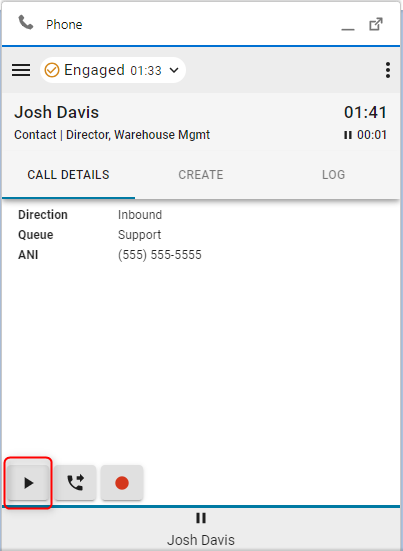
|
| 7 |
환승 버튼을 클릭하면 상담 또는 직접 연결 전화가 시작돼요. 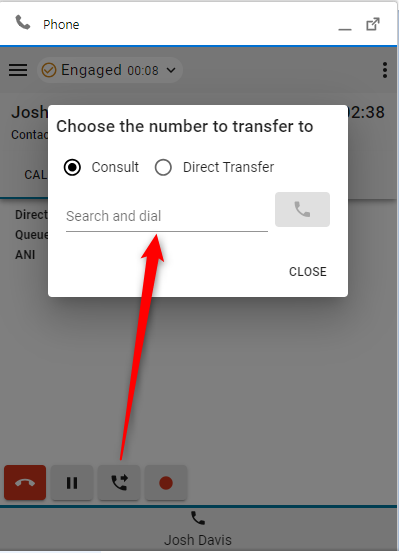
|
다음에 뭘 해야 돼요?
상담하세요 (웜 트랜스퍼) /컨퍼런스
- 검색 및 다이얼 필드에 번호나 내선 번호를 입력하고 다이얼 버튼을 클릭하세요.
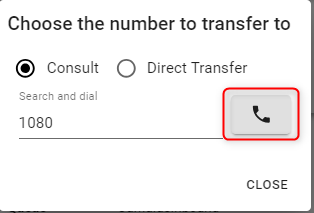
- 통화가 성립되면 콜스루 버튼 클릭해.
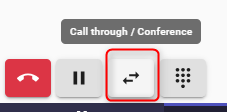
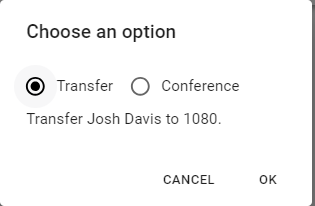
- 전송 또는 컨퍼런스 옵션을 선택하고 확인을 클릭하여 통화를 시작하세요.
직접 전송
- 검색 및 다이얼 필드에 번호나 내선 번호를 입력하고 다이얼 버튼을 클릭하여 전송하세요.

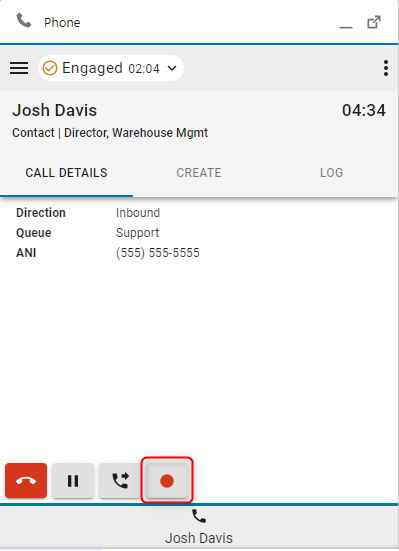
- 통화 녹음 버튼을 클릭하여 녹음 제어를 일시 중지했다가 다시 시작해요.
- 통화 종료되면, 마무리 이유를 선택하고 설정하세요.
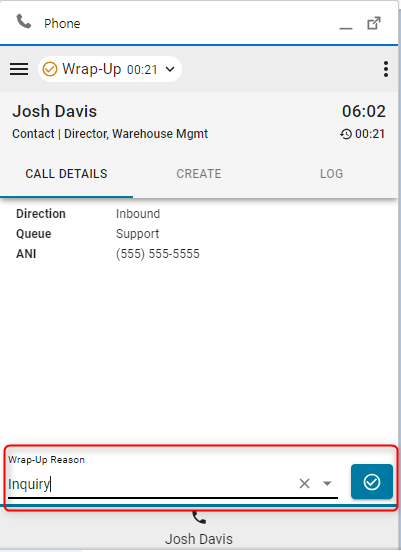
자동 랩업 확장 기능 활성화된 경우, 파란색 타이머 버튼의 X를 클릭하면 자동 랩업 타이머가 취소돼요.
발신 전화 관리해요
| 1 |
수동 다이얼 사용:
|
| 2 |
전화번호부 사용:
|
| 3 |
CRM 레코드 |
| 4 |
웹엑스 디렉터리 검색해 |
| 5 |
클릭 투 다이얼 사용:
|
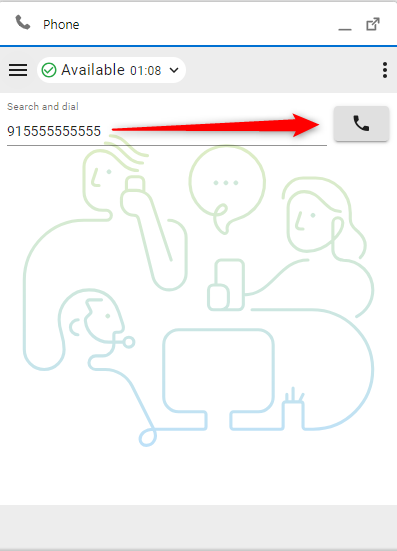

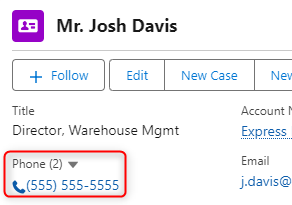
웹엑스 디렉토리 검색
상담원은 커넥터에서 직접 Webex 디렉터리를 검색하여 다른 조직 구성원을 찾고 전화를 걸 수 있어요.
디렉토리 검색에서 전화번호를 클릭하면 발신 전화가 걸려요.

한계점
- 프레즌스 정보는 표시되지 않아요.
- 조직 구성원에게 전화하면 커넥터가 전화번호가 현재 로그인한 컨택 센터 상담원의 전화번호인지 확인합니다. 상담원과 번호를 일치시킬 수 있으면 통화가 처리되고 커넥터 내부와 장치에서 보여져요.
- 로그인한 상담원과 번호를 맞출 수 없는 경우에도 통화는 성공적으로 걸려도 기기에서 처리되고 커넥터에 활성 통화가 표시되지 않아요.
- 대상 상담원이 이용 가능 상태가 아닌 경우 직접 이체는 컨택 센터 통화로 표시되지 않아요. 이 경우 통화는 대상 상담원 장치로 라우팅되지만 커넥터에는 보이지 않아요.
- 디렉토리 검색은 메인 탭 외에 다른 탭에서는 지원되지 않아요. 커넥터 탭이 여러 개 열려 있으면 디렉토리 검색은 메인 탭에서만 가능해요.
- 멀티파티 컨퍼런스는 세일즈포스, ServiceNow, 마이크로소프트 다이내믹스 커넥터에서는 지원되지 않아요.
스피드 다이얼 카드
홈 화면에서 (활성 고객 통화 없음), 스피드 다이얼 카드 안의 전화 버튼을 클릭하면 발신 전화가 시작돼요.

통화 중에 이 버튼들은 구성에 따라 1단계 전송, 단일 단계 회의, 상담 버튼으로 바뀌거나 전혀 표시되지 않아요.

인터페이스 옵션
| 1 |
통화 세부 정보—이 섹션에는 사용 가능한 CTI 데이터가 표시돼요. 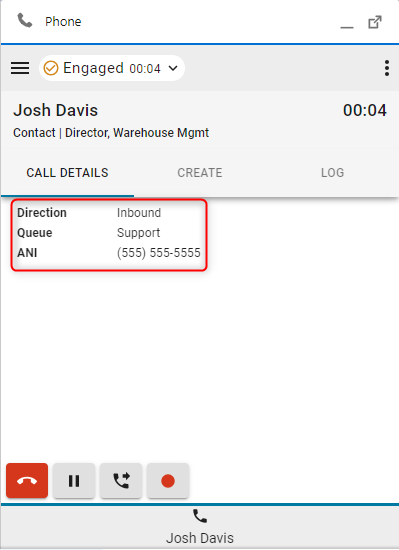
|
| 2 |
생성—새 고객 생성 또는 새 사례 생성을 클릭하여 편집 모드에서 새 계정이나 사례를 여세요. 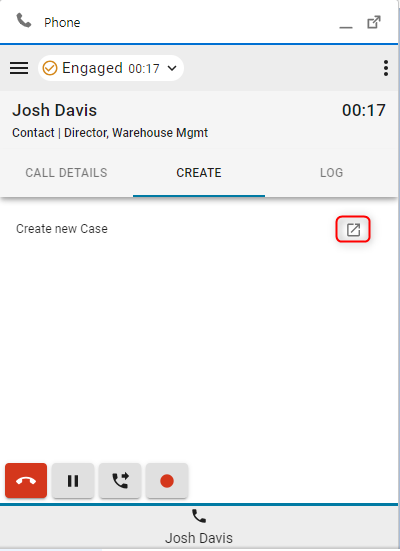
|
| 3 |
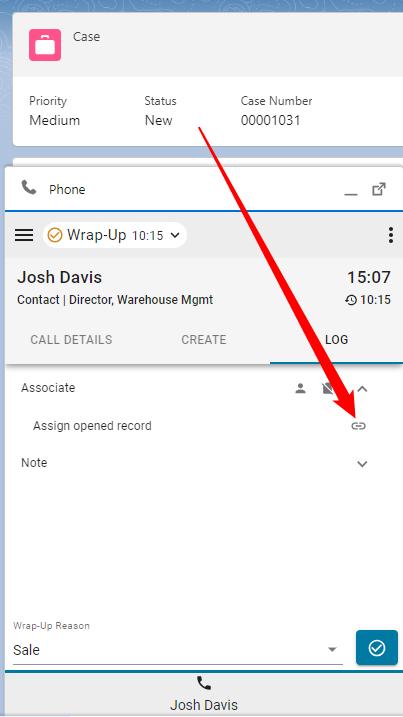
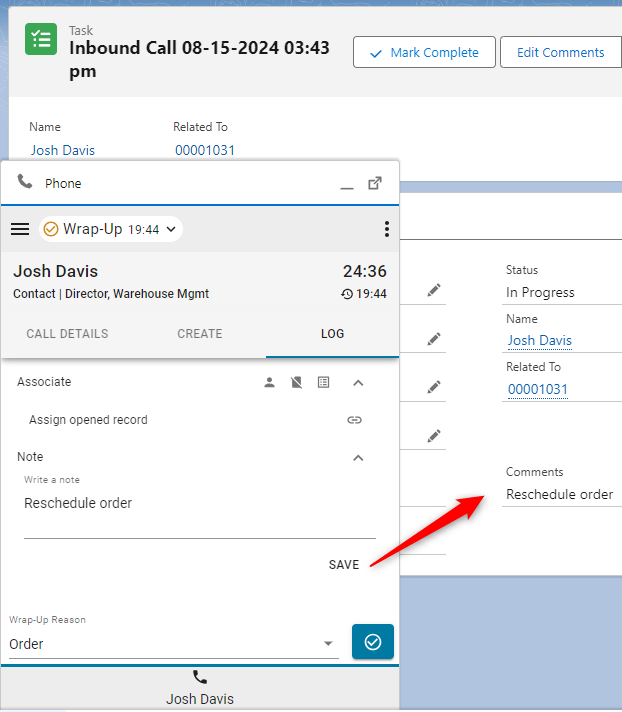
로그—모든 인바운드 및 아웃바운드 전화는 기본적으로 전화 기록을 생성해요. |
| 4 |
연관돼요.
|
| 5 |
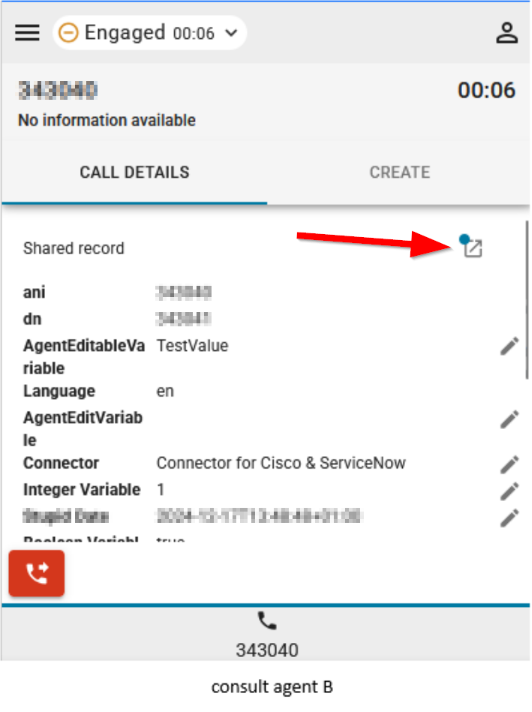
기록 공유—상담원은 이제 상담이나 컨퍼런스 콜 중에 현재 열려 있는 기록을 공유할 수 있어요.
|
보고서 메뉴
분석기 보고서
| 1 |
보고서를 열려면 메뉴 버튼을 클릭하세요. 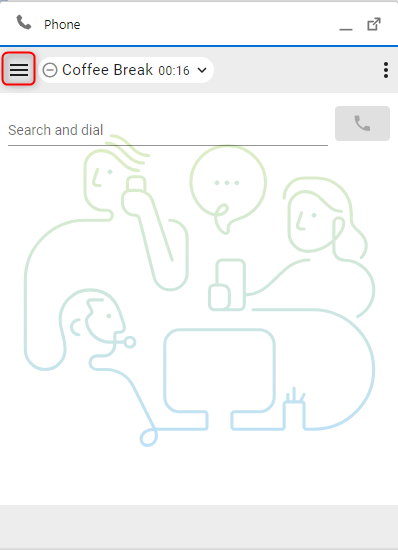
|
| 2 |
새 창에서 열려면 보고서를 클릭하세요. 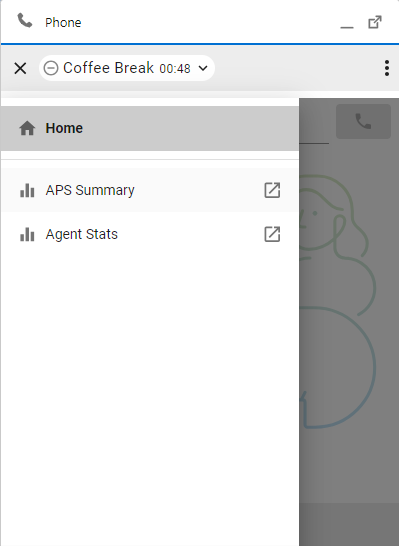
|
옵션 메뉴
이 섹션은 추가 정보, 옵션 및 로그아웃 기능을 제공해요.

-
소개 —상담원 이름
-
로그아웃 - 에이전트가 시스템 전화에서 로그아웃해요.
-
다이얼 번호/ 내선 번호 —기기 내선
-
팀 —선택된 팀
-
프로필 설정 —상담원이 다이얼 번호/내선 번호 및 팀 배정을 변경할 수 있어요.
-
다크 모드 - 테마를 밝은에서 어두움으로 바꿉니다.
WebRTC
로그인할 때 “데스크톱” 전화 통신 옵션을 선택하면 WebRTC가 활성화돼요. 통화에 추가 장치가 필요하지 않아요.
스피커 및 마이크 선택
- 옵션 메뉴 버튼을 클릭하여 사이드바를 여세요.

- 스피커 및 마이크 옵션을 클릭해요.

- 스피커나 마이크 고르세요. 기본적으로 OS에서 현재 사용하는 장치가 선택돼요.

아웃다이얼 ANI
컨트롤 허브에 아웃다이얼 ANI가 구성된 경우 상담원이 원하는 ANI를 선택하여 다이얼아웃해야 해요.

아웃다이얼 ANI가 구성되어 있고 에이전트가 다이얼 아웃하려고 하면 기본적으로 아웃다이얼 ANI를 선택하는 대화상자가 항상 나타나요. 하지만 상담원이 옵션 메뉴를 통해 기본 아웃다이얼 ANI를 선택하고 당분간 대화 상자를 비활성화할 수 있어요.



