- Home
- /
- Articolo

Grazie per il feedback.


 In questo articolo
 Feedback?
Dopo che il suo amministratore ha integrato Webex Contact Center con Salesforce , può avviare Desktop da Salesforce.
Accedi al Webex Contact Center all'interno di Salesforce
Questa sezione fornisce istruzioni su come accedere al Webex Contact Center dopo l'integrazione in Salesforce.
| 1 |
Accedi al suo account Salesforce. |
| 2 |
Fai clic sul pulsante Telefono nella barra degli strumenti di Salesforce per avviare l'applicazione. 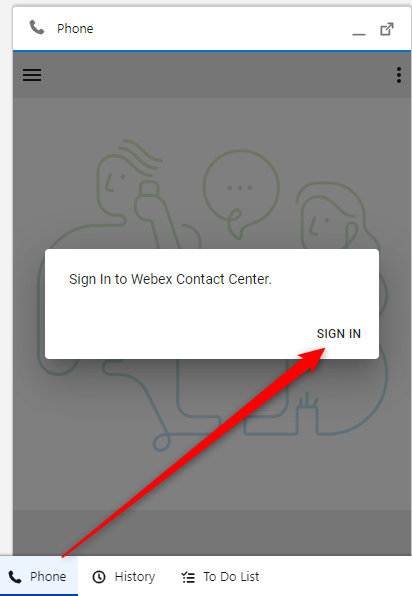
|
| 3 |
Fare clic su Accedi per aprire il portale di autenticazione Webex. |
| 4 |
Inserisca il suo indirizzo email e la sua password per l'autenticazione. |
| 5 |
Inserisca le sue credenziali di stazione per 

|
Gestire le chiamate in arrivo
| 1 |
Faccia clic sul pulsante dello stato per modificare lo stato dell'agente in 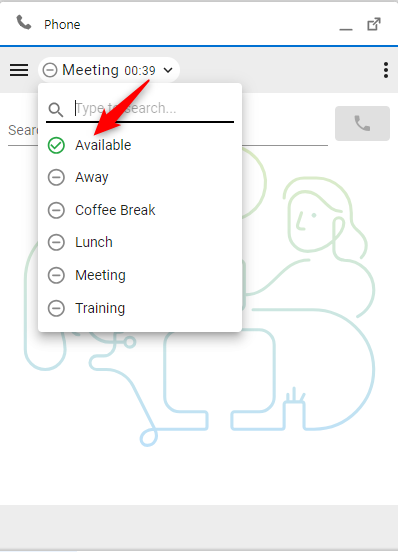
|
| 2 |
Risponda alla chiamata in arrivo sul dispositivo che sta suonando. Quando si accede con l'opzione di telefonia «Desktop», le chiamate possono essere accettate o rifiutate nel connettore. 
|
| 3 |
Mentre si trova nello 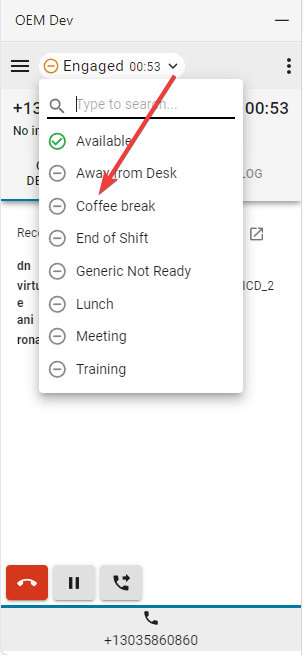
|
| 4 |
Faccia clic sul pulsante rosso del telefono per terminare la chiamata. 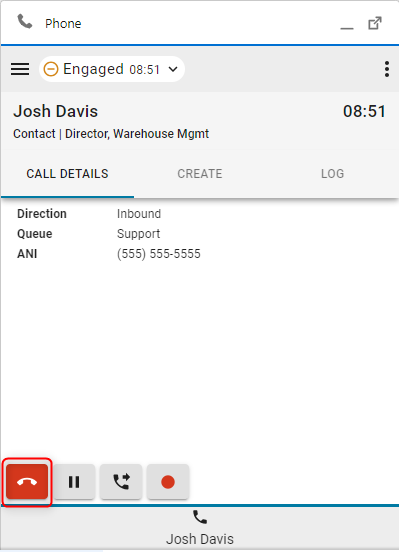
|
| 5 |
Fai clic sul pulsante Pausa per mettere la chiamata in attesa. 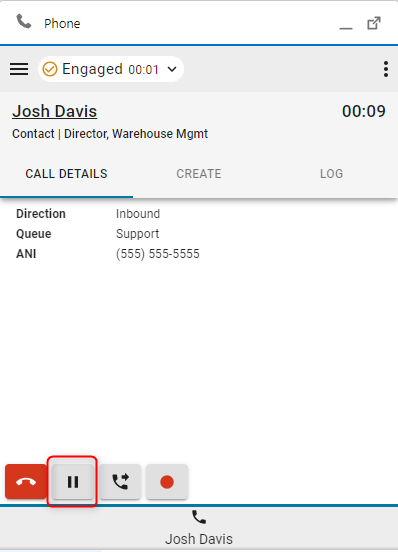
|
| 6 |
Per riprendere, faccia clic sul pulsante Play. 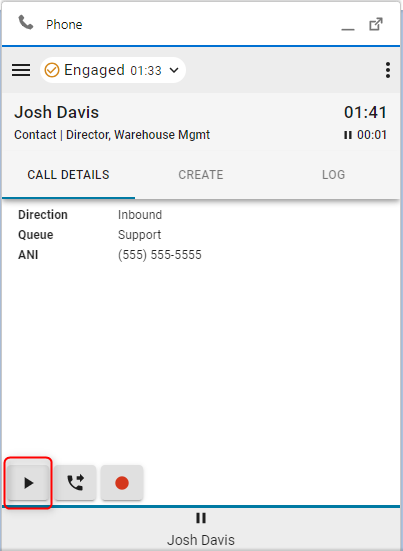
|
| 7 |
Faccia clic sul pulsante Trasferimento per avviare una chiamata di consulenza o trasferimento diretto. 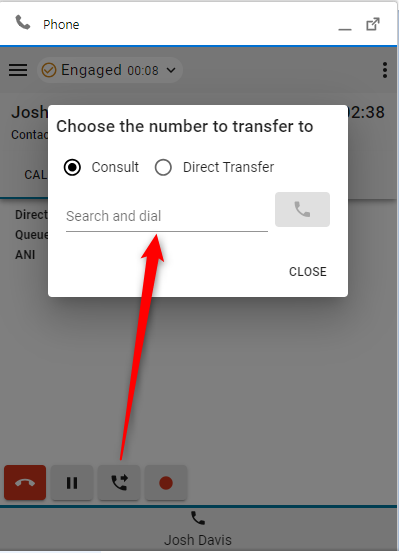
|
Cosa fare dopo
Consultazione (trasferimento a caldo) /Conferenza
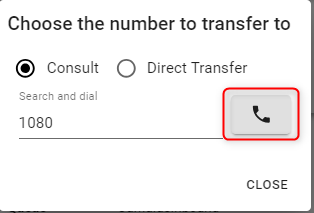
- Digiti il numero o l'estensione nel campo Cerca e componi e faccia clic sul pulsante Chiama.
- Una volta stabilita la chiamata, faccia clic sul pulsante Chiama tramite.
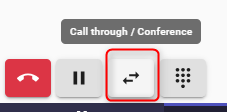
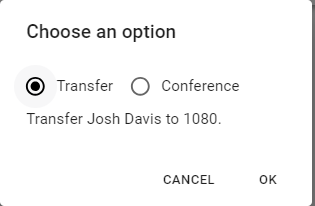
- Scelga l'opzione Trasferimento o Conferenza e faccia clic su OK per avviare la chiamata.
Trasferimento diretto
- Digiti il numero o l'estensione nel campo Cerca e componi e faccia clic sul pulsante Chiama per trasferire.

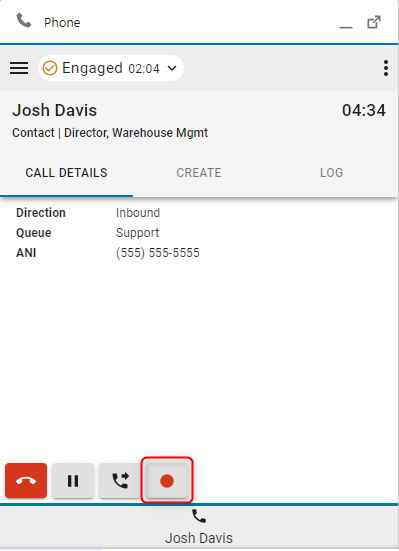
- Faccia clic sul pulsante Registrazione delle chiamate per mettere in pausa e riprendere il controllo della registrazione.
- Al termine della chiamata, scelga e imposti un motivo di conclusione.
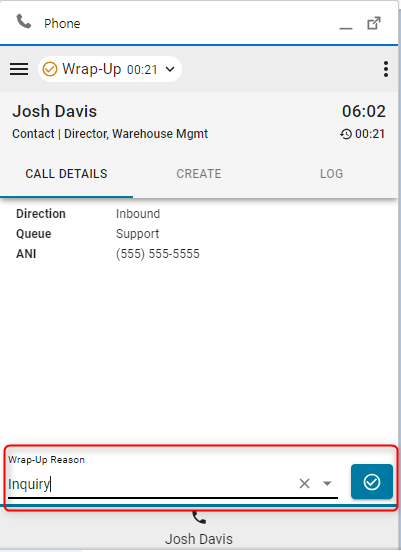
Se l'estensione Auto Wrap-up è abilitata, faccia clic sulla X sul pulsante blu del timer per annullare il timer di riepilogo automatico.
Gestire le chiamate in uscita
| 1 |
Utilizzando la ghiera manuale:
|
| 2 |
Utilizzo della rubrica:
|
| 3 |
Record CRM |
| 4 |
Cerca nella directory Webex |
| 5 |
Utilizzando Click-to-dial:
|
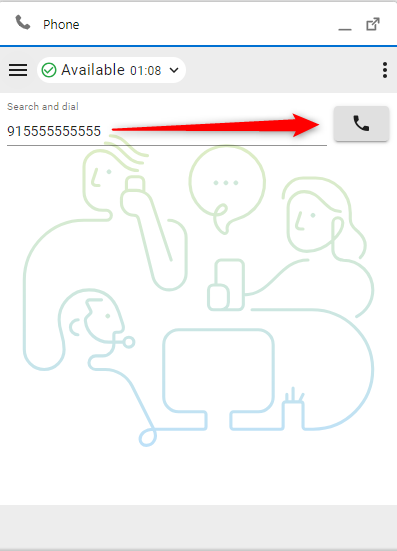

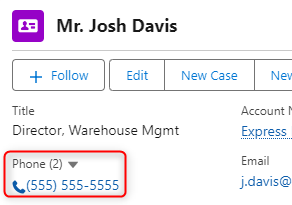
Ricerca nell'elenco Webex
Gli agenti possono cercare nella directory Webex direttamente dal connettore per trovare e chiamare altri membri dell'organizzazione.
Facendo clic su un numero di telefono nella rubrica, la ricerca si traduce in una chiamata in uscita.

Limitazioni
- Le informazioni sulla presenza non vengono visualizzate.
- Quando chiama i membri di un'organizzazione, il connettore verifica se il numero di telefono appartiene a un agente del contact center che è attualmente connesso. Se il numero può essere abbinato a un agente, la chiamata viene gestita e visualizzata all'interno del connettore e sul dispositivo.
- Se il numero non può essere abbinato a un agente connesso, la chiamata viene comunque effettuata con successo, ma viene gestita sul dispositivo e nel connettore non viene visualizzata alcuna chiamata attiva.
- I trasferimenti diretti non vengono visualizzati come chiamate al contact center quando l'agente di destinazione non è disponibile. In questo caso, la chiamata viene indirizzata al dispositivo dell'agente di destinazione ma non è visibile nel connettore.
- La ricerca nell'elenco non è supportata in altre schede oltre alla scheda principale. Quando sono aperte più schede del connettore, la ricerca nella directory è disponibile solo nella scheda principale.
- La conferenza multipartitica non è supportata con i connettori Salesforce, ServiceNow e Microsoft Dynamics.
Scheda Speed Dial
Nella schermata principale (nessuna chiamata attiva con il cliente), facendo clic sul pulsante del telefono all'interno delle schede di chiamata rapida verrà avviata una chiamata in uscita.

Durante una chiamata attiva questi pulsanti, a seconda della loro configurazione, si trasformeranno in un trasferimento in un'unica fase, in una conferenza in un'unica fase, in un pulsante di consultazione o non verranno mostrati affatto.

Opzioni di interfaccia
| 1 |
Dettagli della chiamata: questa sezione mostrerà i suoi dati CTI disponibili. 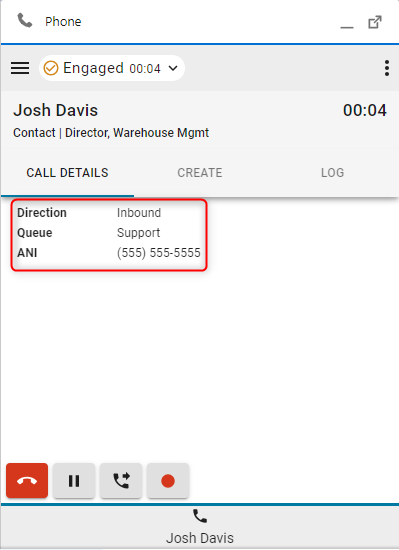
|
| 2 |
Crea: faccia clic su Crea nuovo cliente o Crea nuovo caso per aprire un nuovo account o Caso in modalità di modifica. 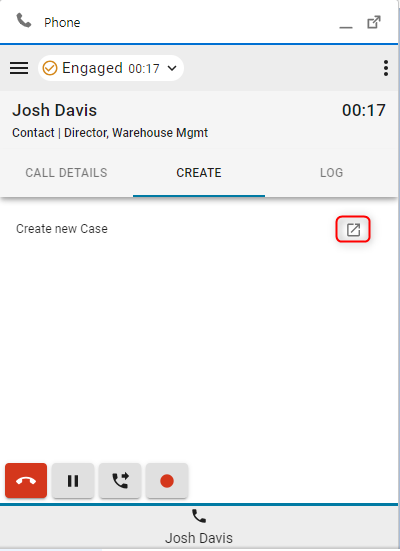
|
| 3 |
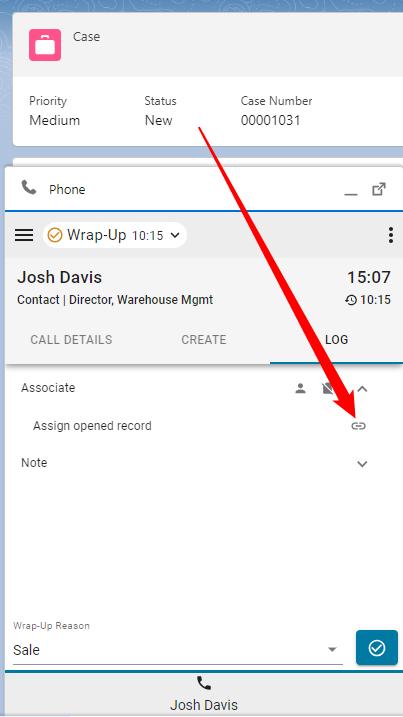
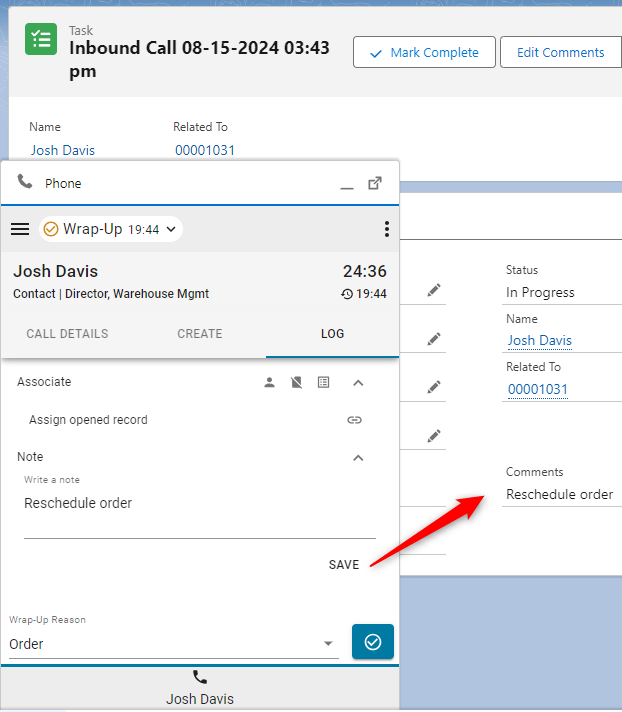
Registro: per impostazione predefinita, ogni chiamata in entrata e in uscita genera una cronologia telefonica. |
| 4 |
Associato
|
| 5 |
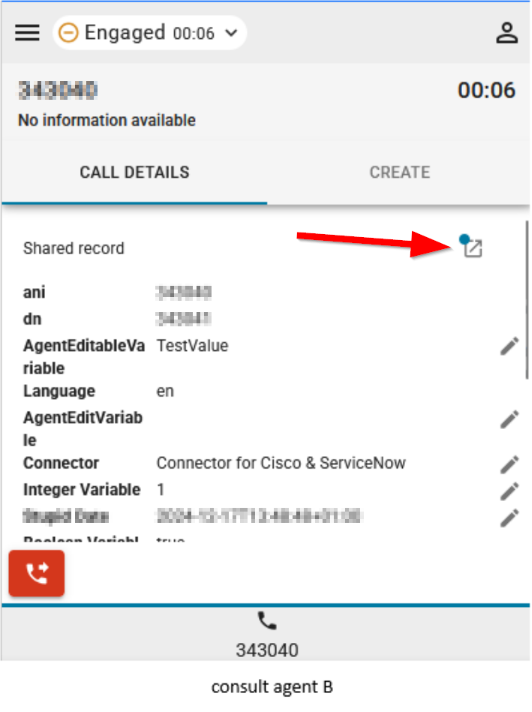
Condividi record: gli agenti possono ora condividere il record che hanno attualmente aperto durante una consultazione o una teleconferenza.
|
Menu Rapporti
Rapporti dell'analizzatore
| 1 |
Faccia clic sul pulsante del menu per aprire i rapporti. 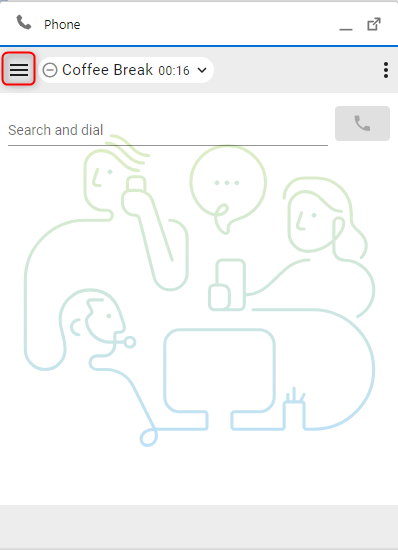
|
| 2 |
Faccia clic su un rapporto per aprirlo in una nuova finestra. 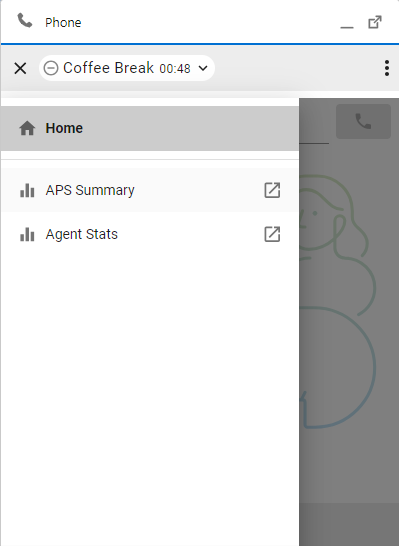
|
Menu delle opzioni
Questa sezione fornisce ulteriori informazioni, opzioni e funzionalità di disconnessione.

-
Informazioni su —Nome dell'agente
-
Esci: disconnette l'agente dal telefono di sistema.
-
Numero di componimento/Estensione —Estensione del dispositivo
-
Squadra — Squadra selezionata
-
Impostazioni del profilo: consente agli agenti di modificare il numero di telefona/interno e l'assegnazione del team.
-
Modalità oscura: cambia il tema da chiaro a scuro.
WebRTC
La selezione dell'opzione di telefonia «Desktop» al momento dell'accesso abiliterà WebRTC, non è richiesto alcun dispositivo aggiuntivo per le chiamate.
Selezione dell'altoparlante e del microfono
- Faccia clic sul pulsante del menu delle opzioni per aprire la barra laterale.

- Faccia clic sull'opzione Altoparlante e microfono.

- Seleziona un altoparlante o un microfono. Per impostazione predefinita, verrà selezionato il dispositivo attualmente utilizzato dal suo sistema operativo.

ANIS esterno
Se Outdial ANI è configurato nel Control hub, gli agenti devono selezionare l'ANI desiderato per effettuare la chiamata in uscita.

Quando Outdial ANI è configurato e gli agenti vogliono chiamare in uscita, viene sempre visualizzata la finestra di dialogo per selezionare un Outdial ANI per impostazione predefinita. Tuttavia, gli agenti possono selezionare un Outdial ANI predefinito tramite il menu Opzioni e scegliere di disabilitare la finestra di dialogo per il momento.



