- Ana Sayfa
- /
- Makale

Geri bildiriminiz için teşekkürler.


 Bu makalede
 Geri Bildirim?
Yöneticiniz Webex İletişim Merkezi'ni Salesforce ile entegre ettikten sonra, Masaüstü'nü Salesforce içinden başlatabilirsiniz.
Salesforce içinde Webex İletişim Merkezine erişin
Bu bölüm, Webex İletişim Merkezi'ne Salesforce'a entegre edildikten sonra nasıl erişileceğine ilişkin talimatlar sağlar.
| 1 |
Salesforce hesabınızda oturum açın. |
| 2 |
Uygulamayı başlatmak için Salesforce araç çubuğundaki Telefon düğmesini tıklatın. 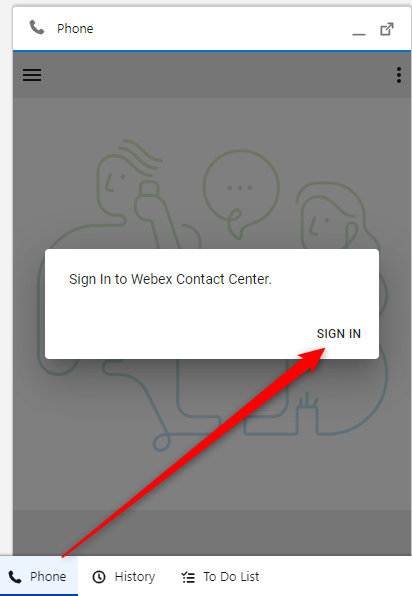
|
| 3 |
Webex Kimlik Doğrul ama portalını açmak için Oturum Aç'ı tıklatın. |
| 4 |
Kimlik doğrulamak için e-posta adresinizi ve şifrenizi girin. |
| 5 |
Seçenekler için 

|
Gelen aramaları yönetin
| 1 |
Aracı durumunu değiştirmek için durum düğmesini tıklatın 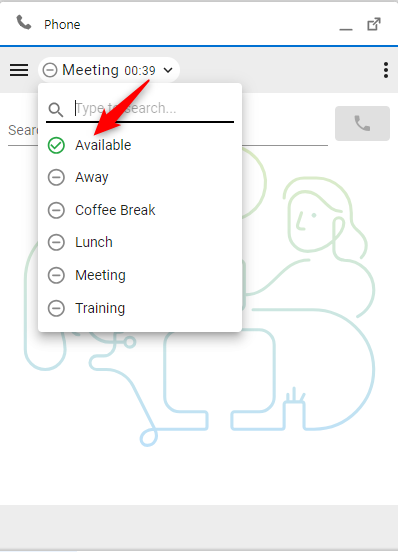
|
| 2 |
Zil cihazınızda gelen aramayı cevaplayın. Telefon seçeneği “Masaüstü” ile giriş yaparken, aramalar konektörde kabul edilebilir veya reddedilebilir. 
|
| 3 |
Eyalet 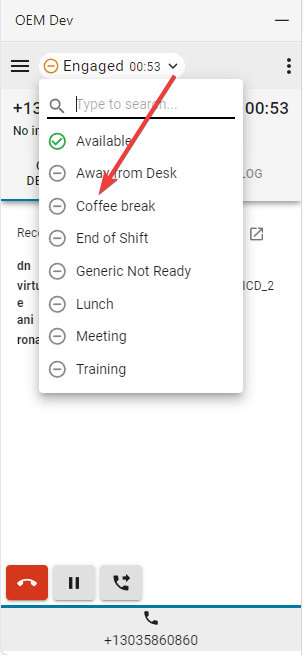
|
| 4 |
Aramayı sonlandırmak için kırmızı telefon düğmesine tıklayın. 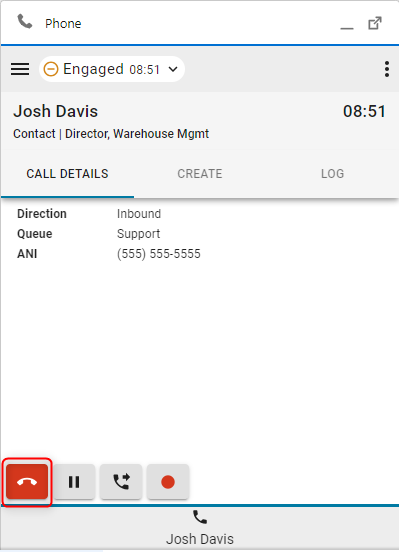
|
| 5 |
Aramayı beklem eye almak için Duraklat düğmesini tıklayın. 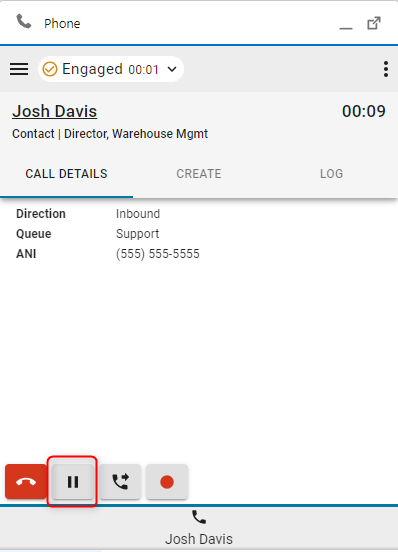
|
| 6 |
Devamlamak için Oynat düğ mesini tıklayın. 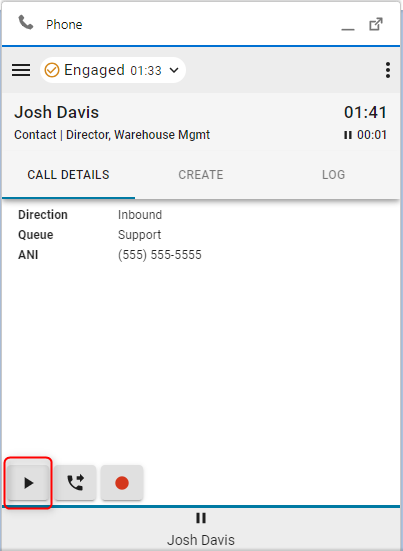
|
| 7 |
Danışmanlık veya Doğrudan Transfer çağrısı başlatmak için Aktar düğmesini tıklayın. 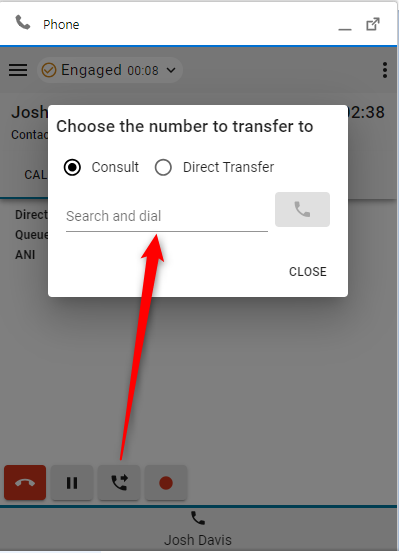
|
Bundan sonra ne yapmalı
Danışmanlık (Sıcak Transfer) /Konferans
- Arama ve arama alanına numarayı veya uzantıyı yazın ve Ara düğ mesini tıklayın.
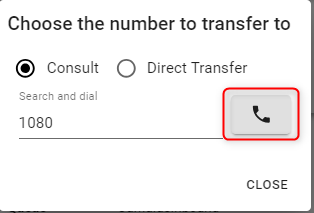
- Çağrı yapıldıktan sonra, Ara düğ mesine tıklayın.
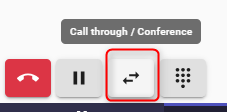
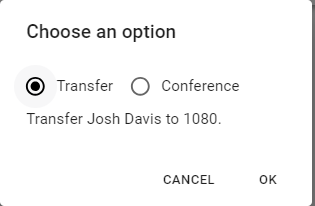
- Transfer veya Konferans seçeneğini seçin ve aramayı başlatmak için Tamam 'ı tıklatın.
Doğrudan Transfer
- Arama ve arama alanına numarayı veya uzantıyı yazın ve aktarmak için Ara düğmesini tıklayın.

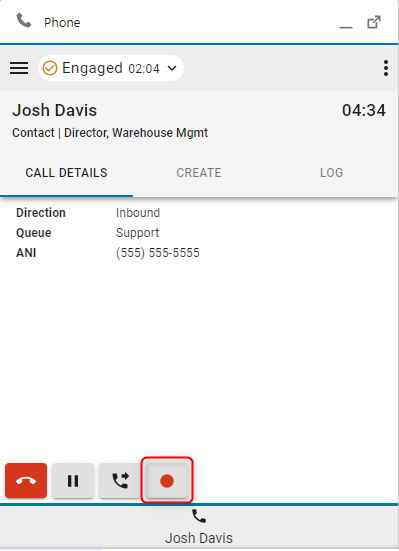
- Kayıt kontrolünü duraklatmak ve devam ettirmek için Arama Kaydı düğmesine tıklayın.
- Çağrı sona erdiğinde, bir Özetleme nedeni seçin ve ayarlayın.
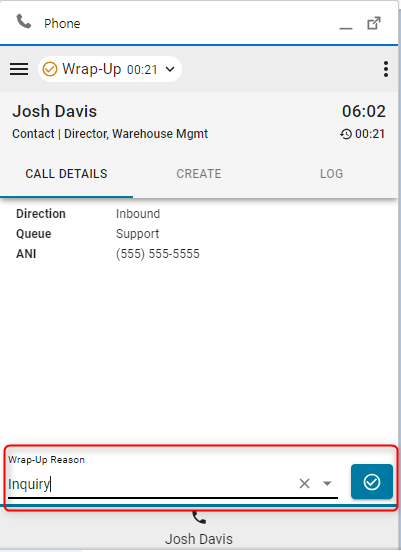
Otomatik Paketleme uzantısı etkinleştirilmişse, otomatik paketleme zamanlayıcısını iptal etmek için mavi zamanlayıcı düğmesinde X düğmesine tıklayın.
Giden aramaları yönetin
| 1 |
Manuel kadranı kullanma:
|
| 2 |
Telefon Rehberini Kullanma:
|
| 3 |
CRM Kaydı |
| 4 |
Webex dizininde arama yapın |
| 5 |
Click-to-Aram'ı kullanma:
|
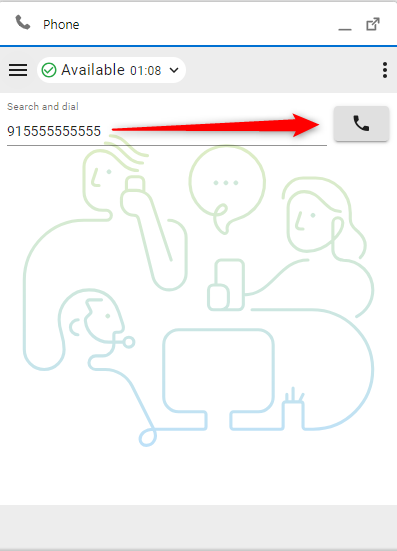

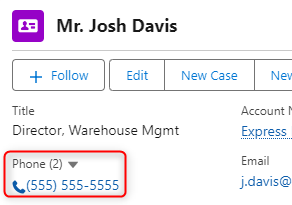
Webex Dizin Araması
Temsilciler, diğer kuruluş üyelerini bulmak ve aramak için doğrudan bağlayıcıdan Webex dizinini arayabilir.
Dizin aramasında bir telefon numarasının tıklanması, giden bir aramayla sonuçlanır.

Sınırlamalar
- Varlık bilgisi görüntülenmez.
- Bir kuruluş üyelerini aradığınızda bağlayıcı, telefon numarasının şu anda oturum açmış olan bir iletişim merkezi temsilcisine ait olup olmadığını kontrol eder. Numara bir temsilciyle eşleştirilebiliyorsa, arama işlenir ve konektörün içinde ve cihazda gösterilir.
- Numara oturum açmış bir temsilciyle eşleştirilemiyorsa, arama başarılı bir şekilde yapılmaya devam eder, ancak aygıtta işlenir ve bağlayıcıda etkin bir arama gösterilmez.
- Hedef temsilci kullanılabilir durumda olmadığında doğrudan aktarımlar iletişim merkezi çağrıları olarak görüntülenmez. Bu durumda, çağrı hedef aracılar aygıtına yönlendirilir ancak bağlayıcıda görünmez.
- Dizin araması, ana sekme dışındaki sekmelerde desteklenmez. Birden çok bağlayıcı sekmesi açıkken, dizin araması yalnızca ana sekmede kullanılabilir.
- Çok taraflı konferans Salesforce, ServiceNow ve Microsoft Dynamics bağlayıcılarıyla desteklenmez.
Hızlı Arama Kartı
Ana ekranda (aktif müşteri araması yok), hızlı arama kartlarındaki telefon düğmesine tıklamak giden bir arama başlatacaktır.

Etkin bir arama sırasında bu düğmeler, yapılandırmalarına bağlı olarak, tek adımlı bir aktarıma, tek adımlı konferansa, danışma düğmesine dönüşür veya hiç gösterilmez.

Arayüz Seçenekleri
| 1 |
Çağrı Ayrıntıları—Bu bölüm mevcut CTI verilerinizi gösterecektir. 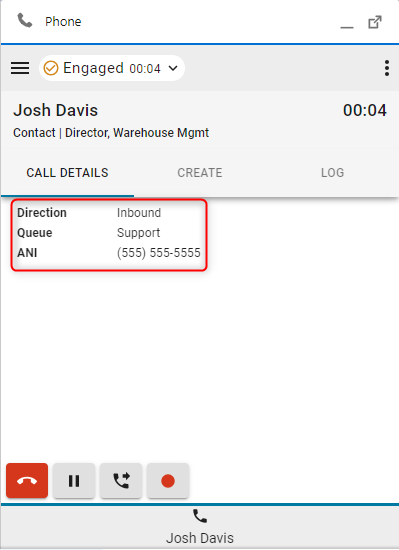
|
| 2 |
Oluştur — Düzenleme mod unda yeni bir Hesap veya Vaka açmak için Yeni müşteri oluştur veya Yeni vaka oluştur 'a tıklayın. 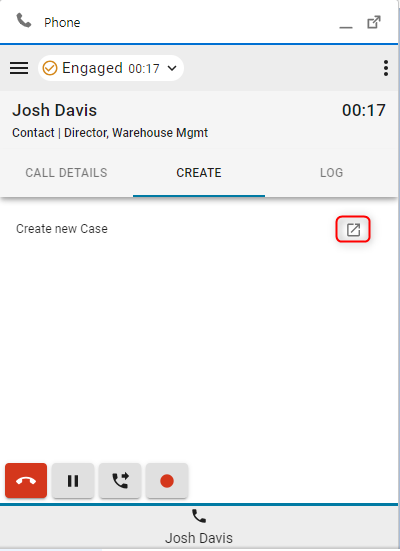
|
| 3 |
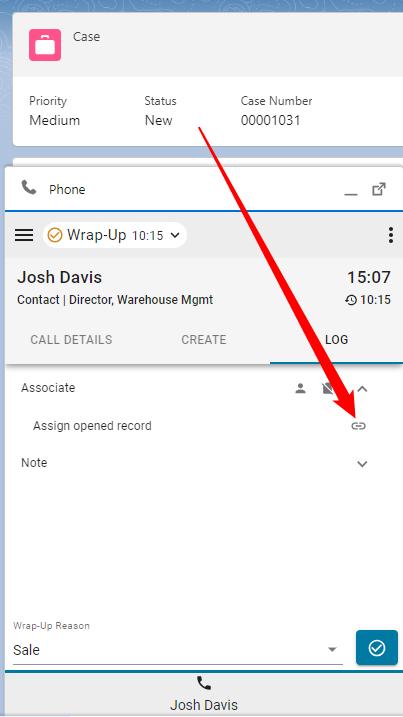
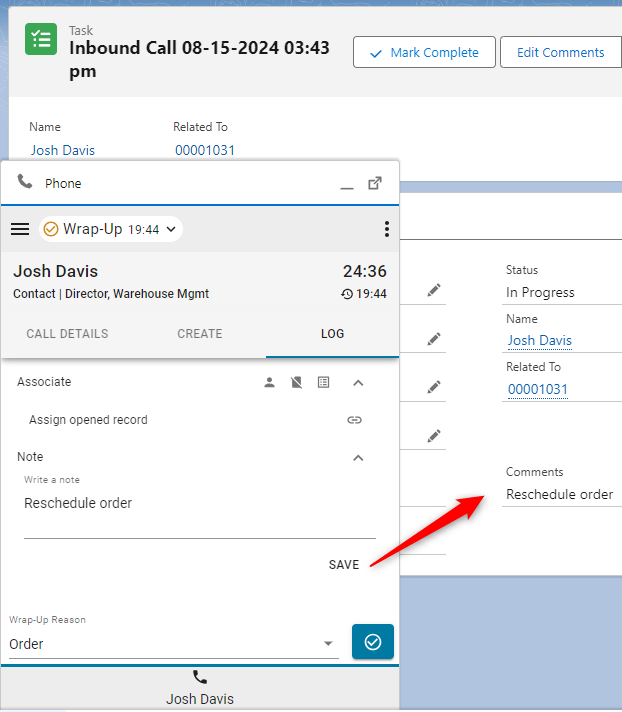
Günlük—Her gelen ve giden arama, varsayılan olarak bir telefon günlüğü oluşturur. |
| 4 |
Ortak
|
| 5 |
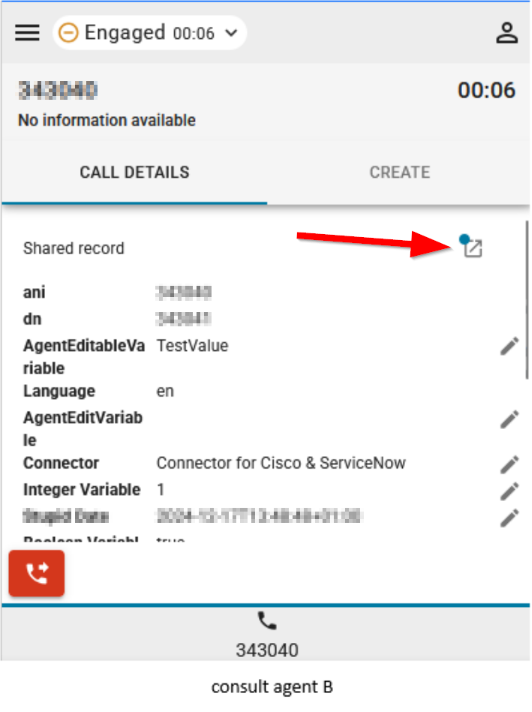
Kaydı Paylaşın—Temsilciler artık bir danışma veya konferans görüşmesi sırasında açık olan kaydı paylaşabilir.
|
Raporlar menüsü
Analiz Raporları
| 1 |
Raporları açmak için menü düğmesine tıklayın. 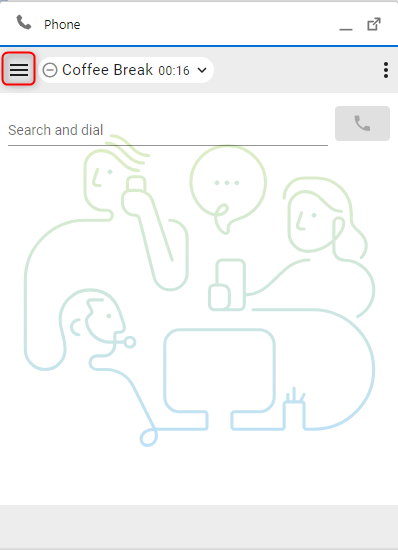
|
| 2 |
Yeni bir pencerede açmak için bir rapora tıklayın. 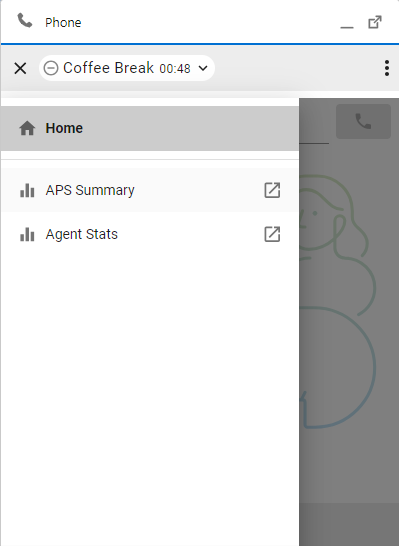
|
Seçenekler menüsü
Bu bölüm ek bilgiler, seçenekler ve oturum kapatma işlevleri sunar.

-
Hakkında —Temsilci adı
-
Oturumu Kapat —Temsilcinin sistem telefonundan çıkış yapmasını sağlar.
-
Arama Numarası/Uzantı —Cihaz uzantısı
-
Takım —Seçilen takım
-
Profil Ayarları — Tem silcilerin arama numaralarını/uzantılarını ve ekip atamalarını değiştirmelerine olanak tanır.
-
Karanlık mod —Temayı aydınlıktan karanlığa değiştirir.
WebRTC
Oturum açarken “Masaüstü” telefon seçeneğini seçmek WebRTC'yi etkinleştirir - aramalar için fazladan cihaz gerekmez.
Hoparlör ve mikrofon seçimi
- Kenar çubuğunu açmak için seçenekler menüsü düğmesini tıklayın.

- Hoparlör ve Mikrofon seçeneğini tıklayın.

- Bir hoparlör veya mikrofon seçin. Varsayılan olarak, işletim sisteminiz tarafından kullanılan cihaz seçilecektir.

Outdial ANI
Kontrol hub'ında Outdial ANI yapılandırılmışsa, aracılar aramak için istenen ANI'yi seçmelidir.

Outdial ANI yapılandırıldığında ve temsilciler arama yapmak istediğinde, varsayılan olarak bir Outdial ANI seçmek için iletişim kutusu her zaman görünür. Ancak, aracılar Seçenekler menüsünden varsayılan bir Outdial ANI seçebilir ve iletişim kutusunu şimdilik devre dışı bırakmayı seçebilir.



