
Děkujeme za vaši zpětnou vazbu.
Správa upgradů softwarových kanálů pro váš web Webex
 Zpětná vazba?
Přehled
Nejnovější kanál poskytuje vaší organizaci okamžitý přístup k nejnovějším aktualizacím a funkcím pro Webex. Vždy se doporučuje používat nejnovější verzi schůzek Webex, protože přichází se všemi novými funkcemi a aktualizacemi, které jsou k dispozici.
Pomalý kanál (dříve nazývaný uzamčení) poskytuje podnikům více času na zavádění nových verzí aplikací sady Webex Business Suite pro své uživatele. V tomto článku si můžete proh lédnout možnosti dostupné v Pomalém kanálu. Chcete-li se dostat k nejnovějšímu Slow Channel, kontaktujte svého zástupce účtu Cisco nebo podporu společnosti Cisco.
Podrobné informace naleznete v tématu Zásady Webex Meetingspomalého kanálu společnosti Cisco.
Pokud je váš web na nejnovějším kanálu, nemůžete přejít na pomalý kanál.
Správa webu Webex i Webex Control Hub mají funkci Správa pomalého vydání kanálu.
Pokud jste partnerem Webex a spravujete více webů, můžete upgradovat více webů najednou.
Pokud jste partnerem Webex, budete muset svým zákazníkům umožnit spravovat své vlastní weby ve Webex Control Hub.
Po upgradu webu jej nemůžete změnit zpět na předchozí verzi.
Než začnete
-
Ujistěte se, že uživatelé jsou informováni o plánovaném upgradu a nejnovějších funkcích. Podívejte se na tyto články:
-
Zkontrolujte kompatibilitu integrace s upgradem. Podívejte se Webex Meetingsna podporu aplikací pro stolní počítače a Nástroje produktivity. Alternativně, otestujte integraci na vašem webu Sandbox Webex.
-
Pokud uživatelé nemohou nainstalovat aplikace do svých počítačů, použijte nástroj pro vzdálenou správu k nasazení každé aplikace služby Webex pro Windows i Mac.
-
Naplánujte upgrade na časové období, kdy dojde k menšímu počtu schůzek, a vyhněte se časům, kdy je pravděpodobné, že dojde k důležitým schůzkám.
-
Exportujte zprávu o využití, která vám pomůže sledovat jakékoli změny v používání, úložišti nebo nových uživatelích.
| 1 |
Přihlaste se do Správa stránek. |
| 2 |
Na banner u v horní části obrazovky vyberte možnost Upgrade Now.
Banner zobrazuje dostupnou aktualizaci po nasazení verze do primárního clusteru a clusteru GSB.
|
| 3 |
Pokud banner nevidíte, přejděte do . |
| 4 |
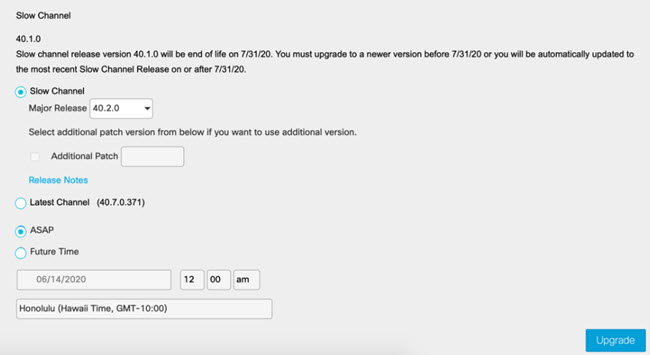
Vyberte, zda chcete upgradovat na pozdější pomalý kanál nebo přejít na nejnovější kanál, výběrem příslušného přepínače.
Pokud přejdete z verze pomalého kanálu na nejnovější kanál, váš web se automaticky upgraduje na nejnovější dostupné aplikace pro Cisco Webex stolní počítače. Váš web dostává nové funkce, vylepšení a opravy, jakmile je vydáme. Pokud zůstanete na pomalém kanálu, tlačítko Upgrade nebude k dispozici, pokud váš web používá nejnovější verzi pomalého kanálu. |
| 5 |
Pokud jste se rozhodli zůstat na pomalém kanálu, vyberte dostup nou hlavní verzi a úroveň další opravy. Pokud nechcete použít další opravu, zrušte zaš krtnutí políčka. |
| 6 |
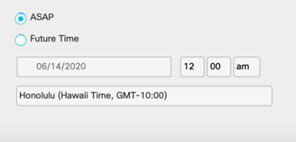
Chcete-li web okamžitě aktualizovat, vyberte ASAP . Pokud chcete naplánovat aktualizaci na později, vyberte možnost Budoucí čas a poté vyberte datum a čas až jeden měsíc předem.
|
| 7 |
Vyberte možnost Upgrade . |
| 8 |
V dialogovém okně Potvrzení upgrad u potvrďte výběr a klikněte na Ano. Pokud přecházíte na nejnovější kanál, nemůžete přepnout zpět na pomalý kanál. Pokud přecházíte na novější verzi Slow Channel, potvrďte číslo verze. Nemůžete se vrátit k dřívější verzi. Dokončení upgradu trvá až 30 minut. |
| 9 |
Zkontrolujte, zda je upgrade úspěšný, zaškrtnutím čísla verze v části . Po upgradu na nejnovější verzi zmizí oznámení a rozevírací nabídka. Vý běrem možnosti Historie zobrazíte stav upgradů, kdy aktualizace začaly a skončily a kdo provedl upgrady. Pokud se upgrade nezdaří, váš web Webex by měl stále fungovat. Po upgradu doporučujeme uspořádat zkušební schůzku. |

Po upgradu webu jej nemůžete změnit zpět na předchozí verzi.
Než začnete
-
Ujistěte se, že uživatelé jsou informováni o plánovaném upgradu a nejnovějších funkcích. Kontrola: Co je nového pro uzamčené verze společnosti Cisco Webex Meetings, Co je nového pro nejnovější verze a Zásady Webex Meetings podpory pro ukončení verze sady Webex Meetings Suite.
-
Zkontrolujte kompatibilitu integrace s upgradem. Viz Podpora desktopových aplikací nebo Podpora nástrojů produktivity. Alternativně, otestujte integraci na vašem webu Sandbox Webex.
-
Pokud uživatelé nemohou nainstalovat aplikace do svých počítačů, použijte nástroj pro vzdálenou správu k nasazení každé aplikace služby Webex pro Windows i Mac.
-
Naplánujte upgrade na časové období, kdy dojde k menšímu počtu schůzek, a vyhněte se časům, kdy je pravděpodobné, že dojde k důležitým schůzkám.
-
Exportujte zprávu o využití, která vám pomůže sledovat jakékoli změny v používání, úložišti nebo nových uživatelích.
| 1 |
V zobrazení zákazníka na stránce https://admin.webex.com přejděte na stránku Sch ůz ka a vyberte web Webex. |
| 2 |
Klikněte na kartu Nastavení. |
| 3 |
V části Společná nastavení vyberte možnost Upgrade aplikace pro stolní počítače. |
| 4 |
Vyberte, zda chcete upgradovat na pozdější pomalý kanál nebo přejít na nejnovější kanál, výběrem příslušného přepínače. Pokud přejdete z verze pomalého kanálu na nejnovější kanál, váš web se automaticky upgraduje na nejnovější dostupné aplikace pro Cisco Webex stolní počítače. Váš web dostává nové funkce, vylepšení a opravy, jakmile je vydáme. Pokud zůstanete na pomalém kanálu, tlačítko Upgrade nebude k dispozici, pokud váš web používá nejnovější verzi pomalého kanálu. |
| 5 |
Pokud jste se rozhodli zůstat na pomalém kanálu, vyberte dostup nou hlavní verzi a úroveň další opravy. Pokud nechcete použít další opravu, zrušte zaškrtnutí políčka. |
| 6 |
V dialogovém okně Potvrzení upgrad u potvrďte výběr a klikněte na Ano. Pokud přecházíte na nejnovější kanál, nemůžete přepnout zpět na pomalý kanál. Pokud upgradujete na novější verzi Slow Channel, potvrďte číslo verze. Nemůžete se vrátit k dřívější verzi. Dokončení upgradu trvá až 30 minut. |
| 7 |
Chcete-li ověřit, zda je upgrade úspěšný, přejděte do nabídky Služby, vyberte web Webex a klepněte na tlačítko . |


