- Domů
- /
- Článek

Děkujeme za vaši zpětnou vazbu.


 V tomto článku
 Zpětná vazba?
Nastavte automatickou obsluhu pro přijímání příchozích hovorů a poskytněte možnosti nabídky pro nasměrování volajících na správnou osobu, loveckou skupinu nebo hlasovou schránku bez pomoci recepční.
Automatická obsluha je automatizovaný systém, který vám umožňuje nabízet zpracování hovorů 24/7. Systém odpovídá na příchozí hovory a směruje volající do záznamové služby, živé osoby nebo hlasové schránky bez zásahu operátora nebo recepční. Díky této funkci můžete zajistit efektivní zpracování hovorů a uspokojení potřeb volajících.
Zde jsou některé z klíčových funkcí automatické obsluhy:
-
Vytvořte plány pracovní doby, během kterých pracuje vaše automatická obsluha.
-
Vytvořte mimo pracovní dobu, dovolenou, nebo jakékoli speciální plány uzavření, během kterých pracuje váš prázdninový automatický obsluha.
-
Poskytněte možnosti nabídky vytáčení a nasměrujte své zákazníky tam, kam potřebují jít, když zadají konkrétní číslo.
-
Přizpůsobte pozdravy tak, aby vyhovovaly potřebám volajícího.
Vytvoření nové automatické obsluhy
| 1 |
Přihlaste se do Control Hub. |
| 2 |
Přejděte do . |
| 3 |
Přejděte na kartu Auto Attendant a klikněte na Přidat nový.
|
| 4 |
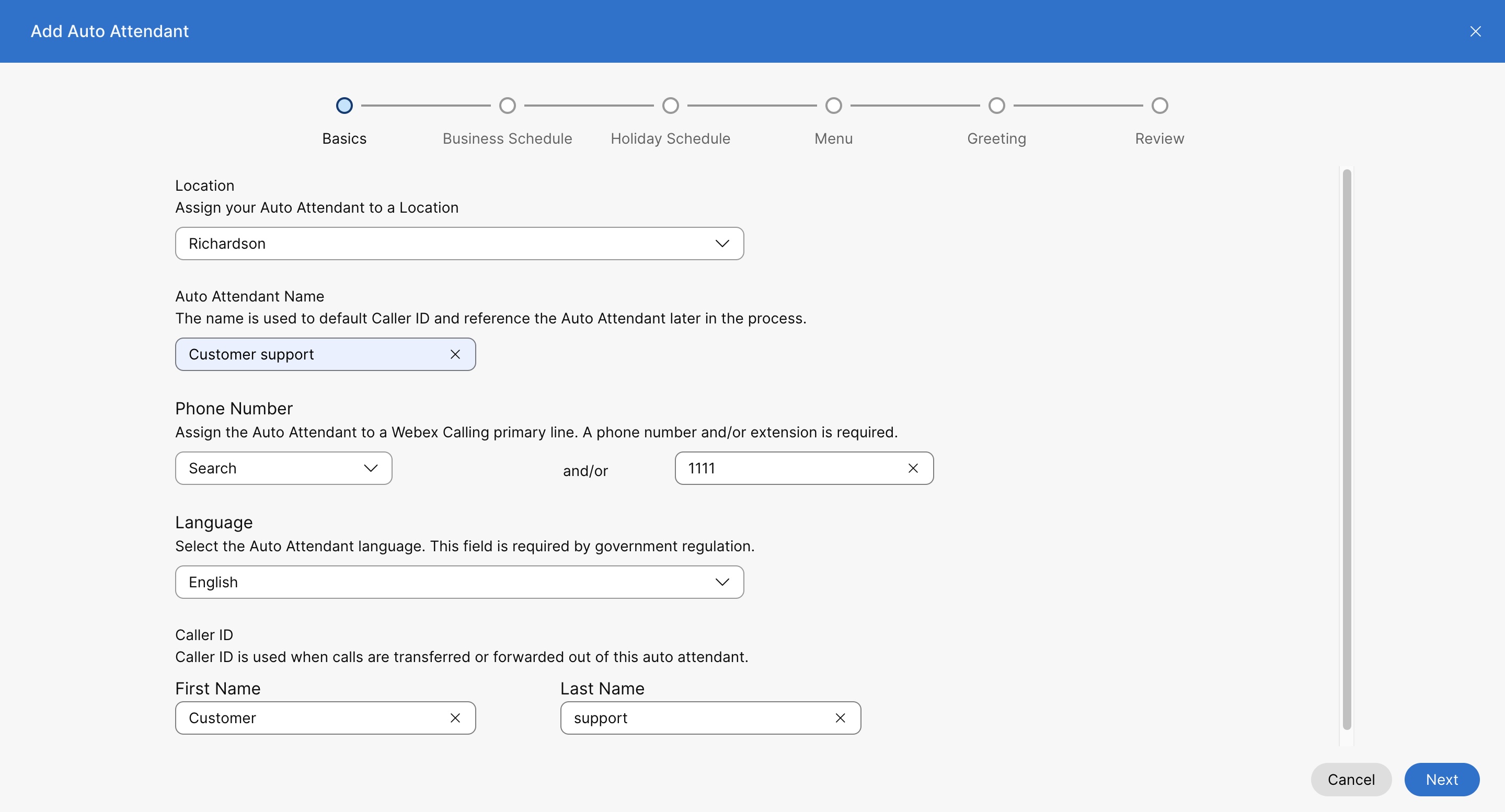
V rozevírací nabídce vyberte umístění. Jakmile je automatická obsluha vytvořena, nemůžete později změnit umístění. Umístění je kontejner s konfigurací volání specifickou pro danou polohu. Další informace najdete v tématu Konfigurace Cisco Webex Calling pro vaši organizaci. Při konfiguraci automatické obsluhy můžete určit počet automatických obsluh pro každé umístění nebo organizaci. |
| 5 |
Název automatické obsluhy — Zadejte název automatické obsluhy. |
| 6 |
Telefonní číslo a rozšíření — Přiř aďte primární telefonní číslo a rozšíření automatické obsluze. Pokud necháte pole rozšíření prázdné, systém automaticky přiřadí poslední čtyři číslice telefonního čísla jako příponu pro tuto automatickou obsluhu. Chcete-li jej upravit, přečtěte si část Ú prava telefonních čísel automatické telefonní linky. |
| 7 |
Vyberte, které jméno ID volajícího na přímé lin ce se zobrazí, když osoba volá z této automatické telefonní linky.
Jiný název volajícího s přímou linkou podporuje znaky unicode o délce maximálně 128 znaků. Někteří poskytovatelé PSTN nemusí respektovat nastavení jména ID volajícího. Webex Calling |
| 8 |
V části Vyto čit podle názvu zadejte název, který chcete použít k vytočení této automatické obsluhy. Pole Volba podle názvu podporuje znaky ASCII. |
| 9 |
Jaz yk — Vyberte jazyk z rozbalovací nabídky. Vybraný jazyk se používá pro výchozí hlasové pozdravy a další hlasové výzvy na základě nastavení nabídky. |
| 10 |
Klepněte na tlačítko Další. |
| 11 |
Na stránce Plán pracovní doby nastavte hodiny, během kterých bude automatická obsluha pracovní doby fungovat. Z rozevíracího seznamu můžete vybrat existující výkaz nebo vytvořit nový výkaz. Klepněte na tlačítko Další. Rozevírací seznam existujících výkazů zobrazuje všechny plány pracovní doby, které jste pro danou lokalitu vytvořili. Chcete-li vytvořit nový výkaz pro umístění, přečtěte si článek Vytvoření výkazu. |
| 12 |
Na stránce Plán svát ků, nastavte dny, během kterých bude vaše prázdninová automatická obsluha fungovat. Z rozevíracího seznamu můžete vybrat existující výkaz nebo vytvořit nový výkaz. Klepněte na tlačítko Další. Rozevírací seznam existujících výkazů zobrazuje všechny plány svátků, které jste pro dan ou lokalitu vytvořili. Chcete-li vytvořit nový výkaz pro umístění, přečtěte si článek Vytvoření výkazu. |
| 13 |
Na stránce Nabídka na kartách Pracovní doba a Po pracovní době nastavte nabídku Pracovní doba pro přiřazení možností nabídky vytáčení a konfiguraci časového limitu nabídky pro konfiguraci chování zadávání neplat né/neplatného zadávání. Klepněte na tlačítko Další.
Nabídka pracovní doby
Možnosti nabídky vytáčení nasměrují vaše zákazníky tam, kam potřebují jít, když zadají konkrétní číslo do svého telefonu. K číslu klávesnice lze přiřadit následující funkce:
Časový limit nabídky a opakovaná konfigurace Můžete nastavit následující chování tak, aby se projevilo, pokud volající nemá žádný vstup nebo neplatný vstup.
|
| 14 |
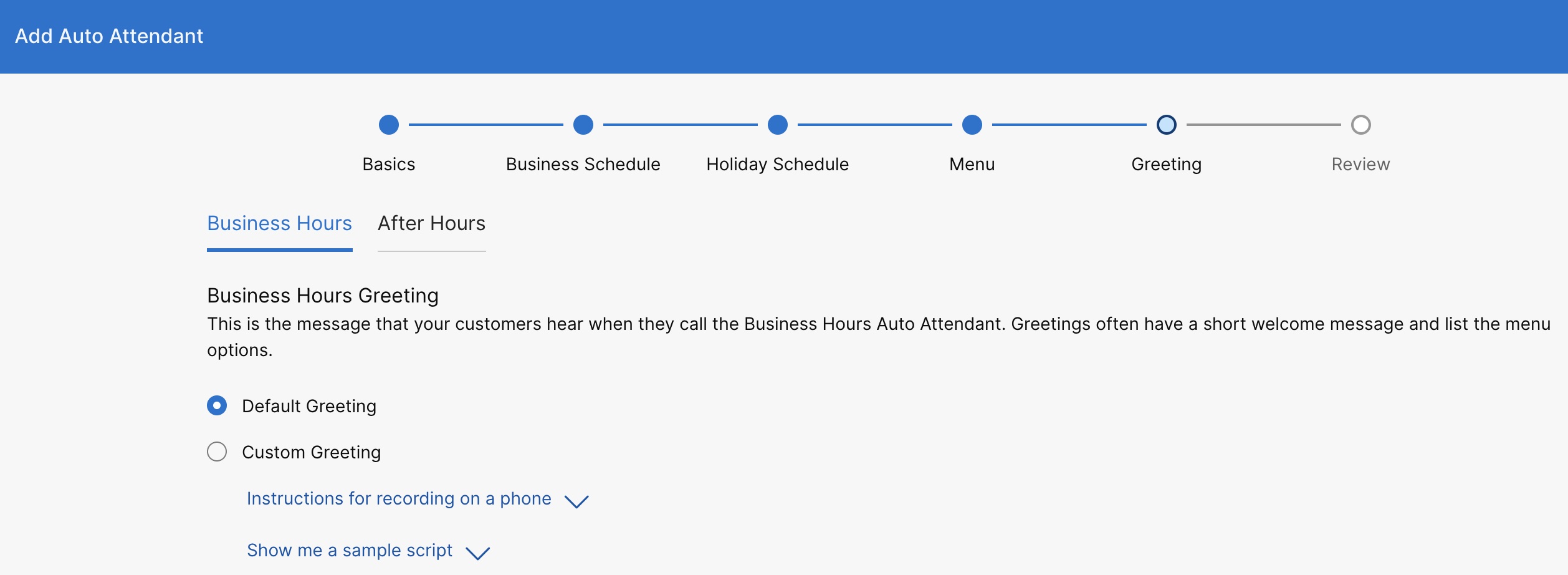
Na stránce Po zdra v nastavte pozdravy nebo oznámení, které se budou přehrávat v pracovní době i mimo pracovní dobu. Na kartách Pracovní doba a Po hodinách můžete zvolit přehrávání výchozího pozdravu nebo můžete vybrat vlastní pozdrav pro nahrání zvukové nahrávky, nebo nahrát svůj vlastní pozdrav. Klepněte na tlačítko Další.
Další informace pro nahrávání z telefonu a ukázkové skripty pozdravu najdete kliknutím na Pokyny pro nahrávání do telefonu a Zobrazit ukázkový skript. Chcete-li nahrávat telefonicky, musíte nejprve nastavit číslo hlasového portálu a přístupový kód pro umístění, ke kterému je tato automatická obsluha přidružena. Podrobnosti naleznete v tématu Konfigurace hlasových portálů pro Webex Calling. |
| 15 |
Na stránce Kontrola, pod každou kartou, zkontrolujte nová nastavení automatické obsluhy, abyste se ujistili, že je vše v pořádku. Kliknutím na tlačítko Vytvo řit uložte. |
Zakázat automatickou obsluhu
| 1 |
Přihlaste se do Control Hub. |
| 2 |
Přejděte do . |
| 3 |
Přejděte na kartu Auto Attendant a klikněte na S prav ovat. |
| 4 |
Vyberte automatickou obsluhu, kterou chcete zakázat. |
| 5 |
Přejděte do sekce Přehled a vypněte přepínač Pov olit automatickou obsluhu. |
| 6 |
Klikněte na tlačítko Uložit. |
Úprava obecných nastavení automatické obsluhy
| 1 |
Přihlaste se do Control Hub. |
| 2 |
Přejděte do . |
| 3 |
Přejděte na kartu Auto Attendant a klikněte na S prav ovat. |
| 4 |
Vyberte automatickou obsluhu. |
| 5 |
Přejděte do sekce Přehled a klikněte na Obec ná nastavení. |
| 6 |
Zobrazte nebo upravte jazyk z rozevírac ího seznamu Jaz yk. |
| 7 |
Zobrazte nebo upravte časové pásmo z rozevíracího seznamu Časové pá smo. |
| 8 |
Zobrazte nebo uprav te ID volajícího, které se používá při přenosu hovorů z této automatické obsluhy. |
| 9 |
Klikněte na tlačítko Uložit. |
Úprava telefonních čísel automatické obsluhy
Můžete změnit telefonní čísla automatického doprovodu a přidat až 10 alternativních čísel.
| 1 |
Přihlaste se do Control Hub. |
| 2 |
Přejděte do . |
| 3 |
Přejděte na kartu Auto Attendant a klikněte na S prav ovat. |
| 4 |
Vyberte automatickou obsluhu. |
| 5 |
Přejděte do sekce Přehled a klikněte na Telefon ní čísla. |
| 6 |
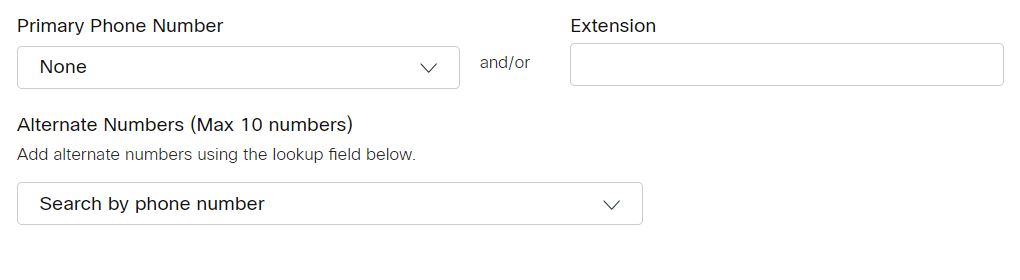
Upravte primární telefonní číslo a příponu. Pokud jste při vytváření automatické obsluhy nechali pole rozšíření prázdné, systém automaticky přiřadí poslední čtyři číslice telefonního čísla jako příponu pro tuto automatickou obsluhu. |
| 7 |
Vyhledejte a přidejte alternativní čísla. |
| 8 |
Klikněte na tlačítko Uložit.
|
Konfigurace automatického přesměrování hovorů s obsluhou
Všechny příchozí hovory můžete přesměrovat na základě sady definovaných kritérií.
| 1 |
Přihlaste se do Control Hub. |
| 2 |
Přejděte do . |
| 3 |
Přejděte na kartu Auto Attendant a klikněte na S prav ovat. |
| 4 |
Vyberte automatickou obsluhu. |
| 5 |
Přejděte do sekce Přehled a klikněte na Přes měrování hovorů. |
| 6 |
Zapněte přepínač Přes měrování hovorů. |
| 7 |
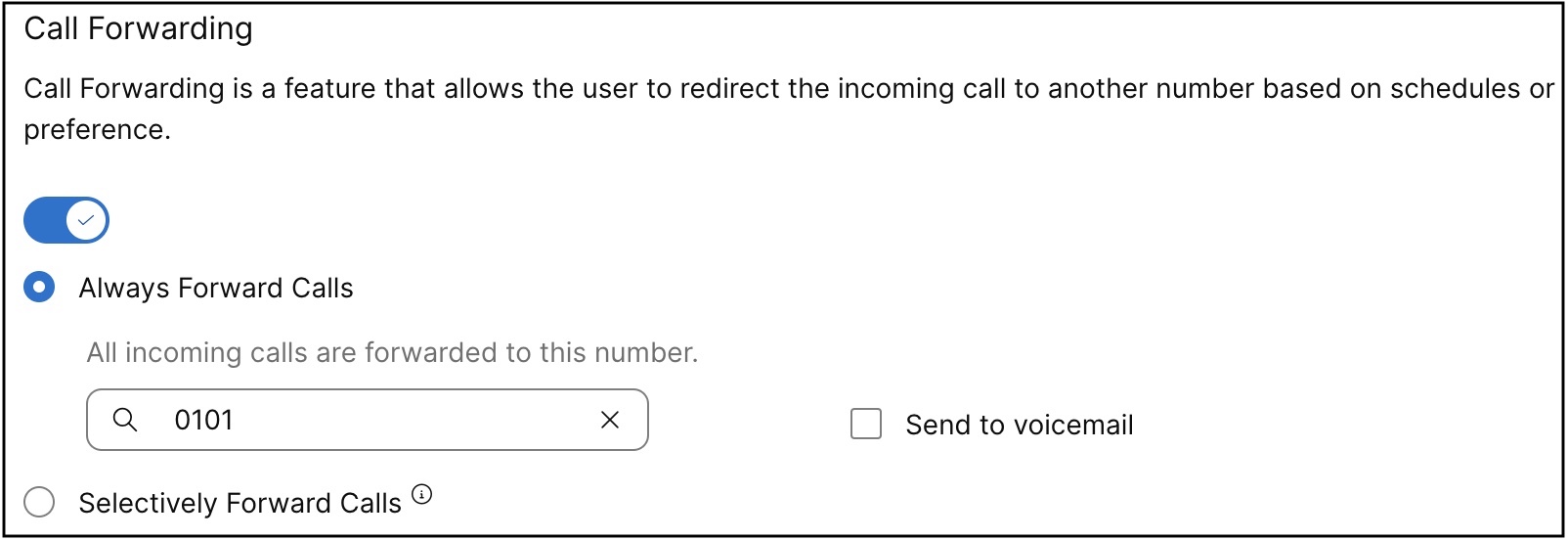
Vyberte jednu z následujících možností:
Pokud zvolíte možnost Selektivně přesměrovat hovory, musíte mít alespoň jedno pravidlo, aby bylo přesměrování hovorů aktivní.
Pro podporované automatické obsluhy použijte integrovanou hlasovou schránku, pokud chcete spravovat sdílenou poštovní schránku z nastavení automatického doprovodu namísto vytváření samostatné skupiny hlasové schránky. Funkce skupinových hovorů najdete v části Integrovaná hlasová schránka. |
| 8 |
Pokud zvolíte možnost Vždy přesměrovat hovory, vyberte číslo a klikněte na tlačítko Uložit. Při výběru možnosti Vždy přesměrovat nebo Selek tivně přeposí lat vyberte možnost Odeslat do hlasové schránky a přes měrovat všechny hovory do interní hlasové schránky. Možnost O deslat do hlasové schrá nky je zakázána při zadání externího čísla. Číslo virtuální linky lze také přidat jako číslo pro přesměrování hovorů. |
| 9 |
Pokud zvolíte možnost S elektivně před at, vytvořte pravidlo kliknutím na Přidat kdy přeposílat nebo Přidat, když se nepřeposílá. Při zřizování možnosti S elektivně přesměrovat hovory má pravidlo Přidat, když nepřeposílat, přednost před pravidlem Přidat kdy přeposílat. |
| 10 |
Zadejte název pravidla. |
| 11 |
V části Kdy přeposílat nebo Kdy nepřeposílat vyberte z rozevírac ího seznamu Plá n pracovní doby a Plá n svátků. |
| 12 |
V poli Přesměrovat na vyberte výchozí telefonní číslo nebo Jiné telefonní číslo, na které chcete hovory přesměrovat. |
| 13 |
V poli Volání z zvolte přesměrování hovorů z libovolného čísla nebo vybraných čísel. Pokud zvolíte Vybraná čísla, vyberte následující možnosti:
|
| 14 |
V části Volání na vyberte číslo nebo alternativní číslo z rozevírac ího seznamu, chcete-li přesměrovat hovor po přijetí na toto číslo ve vaší organizaci. |
| 15 |
Klikněte na tlačítko Uložit. |
Pravidla jsou v tabulce seřazena podle znaku názvu pravidla. Příklad: 00_rule, 01_rule a tak dále.
Pravidlo „Neposílat dopředu“ má vždy přednost před pravidlem „Vpřed“.
Pravidla jsou zpracována podle pořadí, v jakém jsou uvedena v tabulce.
Můžete vytvořit více pravidel. Pokud je však pravidlo splněno, systém již ne kontroluje další pravidlo. Pokud chcete, aby konkrétní pravidlo bylo nejprve zkontrolováno, doporučujeme aktualizovat název pravidla čísly. Například: Pokud chcete, aby pravidlo dovolené bylo zaškrtnuto před pravidlem pracovní doby zavřené, pojmenujte pravidlo jako 01-Dovolená a 02-Zavřeno.
Další informace o základních funkcích a příkladech selektivního přesměrování hovorů najdete v tématu Konfigurace selektivního přesměrování hovorů pro Webex Calling.
Co dělat dál
 .
.
Úprava možností automatické telefonní linky
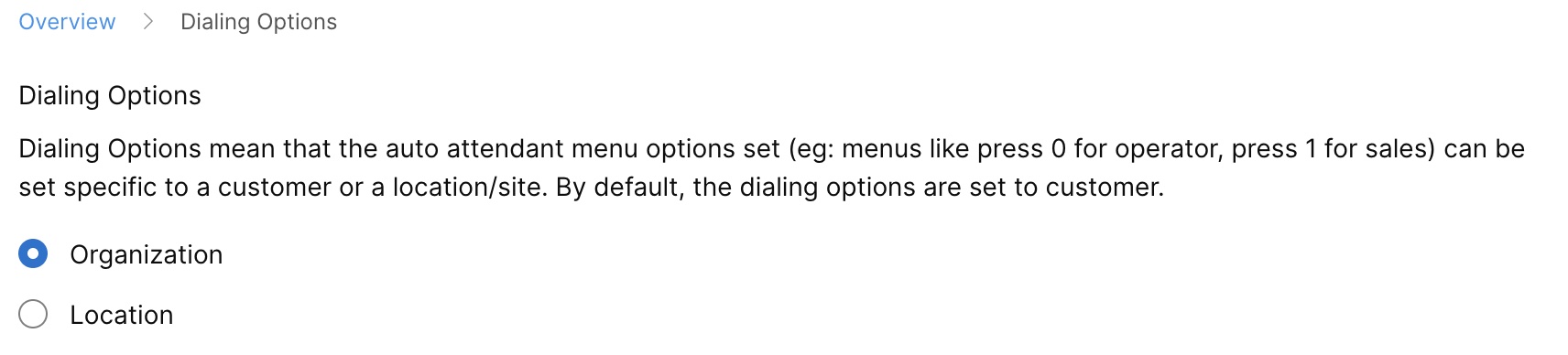
Nastavte volby vytáčení tak, aby odpovídaly konkrétnímu zákazníkovi nebo místě/místu.
| 1 |
Přihlaste se do Control Hub. |
| 2 |
Přejděte do . |
| 3 |
Přejděte na kartu Auto Attendant a klikněte na S prav ovat. |
| 4 |
Vyberte automatickou obsluhu. |
| 5 |
Přejděte do sekce Přehled a klikněte na Možnosti vytáčení . |
| 6 |
Vyberte jednu z následujících možností:
|
| 7 |
Klikněte na tlačítko Uložit.
|
Úprava pracovní doby automatická obsluha
Úprava rozvrhů pracovní doby
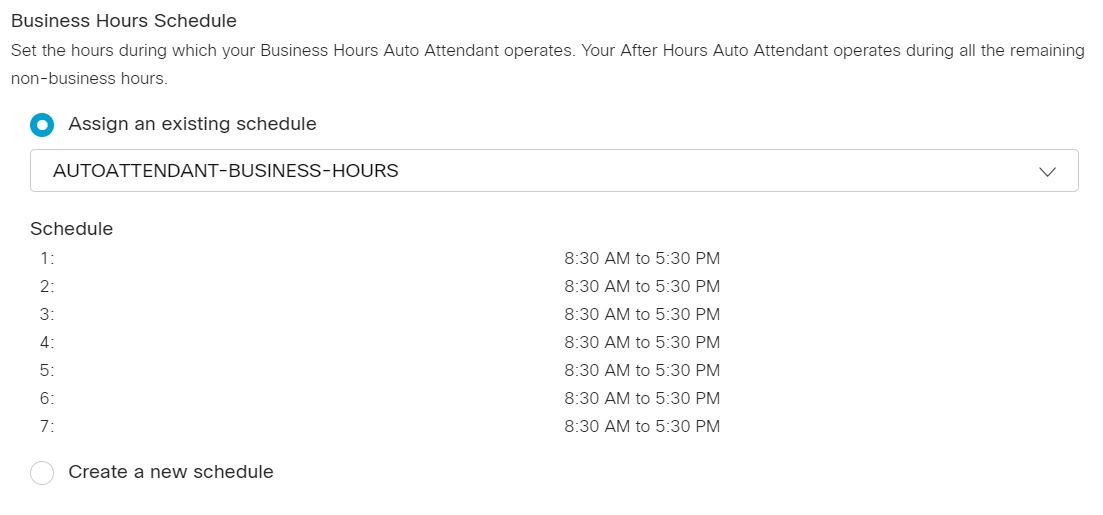
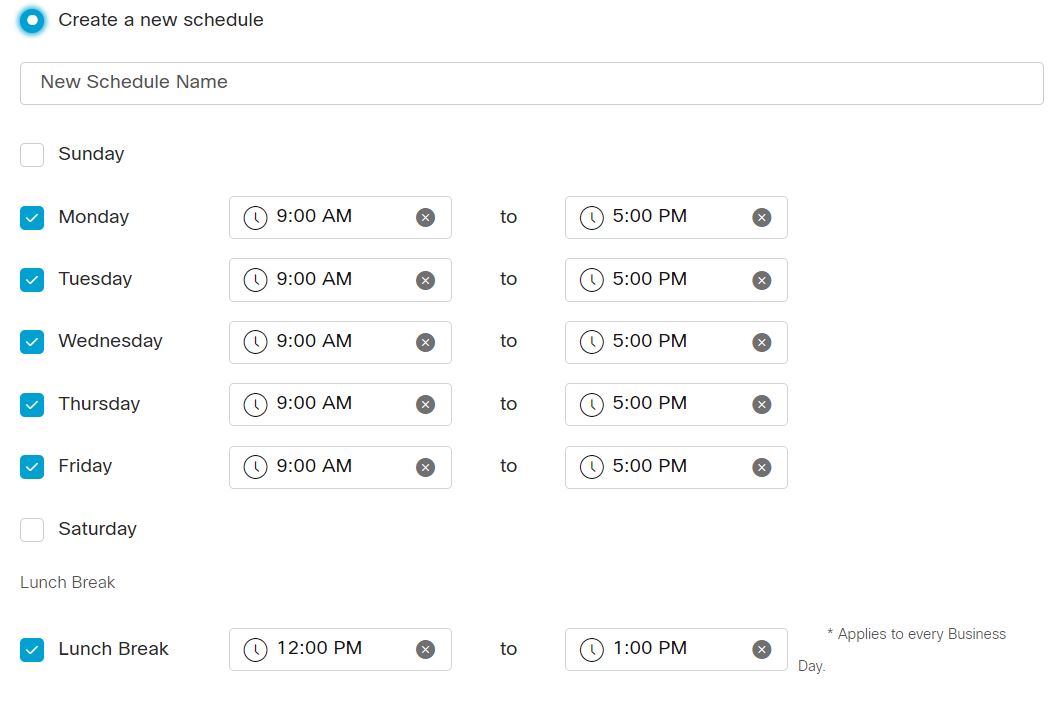
Můžete přiřadit plán pracovní doby vytvořený dříve, nebo vytvořit vlastní plán pracovní doby pro automatickou obsluhu.
| 1 |
Přihlaste se do Control Hub. |
| 2 |
Přejděte do . |
| 3 |
Přejděte na kartu Auto Attendant a klikněte na S prav ovat. |
| 4 |
Ze seznamu vyberte automatickou obsluhu, kterou chcete upravit. |
| 5 |
Přejděte do sekce Automatická obsluha pracovní doby a klikněte na Plá n. |
| 6 |
Vyberte jednu z následujících možností:
|
| 7 |
Klikněte na tlačítko Uložit. |
Úprava možností nabídky pracovní doby
Každému číslu klávesnice přiřaďte různé funkce. Tato nastavení nasměrují zákazníky, kam musí jít, když zadají konkrétní číslo do svého telefonu.
| 1 |
Přihlaste se do Control Hub. |
| 2 |
Přejděte do . |
| 3 |
Přejděte na kartu Auto Attendant a klikněte na S prav ovat. |
| 4 |
Ze seznamu vyberte automatickou obsluhu, kterou chcete upravit. |
| 5 |
Přejděte do sekce Automatická obsluha pracovní doby a klikněte na nabídku. |
| 6 |
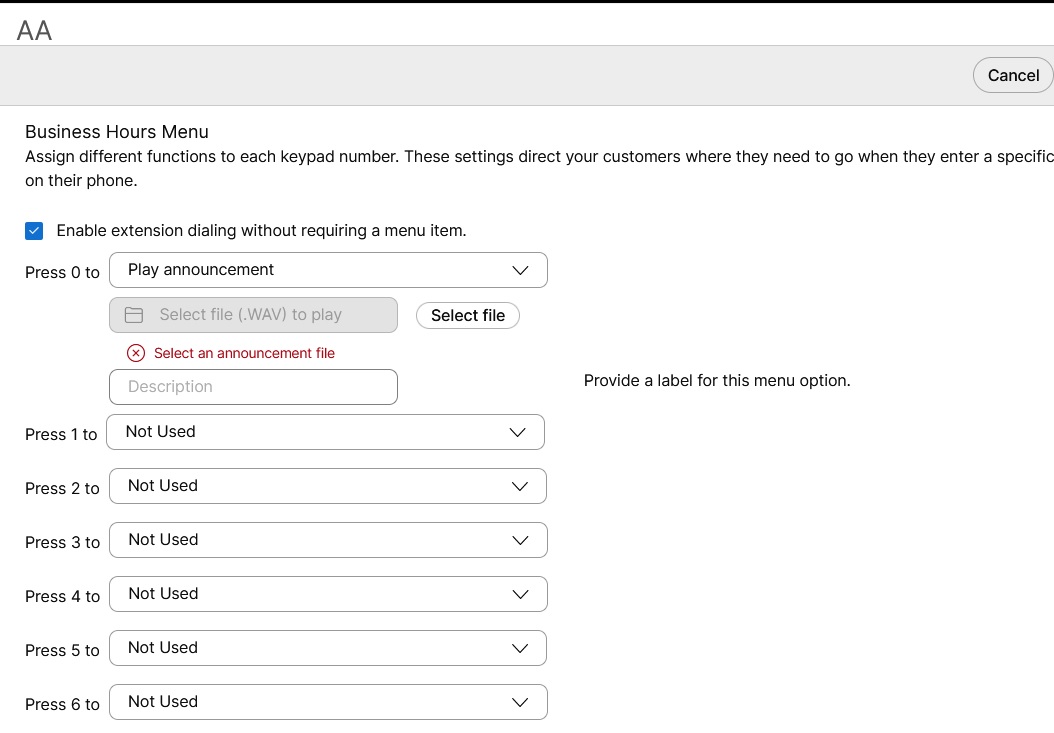
Vyberte možnost Povolit vytáčení z pobočky bez nutnosti položky nabídky, aby volající mohli kdykoli přímo vytočit telefonní číslo. Volba Rozšířená volba pro automatickou telefonní linku se vztahuje pouze na předplatitele. Webex Calling |
| 7 |
Aktualizujte nabídku Pracovní doba a Čas ový limit nabídky a opakujte konfiguraci. Nabídka pracovní doby Každému číslu nebo funkční klávesě na číselníku přiřaďte různé funkce. Pro každou přiřazenou funkci zadejte další informace nebo vyhledejte a přidejte číslo uživatele nebo pracovního prostoru nebo virtuální linky a rozšíření pro přenos hovorů.
Časový limit nabídky a opakovaná konfigurace 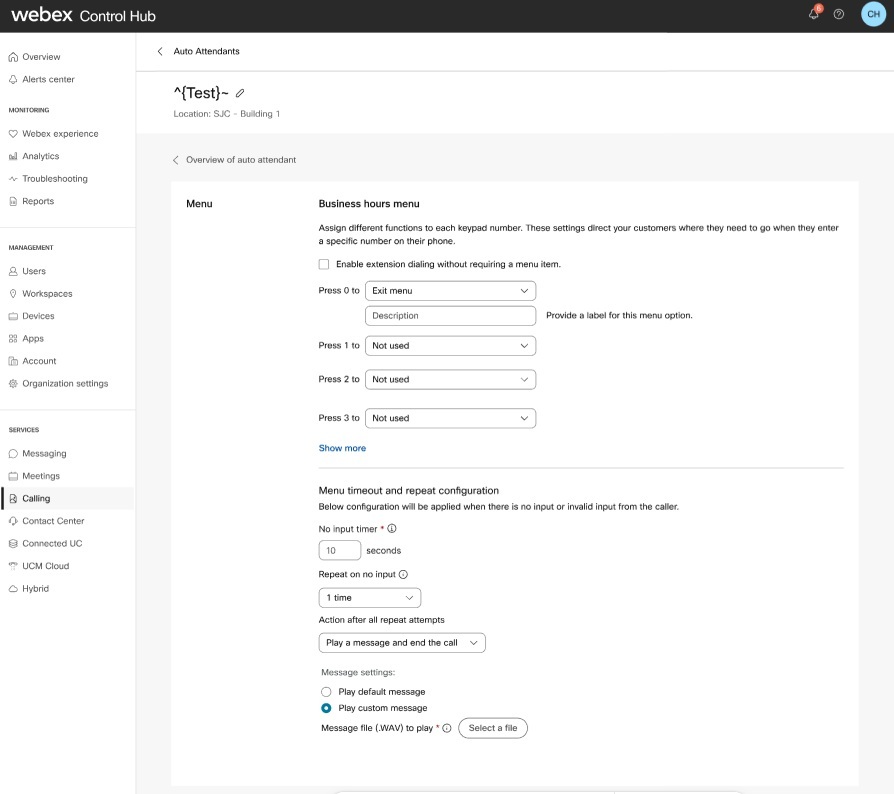
|
| 8 |
Klikněte na tlačítko Uložit. |
Upravit pracovní dobu pozdrav
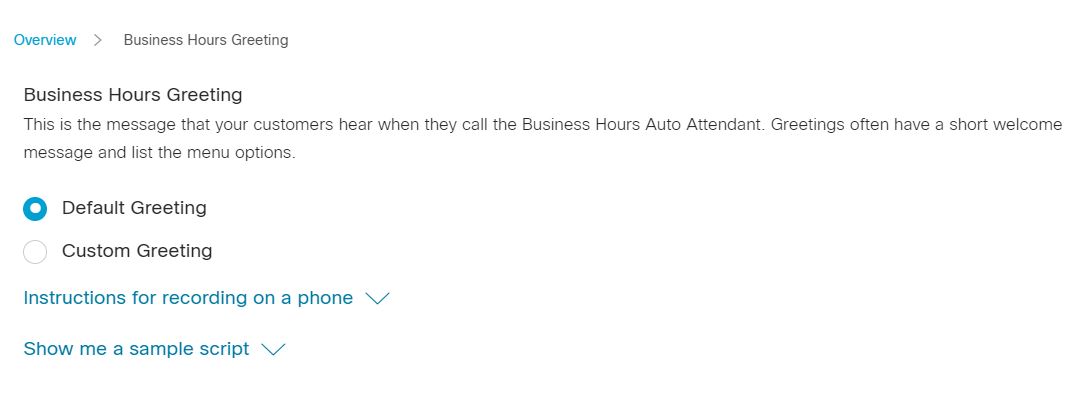
Toto je zpráva, kterou vaši zákazníci slyší, když volají během pracovní doby. Pozdravy mají často krátkou uvítací zprávu a seznam možností nabídky.
| 1 |
Přihlaste se do Control Hub. |
| 2 |
Přejděte do . |
| 3 |
Přejděte na kartu Auto Attendant a klikněte na S prav ovat. |
| 4 |
Ze seznamu vyberte automatickou obsluhu, kterou chcete upravit. |
| 5 |
Přejděte do sekce Automatická obsluha pracovní doby a klikněte na Pozdrav . |
| 6 |
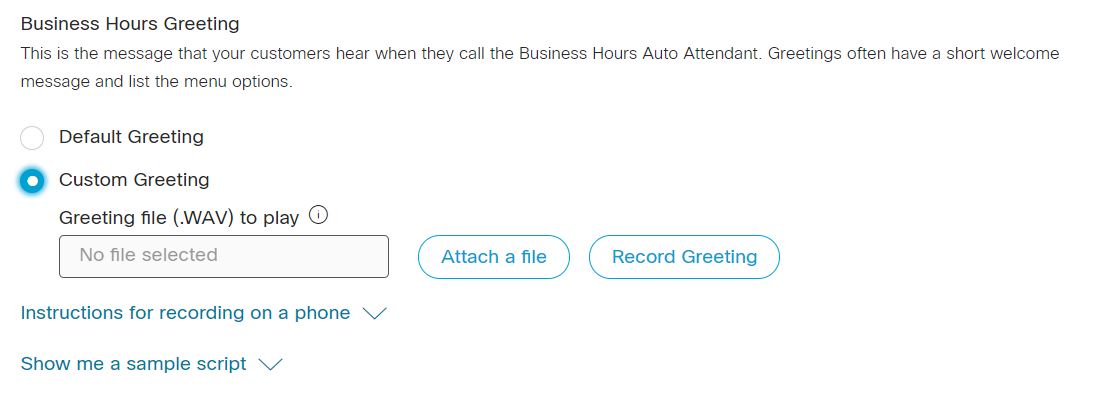
Vyberte jednu z následujících možností:
Zvukový soubor (WAV) musí splňovat následující požadavky:
Další informace pro nahrávání z telefonu a ukázkové skripty pozdravu najdete kliknutím na Pokyny pro nahrávání do telefonu a Zobrazit ukázkový skript. Chcete-li nahrávat telefonicky, musíte nejprve nastavit číslo hlasového portálu a přístupový kód pro umístění, ke kterému je tato automatická obsluha přidružena. Podrobnosti naleznete v tématu Konfigurace hlasových portálů pro Webex Calling. |
| 7 |
Klikněte na tlačítko Uložit. |
Upravit automatickou obsluhu po pracovní době
Upravit možnosti nabídky po pracovní době
Každému číslu klávesnice přiřaďte různé funkce, abyste nasměrovali své zákazníky, kam potřebují jít, když zadají konkrétní číslo do svého telefonu. Nabídka, kterou nastavíte po pracovní době, se vztahuje také na plán svátků.
| 1 |
Přihlaste se do Control Hub. |
| 2 |
Přejděte do . |
| 3 |
Přejděte na kartu Auto Attendant a klikněte na S prav ovat. |
| 4 |
Ze seznamu vyberte automatickou obsluhu, kterou chcete upravit. |
| 5 |
Přejděte do sekce Automatická obsluha po hodinách a klikněte na nabídku. |
| 6 |
Vyberte možnost Povolit vytáčení z pobočky bez nutnosti položky nabídky, aby volající mohli kdykoli přímo vytočit telefonní číslo. |
| 7 |
Aktualizujte nabídku Pracovní doba a Čas ový limit nabídky a opakujte konfiguraci. Nabídka pracovní doby Každému číslu nebo funkční klávesě na číselníku přiřaďte různé funkce. Pro každou přiřazenou funkci zadejte další informace nebo vyhledejte a přidejte číslo uživatele nebo pracovního prostoru nebo virtuální linky a rozšíření pro přenos hovorů.
Časový limit nabídky a opakovaná konfigurace
|
| 8 |
Klikněte na tlačítko Uložit. |
Upravit pozdrav po hodinách
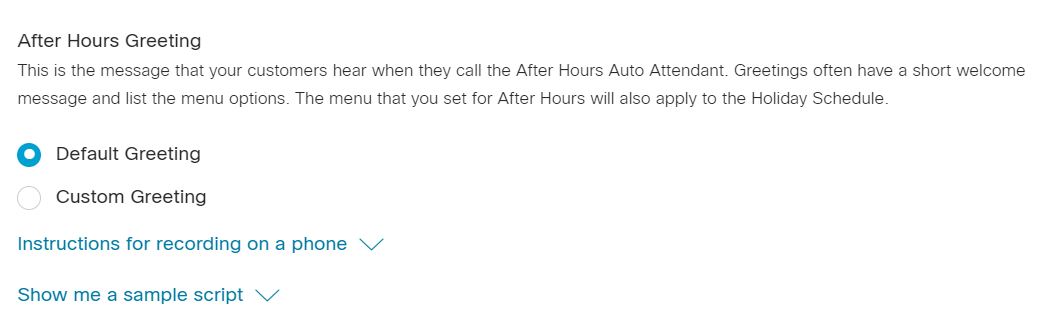
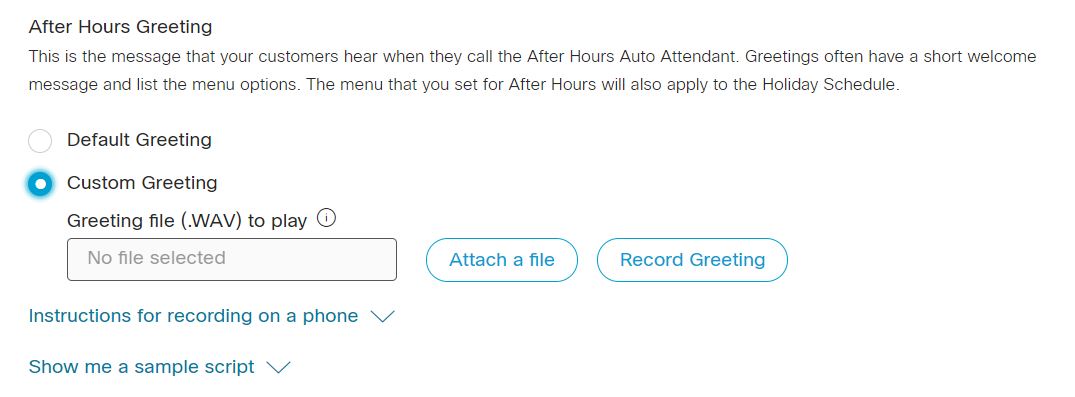
Toto je zpráva, kterou vaši zákazníci slyší, když volají mimo pracovní dobu. Pozdravy mají často krátkou uvítací zprávu a seznam možností nabídky. Nabídka, kterou nastavíte po pracovní době, se vztahuje také na plán svátků.
| 1 |
Přihlaste se do Control Hub. |
| 2 |
Přejděte do . |
| 3 |
Přejděte na kartu Auto Attendant a klikněte na S prav ovat. |
| 4 |
Ze seznamu vyberte automatickou obsluhu, kterou chcete upravit. |
| 5 |
Přejděte do sekce Automatická obsluha po hodinách a klikněte na Pozdrav . |
| 6 |
Vyberte jednu z následujících možností:
Zvukový soubor (WAV) musí splňovat následující požadavky:
Další informace pro nahrávání z telefonu a ukázkové skripty pozdravu najdete kliknutím na Pokyny pro nahrávání do telefonu a Zobrazit ukázkový skript. Chcete-li nahrávat telefonicky, musíte nejprve nastavit číslo hlasového portálu a přístupový kód pro umístění, ke kterému je tato automatická obsluha přidružena. Podrobnosti naleznete v tématu Konfigurace hlasových portálů pro Webex Calling. |
| 7 |
Klikněte na tlačítko Uložit. |
Úprava plánů svátků s automatickou obsluhou
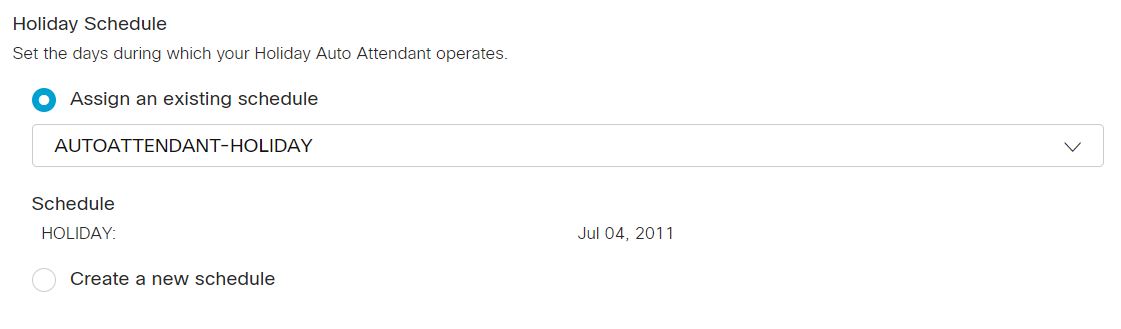
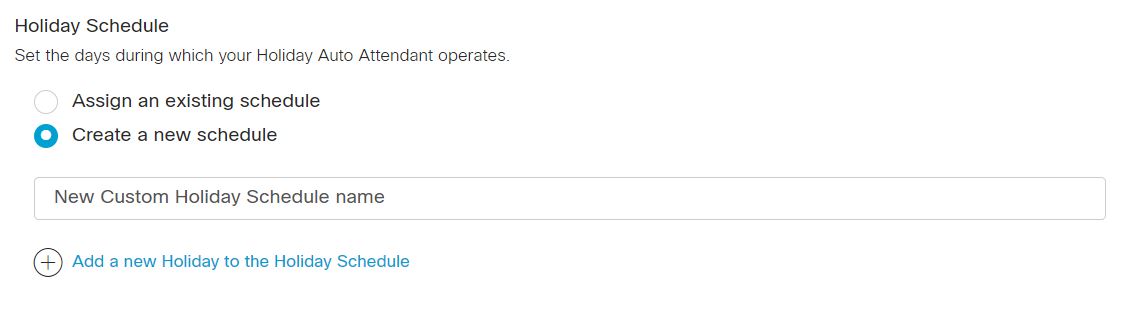
Nastavte dny, během kterých vaše prázdninová automatická obsluha pracuje. Můžete přiřadit plán dovolené vytvořený dříve, nebo vytvořit vlastní plán dovolené pro automatickou obsluhu.
| 1 |
Přihlaste se do Control Hub. |
| 2 |
Přejděte do . |
| 3 |
Přejděte na kartu Auto Attendant a klikněte na S prav ovat. |
| 4 |
Ze seznamu vyberte automatickou obsluhu, kterou chcete upravit. |
| 5 |
Přejděte do sekce Automatická obsluha svátků a klikněte na Plá n. |
| 6 |
Vyberte jednu z následujících možností:
|
| 7 |
Klikněte na tlačítko Uložit. |
Hromadná správa automatické obsluhy
Automatické obsluhy můžete hromadně spravovat pomocí hromadných vložení/aktualizací pro automatické obsluhy. Správci mohou importovat a exportovat automatické obsluhy pomocí souboru CSV.
-
Export souboru CSV do formátu souboru ZIP: Při exportu dat do souboru CSV může počet záznamů přesáhnout 1000. V takových případech se stáhne soubor ZIP, kde soubor ZIP obsahuje celou sadu záznamů v jednom souboru CSV. Sam ostatná složka obsahující všechna data je rozdělena do více souborů CSV s méně než 1000 záznamy. Tyto soubory jsou generovány pro správce, aby mohli rychle importovat všechny aktualizace a nahrávat.
-
Exportujte nový soubor CSV, abyste zachytili nejnovější informace o polích a vyhnuli se chybám během importu změn.
Pokud chcete přidat mnoho automatických obsluh, je pohodlná možnost hromadné správy automatické obsluhy a podpora CSV snižuje úsilí při nasazení a migraci.
Každá automatická obsluha vytvořená v Control Hub vyžaduje doplnění průvodce mnoha parametry a podpora CSV proces zjednodušuje.
Následující funkce jsou již brzy k dispozici:
-
Odstranění celých instancí automatické obsluhy
-
Vytvořit/Upravit/Odstranit pravidlo přesměrování hovorů
-
Vystavení hromadných operací CSV jako externích API na portálu Hydra
-
Vytváření nových plánů
Připravte si CSV
|
Sloupec |
Přidání automatické obsluhy |
Úprava automatické obsluhy |
Popis |
Podporované hodnoty |
|---|---|---|---|---|
|
Jméno |
Povinné |
Povinné |
Zadejte název automatické obsluhy. |
1-30 znaků |
|
Telefonní číslo |
Povinné, pokud je rozšíření ponecháno prázdné |
Povinné, pokud je rozšíření ponecháno prázdné |
Zadejte telefonní číslo. Musíte mít telefonní číslo nebo příponu. |
Pro import CSV použijte čísla E.164. Příklad: +12815550100 POZNÁM KA: Ujistěte se, že umístění je na kartě Umíst ění v ovládacím centru. |
|
Prodloužení |
Povinné, pokud je telefonní číslo ponecháno prázdné |
Povinné, pokud je telefonní číslo ponecháno prázdné |
Zadejte rozšíření. Musíte mít telefonní číslo nebo příponu. |
Dvě až deseticiferné rozšíření. Příklad: 00-999999. Rozšíření, která odpovídají číslům tísňového volání v zemi umístění, nejsou povolena. Příklad: V USA nemůžete použít 911 jako rozšíření |
|
Lokace |
Povinné |
Povinné |
Zadejte umístění pro přidání automatických obsluh. |
Příklad: San Jose. POZNÁM KA: Ujistěte se, že umístění je na kartě Umíst ění v ovládacím centru. |
|
Časové pásmo |
Volitelné |
Volitelné |
Zadejte klíč časového pásma automatické obsluhy. Toto časové pásmo se vztahuje na plány aplikované na automatické obsluhy. |
Příklad: Amerika/Chicago. Délka znaku: 1-127 |
|
Kód jazyka |
Volitelné |
Volitelné |
Zadejte jazyk oznámení pro automatické obsluhy. |
Příklad: en_us |
|
Možnost názvu volajícího s ID přímé linky |
Volitelné |
Volitelné |
Vyberte, zda chcete použít zobrazované jméno nebo vlastní název jako ID volajícího. |
Vyberte DISPLAY_NAME nebo CUSTOM_NAME se má použít jako ID volajícího. Ve výchozím nastavení DISPLAY_NAME je vybrána. |
|
CUSTOM NAME |
Volitelné |
Volitelné |
Zadejte vlastní název pro ID volajícího. Podporovány jsou znaky Unicode. |
Řetězec |
|
Vytočit podle jména |
Volitelné |
Volitelné |
Zadejte název, podle kterého můžete vytočit tuto automatickou obsluhu. Znaky ASCII jsou podporovány. |
Řetězec |
|
Obchodní plán |
Povinné |
Povinné |
Zadejte název obchodního plánu. |
Příklad: 00_Closed |
|
Plán svátků |
Povinné |
Povinné |
Zadejte název plánu svátků. |
Příklad: 01_Holiday |
|
Typ vytáčení |
Volitelné |
Volitelné |
Zadejte typ vytáčení. |
ENTERPRISE,GROUP |
|
Rozšíření nabídky pracovní doby povoleno |
Volitelné |
Volitelné |
Zadáním TRUE povolíte rozšíření nabídky pracovní doby. Zadáním FALSE vypnete rozšíření nabídky pracovní doby. |
TRUE, FALSE |
|
Rozšíření nabídky po hodinách povoleno | Volitelné | Volitelné |
Zadáním TRUE povolíte rozšíření nabídky po hodinách. Zadáním FALSE vypnete rozšíření nabídky po hodinách. |
TRUE, FALSE |
|
Povolit automatickou obsluhu |
Volitelné |
Volitelné |
Chcete-li tuto možnost povolit, zadejte ENABLED. Chcete-li tuto možnost deaktivovat, zadejte DISABLED. |
ENABLED, DISABLED |
|
Akce Alternativní čísla |
Volitelné |
Volitelné |
Zadejte ADD, chcete-li přidat alternativní čísla uvedená v tomto řádku. Zadáním příkazu ODEBRAT odeberete alternativní čísla uvedená v řádku. Zadejte REPLACE, chcete-li odstranit všechna dříve zadaná alternativní čísla a nahradit je alternativními čísly, která přidáváte pouze v tomto řádku. |
ADD, REMOVE,REPLACE |
|
Pracovní doba Typ pozdravu |
Volitelné |
Volitelné |
Zadejte typ pozdravu pracovní doby jako Výchozí nebo Vlastní. Pokud zadáte Vlastní, zadejte název oznámení pracovní doby, typ média a podrobnosti úrovně. |
DEFAULT, CUSTOM |
|
Název oznámení pracovní doby |
Volitelné |
Volitelné |
Zadejte název oznámení pracovní doby. |
Příklad: Služba- outage_loc .wav |
|
Typ média pro oznámení pracovní doby |
Volitelné |
Volitelné |
Zadejte typ média oznámení pracovní doby. |
WAV |
|
Úroveň oznámení pracovní doby |
Volitelné |
Volitelné |
Zadejte úroveň (organizace, umístění nebo automatický účastník/entita), na které je definováno vlastní oznámení. |
LOCATION, ORGANIZATION, ENTITY |
|
Typ pozdravu po hodinách |
Volitelné |
Volitelné |
Zadejte typ pozdravu po pracovní době jako Výchozí nebo Vlastní. Pokud zadáte Vlastní, zadejte název oznámení po pracovní době, typ média a podrobnosti úrovně. |
DEFAULT, CUSTOM |
|
Název oznámení po pracovní době |
Volitelné |
Volitelné |
Zadejte název oznámení po pracovní době. |
Příklad: Holiday-announcement-org.wav |
|
Typ média pro oznámení po pracovní době |
Volitelné |
Volitelné |
Zadejte typ média oznámení po pracovní době. |
WAV |
|
Úroveň oznámení po pracovní době |
Volitelné |
Volitelné |
Zadejte úroveň (organizace, umístění nebo automatický účastník/entita), na které je definováno vlastní oznámení. |
LOCATION, ORGANIZATION, ENTITY |
|
Pracovní doba Zpracování hovoru Pokus o opětovný pokus bez zadání |
Povinné |
Povinné |
Určete pokusy o opakování, které se mají provést během pracovní doby, kdy volající neposkytne žádný vstup |
ONE_TIME TWO_TIMES THREE_TIMES NO_REPEAT |
|
Pracovní doba Zpracování hovorů Žádný vstupní časovač |
Povinné |
Povinné |
Zadejte hodnotu časovače pro zpracování hovorů v pracovní době, pokud není k dispozici žádný vstup volajícího |
Přijatelné hodnoty: 1-60 Výchozí hodnota: 10 sekund Příklad:20 sekund |
|
Akce pro léčbu pracovní doby |
Povinné |
Povinné |
Zadejte akci, kterou chcete provést během pracovní doby, kdy volající neposkytne žádný vstup a všechny pokusy o opakování jsou vyčerpány |
TRANSFER_TO_OPERATOR PLAY_MESSAGE_AND_DISCONNECT DISCONNECT TRANSFER_WITH_PROMPT TRANSFER_WITHOUT_PROMPT TRANSFER_TO_MAILBOX |
|
Pracovní doba Zpracování hovoru Typ pozdravu |
Volitelné |
Volitelné |
Toto nastavení určuje typ pozdravu, který se má použít, když je Akce zpracování hovoru pracovní doby nastavena na hodnotuPLAY_MESSAGE_AND_DISCONNECT. Zadejte typ pozdravu pro zpracování hovoru v pracovní době jako Výchozí nebo Vlastní. Pokud zadáte Vlastní, zadejte název oznámení pracovní doby, typ média a podrobnosti úrovně. |
DEFAULT, CUSTOM |
|
Otevírací doba Call Treatment Akční hodnota |
Volitelné |
Volitelné |
Vyberte soubor, který se má použít, když je Typ pozdravu zpracování hovoru pracovní doby nastaven na CUSTOM |
Příklad: 1745343166934.wav | WAV | UMÍSTĚNÍ |
|
Otevírací doba Zpracování hovoru Přenos hovoru na |
Volitelné |
Volitelné |
Určete cíl, který se má převést, když je Akce zpracování hovoru pracovní doby nastavena na jednu z možností PŘEVOD |
Příklad: -7856758767 |
|
Po hodinách volání po ukončení hovoru Pokus o opakovaný pokus bez vstupu |
Povinné |
Povinné |
Určete pokusy o opakování po hodinách, které by měl systém provést, když volající neposkytuje žádný vstup |
ONE_TIME TWO_TIMES THREE_TIMES NO_REPEAT |
|
Ošetření hovorů po hodinách bez časovače vstupu |
Povinné |
Povinné |
Zadejte hodnotu časovače pro zpracování hovorů po hodinách, pokud není k dispozici žádný vstup volajícího |
Přijatelné hodnoty: 1-60 Výchozí hodnota: 10 sekund Příklad: 20 sekund |
|
Typ pozdravu pro ošetření hovorů po pracovní době |
Povinné |
Povinné |
Toto nastavení určuje typ pozdravu, který se má použít, když je Akce zpracování volání po hodinách nastavena na hodnotuPLAY_MESSAGE_AND_DISCONNECT. Zadejte typ pozdravu zpracování hovoru po pracovní době jako Výchozí nebo Vlastní. |
DEFAULT, CUSTOM |
|
Akce pro léčbu po hodinách volání |
Povinné |
Povinné |
Zadejte akci, kterou chcete provést po pracovní době, kdy volající neposkytne žádný vstup a všechny pokusy o opakování jsou vyčerpány |
TRANSFER_TO_OPERATOR PLAY_MESSAGE_AND_DISCONNECT DISCONNECT TRANSFER_WITH_PROMPT TRANSFER_WITHOUT_PROMPT TRANSFER_TO_MAILBOX |
|
Hodnota akce léčby po hodinách volání |
Volitelné |
Volitelné |
Vyberte soubor, který se má použít, když je Typ pozdravu pro zpracování hovoru po hodinách nastaven na CUSTOM |
Příklad: 1745343166934.wav | WAV | UMÍSTĚNÍ |
|
Ošetření hovorů po pracovní době Přeneste hovor na |
Volitelné |
Volitelné |
Určete cíl, když je Akce zpracování volání po hodinách nastavena na jednu z možností PŘEVOD |
Příklad: 14085550110 |
| Otevírací doba Stiskněte 0—9, * a # Popis |
Povinné, pokud pracovní doba Stiskněte 0—9, * a # Popis je ponechán prázdný |
Povinné, pokud pracovní doba Stiskněte 0—9, * a # Popis je ponechán prázdný |
Vyberte typ pracovní doby. |
Příklad: Popis Délka znaku: 1-20 |
|
Pracovní doba Stiskněte 0—9, * a # Akce |
Povinné, pokud pracovní doba Stiskněte 0—9, * a # Akce zůstane prázdná |
Povinné, pokud pracovní doba Stiskněte 0—9, * a # Akce zůstane prázdná |
Vyberte typ pracovní doby. |
PLAY_ANNOUNCEMENT TRANSFER CALL_WITH_PROMPT TRANSFER CALL_WITHOUT_PROMPT TRANSFER CALL_TO_OPERATOR TRANSFER_TO_VOICEMAIL DIAL_BY_NAME DIAL_BY_EXTENSION REPEAT_MENU EXIT_MENU |
|
Pracovní doba Stiskněte 0—9, * a # Hodnota |
Povinné pro několik akcíPLAY_ANNOUNCEMENT, jako jeTRANSFER_WITH_PROMPT,,TRANSFER_WITHOUT_PROMPT,TRANSFER_TO_OPERATOR, TRANSFER_TO_VOICEMAIL |
Povinné pro několik akcíPLAY_ANNOUNCEMENT, jako jeTRANSFER_WITH_PROMPT,,TRANSFER_WITHOUT_PROMPT,TRANSFER_TO_OPERATOR, TRANSFER_TO_VOICEMAIL |
K provedení určitých akcí je zapotřebí další hodnota. |
Formát souboru oznámení Play je Název oznámení | Typ oznámení | Úroveň oznámení Příklad: CycloneAlert.wav | WAV | UMÍSTĚNÍ POZNÁMKA: Zadejte typ ve VŠECH VELKÝCH PÍSMEČKÁCH Ostatní podporované akce vyžadují platné telefonní číslo nebo rozšíření. |
|
Po pracovní době stiskněte 0—9, * a # Popis |
Povinné, pokud po pracovní době stiskněte 0—9, * a # Popis zůstanou prázdné |
Povinné, pokud po pracovní době stiskněte 0—9, * a # Popis zůstanou prázdné |
Vyberte typ po hodinách. |
Příklad: Popis Délka znaku: 1-20 |
| Po hodinách stiskněte 0-9, * a # Akce |
Povinné, pokud po hodinách stiskněte 0—9, * a # Akce zůstane prázdná |
Povinné, pokud po hodinách stiskněte 0—9, * a # Akce zůstane prázdná |
Vyberte typ po hodinách. |
PLAY_ANNOUNCEMENT TRANSFER CALL_WITH_PROMPT TRANSFER CALL_WITHOUT_PROMPT TRANSFER CALL_TO_OPERATOR TRANSFER_TO_VOICEMAIL DIAL_BY_NAME DIAL_BY_EXTENSION REPEAT_MENU EXIT_MENU |
|
Po hodinách stiskněte 0-9, * a # Hodnota |
Povinné pro několik akcíPLAY_ANNOUNCEMENT, jako jeTRANSFER_WITH_PROMPT,,TRANSFER_WITHOUT_PROMPT,TRANSFER_TO_OPERATOR, TRANSFER_TO_VOICEMAIL |
Povinné pro několik akcíPLAY_ANNOUNCEMENT, jako jeTRANSFER_WITH_PROMPT,,TRANSFER_WITHOUT_PROMPT,TRANSFER_TO_OPERATOR, TRANSFER_TO_VOICEMAIL |
K provedení určitých akcí je zapotřebí další hodnota |
Formát souboru oznámení Play je: Název oznámení | Typ oznámení | Úroveň oznámení Příklad: CycloneAlert.wav | WAV | UMÍSTĚNÍ POZNÁMKA: Zadejte typ ve VŠECH VELKÝCH PÍSMEČKÁCH Ostatní podporované akce vyžadují platné telefonní číslo nebo rozšíření. |
|
Alternativní číslo 1, Alternativní číslo 2... Alternativní číslo 10 |
Volitelné |
Volitelné |
Zadejte alternativní čísla, která chcete přiřadit automatickým doprovodům. |
Příklad: 1112223333 Délka znaku: 1-23 POZNÁMKA: Zadejte typ ve VŠECH VELKÝCH PÍSMEČKÁCH Ostatní podporované akce vyžadují platné telefonní číslo nebo rozšíření. |
|
Alternativní vzor prstenu číslo 1, Alternativní vzor prstenu číslo 2... Alternativní vzor prstenu číslo 10 |
Volitelné |
Volitelné |
Pokud je u alternativních čísel povoleno rozlišovací vyzvánění, zadejte výrazný vzor vyzváněcího vyzvánění. |
NORMAL, LONG_LONG, SHORT_SHORT_LONG, SHORT_LONG_SHORT |
Hromadná správa automatických obsluh
| 1 |
Přihlaste se do Control Hub. |
| 2 |
Přejděte do . |
| 3 |
Přejděte na kartu Auto Attendant. Ve zprávě Upřednostňujte vytvoření hromadné automatické obsluhy klikněte na Otevřít hromadný editor. |
| 4 |
Zobrazí se okno Spravovat automatickou obslu hu. |
| 5 |
Vyberte umístění z rozevíracího seznamu, chcete-li stáhnout data pro automatické obsluhy v daném umístění, nebo vyberte všechna místa pro stažení dat pro všechny automatické obsluhy. |
| 6 |
Klep nutím na Stáhnout data nebo Stáhnout šablonu.csv ověřte, zda je soubor CSV správně naformátován, a nezapomeňte vyplnit požadované informace. |
| 7 |
Přidejte nebo upravte jméno a příjmení, telefonní číslo atd. A nahrajte aktualizovaný soubor CSV. |
| 8 |
Kliknutím na Zobrazit historii importu/úlohy zobrazíte stav importu CSV a zjistíte, zda jste narazili na nějaké chyby. |
Zobrazení analýzy automatických obsluh
| 1 |
Přihlaste se do Control Hub. |
| 2 |
Přejděte do . |
| 3 |
Přejděte na kartu Auto Attendant a klikněte na S prav ovat. |
| 4 |
Na stránce Automatická obsluha klikněte na možnost S . Zobrazí se stránka Analytics. |
| 5 |
Kliknutím na kartu Automatická obsluha vyhledejte podrobnosti o hovoru automatického telefonního hovoru. Další informace naleznete v tématu Analýza portfolia cloudové spolupráce.
|
Generování automatických hlášení obsluhy
Můžete vygenerovat sestavu, která obsahuje seznam všech příchozích hovorů, které se dostaly do služby automatické obsluhy.
| 1 |
Přihlaste se do Control Hub. |
| 2 |
Přejděte na . |
| 3 |
V části Šablony klikněte na Volání a klikněte na následující sestavy:
Další informace naleznete v tématu Přeh ledy pro vaše portfolio cloudové spolupráce.
|
Přístup ke spouštěcí sadě automatické obsluhy
Stáhněte si Launch Kit a zjistěte, co dokáže automatická obsluha. Získejte přístup k ukázkám pozdravů a e-mailových šablon, abyste mohli začít.


