
Tak for din feedback.
Webex-videointegration til Microsoft Teams rådhuse
 Har du feedback?
I juli 2025 tilføjede Microsoft support til CVI-deltagere til at deltage i Microsoft Teams rådhuse som præsentator. Denne artikel er ikke en udtømmende guide til Microsoft Teams rådhusoplevelse. For mere information om rådhuse, se følgende:
Kom godt i gang med Microsoft Teams rådhuse
Rådhuse erstatter Microsoft Teams Live-begivenheder. Live-begivenhedsmødetypen forventes at blive udfaset af Microsoft i den nærmeste fremtid.
I et Microsoft Teams- rådhusmøde deltager en gruppe på en eller flere præsentanter til et specielt møde, der er oprettet af arrangøren kun for præsentanterne og arrangørerne. Dette dokument henviser til dette præsentationsmøde som det indre møde. Det indre møde er ansvarligt for, hvad der ses og høres af rådhuspublikummet, der er en del af det ydre møde.
Deltagere opfordres til at deltage i begivenheden som seere på rådhuset. De kan interagere med chat, Q&A og andre funktioner, men kan kun se live lyd-/videomødet. Dette kaldes det ydre møde.
Deltagelsesoplysningerne for præsentanterne er unikke og adskilt fra invitationsoplysningerne for deltagere (udsendelsespublikummet).
Nøglebegreber
Arrangør/medarrangør
Arrang øren er den Teams-bruger, der opretter rådhuset i deres Teams-kalender. De kan også invitere andre Teams-brugere som medarrangører af begivenheden. Disse roller er ansvarlige for at definere begivenheden og dens muligheder, invitere præsentanter, og dele deltagelsesdetaljerne for begivenheden. Under arrangementet har arrangørerne kontrollen til at styre det indre møde og hvad publikum ser.
Præsentant
Præsentanter er deltagere, der vil tale eller præsentere under rådhuset. Under opsætningen udpeger arrangørerne præsentanter og distribuerer deltagelsesinformationen til det indre møde.
- Eksterne præsentanter er en ny mulighed for rådhuse og giver brugere uden for organisationen mulighed for at præsentere ved hjælp af en Teams-klient med en unik webadresse oprettet til den pågældende præsentator. Arrangører kan redigere rådhusinvitationen, kopiere deltagelsesoplysningerne til præsentanter, og distribuere efter behov.
Arrangører kan også konfigurere begivenheden, så præsentanter kan styre det indre møde under begivenheden, som en arrangør gør. Hvis arrangøren har aktiveret CVI- eller PSTN-opkaldsfunktioner i deres Microsoft Teams-lejer, medtages oplysninger om disse tilslutningstyper i delingsoplysningerne for præsentanter.
Grønt værelse
Nyt for rådhusene er Green Room-oplevelsen, som giver præsentanter mulighed for at interagere med hinanden, før udsendelsen startes. Dette er slået til som standard. Det indre møde kører uden at sende noget til det levende publikum, indtil en arrangør klikker på Start møde. Deltagere, der deltager i rådhusets ydre møde, mens præsentanterne er i Green Room, opretter forbindelse og ser en besked om, at begivenheden endnu ikke er startet.
Deltagere/publikum
Deltagere er de deltagere, der ser rådhusene fra deres Microsoft Teams-klient som publikum, og er en del af det ydre møde. Deltagere kan interagere med spørgsmål og svar, chat og andre funktioner, der er aktiveret for rådhuset, men ikke bidrager med lyd eller video til udsendelsen. Deltagerne hører lyden fra det indre møde og ser, hvilken video og/eller indhold arrangøren sender til det indre møde.
Deltagelsesoplysninger for deltagere er forskellige og adskilt fra deltagelsesoplysninger for præsentanter.
Rådhuse har e-mail-skabeloner og andre funktioner til at forbedre og administrere distribution af invitationer til deltagere.
Planlægning af rådhuse
Arrangørens Teams-konto skal være aktiveret for CVI for at CVI-tilmeldingsoplysninger kan føjes til rådhusbegivenheder, de opretter. Vi anbefaler, at alle brugere i en lejer aktiveres til CVI, når VIMT er implementeret.
Tilslutning til et rådhus ved hjælp af VIMT er kun muligt ved hjælp af Video ID og lejernøgle. Disse kan bruges ved at ringe til SIP-adressen manuelt, ved hjælp af knappen Teams på en Cisco-enhed, eller ved at bruge knappen Tilmeld, der leveres af OBTP.
- Du kan ikke deltage ved hjælp af møde-ID+adgangskode.
- Du kan ikke deltage ved hjælp af Cross-Tenant Join.
- Du kan ikke deltage ved hjælp af en webadresse eller ved at blive inviteret som ekstern præsentator.
VIMT kan ikke bruges til at deltage i visningspublikum/det ydre møde for et rådhus; CVI support er kun til at deltage i rådhuset som præsentator.
Rådhuse skal planlægges ved hjælp af Microsoft Teams-klienten. De kan ikke oprettes ved hjælp af Outlook-klienten.
Når du opretter rådhuset i Microsoft Teams-klienten, skal du ikke tilføje nogen bruger/adresse til en opkalder, der vil deltage ved hjælp af VIMT. Tilføjelse af deres postkasse til invitationen kan forårsage forvirring i mødelisten og potentielt forårsage kalenderkonflikter.
I skrivende stund:
- Invitationen sendt af Teams til præsentanter inkluderer ikke CVI-detaljer og kan ikke bruges med One Button to Push (OBTP).
- Oplysningerne, herunder videoid'et og VTC-opkaldsoplysningerne, er kun tilgængelige i panelet Del begivenhed, der er tilgængelige, når du redigerer rådhusposten i din Teams-kalender.
Opkaldere, der bruger Ciscos Video Integration for Microsoft Teams (VIMT) -tjeneste, kan bruge CVI-tilslutningsoplysningerne til at deltage i præsentanternes møde. Oplægsholdere, der slutter sig til VIMT, behøver ikke at blive eksplicit inviteret af arrangøren; arrangøren skal kontrollere, hvem de distribuerer CVI-tilmeldingsdetaljerne til. Da CVI-deltagere ikke er loggede brugere i Microsoft Teams, er tilmelding som præsentator begrænset af Microsoft til tillidstillede tilslutninger. For Cisco VIMT er betroede tilslutninger begrænset til Cisco Webex enheder, der ringer ind fra den samme Webex-organisation som mødeværten, eller SIP-opkaldere, der præsenterer et verificeret TLS-domæne, der er konfigureret til Webex-organisationen.
Deltagelse i rådhuse ved hjælp af VIMT med Cross-Tenant Join eller Meeting ID+adgangskode understøttes ikke.
Da deltagere, der ringer ind via VIMT-gatewayen, ikke har Teams-klientgrænsefladen, kan de ikke administrere rådhusbegivenheden som en arrangør eller præsentator, men kan bidrage med lyd, video og indhold som tilladt af mødearrangørerne.
CVI-deltagere håndteres unikt i Green Room. Inviterede præsentanter, der er godkendt til teams, deltager i Green Room som præsentanter uden begrænsninger. CVI-deltagere er ikke godkendt til Teams, og deltager derfor i Green Room som en begrænset deltager mærket som deltagere (må ikke forveksles med deltagere i det udsendte publikum/det ydre møde). Mens han er i det grønne rum som deltager, er CVI-deltageren blokeret fra at sende eller modtage lyd og video. Deltageren skal forfremmes til programleder af en arrangør i Green Room for at kunne deltage fuldt ud.
Hvis du vil finde tilslutningsoplysninger for VIMT, skal du kopiere og distribuere CVI-tilslutningsoplysningerne manuelt til de brugere, der vil ringe ind som præsentanter ved hjælp af VIMT.
- Åbn din Teams-kalender, og rediger derefter rådhusbegivenheden.
- Klik på Del begivenhed øverst til højre i vinduet.
- Klik
 Kopier for at kopiere hele tekstblokken i Deltagelsesoplysninger for arrangør, medarrangør og præsentator, herunder CVI-opkaldsoplysninger.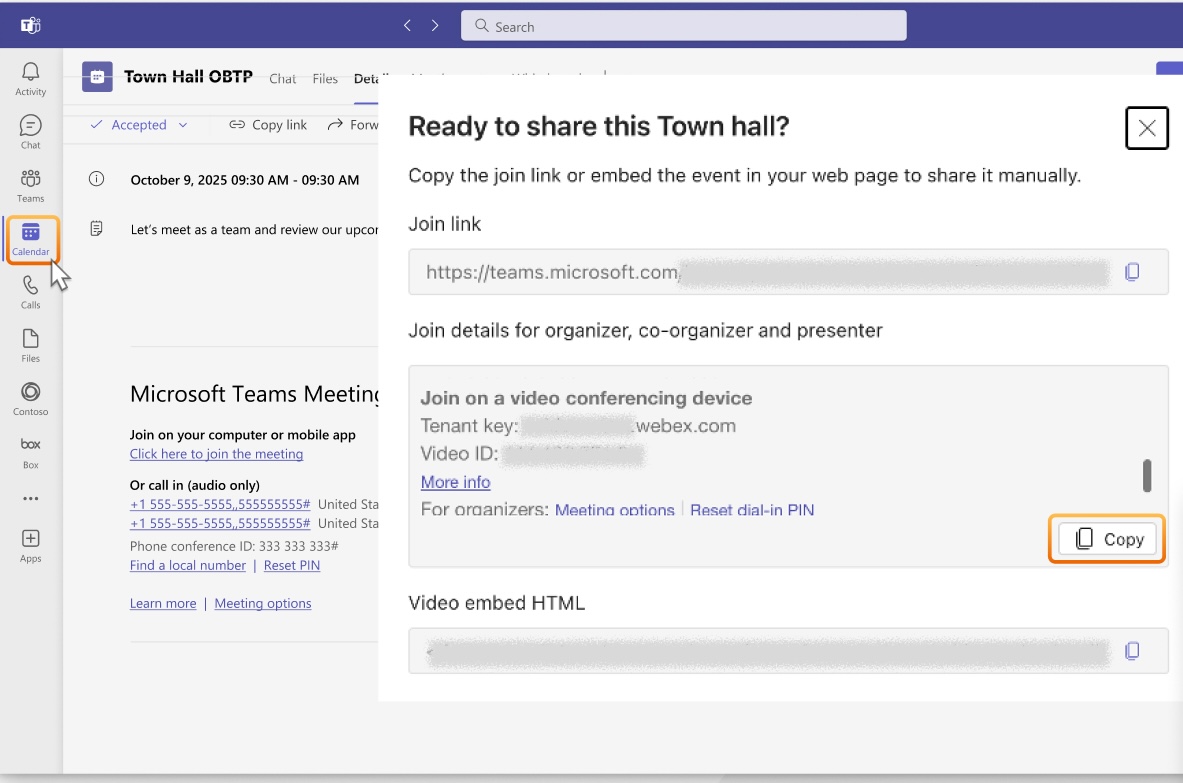
Brug følgende løsning til at aktivere knappen Deltag for at deltage som præsentator i et rådhus på din enhed, der er aktiveret med hybridkalenderCisco Webex. Din Webex-organisation skal have VIMT aktiveret.
Denne løsning fungerer kun for enheder, der kan bruge traditionel CVI join.
- Åbn din Teams-kalender, og rediger derefter rådhusbegivenheden.
- Klik på Del begivenhed øverst til højre i vinduet.
- Klik
Kopier for at kopiere hele tekstblokken i Deltagelsesoplysninger for arrangør, medarrangør og præsentator.
- Luk rådhusets kalenderpost.
- Opret en ny kalenderpost for Teams-møde, og inviter den postkasse, der er knyttet til videoenheden (eller brugeren, hvis du bruger en enhed i personlig tilstand), som du vil have aktiveret til OBTP for rådhuset.
- Indstil dato/klokkeslæt til at matche, når du vil deltage i rådhuset.
- Indsæt blokken med delingsoplysninger, du kopierede i trin 3, i afsnittet Noter i invitationen. Teksten skal indeholde hele den intakte blok af Teams Join-oplysninger.
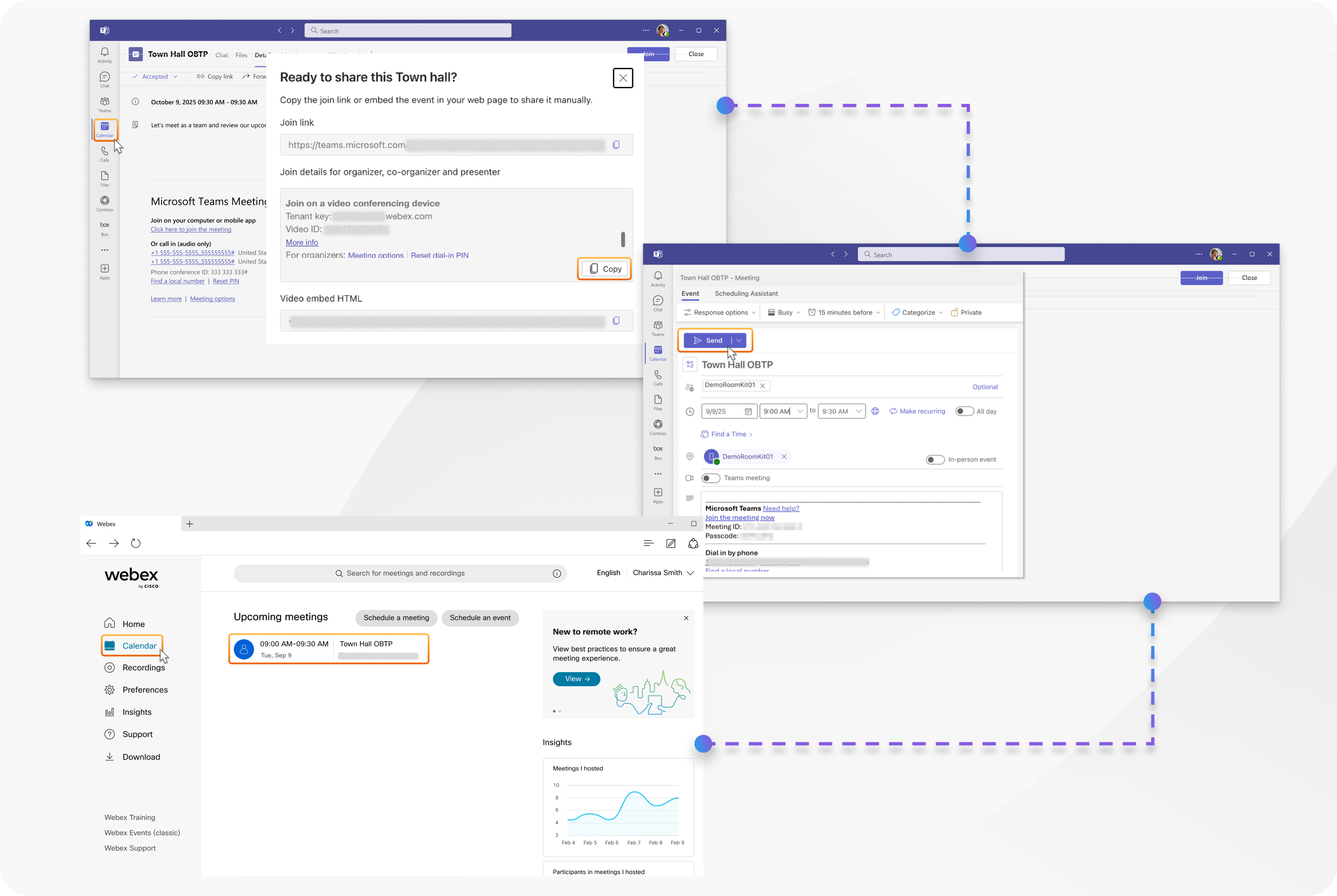
- Sørg for, at Teamsmøde er slået fra, og klik på Send.
Cisco-enheden viser mødeposten på det planlagte tidspunkt og viser en grøn Deltag-knap for at deltage som præsentator.
Invitationer til rådhuse, der kun indeholder tilmeldingslinket, kan ikke bruges til at deltage via WebRTC eller Cross-Tenant Join. Kun traditionelle CVI-tilslutninger, der bruger Video ID, er kompatible.
VIMT-deltagere i rådhuse
-
Deltagere, der ringer ind via Cisco VIMT-gatewayen, har ikke Teams-klientgrænsefladen, så de kan ikke administrere rådhusbegivenheden som arrangør eller præsentator fra deres videoenhed.
-
Det grønne rum er som standard aktiveret for et rådhus. Når den er aktiveret, slutter en VIMT-opkalder sig til Green Room som deltager og kan ikke sende eller modtage lyd og video. Deltageren skal forfremmes til en programleder for fuldt ud at interagere med Green Room og være en del af udsendelsen. Den, der ringer op, vil ikke være i stand til at interagere, før de er forfremmet til en præsentator.
Lyd og video
-
I det grønne rum og det indre møde er lyden en blanding af alle de nuværende præsentanter. Layoutet og arrangementet af videopaneler, som hver præsentant ser, er baseret på deres egen individuelle enhedsoplevelse, og er ikke, hvad publikum ser med hensyn til layout og andre funktioner.
-
Videoen, som en VIMT-deltager ser, er det VIMT-layout, de vælger, og viser panelerne fra alle præsentanterne (ikke begrænset til, hvornår arrangøren har aktiveret skærmen for den pågældende præsentator). Prioritet i layoutet indstilles af, hvem der er blevet indstillet til på skærmen af arrangøren og den aktive højttalerinformation. VIMT-deltagere ser ikke sig selv i deres layout.
-
Videoen, som udsendelsespublikummet ser, er baseret på, hvilke præsentanter arrangøren har indstillet til at være på skærmen, og layoutet, publikum ser, tilpasses baseret på antallet af præsentanter, der er indstillet til at være på skærmen, og deres lokale enhed.
-
Begrænsningerne for CVI-deltagere som deltagere er forskellige mellem Green Room-fasen i et rådhus og live-udsendelsesdelen. En CVI-deltager, der tilmelder sig Green Room, modtager ikke, og de kan heller ikke sende, lyd eller video, før de er forfremmet til præsentationsvært. Men en CVI-deltager, der deltager under live-udsendelsen (eller hvis Green Room er deaktiveret), modtager video og lyd fra præsentanternes møde, men kan stadig ikke sende video eller lyd, fordi de er begrænset som deltager.
-
VIMT-opkaldere har ingen feedback, hvis de er på skærmen i mødet (præsentanten har aktiveret skærmen for deltageren, hvilket gør deres video til en del af udsendelsen). De skal stole på en Teams-klient med arrangør- eller præsentationsroller for at vide, om de er synlige i udsendelsen.
-
Hvis nogen inklusive dig selv deler indhold i det indre møde, vises indholdet til andre VIMT-præsentanter, men det sendes ikke til udsendelsespublikummet, før arrangøren aktiverer bring to screen for det pågældende feed. Kun skærm- eller vinduesbaseret deling er tilgængelig i rådhusene.
Vi anbefaler, at præsentanter er forsigtige med deres mikrofon og lydløs status. Når udsendelsen er startet, høres alle præsentanternes lyd i udsendelsesmixet, medmindre de er slået fra.
-
VIMT-deltagere ser ikke reaktioner fra publikum.
-
Der er ingen specifik meddelelse til arrangørerne, når en ny deltager deltager i præsentationsopkaldet som deltager eller præsentator. Vi anbefaler, at arrangørerne holder øje med deltagerlisten for alle, der måske har tilmeldt sig som deltager og venter på screening/forfremmelse.
-
Cisco anbefaler ikke at bruge funktionen B ring on screen til en VIMT-deltager i deltagerrollen. Mens det viser deltagerens video i udsendelsen, er deres lyd begrænset og kan ikke høres.
-
En VIMT-deltager dæmpes automatisk af Teams, når de forfremmes til præsentationsvært. Deltageren skal slå lyden til sig selv, når de er klar til at tale.
-
Videokvaliteten af VIMT-deltagere, som set af andre deltagere, kan blive påvirket, når Teams-klienter med begrænset båndbredde eller nedsat forbindelse er til stede. Både sandsynligheden og sværhedsgraden af dette problem øges med mødestørrelsen.
Vi anbefaler at bruge Microsoft rådhusmøder i stedet for Teams-møder, når du præsenterer fra en lille gruppe præsentanter for et stort publikum - for eksempel 50 eller flere deltagere.
Tips til succes med rådhuse
- Hav altid en separat arrangør i mødet ved hjælp af en Teams-klient til at fungere som instruktør/producent, der kan overvåge deltagerlisten til det indre møde og administrere, hvad der er på skærmen, så præsentanterne kan fokusere på deres møde.
- Deltageren, der fungerer som instruktør/producent, skal have deres lyd tændt, så de hurtigt kan identificere enhver utilsigtet åben mikrofon eller forstyrrelse af live-mødet. At holde deltagerlisten åben hjælper dem med hurtigt at identificere enhver kilde til utilsigtet lyd.
- Som arrangør skal du altid holde deltagerlisten åben i Teams-klienten, så du hurtigt kan se nye tilmeldinger til det indre møde og overvåge aktiv taleraktivitet.
- Efterlad ikke CVI-deltagere i deltagerrollen — promover dem enten, når du har identificeret dem, eller fjern dem fra mødet, hvis de ikke skulle være der. Minimering af den tid, en deltager forbliver i deltagerrollen, reducerer forvirring og undgår de fleste af begrænsningerne med rådhusoplevelsen.
Kendte problemer og begrænsninger for VIMT-tilsluttede deltagere
-
VIMT-tilsluttede deltagere har en anden oplevelse end præsentanter, der bruger Microsoft Teams-klienten. Bemærkelsesværdige forskelle omfatter:
- Ingen chat- eller Q&A-vinduer
- Ingen livevideoindikator for, hvilken deltager der er live
- Ingen rådhusstatus (antal deltagere, timer, live tilstand)
- Ingen præsentations-/producentetiketter på listen over lister
- Live-reaktioner i mødet ses ikke
-
Brugere, der har brug for at administrere begivenheden, skal inviteres som arrangører eller præsentanter, og de skal bruge en Microsoft Teams-klient til disse ikke-lyd-/videofunktioner i rådhuset.
-
Video og delt indhold i rådhusudsendelser er begrænset til maksimal opløsning på 720p.
-
Det er afgørende at kontrollere distributionen af CVI-opkaldsoplysninger, da godkendelse ikke leveres til videoenhedsdeltagere. Som sådan kan enhver enhed, du har tillid til fra din organisation, deltage i præsentanternes møde, hvis de har video-id'et. Video-id'et bør kun være kendt af tilsigtede præsentanter. Arrangører skal administrere adgangen til løbebegivenheden ved hjælp af deltagerlisten i Teams-klienten.
-
VIMT-deltagere, der forsøger at deltage i rådhusets indre møde, men som VIMT-gatewayen ikke har tillid til, får deres opkald besvaret af Webex og får vist Webex-lobbyoplevelsen. De bliver derefter hurtigt droppet fra opkaldet af Microsoft Teams for at mislykkes i sikkerhedspolitikken for mødet.
-
I modsætning til Microsoft live-begivenheder er det specifikke layout eller visning, som præsentanterne ser, ikke den samme visning, som klienter ser i udsendelsen. Teams-klientpræsentanter ser layout baseret på deres egen klientopsætning, og præsentanter, der er indstillet til at være på skærmen, ses i videolayoutet. Det anvendte arrangement og layout matcher ikke nødvendigvis det, der udsendes.
-
Når en VIMT-deltager er begrænset af deltagerrollen i Green Room, er den liste, der ses på slutpunktet, ikke pålidelig. Det kan være en tom eller delvis liste over deltagere i Green Room, og kan ændre sig uventet. De faktiske resultater vil variere og bør ikke betragtes som pålidelige. Deltagerlisten for VIMT-deltageren vil være pålidelig, når deltageren er forfremmet til en præsentator.
-
Hvis en VIMT-deltagers rolle ændres fra præsentator til deltager i det grønne rum, slås videofeedet fra andre præsentanter fra, hvilket resulterer i et layout med kun navneavatarer eller venter på, at andre deltager. Dette skyldes, at Microsoft Teams begrænser video til deltageren, og den upålidelige liste, mens du er deltager.
Når en VIMT-deltager er begrænset af deltagerrollen og i det grønne rum, viser deltagerlisten for VIMT-deltageren muligvis ingen andre deltagere i mødet. Hvis denne situation fortsætter i 5 minutter, afbryder Webex automatisk opkaldet, forudsat at opkaldet var forbi. Sørg for straks at promovere VIMT-deltagere til præsentator for at undgå denne situation.
-
En VIMT-deltager, der deltager under live-udsendelsen (eller når som helst, hvis Green Room er deaktiveret), modtager video og lyd fra præsentanternes møde, men fordi de er begrænset som deltager, kan de ikke sende video eller lyd. Fremme deltagere til præsentanter for at få tovejs lyd og video.
-
Når en VIMT-deltagers video eller lyd begrænses/blokeres i Teams af deltagerrollen, vil deltageren ikke have nogen lokal indikation af, at de bliver begrænset.
-
Vi anbefaler ikke at bruge funktionen B ring på skærmen til en VIMT-deltager i deltagerrollen. Mens det viser deltagerens video i udsendelsen, er deres lyd begrænset og kan ikke høres.
-
Vi anbefaler ikke at bruge funktionen Til lad mikrofon til deltagere, da det vil skabe forvirring og risikere utilsigtede åbne mikrofonsituationer for din udsendelse. Hvis denne funktion er aktiveret under et møde, kan en ny VIMT-deltager deltage i live-mødet med en åben mikrofon og forårsage afbrydelser. Denne indstilling vises kun, når der er deltagere på deltagerlisten, og begivenheden er startet, men gælder både for aktuelt tilsluttede deltagere og fremtidige forbindelser. Det bør undgås.
-
Der er ingen rådhusspecifikke årsager til afbrydelse, så deltagere, der nægtes adgang på grund af manglende tillid, eller som er fjernet af arrangøren, vil ikke se detaljerede årsager/beskeder på deres enhed, når de afbrydes.
Rådhusbegrænsninger for Microsoft-klienter
-
Hvis det grønne rum er deaktiveret for et rådhus, deltager en VIMT-deltager som deltager og vises med lyd og video deaktiveret, men kan sende lyd til live-udsendelsen.
-
Oplysninger om CVI-tilslutning vises ikke i Teams-klienten, når der vises mø deoplysninger, og funktionen Kopier tilmeldingsoplysninger indeholder kun URL-adressen til teams-tilslutning. Få CVI-tilslutningsoplysningerne som følger:
- Åbn rådhuskalenderposten i Teams-kalenderen.
- Klik på Del begivenhed øverst til højre for at se de fulde deltagelsesoplysninger for præsentanternes møde.
-
Invitationerne sendt til rådhuspræsentanter inkluderer ikke CVI-detaljer, og leverer ikke funktionel OBTP til systemer, der bruger Cisco Hybrid Calendar.
Brug følgende løsning:
- Åbn rådhuskalenderposten i Teams-kalenderen.
- Klik på Del begivenhed øverst til højre.
- Klik for at kopiere hele tekstblokken i feltet Deltagsoplysninger for arrangør, medarrangør, præsentator.
[pladsholder til billede]
- Luk rådhusets kalenderpost.
- Opret en ny Teams-mødekalenderpost, og inviter den postkasse, der er knyttet til videoenheden (eller brugeren, hvis du bruger en enhed i personlig tilstand), som du vil have aktiveret til OBTP for rådhuset.
- Indstil dato/klokkeslæt til at matche, når du vil deltage i rådhuset, og indsæt delingsoplysningerne fra vinduet Del begivenhed i afsnittet Noter i invitationen. Teksten skal indeholde den fulde blok af teams-tilslutningsoplysninger.
- Sørg for, at Teamsmøde er slået fra, og klik derefter på Send.
-
Hvis du inviterer en VIMT-deltager som arrangør eller præsentator, forbliver vedkommende opført i gruppen Andre invit erede på listen Teams deltager, selv efter at deltageren deltager i mødet. Denne adfærd forventes, da tilsluttede VIMT-deltagere ikke godkendes til Microsoft, så de matches ikke med deltagere, der er inviteret til rådhuset.
-
Deltagere i deltagerrollen i Green Room tælles i det samme deltagerantal som seere. Dette kan forårsage forvirring med deltagerantallet for rådhuset.
-
Mikrofon- og videostatus aktiveret/deaktiveret, der vises på deltagerlisten, er ikke nøjagtig for CVI-deltagere i deltagerrollen, mens de er i det grønne rum. Mens de er i det grønne rum, er der ingen indikation på, at deltageren er begrænset i Teams-listen, men de er begrænset til at sende lyd og video, indtil de forfremmes til programleder.
Hvis CVI-deltageren stadig er deltager, når rådhuset starter, deltager CVI-deltageren efter begivenhedens start, eller hvis det grønne rum er deaktiveret for rådhuset, viser klienten mikrofon og video deaktiveret for deltageren.
-
Hvis Tillad mikrofoner for deltagere er aktiveret under live-mødet, vil VIMT-deltageren ikke være i stand til nøjagtigt at kontrollere deres lydløs status i mødet.
-
Hvis et Microsoft Teams Room inviteres til præsentanternes møde via deltagerlisten, og en VIMT-deltager er i mødet med deltagerrollen, viser Teams Room VIMT-deltageren i deres videolayout med en bogstavavatar, selvom VIMT-deltageren slet ikke skal vises.


