- Hjem
- /
- Artikel

Tak for din feedback.


One Button to Push (OBTP) med Microsoft Exchange
 I denne artikel
 Har du feedback?
OBTP til cloud-registrerede enheder
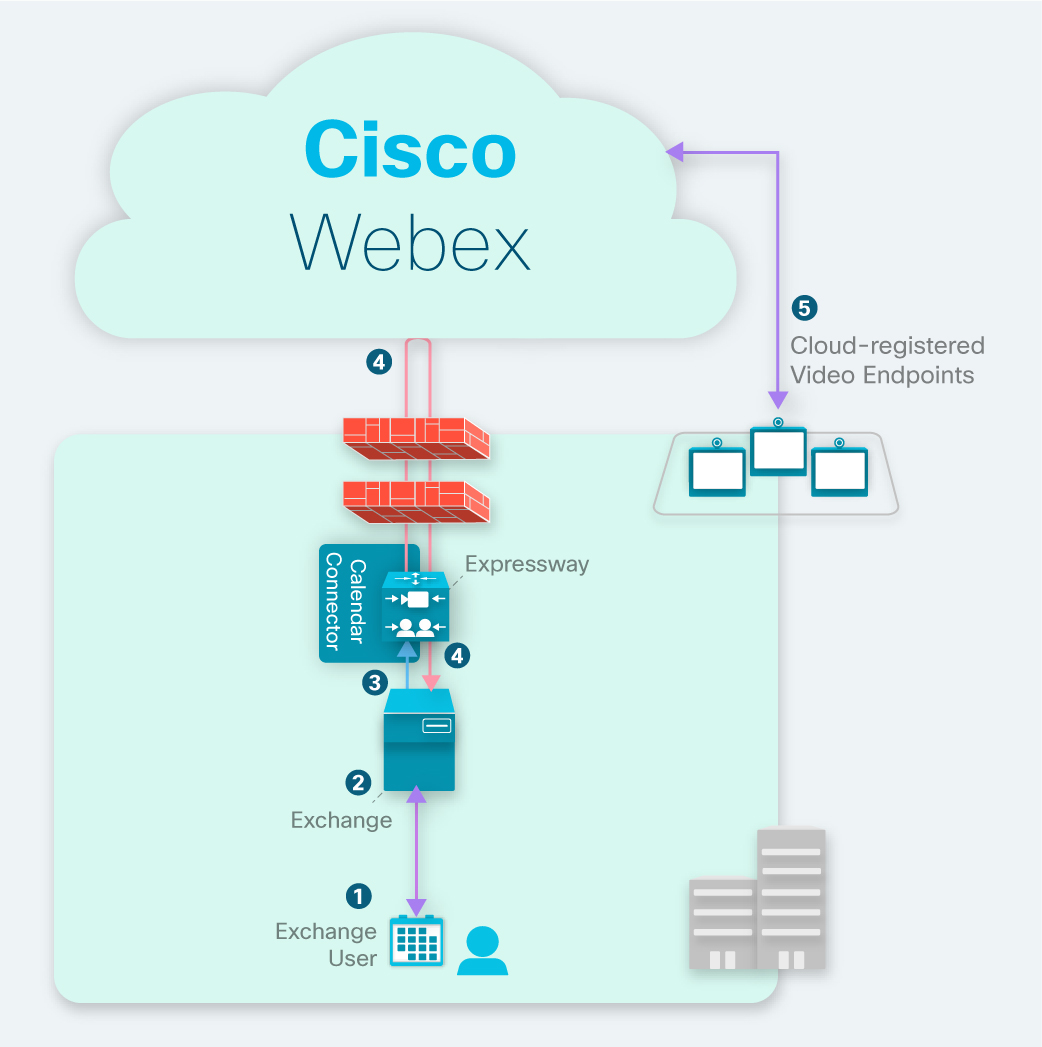
Sådan fungerer OBTP med cloud-registrerede enheder
-
Du kan planlægge et møde ved hjælp af et nøgleord eller videoadresse og inviterer et cloud-registreret videoslutpunkt via lokaleressourcekalenderen.
-
Hvis slutpunktet er tilgængeligt på dette tidspunkt, accepterer Microsoft Exchange automatisk invitationen på dets vegne.
-
EWS-meddelelser fra Microsoft Exchange advarer kalendertilslutning om, at et møde er planlagt.
-
Hybrid-kalendertjenester i Webex-skyen og opdaterer mødeinvitationen for Webex-møder.
-
Lige før mødetiden modtager cloud-registrerede enheder OBTP-oplysninger fra skyen.
OBTP til cloud-registrerede enheder implementerings-opgavestrøm
Før du begynder
Hvis du endnu ikke har konfigureret Hybrid-kalendertjenester, kan du se udrulningsvejledningen for Webex hybridkalendertjeneste. Hvis tjenesten kører, skal du fortsætte med disse vejledninger for at tilføje OBTP til cloud-registrerede rumenheder og styreenheder.
| 1 |
Tilføj hybridkalender til arbejdsområder med tavle-, skrivebords- og rumserier Slå enhedens kalendertjeneste til/fra, og konfigurer lokalepostkassens e-mailadresse. |
| 2 |
Tilknyt personlige lokaler med Webex-appen Hvis dit Webex-websted administreres i Control Hub , eller hvis brugere på dit Webex-websted er tilknyttet Webex-appen , kan du springe denne opgave over. |
| 3 |
Test OBTP med Board-, Desk- og Room-serierne Planlæg et møde fra kalenderen, og tilføj en cloud-registreret enhed. |
Tilføj hybridkalender til arbejdsområder med tavle-, skrivebords- og rumserier
Før du begynder
Denne opgave forudsætter, at du allerede har oprettet pladser til enhederne Tavle, Skrivebord og Rum. Hvis du har brug at oprette workspace, kan du se Tilføj delte enheder og tjenester til et arbejdsområde.
| 1 |
Log ind på kundevisningen af https://admin.webex.com/login. |
| 2 |
I navigationsruden til venstre klikker du under Administration på Arbejdsområder og vælger det arbejdsområde, der skal modificeres . |
| 3 |
Gå til Planlægning og vælg Kalender, så brugerne kan bruge One Button to Push (OBTP) på deres enheder. |
| 4 |
Vælg kalenderudbyderen. |
| 5 |
Indtast e-mailadressen på rummets postkasse. (For hjælp til at finde denne e-mailadresse, se " Opret og administrer rumpostkasser" på Microsoft Docs-webstedet.) Dette er e-mailadressen, der skal bruges til at planlægge møder. |
| 6 |
Klik på Gem. |
Tilknyt personlige lokaler med Webex-appen
For at give enheder mulighed for at deltage, når de planlægger Webex-møder i et personligt rum, skal brugerne have deres personlige rum knyttet til deres Webex-appkonto. Dette kan ske på en af følgende måder:
-
Brugerne på dit Webex-websted er blevet linket til Webex-appen. (Se, hvordan du tilknytter websteder Link Webex-websteder til Control Hub.)
-
Brugere kan ændre deres eget foretrukne Webex-websted fra Webex-appens indstillinger eller præferencer. For yderligere information, se Skift dit standardmødested.
-
For en omfattende tilgang skal du udføre følgende trin for at bruge masseimportprocessen til CSV fra Control Hub til at indstille brugernes foretrukne Webex-websted.
| 1 | |
| 2 |
Under Administration klik på Brugere. |
| 3 |
Klik på Administrer brugere. |
| 4 |
Brug en CSV-editor til at ændre attributten |
| 5 |
Importer CSV-filen. Se Administrer flere brugere i Control Hub med CSV-skabelonen for den detaljerede CSV import/export procedure.
|
Test OBTP med Board-, Desk- og Room-serierne
| 1 |
I Outlook, Outlook Web Access eller https://mail.office365.comskal du oprette et nyt møde og derefter tilføje |
| 2 |
Gå til Planlægningsassistent, klik på Tilføj lokale, og vælg den enhed, du vil tilføje. |
| 3 |
Udfyld andre mødeoplysninger efter behov, og send invitationen. |
| 4 |
Når mødet er planlagt til at begynde, skal du bekræfte, at knappen Deltag vises på enheden. |
OBTP til lokalt registrerede enheder
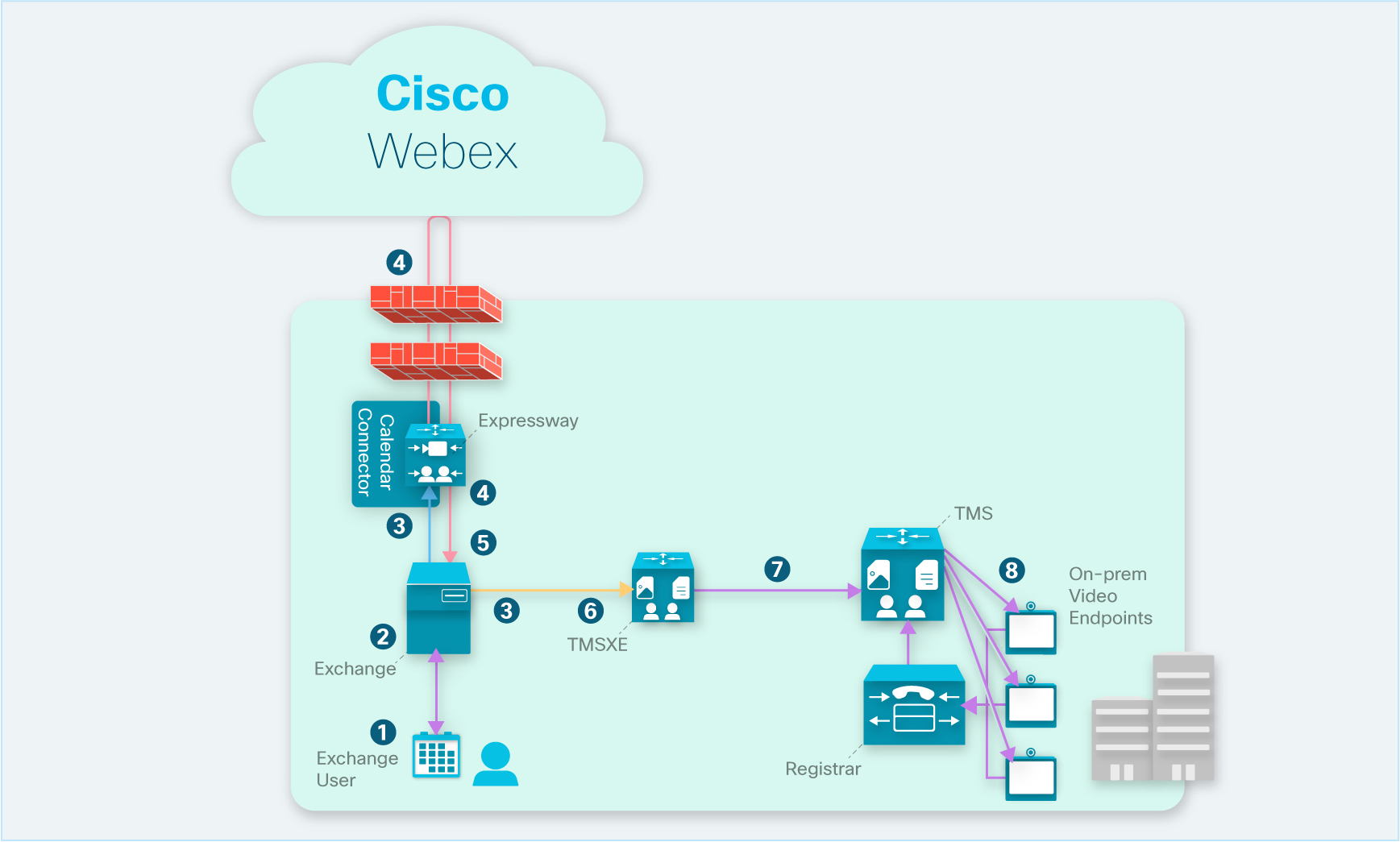
Sådan fungerer OBTP med enheder, der er registreret på stedet
-
En bruger planlægger et møde ved hjælp af et nøgleord eller en videoadresse og inviterer et videoslutpunkt, som er registreret på stedet, via sin lokaleressourcekalender.
-
Hvis slutpunktet er tilgængeligt på dette tidspunkt, accepterer Microsoft Exchange typisk invitationen automatisk på dets vegne.
-
EWS-underretninger fra Exchange advarer kalendertilslutning og Cisco TMSXE om, at et møde er blevet planlagt.
-
For Cisco Webex hybrid-kalendertjenester henter deltag-oplysningerne fra skyen Cisco Webex og opdaterer mødeinvitationen.
-
Kalendertilslutteren udfylder beskrivelsesfeltet med alle tilgængelige deltag-oplysninger og indstiller værdien af brugerattributten "TMS:ExternalConferenceData" til mødets SIP URI.
-
EWS-underretninger fra Exchange advarer Cisco TMSXE om en mødeopdatering.
-
Cisco TMSXE opdaterer mødet i Cisco TMS til Eksternt hostet og indstiller OBTP-opkaldsstrengen.
-
Cisco TMS sender OBTP-oplysninger om kommende møder til slutpunkterne.
Opsæt OBTP for lokalt registrerede enheder
For lokalt registrerede slutpunkter fungerer OBTP med Hybrid-kalendertjenester og det lokale Produktivitetsværktøjer-plugin til mødeinvitationer:
-
Hybrid kalendertjenester (planlægningsnøgleord eller understøttet videoadresse) udfylder brugerattributten "TMS:ExternalConferenceData" med SIP URI til TMS for at indstille OBTP-opkaldsstrengen.
-
Dette Produktivitetsværktøjer-plugin udfylder attributten "UCCapabilities" med SIP URI for TMS for at indstille OBTP-opkaldsstrengen.
| 1 |
Opsæt Cisco TMS 15.0 og Cisco TMSXE 5.0 eller nyere med Microsoft Exchange-integration. Se Cisco-mødelokaler til samarbejde (CMR) Hybrid konfigurationsvejledning (TMS 15.0 - Webex Meeting Center WBS30). |
| 2 |
For at kunne opsætte konferencelokaler i Microsoft Outlook/Exchange skal du konfigurere dem i XE, som hvis du brugte lokale konferencer. For at konfigurere lokaler i Exchange skal du bruge Administrationsvejledningen TelePresence Cisco TelePresence Management Suite til Microsoft Exchange. |
| 3 |
Opnå licenser til TMS og TMSXE. TMS- og XE-licensering er den samme, som hvis der bruges lokale ressourcer. Du har brug for tilstrækkelige licenser til at dække antallet af slutpunkter, der bruger OBTP. En TMS-licens er nødvendig for at administrere slutpunktet og for at skubbe hurtigt opkald-knappen på berøringsfeltet på tidspunktet for den planlagte konference. En TMS-XE-licens er nødvendig for at kunne planlægge slutpunktet i Exchange. |
| 4 |
Hvis du planlægger at udrulle et hybrid Exchange-miljø med Office 365, skal du aktivere TNEF til eksterne domæner i Exchange Online. Når TNEF er deaktiveret, fratages TMS:ExternalConferenceData- og UCCapabilities-attributterne, hvilket nedbryder OBTP for Unified CM-registrerede slutpunkter. For yderligere oplysninger om TNEF, se https://docs.microsoft.com/en-us/exchange/mail-flow/content-conversion/tnef-conversion. |
Fejlfinding på knappen Deltag
Ingen Deltag-knap på enheder, der er registreret på stedet
I et Hybrid Exchange-miljø vises knappen "Tilmeld" ikke på nogen lokalet registrerede enheder.
I Hybrid Exchange-miljøer forårsager deaktivering af TNEF for eksterne domæner, at Exchange Online fjerner TMS:ExternalConferenceData og UCCapabilities-brugerattributter for mødet. Dette afbryder OBTP for Unified CM-registrerede slutpunkter. Uden disse attributter kan Cisco TMSXE ikke opdatere mødet i Cisco TMS, og Cisco TMS kan ikke indstille OBTP-opkaldsstrengen for mødet.
For at løse dette problem skal du bekræfte, at TNEF er tilladt for eksterne domæner. For instruktioner, se Exchange Server: TNEF-konverteringsmuligheder.
Ingen Deltag-knap på en bestemt enhed
En enhed viser ikke knappen Deltag, når møder er ved at starte.
Enheden accepterer ikke automatisk mødeinvitationer.
Kontroller ressourcekalenderen for enheden, og se, om den har accepteret mødeinvitationen. Hvis ikke, skal du konfigurere enhedens ressource postkasse til automatisk at acceptere møde anmodninger.


