- Inicio
- /
- Artículo

Gracias por sus comentarios.

 En este artículo
 ¿Comentarios?
Una vez que haya configurado la sincronización con Microsoft Entra ID, puede administrar quién y qué está sincronizando en su organización Webex mediante la aplicación Webex en el portal Entra ID.
Cómo afectan los cambios en el ID de Entra a su organización de Webex
|
Acción en el Portal de administración de Entra |
Resultado en Webex Organization |
|---|---|
|
Eliminar usuario (el usuario va a la Papelera de reciclaje) |
Webex cambia el nombre del usuario y lo marca como Inactivo en su organización. Si no recupera al usuario dentro de los 30 días, Entra ID realiza una eliminación permanente y Webex elimina al usuario de su organización. Para obtener más información, consulte la sección Eliminar un usuario de Entra ID y de su organización Webex de este artículo. |
|
Restaurar un usuario eliminado recientemente de la Papelera de reciclaje |
Webex reactiva al usuario y vuelve a cambiar el nombre de usuario al valor original. |
|
Eliminar usuario de la Papelera de reciclaje (eliminación permanente) |
Webex elimina al usuario de su organización. |
|
Eliminar usuario de la aplicación Webex |
Webex marca al usuario como Inactivo. |
|
Bloquear al usuario para que no pueda iniciar sesión en Entra |
Webex marca al usuario como Inactivo. |
|
Cambiar atributos de usuario (por ejemplo, nombre para mostrar) |
Webex actualiza los atributos del usuario. Los cambios se muestran en Control Hub tan pronto como actualiza la vista de usuario. |
|
Asignar un nuevo usuario a la aplicación Webex |
Webex crea al usuario. |
|
Asignar un usuario existente de Webex a la aplicación Webex |
Webex actualiza al usuario y agrega un atributo para “ExternalID” (de
forma predeterminada, asignado al atributo Entra ID).
|
Cambiar o agregar asignaciones de atributos de usuario
Siga este procedimiento para asignar atributos de usuario adicionales de Entra ID a Webex, o para cambiar las asignaciones de atributos de usuario existentes.
La asignación del ID de Entra a Webex no sincroniza todos los detalles del usuario. Algunos aspectos de los datos del usuario no están sincronizados:
-
Avatares
-
Habitaciones
-
Atributos no listados en la tabla siguiente
Le recomendamos que no cambie las asignaciones de atributos predeterminadas a menos que sea absolutamente necesario. El valor que asigne como nombre de usuario es particularmente importante. Webex utiliza la dirección de correo electrónico del usuario como su nombre de usuario. De forma predeterminada, asignamos UserPrincipalName (UPN) en Azure AD a la dirección de correo electrónico (nombre de usuario) en Control Hub.
Si el UserPrincipalName no se mapea al correo electrónico en Control Hub, los usuarios se aprovisionan en Control Hub como nuevos usuarios en lugar de hacer coincidir los usuarios existentes. Si desea utilizar otro atributo de usuario de Azure que esté en formato de dirección de correo electrónico en lugar de UPN, debe cambiar esa asignación predeterminada en el ID de Entra de userPrincipalName al atributo de usuario de Entra ID apropiado.
| 1 |
Inicie sesión en el portal de Azure y luego vaya a .. | ||||||||||||||||||||||||||||||||||||||||||
| 2 |
Abra la aplicación Webex que agregó o creó en la galería de aplicaciones. Haga clic aquí para obtener más información sobre la diferencia
entre la aplicación preconstruida o la Cisco Webex aplicación SCIM 2.0 personalizada.
| ||||||||||||||||||||||||||||||||||||||||||
| 3 |
Vaya a y haga clic en Aprovisionar Entra ID Users. | ||||||||||||||||||||||||||||||||||||||||||
| 4 |
Marque la casilla de verificación Mostrar opciones avanzadas y, a continuación, haga clic en Editar lista de atributos. | ||||||||||||||||||||||||||||||||||||||||||
| 5 |
Elija los atributos de Webex que se van a poblar de los atributos de usuario de Entra ID. | ||||||||||||||||||||||||||||||||||||||||||
| 6 |
Haga clic en para confirmar. Se abre la página Asignación de atributos, por lo que puede asignar los atributos de usuario de Entra ID a los atributos de usuario de Webex que haya elegido. | ||||||||||||||||||||||||||||||||||||||||||
| 7 |
Cerca de la parte inferior de la página, haga clic en Agregar nueva asignación. | ||||||||||||||||||||||||||||||||||||||||||
| 8 |
Elija Mapeo directo. Seleccione el atributo Source (atributo Entra) y el atributo Target (atributo Webex) y, a continuación, haga clic en Aceptar.
| ||||||||||||||||||||||||||||||||||||||||||
| 9 |
Repita los dos pasos anteriores hasta que haya agregado o modificado todas las asignaciones que necesita, luego haga clic en Guardar y Sí para confirmar sus nuevas asignaciones. Puede restaurar las asignaciones predeterminadas si quiere comenzar de nuevo. | ||||||||||||||||||||||||||||||||||||||||||
Webex actualiza los atributos del usuario durante la próxima sincronización de usuario.
Sincronizar usuarios o grupos adicionales
Este procedimiento le permite agregar usuarios o grupos para sincronizar con la nube de Webex.
Entra ID utiliza un concepto llamado “asignaciones” para determinar qué usuarios deben recibir acceso a aplicaciones seleccionadas. En el contexto del aprovisionamiento automático de usuarios, solo los usuarios y/o grupos de usuarios que están “asignados” a una aplicación en Entra ID se sincronizan con Control Hub.
Utilice la aplicación Entra ID Wizard en Control Hub para sincronizar tanto los usuarios dentro de los grupos de ID de Entra como los objetos de grupo individuales. Webex no puede sincronizar grupos individuales fuera de la aplicación Entra ID Wizard.
| 1 |
Abra la aplicación Webex en el portal de ID de Entra y, a continuación, vaya a Usuarios y grupos. |
| 2 |
Haga clic en Agregar asignación. |
| 3 |
Encuentre los usuarios/grupos que desea agregar a la aplicación:
|
| 4 |
Haga clic en Seleccionar y, a continuación, haga clic en Asignar. Repita estos pasos hasta que tenga todos los grupos y usuarios que desea sincronizar con Webex. |
Elimine el acceso de los usuarios a su organización Webex
Puede eliminar las asignaciones de usuarios de Entra ID. Esto conserva las cuentas de usuario de Entra ID, pero elimina esas cuentas para que no puedan acceder a aplicaciones y servicios en su organización Webex.
Cuando elimina la asignación de usuario, Webex marca al usuario como Inactivo.
| 1 |
En el portal de Azure, vaya a Aplicaciones empresariales y, a continuación, elija la aplicación Webex que agregó. |
| 2 |
Elija un usuario o grupo de usuarios de la lista de los asignados a la aplicación. |
| 3 |
Haga clic en Quitar y, a continuación, haga clic en Sí para confirmar la eliminación. En el siguiente evento de sincronización, el usuario o grupo de usuarios se elimina de la aplicación Webex. |
Eliminar un usuario de Entra ID y de su organización Webex
-
El ID de Entra mueve al usuario a la página Usuarios eliminados (también conocida como la Active Directory papelera de reciclaje).
-
Entra ID cambia el UserPrincipalName (UPN) del usuario, agregando una cadena de dígitos al principio.
-
La actualización activa Webex para cambiar el nombre del usuario y marcarlo como Inactivo en su organización.
-
Webex revoca los tokens de usuario.
En este punto, el usuario se elimina de forma “suave” y permanece en la papelera de reciclaje del directorio hasta 30 días. Si restaura al usuario desde la papelera de reciclaje, Control Hub reactiva al usuario, restaura los tokens y cambia el nombre del usuario a la dirección de correo electrónico/UPN original.
Si elimina al usuario de la papelera de reciclaje del directorio, o no realiza ninguna acción y transcurren 30 días, el ID de Entra elimina permanentemente al usuario. La eliminación permanente activa Webex para eliminar al usuario. (Como parte de la eliminación, Webex envía los datos del usuario a su servicio de archivo donde los oficiales de cumplimiento pueden ver los datos del usuario sujetos a la política de retención de datos de su organización).
Si más tarde vuelve a agregar la dirección de correo electrónico de un usuario eliminado permanentemente a Entra ID, Webex crea una cuenta completamente nueva.
| 1 |
Vaya a Usuarios, marque una casilla de verificación junto a cada cuenta de usuario que desee eliminar y, a continuación, haga clic en Eliminar usuario. Los usuarios se mueven a la pestaña Usuarios eliminados. En Control Hub, los usuarios se mueven a un estado de “eliminación suave” y no se eliminan de inmediato. También se les renombró. Entra ID envía estos cambios a la nube de Webex. A continuación, Control Hub refleja estos cambios y marca al usuario como Inactivo. Todos los tokens se revocan para el usuario. |
| 2 |
Para verificar cualquier registro de la eliminación del usuario, vaya a Registros de auditoría y, a continuación, realice una búsqueda en la categoría Administración de usuarios o en la actividad Eliminar usuario. Cuando abre un registro de auditoría de usuario eliminado y hace clic en Destino (s), verá que el UserPrincipalName tiene una cadena de números y caracteres antes de @. 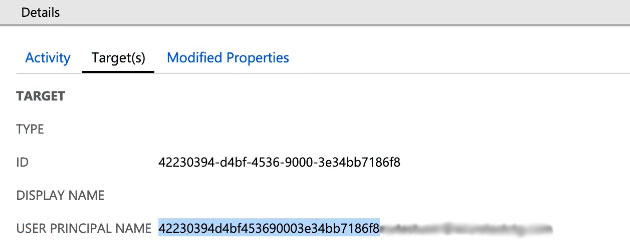 Si está realizando alguna acción de eDiscovery en Control Hub, debe obtener el UserPrincipalName de los registros de auditoría en Entra ID. Para obtener más información sobre eDiscovery, consulte Garantizar el cumplimiento normativo del contenido de Webex App y reuniones . |


