En este artículo
Personalizar la marca para Webex
Configuración avanzada de color de marca
Agregar información de ayuda y soporte
Agregue la marca de su organización a Webex
list-menuEn este artículo
list-menu¿Comentarios?

Los administradores de clientes pueden personalizar la apariencia de la aplicación Webex para los usuarios de su organización. Puede agregar colores y logotipos personalizados que reflejen su marca e identidad corporativa.

Personalizar la marca para Webex

Utilice esta configuración para modificar el aspecto de Webex App con colores y logotipos que reflejen su marca e identidad corporativa.

Antes de comenzar

Su administrador asociado controla su acceso a la configuración de marca personalizada. Si no puede acceder o editar la configuración de marca en Control Hub, debe comunicarse con su administrador asociado.
1

Inicie sesión en Control Hub.

2

Vaya a Configuración de la organización > Personalizar la marca para Webex.

3

Seleccione Down arrow junto a Personalización básica o Personalización avanzada.

4

Para la personalización básica, agregue el logotipo de su empresa y el color primario y haga clic en Guardar.

5

Para Personalización avanzada, haga clic en Ver marca y edite la siguiente configuración:

  1. En la pestaña General:

    • Marca: introduzca un nombre para la configuración de marca. Este nombre se agrega a la oferta en la página Acerca de.

    • Visibilidad en modo oscuro: active esta opción si desea que los usuarios puedan usar Webex App en modo oscuro o modo claro. De lo contrario, solo está disponible el modo Luz (predeterminado).

  2. En la pestaña Logos, cargue el logotipo de su empresa. Los logotipos para el modo claro y el modo oscuro deben cargarse por separado.

    Su logotipo se agrega tanto a la barra de navegación como a la ventana Acerca de Webex. Los logotipos no se muestran para las versiones móviles o tabletas de Webex App.

  3. En la ficha Colores, introduzca los esquemas de color hexadecimales que desea aplicar en el modo Claro y en el modo Oscuro.

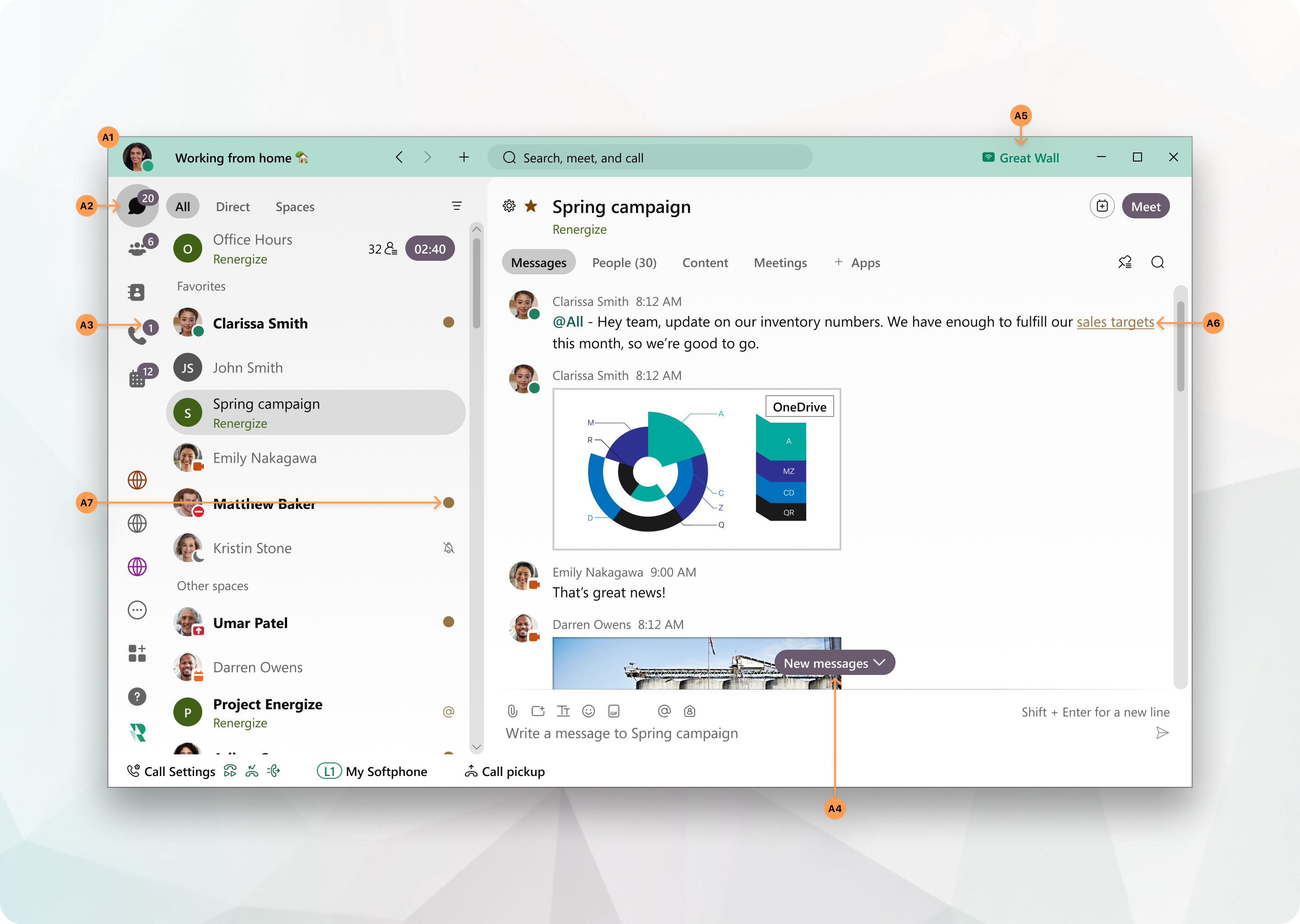
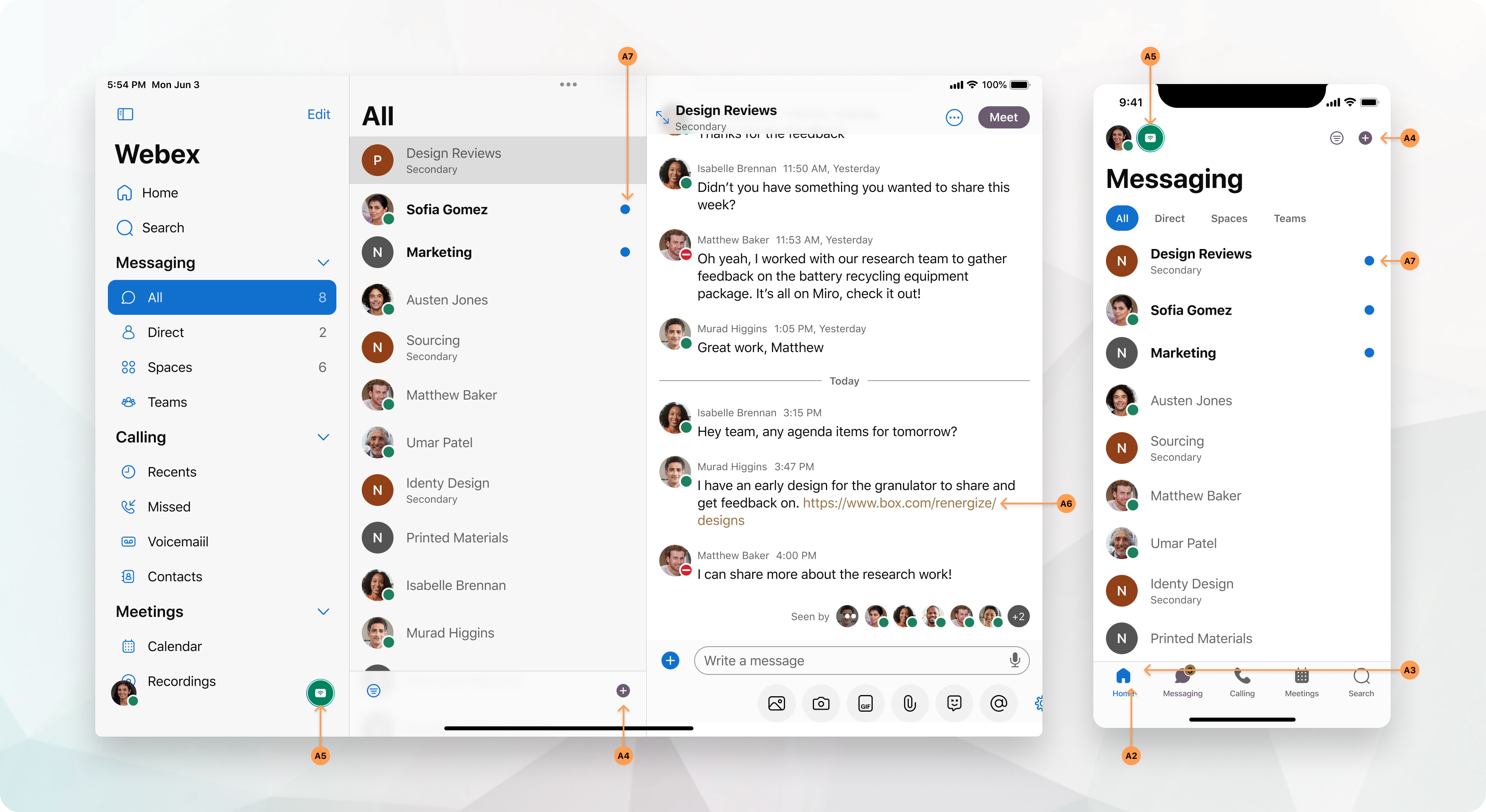
    La imagen de la pantalla mapea cómo se aplica cada configuración de color a la aplicación Webex. Puede usar el interruptor y las pestañas para cambiar la imagen entre el modo Claro y el modo oscuro en varias plataformas (por ejemplo, Windows, iOS o Android).

  4. Haga clic en Guardar.

Configuración avanzada de color de marca

En la siguiente tabla se resumen los ajustes de color de las paletas de colores de muestra. Consulte las paletas de colores de muestra para ver esta configuración en la aplicación Webex.

Referencia de imagen

Configuración

A1

Color primario

A2

Botones

Este control se aplica solo a los botones principales, como Agregar y Guardar.

A3

Iconos de navegación (activos)

A4

Insignias de navegación

A5

Conéctese a un dispositivo

A6

Hipervínculos

A7

Indicadores

Desktop Screen capture with Branding applied
Paleta de colores de muestra para la aplicación Webex en el escritorio
Tablet and Mobile Screen captures with Branding applied
Paleta de colores de muestra para la aplicación Webex en tabletas y dispositivos móviles

Agregar información de ayuda y soporte

Puede cambiar los enlaces que utiliza su organización para obtener información de ayuda y soporte. Los enlaces se aplican en la aplicación Webex para sus usuarios y en su sitio de Webex y, en caso de Cisco Technical Assistance Center (TAC), herramientas abiertas.
1

Inicie sesión en Control Hub.

2

Vaya a Administración > Configuración de la organización y, a continuación, desplácese hasta Información de ayuda y soporte técnico.

3

Para proporcionar soporte directo a sus usuarios a través del equipo de soporte de su organización, active Redirigir soporte al usuario.

  • Cuando se activa, los usuarios son redirigidos a las direcciones URL del sitio de ayuda y soporte técnico que especifique, y vea la descripción que configura. Los usuarios no pueden abrir casos de soporte Cisco TAC a través del Administrador de casos de soporte, el Asistente de chat de Webex o haciendo una llamada telefónica. Esta configuración no se aplica a los administradores de la organización de Webex, como se define en Asignar roles de cuenta de organización en Control Hub.
  • Cuando se apaga, los usuarios abren casos conCisco TAC.

    Aún puede configurar las direcciones URL del sitio de ayuda y soporte técnico. Estos se muestran en la aplicación Webex en el menú Ayuda y en su sitio de Webex en Soporte.

4

En la sección Contacto de soporte, puede cambiar:

  1. URL de soporte: URL donde los usuarios de su organización abren casos de soporte.

  2. Descripción: especifique los detalles que se presentarán a un usuario sobre el soporte de su organización Webex, como el horario de atención o el número de teléfono para asistencia urgente.

Su URL y descripción se muestran en la opción Soporte en su sitio de Webex.
5

En la sección Sitio de ayuda, escriba la dirección URL de la base de conocimientos de su empresa, donde los usuarios pueden acceder a los recursos de autoayuda.

Si utiliza enlaces internos para ponerse en contacto con el soporte y/o el sitio de ayuda, los usuarios de Webex App deben estar en la red (o VPN) para utilizar estos recursos.

6

Haga clic en Guardar.

¿Ha encontrado este artículo útil?