- Inicio
- /
- Artículo

Gracias por sus comentarios.


Utilice Webex Go en su teléfono móvil
 En este artículo
 ¿Comentarios?
Active y use Webex Go de manera efectiva, acceda a todos los ajustes de configuración esenciales y procedimientos claros para una comunicación empresarial móvil sin problemas.
Con Webex Go, puede hacer y recibir llamadas de negocios utilizando el marcador integrado de su teléfono móvil. Para hacer una llamada, simplemente abra la aplicación de marcador en su dispositivo móvil.
Hacer una llamada saliente
Haga llamadas desde el marcador integrado de su teléfono, tal como lo haría en su dispositivo personal. Si su dispositivo tiene varias eSIM, es posible que deba seleccionar la SIM correcta para las llamadas salientes de Webex Go.
Para realizar una llamada de negocios usando Webex Go, siga estos pasos:
- Abra la aplicación Teléfono en su dispositivo

- Introduzca los dígitos que desea marcar.
- Presione Enviar.
Para obtener detalles específicos, consulte la función y la guía del usuario de su dispositivo.
Puede realizar llamadas desde varias ubicaciones dentro de la aplicación Teléfono integrada, incluyendo el teclado, Recientes, Contactos o desde correos electrónicos y páginas web. Si su dispositivo tiene varias eSIM, es posible que deba seleccionar la red o eSIM correcta para realizar la llamada.
Puede marcar números públicos y números de extensión privados. Marcar números de extensión dentro de su empresa es tan simple como marcar esa extensión desde un dispositivo de escritorio o una aplicación. Sin embargo, su Webex Calling configuración debe admitir la marcación de extensiones.
Recibir una llamada entrante
Las llamadas entrantes a su número E.164, número de extensión, números alternativos o números de servicio de la compañía (como grupos de búsqueda o números ejecutivos para los EAs) hacen sonar su dispositivo móvil Webex Go. Cuando tiene varios Webex Calling puntos finales, ocurre lo siguiente:
- Todos sus dispositivos susurran cuando está inactivo.
- Si no contesta la llamada, su dispositivo Webex Go muestra notificaciones de llamadas perdidas tanto de la aplicación de teléfono integrada como de la aplicación móvil Webex.
- Si responde a la llamada en cualquier dispositivo, todos sus otros dispositivos dejan de sonar.
- Si rechaza la llamada desde la aplicación de escritorio Webex, todos sus dispositivos dejarán de sonar y la llamada se dirigirá a su tratamiento ocupado .
- Si rechaza la llamada en su dispositivo Webex Go, sus otros dispositivos seguirán sonando.
- Si rechaza la llamada en su teléfono MPP, sus otros dispositivos seguirán sonando según la configuración de la política del dispositivo. Para obtener información sobre cómo rechazar una llamada en todos los dispositivos, consulte Rechazar una llamada de timbre en todos los dispositivos para un usuario.
Anulado de Webex Go DND
Webex utiliza políticas para enrutar de manera inteligente las notificaciones de llamadas. Por ejemplo, puede establecer horas de tiempo de silencio en Webex para controlar cuándo recibe llamadas o notificaciones. Cuando habilita el Tiempo de silencio para llamar, Webex lo coloca en un estado de No molestar (DND). Mientras está en DND, Webex enruta todas las llamadas entrantes al tratamiento ocupado, que generalmente envía la llamada al correo de voz.
Webex lo coloca en el estado DND por una de las siguientes razones:
- Habilitó DND manualmente durante un período de tiempo.
- Habilitó el Tiempo de silencio y desactivó las notificaciones de llamadas durante ese tiempo.
- Está compartiendo o presentando en una reunión de Webex.
De forma predeterminada, su dispositivo Webex Go anula el estado No molestar (DND). Le alerta incluso cuando DND está habilitado, a menos que lo configure explícitamente para no alertar. Para habilitar o deshabilitar la anulación de Webex Go DND, consulte Configurar la anulación No molestar (DND) para llamadas de Webex Go.
Funciones de mitad de llamada con Webex Go
Durante una llamada activa en un dispositivo Webex Go, puede realizar acciones y completar algunas funciones básicas utilizando el marcador integrado en su dispositivo. La aplicación móvil de Webex se ha mejorado para admitir Webex Go, que permite funciones avanzadas de llamadas. En la siguiente sección se explica cómo realizar acciones a mitad de llamada utilizando la aplicación telefónica integrada en su dispositivo.
Puede usar la aplicación telefónica integrada en el dispositivo para acceder a las funciones de llamada. Estas funciones están disponibles a través de códigos o botones que se pueden seleccionar en el marcador integrado:
- Retener y silenciar: toque los botones Mantener y Silenciar en el marcador integrado . Music on Hold depende del soporte de su proveedor de telefonía móvil.
- Llamadas de conferencia: Pulse el botón Agregar llamada para conectarse a un tercero y fusionar llamadas. Las conferencias se producen a través de la red móvil y operan independientemente deWebex Calling. Los servicios de audioconferencia de Webex no son compatibles durante estas llamadas.
- Códigos de características de Webex: Utilice el teclado integrado para marcar los códigos de acceso a Webex Calling funciones aplicables. Para obtener una lista de códigos, consulte Códigos de acceso a funciones para Webex Calling.
Funciones de llamadas de la aplicación móvil Webex Go
Webex Go no requiere la aplicación Webex para funcionar. Sin embargo, la aplicación móvil incluye mejoras específicas para Webex Go. Si ha iniciado sesión en la aplicación Webex antes de que se activara Webex Go, salga y vuelva a iniciar sesión para habilitar Webex Go en la aplicación.
Utilice la aplicación Webex para acceder a las funciones de llamadas dentro de sus llamadas de Webex Go. Cuando se conecta una llamada a su número de Webex Go y ha iniciado sesión en la aplicación Webex en su dispositivo móvil, puede administrar la llamada en curso desde la aplicación.
- Cuando se conecta la llamada, recibe una notificación. Toque la notificación para abrir los controles de llamada .
- También puede abrir la aplicación Webex en cualquier momento durante la llamada para administrarla.
- En algunos dispositivos Android, puede habilitar un widget de superposición opcional que se mantiene en la parte superior de otras aplicaciones para un acceso rápido a los controles.
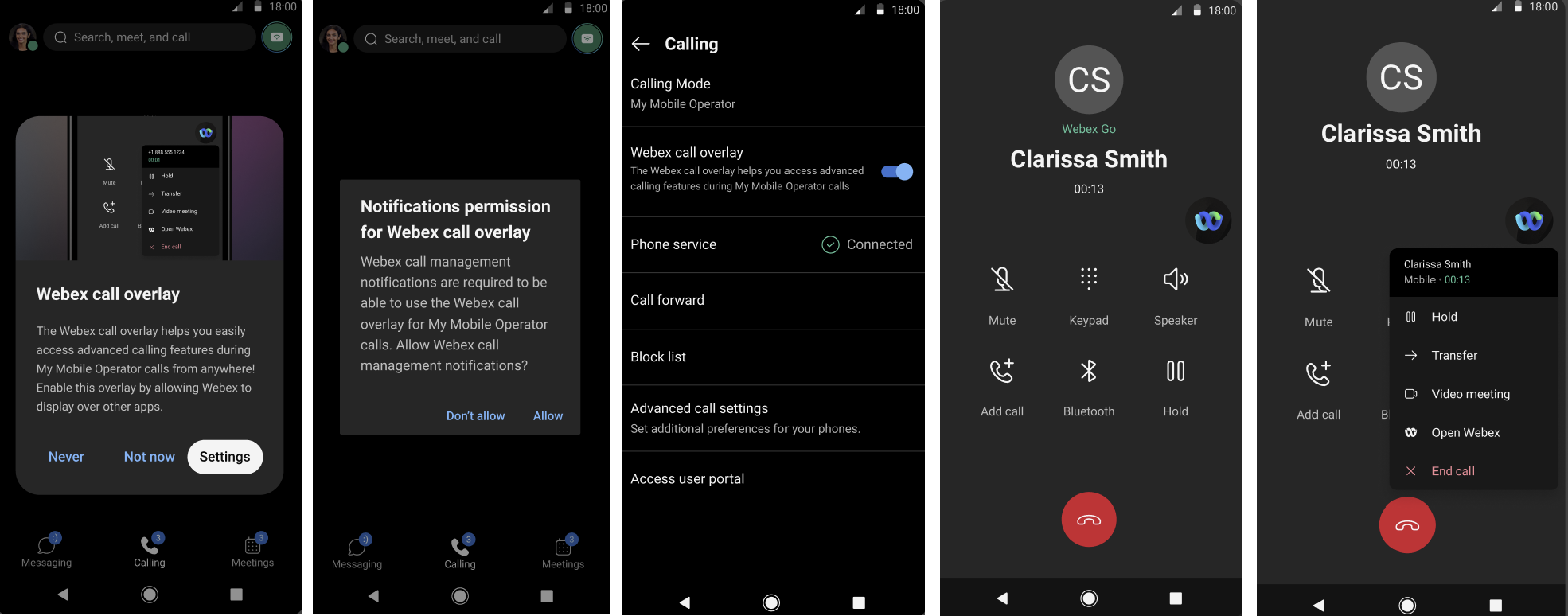
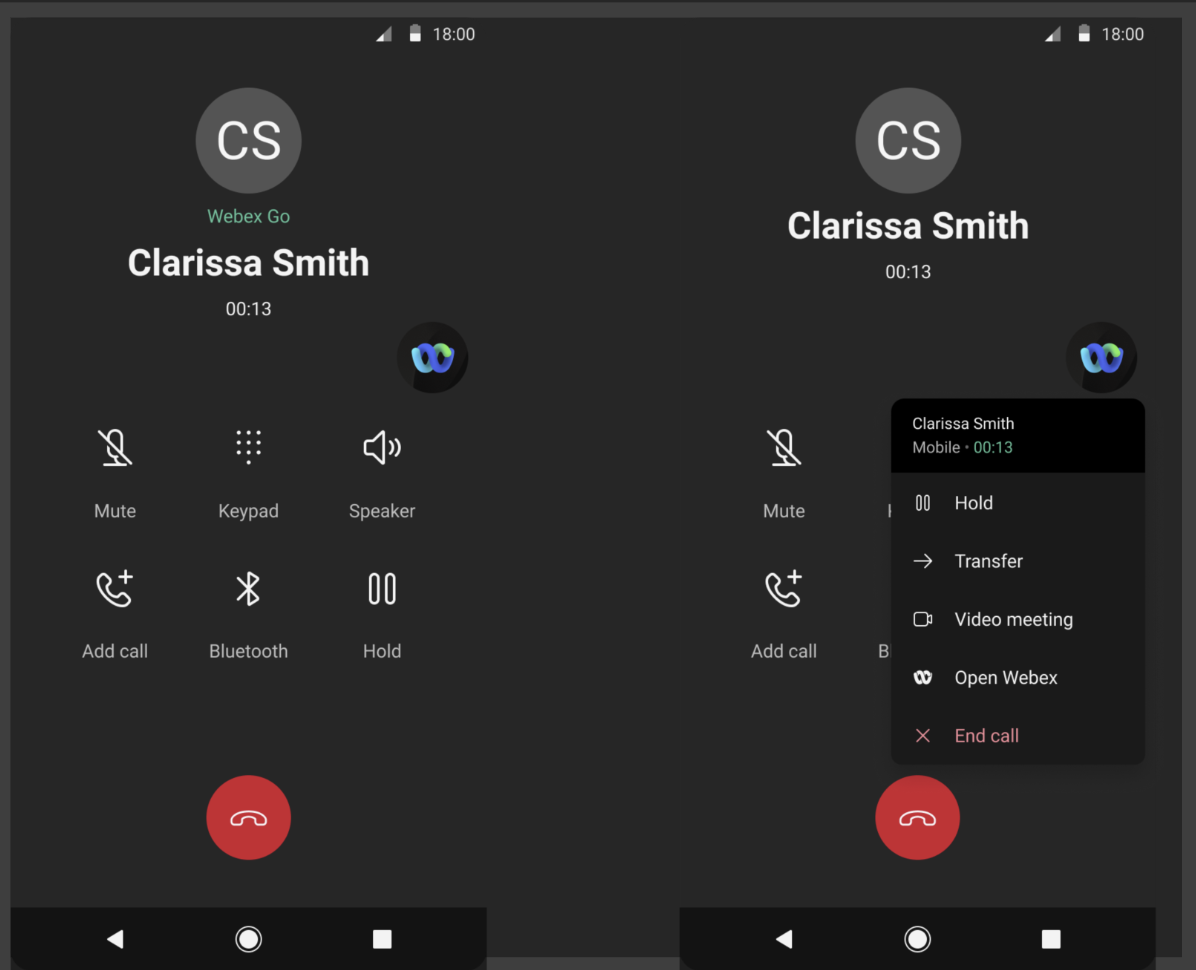
Utilice la aplicación Webex para administrar su experiencia de llamada: mantenga o reanude la llamada, realice una transferencia ciega o consultiva, o eleve la llamada a una reunión de Webex e invite a otros. La siguiente figura muestra la notificación y la experiencia de llamada de la aplicación Webex.
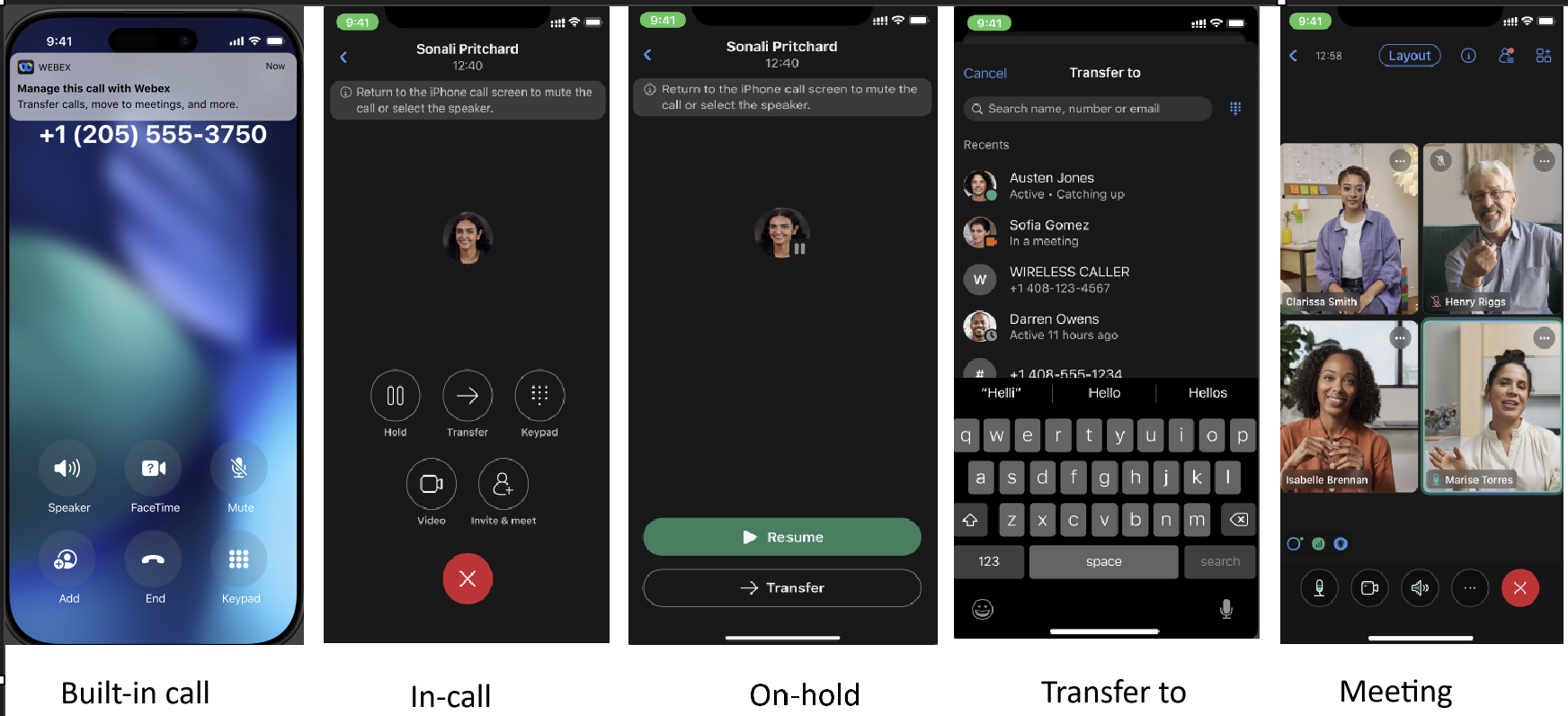
Configuración del sistema operativo del dispositivo móvil Webex Go
Cuando utiliza la aplicación Webex con Webex Go, Webex Calling envía notificaciones a su dispositivo para ciertas funciones. Para usar estas funciones, habilite las notificaciones para la aplicación Webex en la configuración de su dispositivo.
Por ejemplo, consulte la configuración de notificaciones de iOS y Android a continuación:
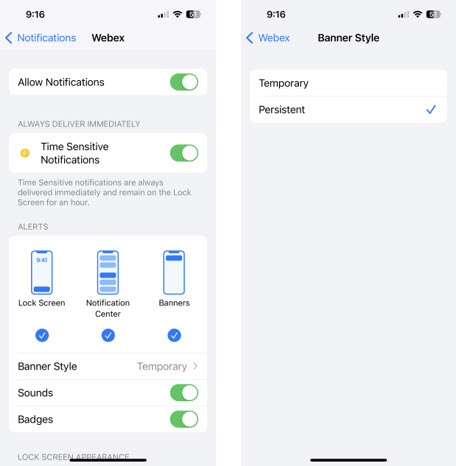
Habilitar la configuración de notificación de la aplicación Webex (iPhone)
Si utiliza la aplicación Webex en un iPhone habilitado para Webex Go de AT&T Cloud Voice, actualice la configuración de notificaciones de la aplicación Webex para que sea más fácil acceder a los controles en las llamadas.
- En su iPhone, toque .
- Desplácese y luego toque Webex.
- Active la notificación sensible al tiempo.
- Toque Estilo de banner y, a continuación, punte
Persistente.
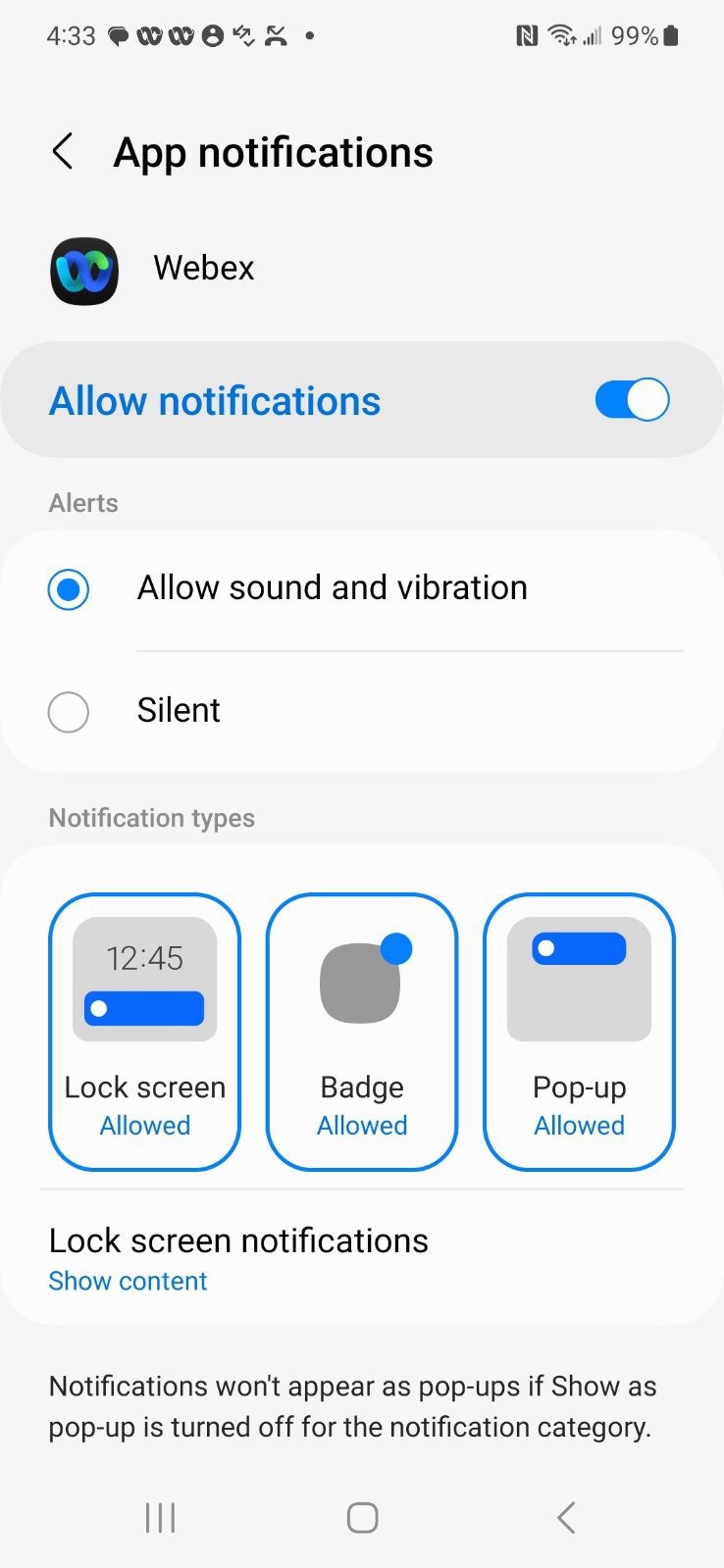
Habilitar la configuración de notificación de la aplicación Webex (Android)
Si usa la aplicación Webex en un teléfono Android de AT&T Cloud Voice con Webex GO habilitado, actualice la configuración de notificación de su aplicación Webex para facilitar el acceso a los controles de llamadas.
- En su dispositivo Android, vaya a .
- Desplácese y luego toque Webex.
- Active Permitir notificaciones.
Configuración de la aplicación móvil Webex
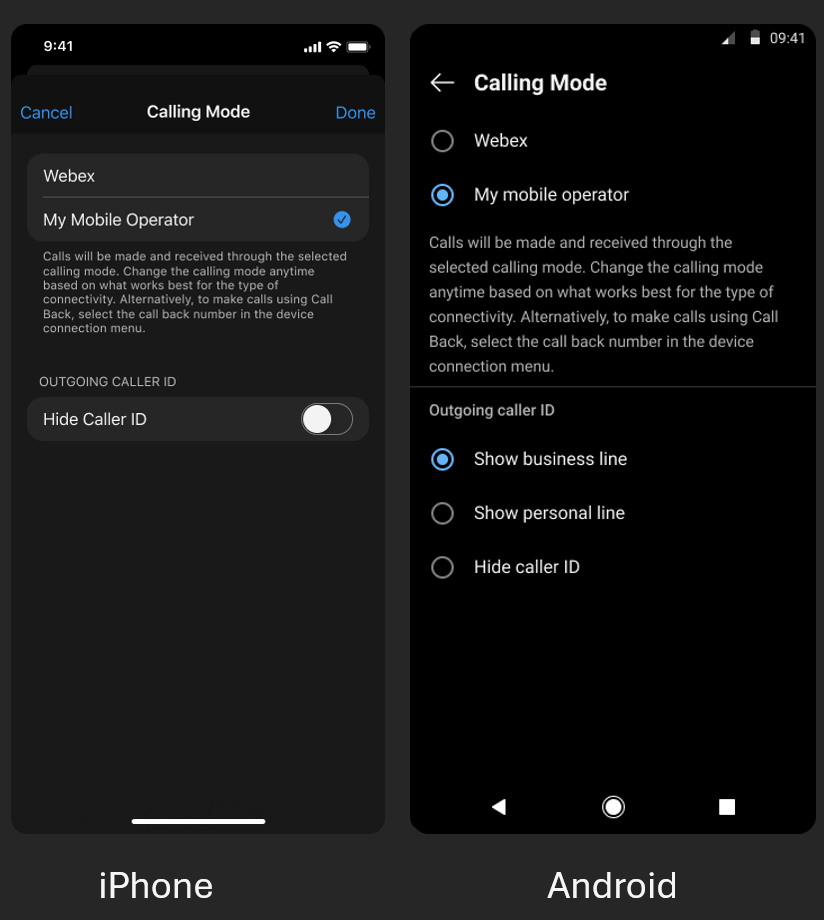
La aplicación Webex incluye configuraciones que afectan a las llamadas de Webex Go. Utilice la siguiente configuración recomendada.
El modo de llamada controla si la aplicación Webex realiza llamadas a través de su red de voz celular o VoIP a través de la conexión de datos de su dispositivo. Para Webex Go, configure el modo de llamada en Mi operador móvil.
Habilite el widget de superposición para mantener los controles de llamadas en su pantalla de inicio mientras está en una llamada celular integrada, de modo que no necesita abrir la aplicación Webex. Esta configuración es opcional y se basa en su preferencia.
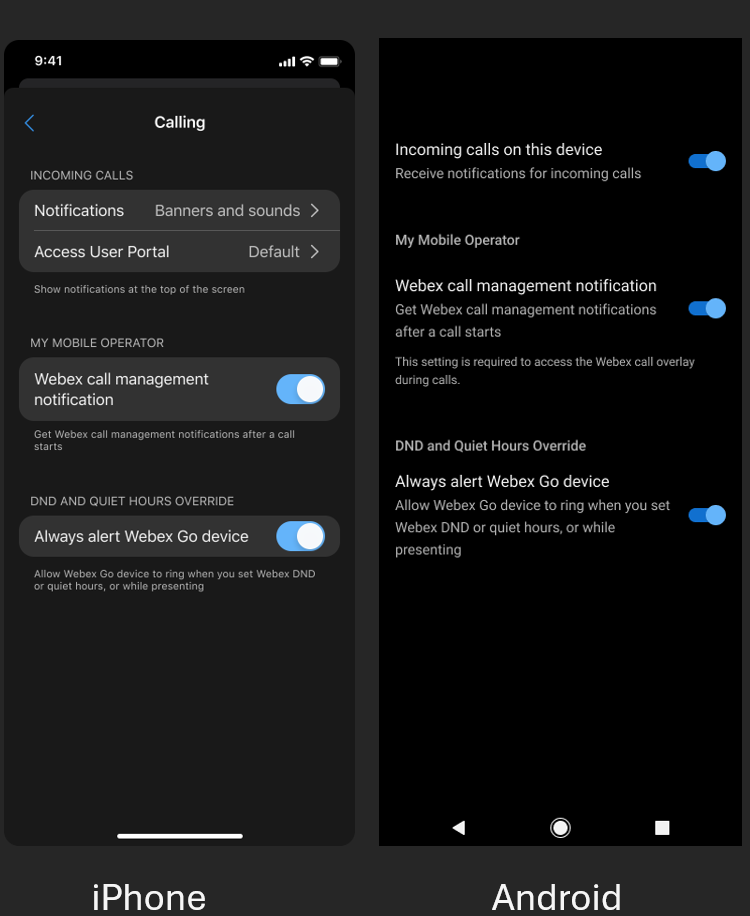
Active esta notificación para administrar una llamada activa. Puede mantener o reanudar la llamada, realizar una transferencia ciega o consultiva, iniciar una conferencia o elevar la llamada a una reunión de Webex.
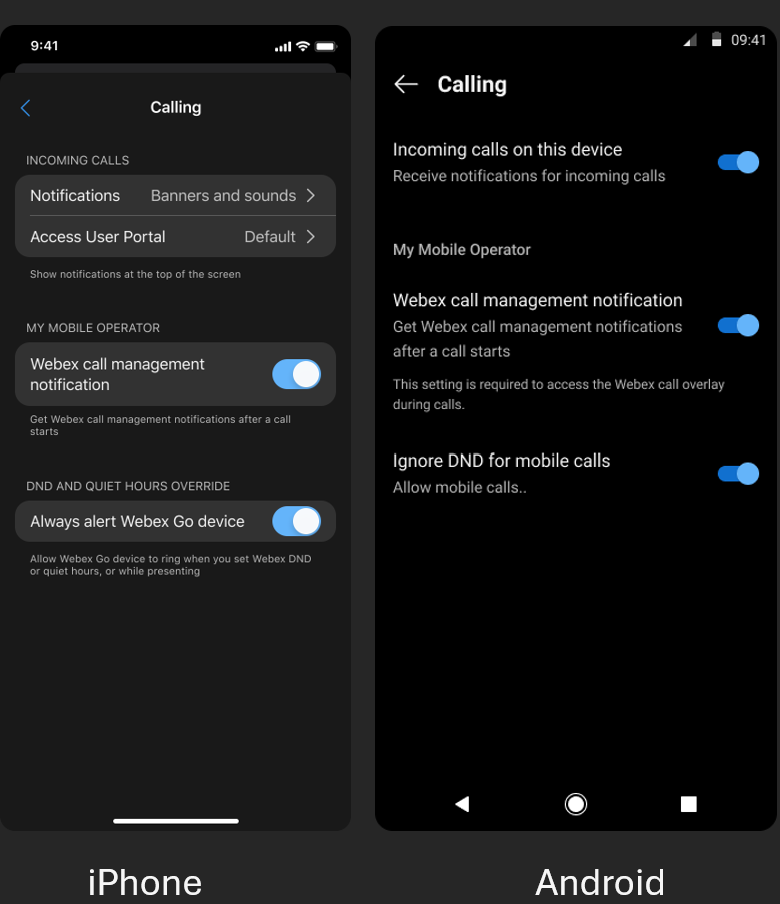
Esta configuración anula la opción No molestar (DND). Cuando está encendido, su dispositivo Webex Go aún alerta durante DND, Quiet Time o mientras comparte contenido en Webex. El valor predeterminado está habilitado. Para redirigir las llamadas al correo de voz o a un tratamiento ocupado cuando está en DND, desactive esta opción. Para obtener más información, consulte Configurar la anulación No molestar (DND) para las llamadas de Webex Go.
Hacer una llamada saliente con la aplicación móvil Webex
En la aplicación Webex, seleccione un contacto del directorio o un espacio. Pulse el icono Llamar y la aplicación Webex realizará la llamada utilizando el marcador integrado y la red celular de su teléfono. La aplicación no elige qué línea se requiere para realizar una llamada. Si su dispositivo tiene varias SIM o eSIM, configure el contacto con la eSIM configurada como la línea preferida de la línea que desea usar.
Retenga y reanude una llamada con la aplicación móvil Webex
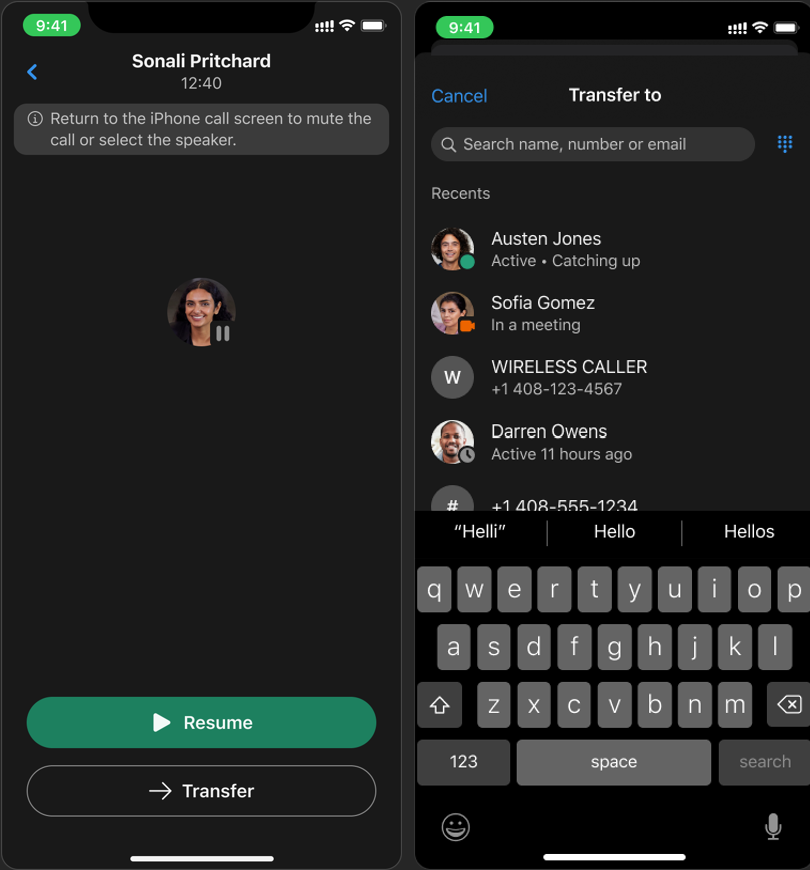
Durante una llamada, toque Hold para poner la llamada en espera. Toque Reanudar para volver a conectarse.
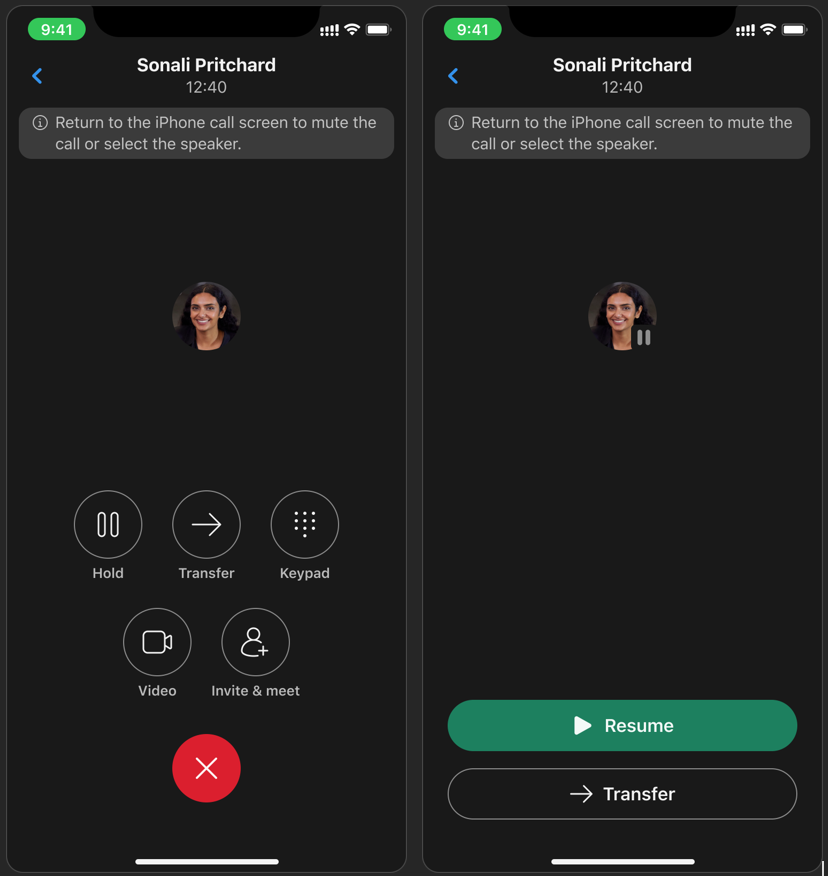
Haga una transferencia a ciegas en la aplicación Webex
- Durante la llamada, toque Transferir.
- Escriba el nombre o número de la persona.
- Al ingresar el nombre o número, toque Transferir. Se le desconectará y la llamada se transferirá a la persona que seleccionó. La aplicación Webex proporciona una confirmación de que la llamada fue transferida.
Realizar una transferencia consultiva en la aplicación Webex
- Durante la llamada, toque Transferir.
- Escriba o seleccione el nombre o número de la persona y, a continuación, toque Consultar.
- La aplicación Webex pone la llamada original en espera y realiza una segunda llamada a la persona que seleccionó.
- Después de la consulta, toque Transferir. Se le desconectará y la llamada se transferirá a la persona que seleccionó. La aplicación Webex proporciona una confirmación de que la llamada fue transferida.
Extraiga una llamada activa a su dispositivo Webex Go
Si está haciendo una llamada en otro dispositivo (por ejemplo, la aplicación Webex en su escritorio) y desea continuar en su dispositivo Webex Go, haga lo siguiente:
- En su dispositivo Webex Go, abra el marcador integrado.
- Marque *11.
Webex Callingdesconecta el otro dispositivo y conecta la llamada a su dispositivo Webex Go.
Extraiga una llamada activa de su dispositivo Webex Go
Para mover una llamada activa de su dispositivo Webex Go a otro dispositivo, consulte Webex App | Extraiga una llamada de un dispositivo a otro.
Elevar una llamada de audio a una reunión de Webex
Utilice la aplicación Webex para elevar una llamada de audio en su dispositivo Webex Go a una reunión de Webex. Puede invitar a otros a unirse. Los participantes pueden unirse desde la aplicación Webex o mediante la entrada o salida de PSTN.
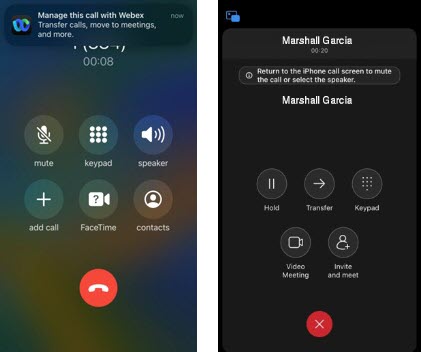
Elevar una llamada de audio a una videoconferencia de Webex (iPhone)
- Durante la llamada, toque el banner de la aplicación Webex.
- Toque Reunión de video.
- Cuando se le notifique que un participante está esperando en el vestíbulo, toque Dejar entrar.
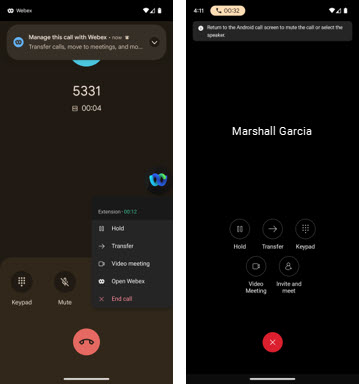
Elevar una llamada de audio a una videoconferencia de Webex (Android)
- Durante la llamada, toque el banner de la aplicación Webex o toque el icono de Webex.
- Toque
- Cuando se le notifique que un participante está esperando en el vestíbulo, toque Dejar entrar.
Únase a una reunión de Webex a partir de una llamada
Si alguien de su organización eleva la llamada a una reunión de Webex, puede unirse desde su llamada activa.
- Durante la llamada, toque el banner de la aplicación Webex.
- Se abre la ventana de llamada activa y su llamada se conecta a la reunión.
Cambie su CLID para llamadas posteriores
Si su administrador habilita las opciones de identificación de llamadas a nivel de usuario, puede cambiar su identificador de llamadas en la aplicación Webex en el escritorio. Cambiar el identificador de llamadas para los usuarios de Webex Go no está disponible en la aplicación móvil. Consulte Cambiar su identificador de llamadas en la aplicación Webex.
Grabación de llamadas bajo demanda
Si su administrador habilitó la grabación de llamadas bajo demanda, utilice el marcador integrado de su dispositivo Webex Go para introducir los códigos de acceso a las Webex Calling funciones. Para obtener la lista completa, consulte Códigos de acceso a funciones para Webex Calling.
Grabe una llamada en su dispositivo Webex Go
Grabe una llamada en la aplicación Webex. Para conocer los pasos, consulte Grabar sus llamadas telefónicas en la aplicación Webex.
Limitaciones conocidas al usar Webex Go
- Cuando utilice la aplicación complementaria móvil de Webex, debe cerrar sesión e iniciar sesión después de habilitar Webex Go, y debe habilitar las notificaciones para la aplicación Webex.
- Algunas características del sistema operativo (SO) del dispositivo pueden ser incompatibles o causar problemas con Webex Go, incluyendo:
- Para garantizar la compatibilidad con Webex Go, desactive los servicios que manipulan las llamadas de voz, incluidos el correo de voz Apple iOS en vivo y la detección de asistencia de retención.
- El bloqueo y filtrado de llamadas de dispositivos Android e iOS solo afecta a las llamadas a su dispositivo Webex Go. Sus otros dispositivos seguirán recibiendo alertas
Apple iOSLa configuración del teléfono configurada para responder y grabar nombres desconocidos de llamadas interrumpirá los Webex Calling anuncios.
- La compatibilidad del dispositivo, las funciones de movilidad (como VoWiFi, roaming, datos, mensajes de texto y planes de uso de llamadas) y ciertas funciones de llamadas específicas del operador dependen de su proveedor. Debido a que su proveedor controla estas características, y no Webex Go, es posible que algunas no funcionen como se esperaba o no sean compatibles. Comuníquese con su proveedor para obtener compatibilidad detallada y soporte de funciones.
- Las condiciones de la red pueden afectar las alertas de su dispositivo Webex Go, y debe tener en cuenta estas condiciones cuando espera recibir llamadas.


