- Pagină de pornire
- /
- Articol

Mulțumim pentru feedback.


Utilizați Webex Go pe telefonul mobil
 În acest articol
 Feedback?
Activați și utilizați Webex Go în mod eficient, accesați toate setările esențiale de configurare și procedurile clare pentru o comunicare de afaceri mobilă fără probleme.
Cu Webex Go, puteți efectua și primi apeluri de afaceri utilizând apelatorul încorporat al telefonului mobil. Pentru a efectua un apel, pur și simplu deschideți aplicația de apelare de pe dispozitivul dvs. mobil.
Efectuarea unui apel de ieșire
Efectuați apeluri de la apelatorul încorporat al telefonului, la fel cum ați face pe dispozitivul dvs. personal. Dacă dispozitivul dvs. are mai multe eSIM, poate fi necesar să selectați cartela SIM corectă pentru apelurile Webex Go de ieșire.
Pentru a efectua un apel de afaceri utilizând Webex Go, urmați acești pași:
- Deschideți aplicația Telefon de pe dispozitiv

- Introduceți cifrele pe care doriți să le formați.
- Apăsați Trimit eți.
Pentru detalii specifice, consultați caracteristica și ghidul de utilizare pentru dispozitivul dvs.
Puteți efectua apeluri din mai multe locații din aplicația Telefon încorporată, inclusiv T ast atură, Rec ente, Contac te sau din e-mailuri și pagini web. Dacă dispozitivul dvs. are mai multe eSIM, poate fi necesar să selectați rețeaua corectă sau eSIM pentru a efectua apelul .
Puteți apela numere publice și numere de extensie private. Apelarea numerelor de extensie în cadrul întreprinderii dvs. este la fel de simplă ca apelarea acelei extensii de pe un dispozitiv desktop sau o aplicație. Cu toate acestea, Webex Calling configurația dvs. trebuie să accepte apelarea prin extensie.
Primirea unui apel de intrare
Apelurile primite către numărul dvs. E.164, numărul de extensie, numerele alternative sau numerele de servicii ale companiei (cum ar fi grupuri de vânătoare sau numere executive pentru EA) sună pe dispozitivul dvs. mobil Webex Go. Când aveți mai multe Webex Calling puncte finale, se întâmplă următoarele:
- Toate dispozitivele sună când sunteți inactiv.
- Dacă nu răspundeți la apel, dispozitivul dvs. Webex Go afișează notificări de apel ratat atât din aplicația Telefon încorporată, cât și din aplicația mobilă Webex.
- Dacă răspundeți la apel pe orice dispozitiv, toate celelalte dispozitive nu mai sună.
- Dacă refuzați apelul din aplicația desktop Webex, toate dispozitivele dvs. nu mai sună, iar apelul va direcționa către tratamentul ocupat.
- Dacă refuzați apelul pe dispozitivul Webex Go, celelalte dispozitive continuă să sune.
- Dacă refuzați apelul pe telefonul MPP, celelalte dispozitive continuă să sune în funcție de configurația politicii dispozitivului. Pentru informații despre cum să refuzați un apel de apel pe toate dispozitivele, consultați Ref uzarea unui apel de apel pe toate dispozitivele pentru un utilizator.
Suprascrierea DND Webex Go
Webex utilizează politici pentru a direcționa inteligent notificările de apel. De exemplu, puteți seta orele de timp sil ențios în Webex pentru a controla când primiți apeluri sau notificări. Când activați Ora liniștită pentru apelare, Webex vă plasează într-o stare Nu deranjați (DND). În timp ce se află în DND, Webex direcționează toate apelurile primite către tratamentul ocupat, care de obicei trimite apelul către mesageria vocală.
Webex vă plasează în starea DND din unul dintre următoarele motive:
- Ați activat manual DND pentru o perioadă de timp.
- Ați activat ora liniștită și ați dezactivat notificările de apel în timpul respectiv.
- Partajați sau prezentați într-o întâlnire Webex.
În mod implicit, dispozitivul dvs. Webex Go suprascrie starea Nu deranjați (DND). Vă avertizează chiar și atunci când DND este activat, cu excepția cazului în care îl configurați în mod explicit să nu alerteze. Pentru a activa sau dezactiva suprascrierea DND Webex Go, consultați Configurarea suprascrierii Nu deranjați (DND) pentru apelurile Webex Go.
Funcții la mijlocul apelului cu Webex Go
În timpul unui apel activ pe un dispozitiv Webex Go, puteți efectua acțiuni și puteți finaliza unele funcții de bază utilizând apelatorul încorporat al dispozitivului. Aplicația mobilă Webex a fost îmbunătățită pentru a suporta Webex Go, care permite funcții avansate de apelare. Următoarea secțiune explică modul de efectuare a acțiunilor la jumătatea apelului utilizând aplicația telefonică încorporată a dispozitivului.
Puteți utiliza aplicația telefonică încorporată a dispozitivului pentru a accesa funcțiile de apel. Aceste caracteristici sunt disponibile prin coduri sau butoane apelabile de pe apelatorul încorporat:
- Țineți apăsat și dezactivat: Atingeți butoanele Hold și Mute de pe apelatorul încorporat. Muzica în așteptare depinde de suportul operatorului dvs. de telefonie mobilă.
- Apel@@ uri de confer ință: Atingeți butonul Adăug are apel pentru a vă conecta la o terță parte și a îmbina apelurile. Conferința are loc prin rețeaua mobilă și funcționează independent deWebex Calling. Serviciile de conferință audio Webex nu sunt acceptate în timpul acestor apeluri.
- Coduri de caracteristici Webex: Utilizați tastatura încorporată pentru a forma codurile de acces ale caracteristicilor aplicabileWebex Calling. Pentru o listă de coduri, consultați Coduri de acces la caracteristici pentru Webex Calling.
Funcții de apelare a aplicației mobile Webex Go
Webex Go nu necesită funcționarea aplicației Webex. Cu toate acestea, aplicația mobilă include îmbunătățiri specifice pentru Webex Go. Dacă v-ați conectat la aplicația Webex înainte de activarea Webex Go, deconectați-vă și conectați-vă din nou pentru a activa Webex Go în aplicație.
Utilizați aplicația Webex pentru a accesa funcțiile de apel pentru apelurile dvs. Webex Go. Când un apel pe numărul dvs. Webex Go se conectează și sunteți conectat la aplicația Webex de pe dispozitivul mobil, puteți gestiona apelul în curs din aplicație.
- Când apelul se conectează, primiți o notificare. Atingeți notificarea pentru a deschide comenzile în apel .
- De asemenea, puteți deschide aplicația Webex în orice moment în timpul apelului pentru a o gestiona.
- Pe unele dispozitive Android, puteți activa un widget de suprapunere opțional care rămâne deasupra altor aplicații pentru acces rapid la controale.
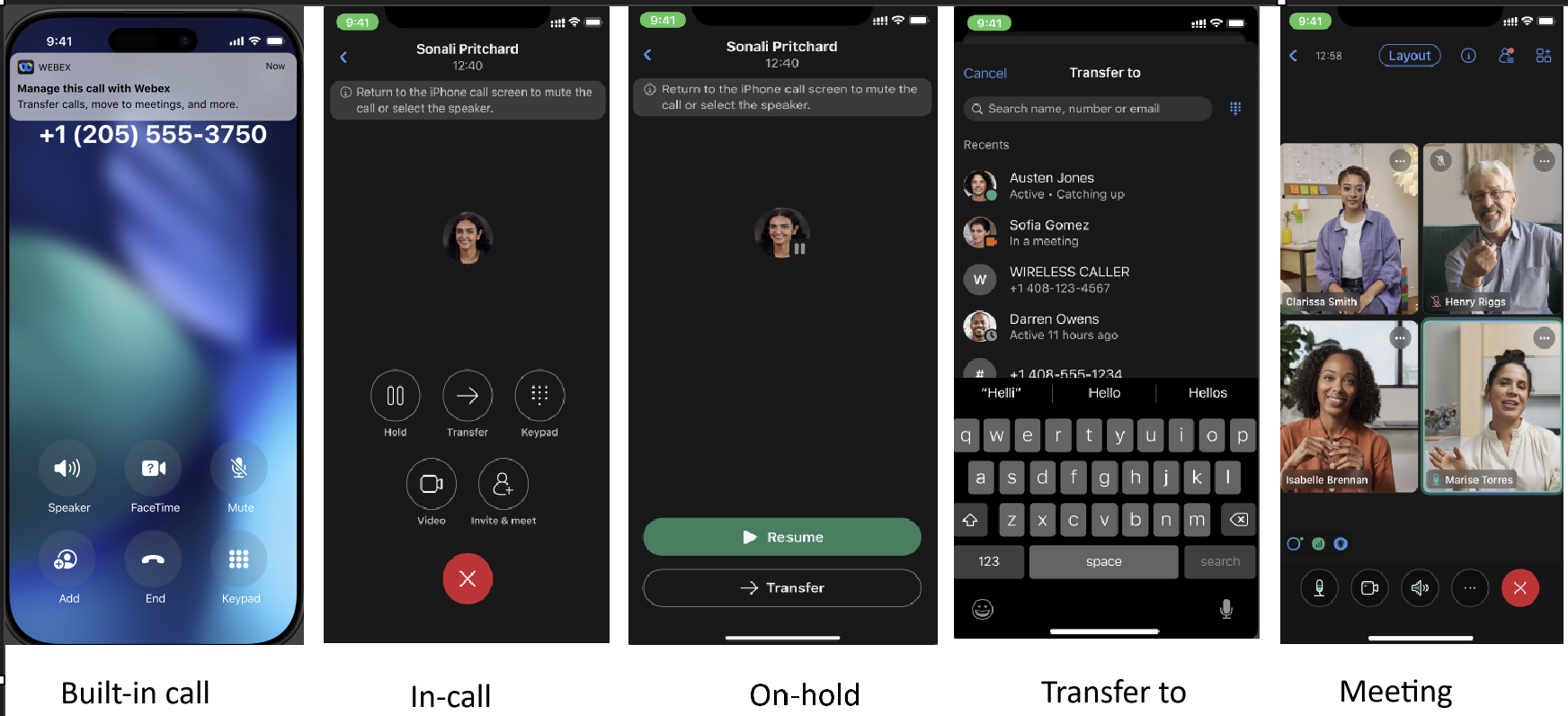
Utilizați aplicația Webex pentru a vă gestiona experiența în apel: țineți sau reluați apelul, efectuați un transfer orb sau consultativ sau ridicați apelul la o întâlnire Webex și invitați alte persoane. Următoarea figură prezintă notificarea și experiența aplicației Webex în apel.
Setările sistemului de operare pentru dispozitivul mobil Webex Go
Când utilizați aplicația Webex cu Webex Go, Webex Calling trimite notificări către dispozitivul dvs. pentru anumite caracteristici. Pentru a utiliza aceste caracteristici, activ ați notificările pentru aplicația Webex în setările dispozitivului.
De exemplu, consultați setările de notificare iOS și Android de mai jos:
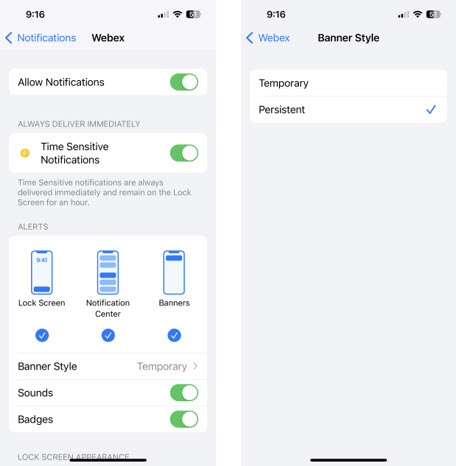
Activați setările de notificare pentru aplicația Webex (iPhone)
Dacă utilizați aplicația Webex pe un dispozitiv AT&T Cloud Voice cu un iPhone activat cu Webex Go, actualizați setările de notificare pentru aplicația Webex pentru a facilita accesul la comenzile în apel.
- Pe iPhone, atinge .
- Derulați, apoi atingeți Webex.
- Activați notificarea sensibilă la timp.
- Atingeți Stil banner, apoi atingeți Per
sistent.
Activați setările de notificare pentru aplicația Webex (Android)
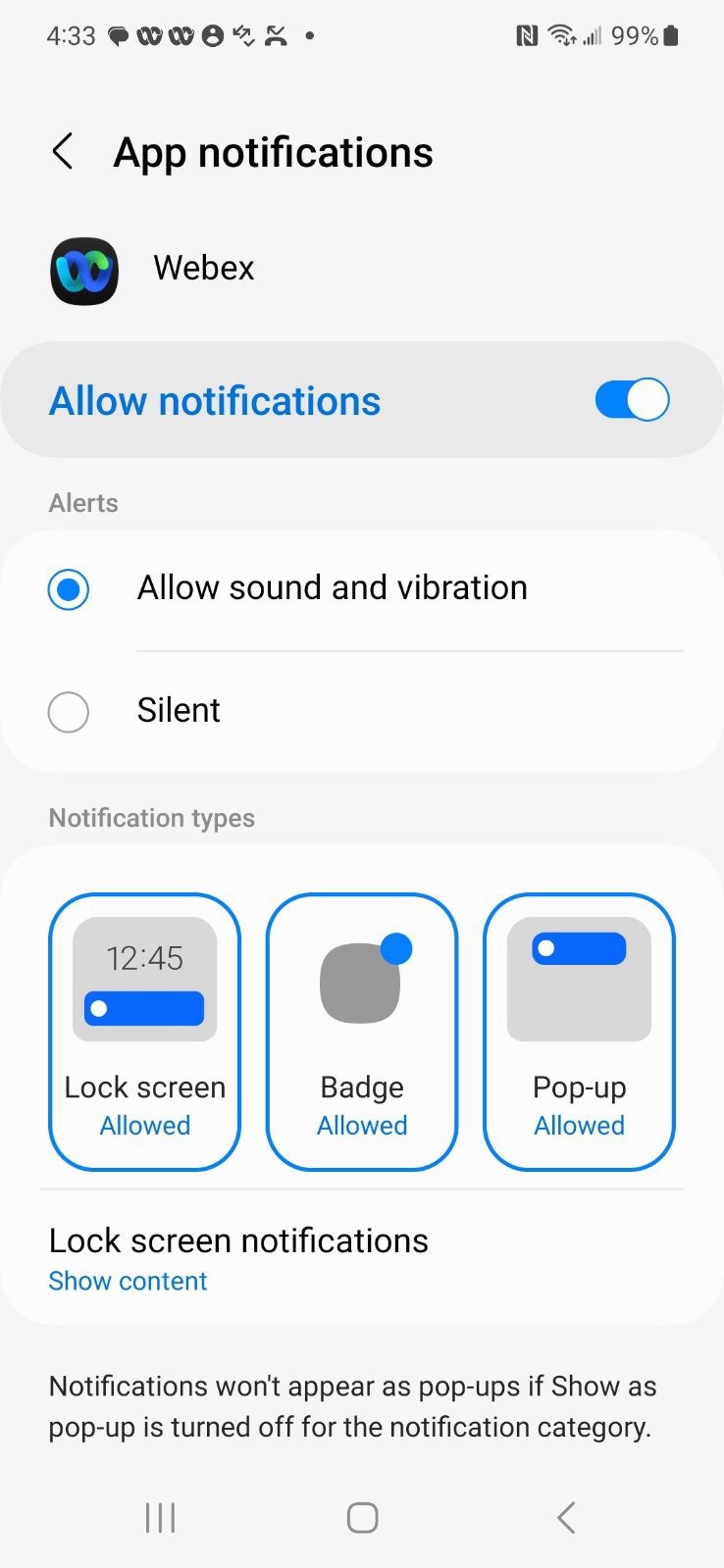
Dacă utilizați aplicația Webex pe un telefon Android compatibil cu aplicația AT&T Cloud Voice cu Webex Go, actualizați setările de notificare pentru aplicația Webex pentru a facilita accesul la comenzile în apel.
- Pe dispozitivul Android, accesează Setări > Noti .
- Derulați, apoi atingeți Webex.
- Activați Permit eți notificările.
Setările aplicației mobile Webex
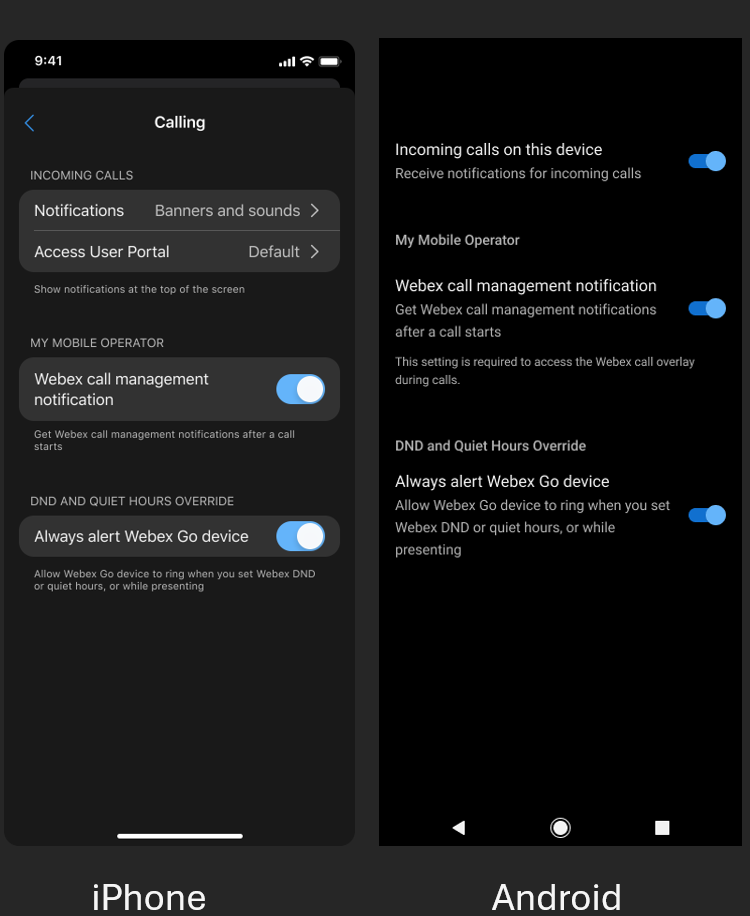
Aplicația Webex include setări care afectează apelurile Webex Go. Utilizați următoarele setări recomandate.
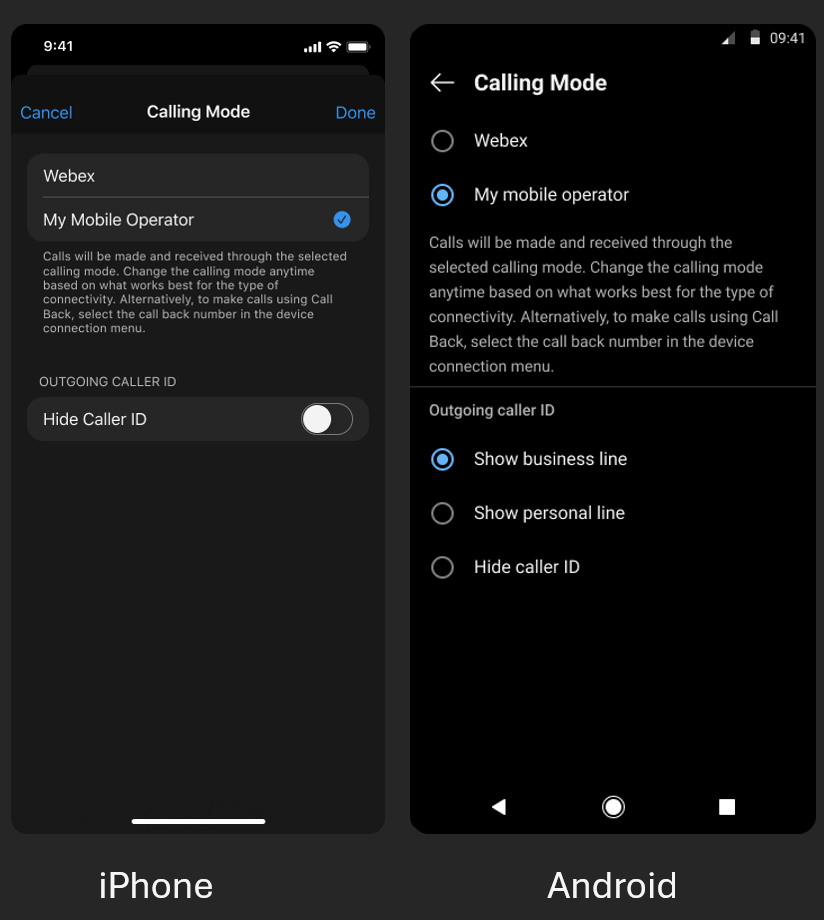
Modul de apel are controlează dacă aplicația Webex efectuează apeluri prin rețeaua vocală celulară sau VoIP prin conexiunea de date a dispozitivului. Pentru Webex Go, setați Modul de apelare la Operatorul meu mobil.
Activați widgetul suprapunere pentru a păstra controalele apelurilor pe ecranul de pornire în timp ce vă aflați într-un apel celular încorporat, astfel încât să nu fie nevoie să deschideți aplicația Webex. Această setare este opțională și se bazează pe preferințele dvs.
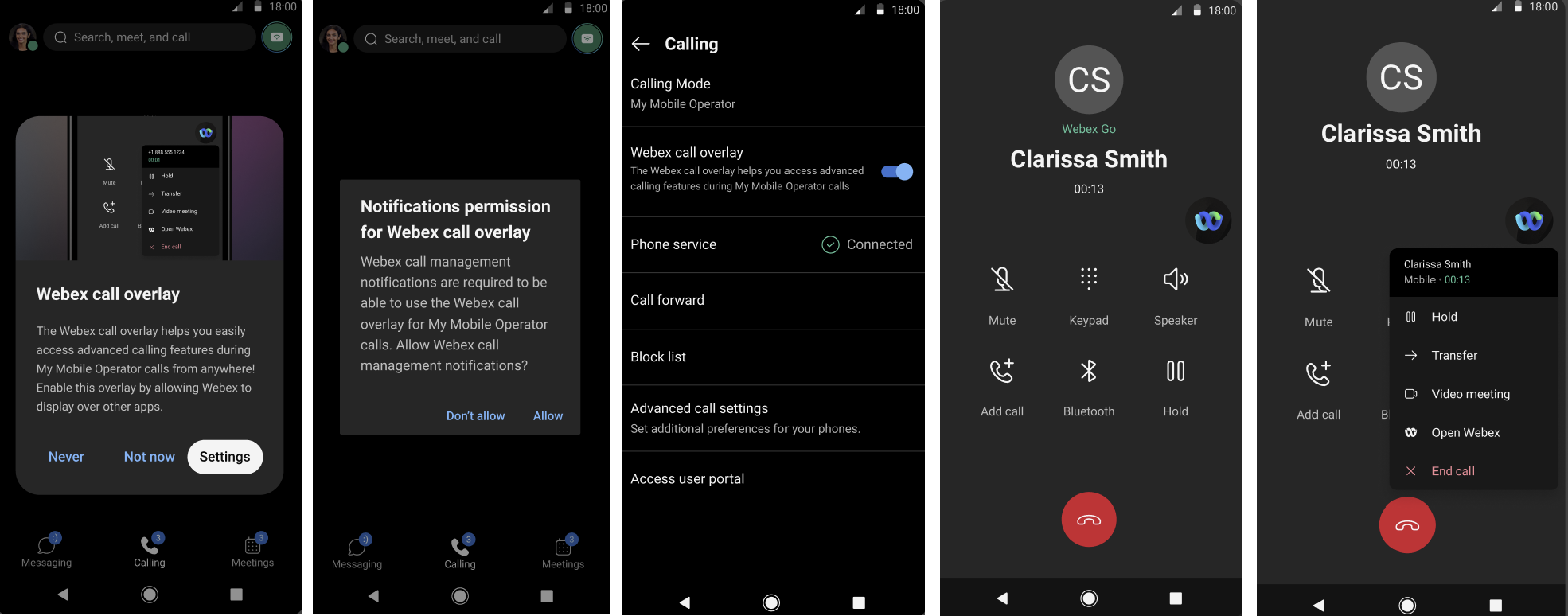
Activați această notificare pentru a gestiona un apel activ. Puteți reține sau relua apelul, puteți efectua un transfer orb sau consultativ, puteți începe o conferință sau puteți ridica apel ul la o întâlnire Webex.
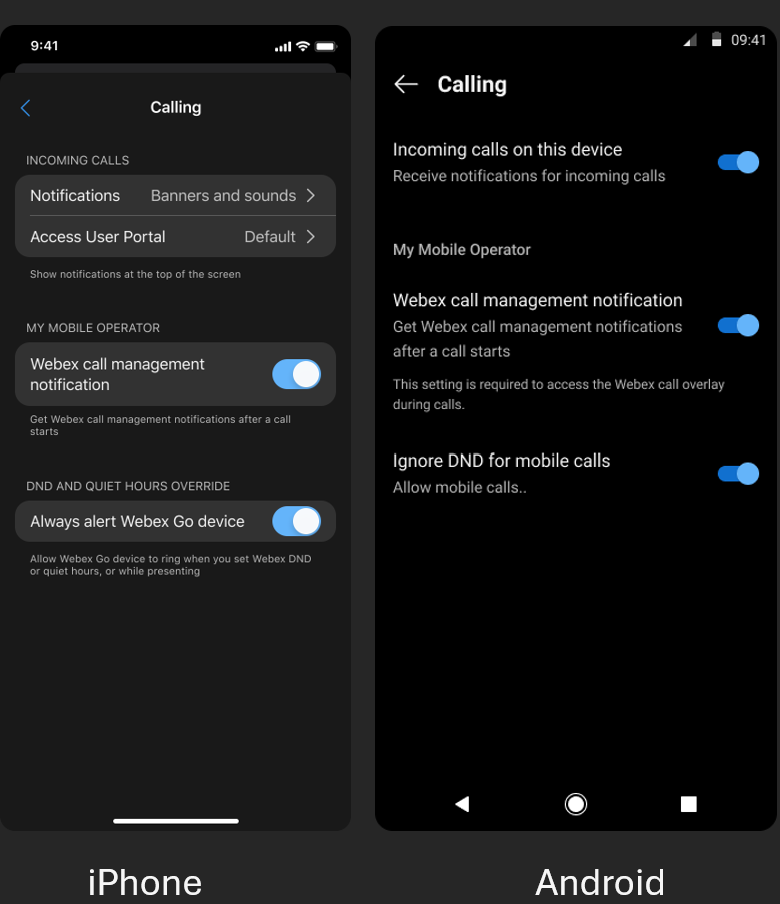
Această setare înlocuiește opțiunea Nu deranjați (DND). Când este activat, dispozitivul dvs. Webex Go continuă să alerteze în timpul DND, Timpului liniștit sau în timp ce partajați conținut în Webex. Valoarea implicită este activată. Pentru a redirecționa apelurile către mesageria vocală sau tratamentul ocupat atunci când vă aflați în DND, dezactivați această setare. Pentru mai multe informații, consultați Configurarea suprascrierii Nu deranjați (DND) pentru apelurile Webex Go.
Efectuarea unui apel de ieșire cu aplicația mobilă Webex
În aplicația Webex, selectați un contact din director sau dintr-un spațiu. Atingeți pictograma Apel și aplicația Webex va efectua apelul utilizând apelatorul încorporat al telefonului și rețeaua celulară. Aplicația nu alege ce linie este necesară pentru a efectua un apel. Dacă dispozitivul dvs. are mai multe SIM- uri sau eSIM, setați contactul cu eSIM configurat ca linie preferată la linia pe care doriți să o utilizați.
Țineți și reluați un apel cu aplicația mobilă Webex
În timpul unui apel, atingeți Ț ineți apă sat pentru a plasa apelul în așteptare. Atingeți R eluați pentru a vă reconecta.
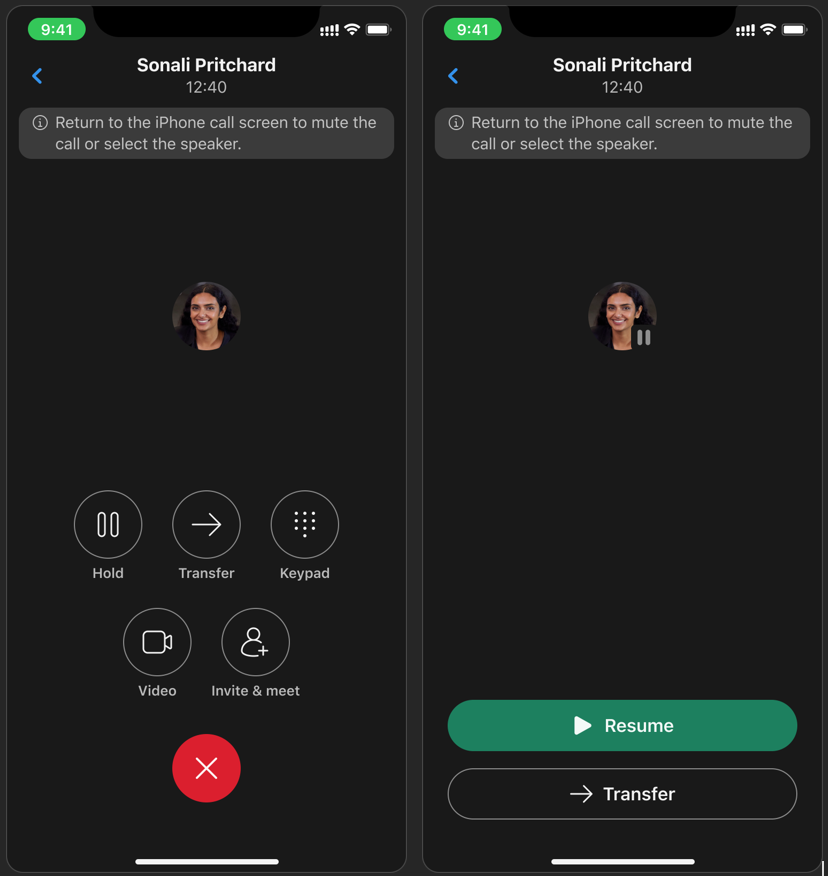
Efectuați un transfer orb în aplicația Webex
- În timpul apelului, atingeți Transfer.
- Introduceți numele sau numărul persoanei.
- Când introduceți numele sau numărul, atingeți Transfer. Veți fi deconectat, iar apelul se transferă către persoana pe care ați selectat-o. Aplicația Webex oferă o confirmare că apelul a fost transferat.
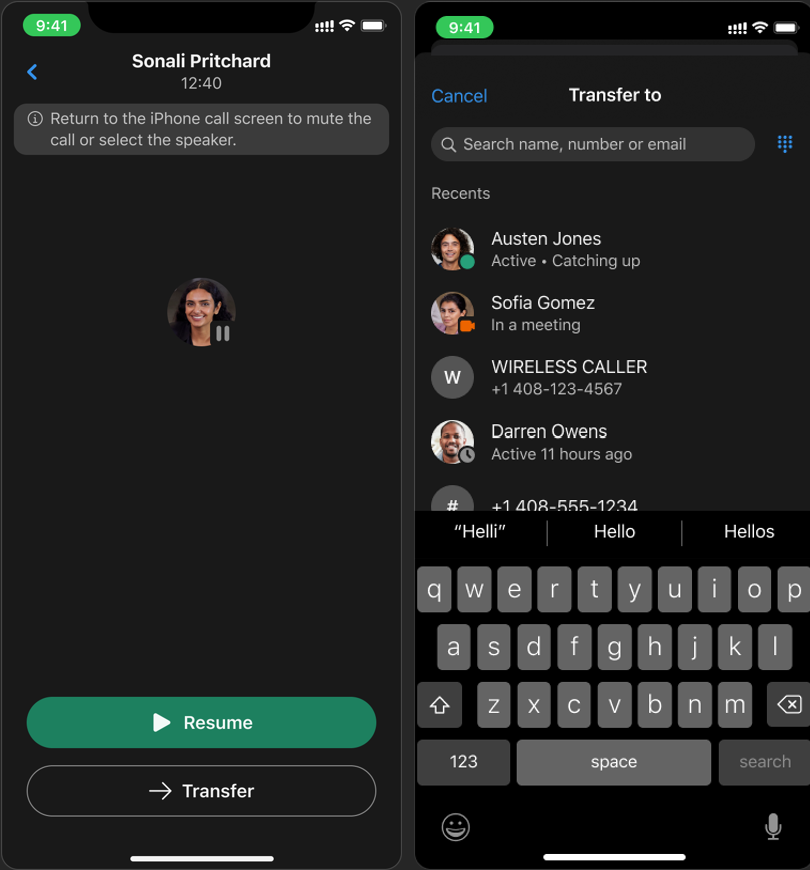
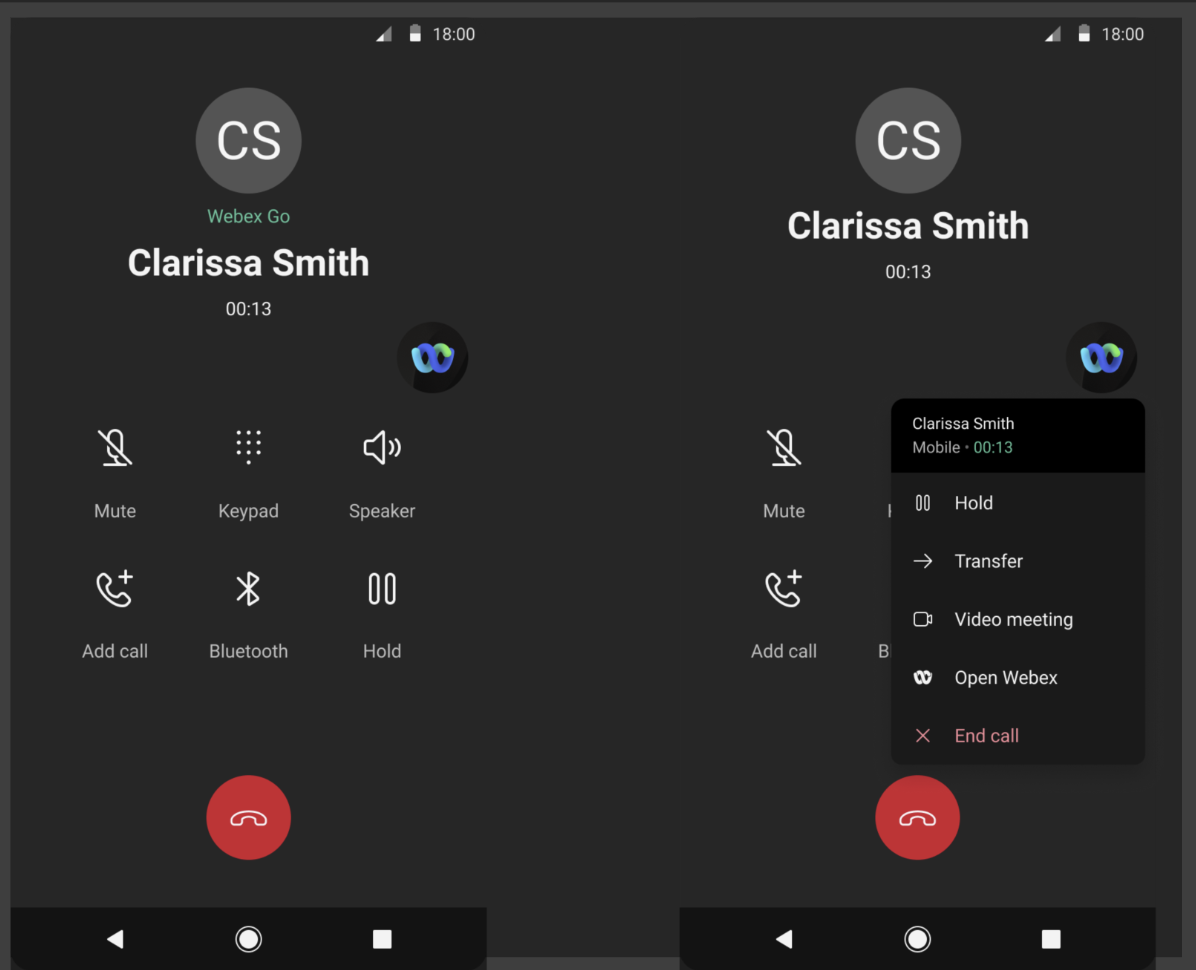
Efectuați un transfer consultativ în aplicația Webex
- În timpul apelului, atingeți Transfer.
- Introduceți sau selectați numele sau numărul persoanei, apoi atingeți Consultați.
- Aplicația Webex pune apelul inițial în așteptare și plasează un al doilea apel persoanei selectate.
- După consultare, atingeți Transfer. Veți fi deconectat, iar apelul se transferă către persoana pe care ați selectat-o. Aplicația Webex oferă o confirmare că apelul a fost transferat.
Efectuarea unui apel activ către dispozitivul dvs. Webex Go
Dacă sunteți la un apel pe un alt dispozitiv (de exemplu, aplicația Webex de pe desktop) și doriți să îl continuați pe dispozitivul Webex Go, procedați în felul următor:
- Pe dispozitivul dvs. Webex Go, deschideți apelatorul încorporat.
- Formați *11.
Webex Callingdeconectează celălalt dispozitiv și conectează apelul la dispozitivul Webex Go.
Efectuarea unui apel activ de pe dispozitivul dvs. Webex Go
Pentru a muta un apel activ de pe dispozitivul Webex Go pe un alt dispozitiv, consultați Aplicația Webex | Tragerea unui apel de la un dispozitiv la altul.
Ridicarea unui apel audio la o întâlnire Webex
Utilizați aplicația Webex pentru a ridica un apel audio de pe dispozitivul dvs. Webex Go la o întâlnire Webex. Puteți invita și alții să se alăture. Participanții se pot alătura din aplicația Webex sau prin apelare PSTN sau dial-out.
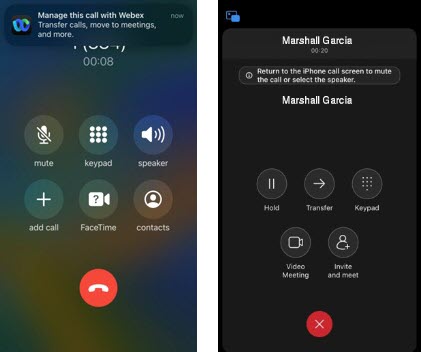
Ridicarea unui apel audio la o întâlnire video Webex (iPhone)
- În timpul apelului, atingeți bannerul aplicației Webex.
- Atingeți Întâlnire video.
- Când primiți o notificare că un participant așteaptă în hol, atingeți Permit eți intrarea.
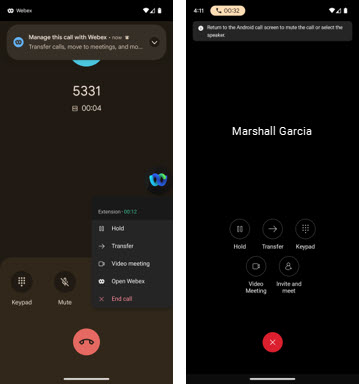
Ridicarea unui apel audio la o întâlnire video Webex (Android)
- În timpul apelului, atingeți bannerul aplicației Webex sau atingeți pictograma Webex.
- Atingeți
- Când primiți o notificare că un participant așteaptă în hol, atingeți Permit eți intrarea.
Participarea la o întâlnire Webex dintr-un apel
Dacă cineva din organizația dvs. ridică apelul la o întâlnire Webex, vă puteți alătura din apelul activ.
- În timpul apelului, atingeți bannerul aplicației Webex.
- Se deschide fereastra de apel activă și apelul se conectează la întâlnire.
Schimbarea CLID-ului pentru apelurile ulterioare
Dacă administratorul activează opțiunile ID apelant la nivel de utilizator, puteți modifica ID-ul apelantului în aplicația Webex de pe desktop. Modificarea ID-ului apelantului pentru utilizatorii Webex Go nu este disponibilă în aplicația mobilă. Consul tați Modificarea ID-ului apelantului în aplicația Webex.
Înregistrarea apelurilor la cerere
Dacă administratorul a activat înregistrarea apelurilor la cerere, utilizați apelatorul încorporat al dispozitivului Webex Go pentru a introduce codurile de acces ale Webex Calling funcției. Pentru lista completă, consultați Coduri de acces la caracteristici pentru Webex Calling.
Înregistrarea unui apel pe dispozitivul dvs. Webex Go
Înregistrați un apel în aplicația Webex. Pentru pași, consultați În registrarea apelurilor telefonice în aplicația Webex.
Limitări cunoscute la utilizarea Webex Go
- Când utilizați aplicația însoțitoare mobilă Webex, trebuie să vă deconectați și să vă conectați după ce Webex Go este activat și trebuie să activați notificările pentru aplicația Webex.
- Unele caracteristici ale sistemului de operare (OS) ale dispozitivului pot fi incompatibile sau pot cauza probleme cu Webex Go, inclusiv:
- Pentru a asigura compatibilitatea cu Webex Go, dezactivați serviciile care manipulează apelurile vocale, inclusiv mesageria vocală Apple iOS live și detectarea asistenței de men ținere.
- Blocarea și filtrarea apelurilor dispozitivelor Android și iOS afectează numai apel urile către dispozitivul dvs. Webex Go. Celelalte dispozitive vor primi în continuare alerte
Apple iOSSet@@ ările telefon ului configurate să răspundă și să înregistreze nume de apelanți necunoscute vor întrerupe Webex Calling anunțurile.
- Compatibilitatea dispozitivului, caracteristicile de mobilitate (cum ar fi VoWiFi, roaming, date, mesaje text și planuri de utilizare a apel urilor) și anumite funcții de apel specifice operatorului depind de furnizorul dvs. Deoarece furnizorul dvs. controlează aceste caracteristici, și nu Webex Go, este posibil ca unele să nu funcționeze așa cum era de așteptat sau să nu fie acceptate. Contactați furnizorul pentru compati bilitate detaliată și asistență pentru caracteristici.
- Condițiile de rețea pot afecta alertele către dispozitivul dvs. Webex Go și trebuie să luați în considerare aceste condiții atunci când vă așteptați să primiți apeluri.


