- Ana Sayfa
- /
- Makale

Geri bildiriminiz için teşekkürler.


Cep telefonunuzda Webex Go'yu kullanma
 Bu makalede
 Geri Bildirim?
Webex Go'yu etkin bir şekilde etkinleştirin ve kullanın, kesintisiz mobil iş iletişimi için tüm temel yapılandırma ayarlarına ve net prosedürlere erişin.
Webex Go ile cep telefonunuzun yerleşik çeviricisini kullanarak iş aramaları yapabilir ve alabilirsiniz. Arama yapmak için mobil cihazınızda çevirici uygulamasını açmanız yeterlidir.
Giden arama yapma
Tıpkı kişisel cihazınızda yaptığınız gibi telefonunuzun yerleşik çeviricisinden arama yapın. Cihaz ınızda birden fazla eSIM varsa, giden Webex Go aramaları için doğru SIM'i seçmeniz gerekebilir.
Webex Go'yu kullanarak iş araması yapmak için şu adımları izleyin:
- Cihazınızda Telefon uygulamasını açın

- Aramak istediğiniz rakamları girin.
- Gönder 'e basın.
Belirli ayrıntılar için cihazınızın özellik ve kullanım kılavuzuna bakın.
Yerleşik Telefon uygulamasında Tu ş Takımı, Son Kullanılanlar, Kişiler dahil olmak üzere birden çok konum dan veya e-postalardan ve web sayfalarından arama yapabilirsiniz. Cihazınızda birden fazla eSIM varsa, aramayı yapmak için doğru ağı veya eSIM'i seçmeniz gerekebilir.
Genel numaraları ve özel uzantı numaralarını arayabilirsiniz. Kuruluşunuzdaki uzantı numaralarını çevirmek, bu uzantıyı bir masaüstü cihazdan veya uygulamadan çevirmek kadar basittir. Ancak, Webex Calling yapılandırmanız uzantılı aramayı desteklemelidir.
Gelen bir çağrı alma
E.164 numaranıza, uzantı numaranıza, alternatif numaralarınıza veya şirket hizmet numaralarınıza (EA'lar için arama grubu veya yönetici numaraları gibi) gelen aramalar Webex Go mobil cihazınızı çalar. Birden fazla Webex Calling uç noktanız olduğunda aşağıdakiler gerçekleşir:
- Boştayken tüm cihazlarınız çalar.
- Aramayı cevaplamazsanız, Webex Go cihazınız hem yerleşik Telefon uygulamasından hem de Webex mobil uygulam asından cevapsız arama bildirimlerini görüntüler.
- Aramayı herhangi bir cihazda cevaplarsanız, diğer tüm cihazlarınız çalmayı durdurur.
- Aramayı Webex masaüstü uygulamasından reddederseniz, tüm cihazlarınız çalmayı durdurur ve arama yoğun tedavinize yönlendirilir.
- Webex Go cihazınızda aramayı reddederseniz diğer cihazlarınız çalmaya devam eder.
- MPP telefonunuzdaki aramayı reddederseniz, diğer cihazlarınız cihaz ilkesi yapılandırmasına bağlı olarak çalmaya devam eder. Tüm cihazlarda zil çağrısının nasıl reddedileceği hakkında bilgi için, bkz. Bir Kullanıcı için Tüm Cihazlarda Çınlama Çağrısını Reddetme.
Webex Go DND geçersiz kılma
Webex, arama bildirimlerini akıllıca yönlendirmek için ilkeleri kullanır. Örneğin, ne zaman çağrı veya bildirim aldığınızı denetlemek için Webex'te Sessiz Saat saatlerini ayarlayabilirsiniz. Arama için Ses siz Zamanı etkinleştir diğinizde, Webex sizi Rahatsız Etmeyin (DND) durumuna getirir. DND 'de iken, Webex gelen tüm aramaları yoğun işleme yönlendirir, bu da genellikle çağrıyı sesli postaya gönderir.
Webex, aşağıdaki nedenlerden biri için sizi DND durumuna getirir:
- DND'yi belirli bir süre manuel olarak etkinleştirdiniz.
- Ses siz Zamanı etkinleştirdiniz ve bu süre zarfında arama bildirimlerini devre dışı bıraktınız.
- Bir Webex toplantısında paylaşıyor veya sunum yapıyorsunuz.
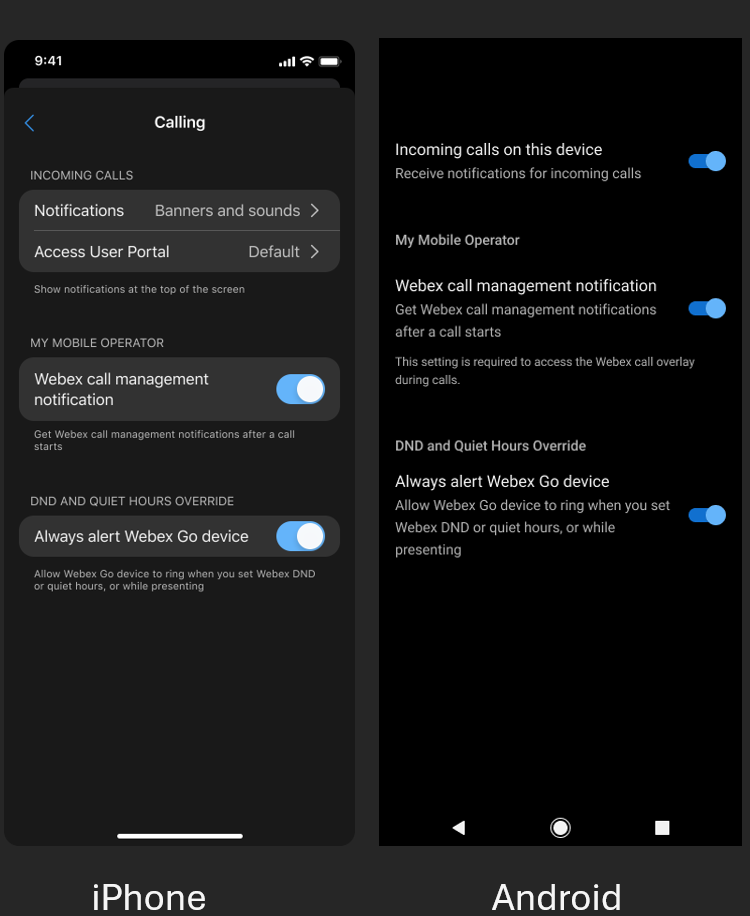
Varsayılan olarak, Webex Go cihazınız Rahatsız Etmeyin (DND) durumunu geçersiz kılar. DND etkinleştirildiğinde bile sizi uyar ır, açıkça uyarmayacak şekilde yapılandırmadığınız sürece. Webex Go DND geçersiz kılmasını etkinleştirmek veya devre dışı bırakmak için bkz. Webex Go çağr ıları için Rahatsız Etmeyin (DND) geçersiz kılmayı yapılandır ma.
Webex Go ile çağrı ortasında özellikler
Webex Go cihazında etkin bir arama sırasında, cihazınızın yerleşik çeviricisini kullanarak eylemler gerçekleştirebilir ve bazı temel işlevleri tamamlayabilirsiniz. Webex mobil uygulaması, gelişmiş arama özelliklerini sağlayan Webex Go'yu destekleyecek şekilde geliştirilmiştir. Aşağıdaki bölümde, cihazınızın yerleşik telefon uygulamasını kullanarak çağrı ortasında işlemlerin nasıl gerçekleştirileceği açıklanmaktadır.
Arama içi özelliklere erişmek için cihazın yerleşik telefon uygulamasını kullanabilirsiniz. Bu özellikler, yerleşik çevirici üzerindeki çevirilebilir kodlar veya düğmeler aracılığıyla kullanılabilir:
- Tutun ve Ses size Alın: Yerleşik çeviric ide ki Bek le ve Sessiz düğmelerine dokun un. Beklemede Müzik, mobil operatörünüzün desteğine bağlıdır.
- Konferans Ar amaları: Üçüncü bir taraf a bağlan mak ve aramaları birleştirmek için Arama Ekle düğmesine dokunun. Konferans mobil ağ üzerinden gerçekleşir ve bundan bağımsız olarak çalışırWebex Calling. Webex sesli konferans hizmetleri bu aramalar sırasında desteklenmez.
- Webex özellik kodları: İlgili Webex Calling özellik erişim kodlarını çevirmek için yerleşik tuş takımını kullanın. Kodların listesi için bkz. Öz ellik erişim kodları Webex Calling.
Webex Go mobil uygulama arama özellikleri
Webex Go, Webex Uygulamasının çalışmasını gerektirmez. Ancak, mobil uygulama özellikle Webex Go için geliştirmeler içerir. Webex Go etkinleştirilmeden önce Webex Uygulamasında oturum açtıysanız, uygulamada Webex Go'yu etkinleştirmek için oturum açın ve tekrar oturum açın.
Webex Go aramalarınız için çağrı içi özelliklere erişmek için Webex Uygulamasını kullanın. Webex Go numaranızdaki bir arama bağlandığında ve mobil cihazınızda Webex Uygulamasında oturum açtığınızda, devam eden aramayı uygulamadan yönetebilirsiniz.
- Arama bağlandığında, bir bildirim alırsınız. Çağrı içi denetimleri açmak için bildirime dokunun .
- Ayrıca Webex Uygulamasını yönetmek için arama sırasında istediğiniz zaman açabilirsiniz.
- Bazı Android cihazlarda, denetimlere hızlı erişim için diğer uygulamaların üstünde kalan isteğe bağlı bir bindirme widget'ını etkinleştirebilirsiniz.
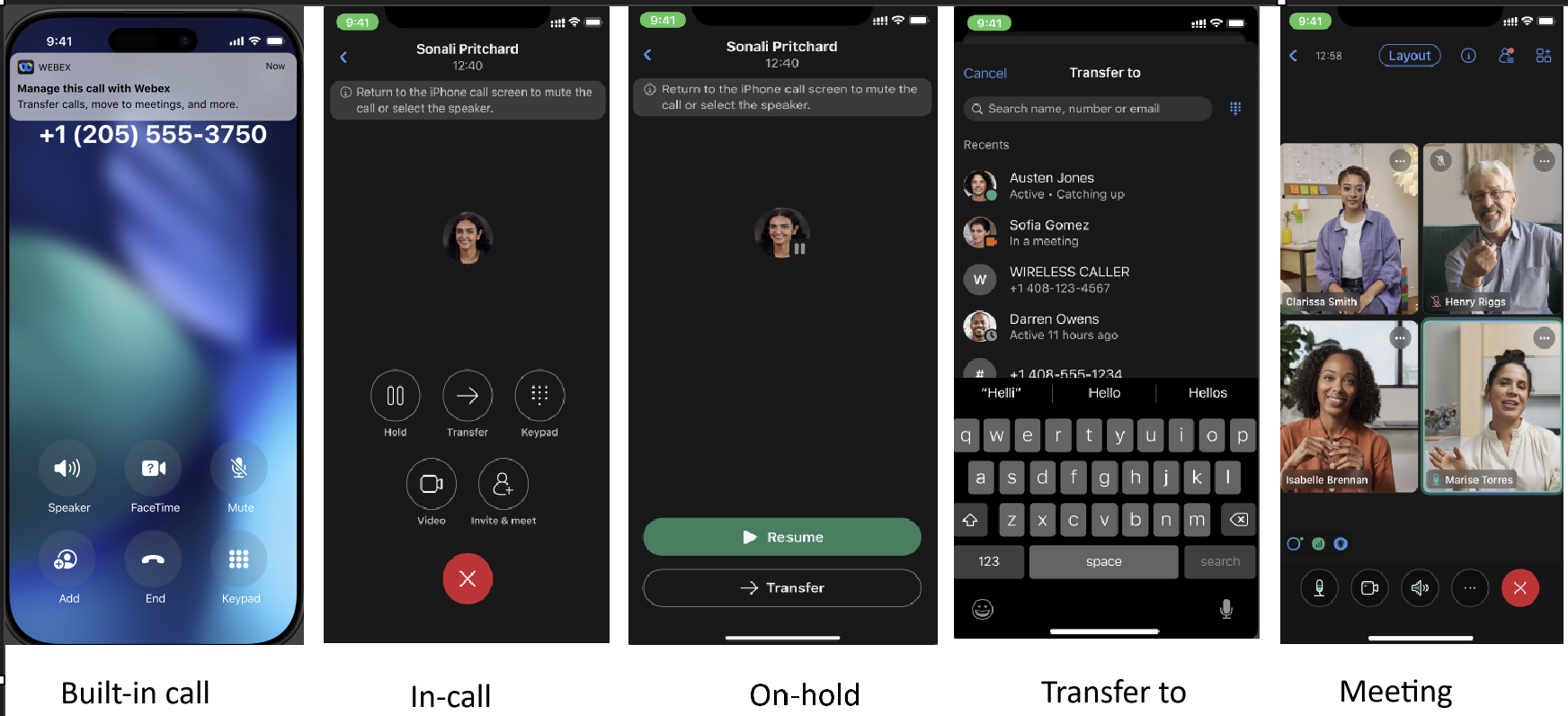
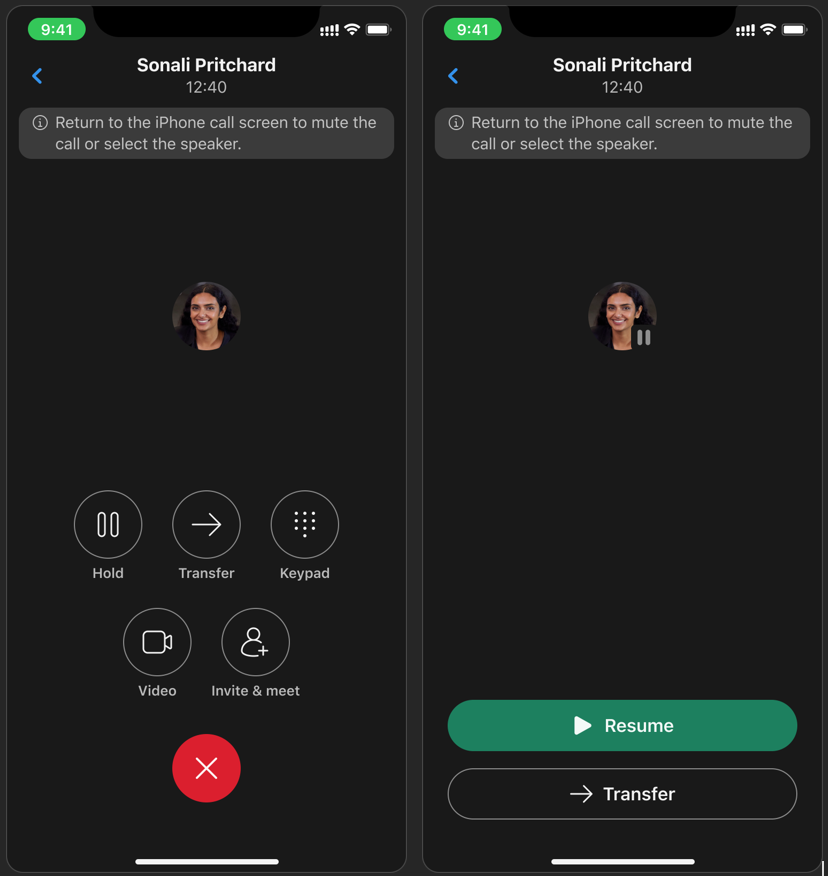
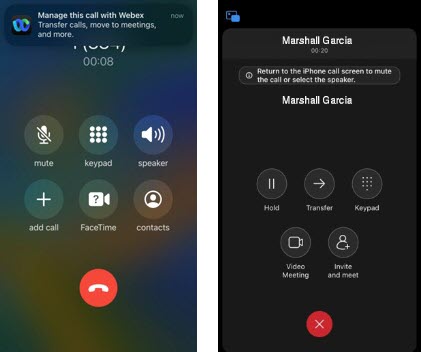
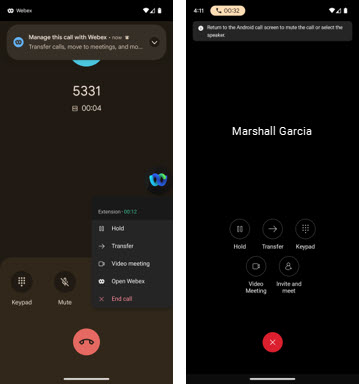
Çağrı içi deneyiminizi yönetmek için Webex Uygulamasını kullanın: aramayı durdurun veya devam ettirin, kör veya danışmanlık transferi yapın veya çağrıyı bir Webex toplantısına yükseltin ve başkal arını davet edin. Aşağıdaki şekilde bildirim ve Webex Uygulaması çağrı içi deneyimi gösterilmektedir.
Webex Go mobil cihaz işletim sistemi ayarları
Webex Uygulamasını Webex Go ile kullandığınızda, belirli özellikler için cihazınıza bildirimler Webex Calling gönderir. Bu özellikleri kullanmak için, cihaz ayarlarınızda Webex Uygulaması için bildirimleri etkinleştirin.
Örneğin, aşağıdaki iOS ve Android bildirim ayarlarına bakın:
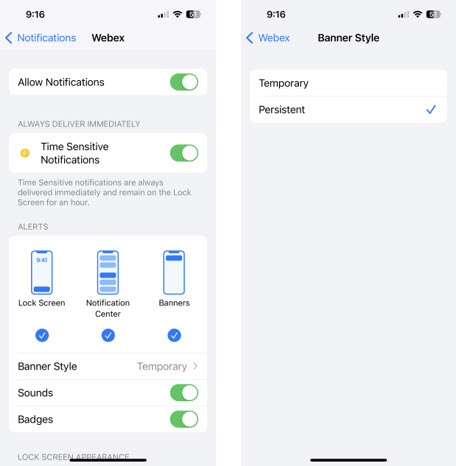
Webex App bildirim ayarlarını etkin leştirme (iPhone)
Webex Uygulamasını Webex Go özellikli bir iPhone'lu AT&T Cloud Voice'da kullanıyorsanız, çağrı içi denetimlere erişimi kolaylaştırmak için Webex App bildirim ayarlarınızı güncelleyin.
- iPhone'unuzda .
- Kaydırın, sonra Webex'e dokunun.
- Zamana duyarlı bildirimi açın.
- Banner Stili'ne dokunun, sonra Kalıcı'ya
dokunun.
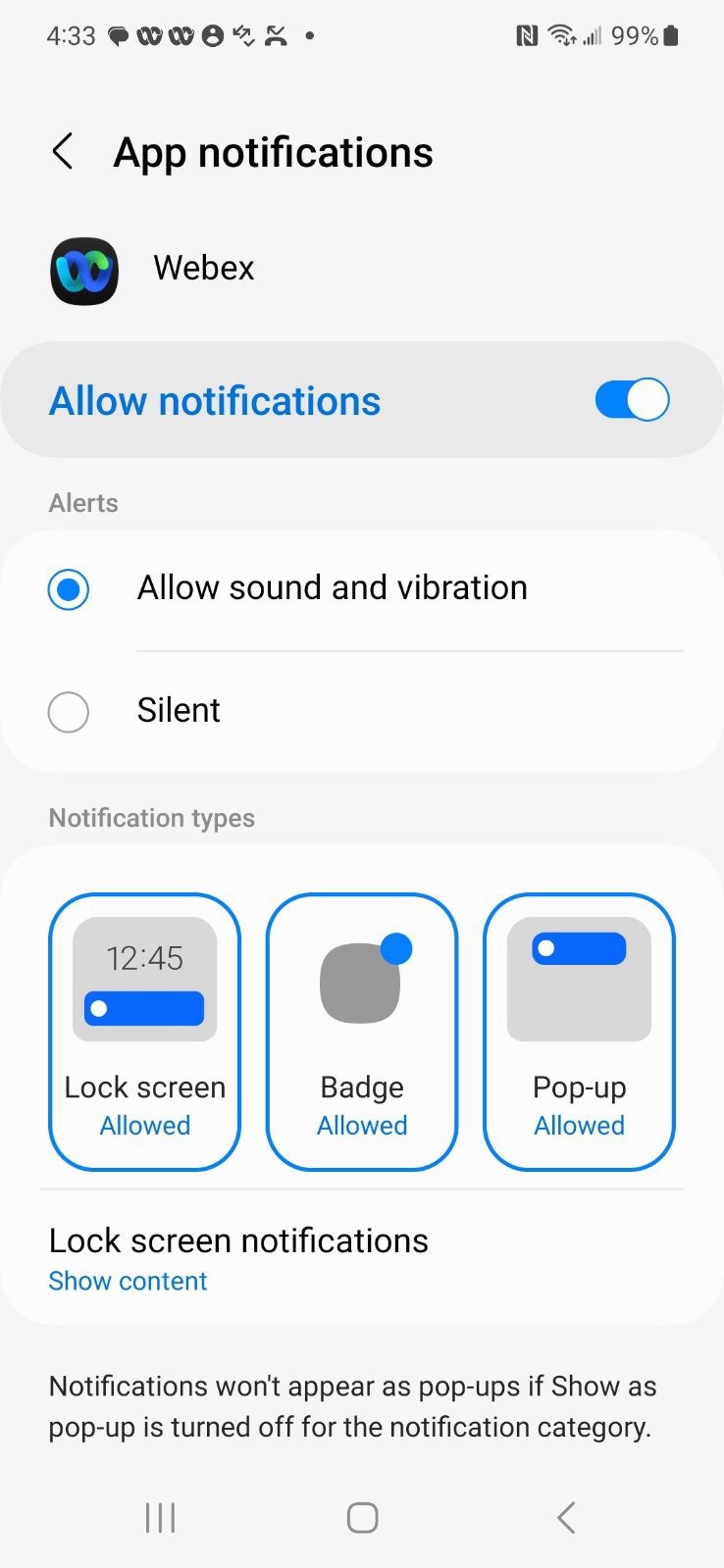
Webex App bildirim ayarlarını etkin leştirme (Android)
Webex Uygulamasını Webex Go özellikli bir Android telefonla AT&T Cloud Voice üzerinde kullanıyorsanız, çağrı içi denetimlere erişimi kolaylaştırmak için Webex Uygulaması bildirim ayarlarınızı güncelleyin.
- Android cihazınızda .
- Kaydırın, sonra Webex'e dokunun.
- Bildirimlere İzin Ver seçeneğini açın.
Webex mobil uygulama ayarları
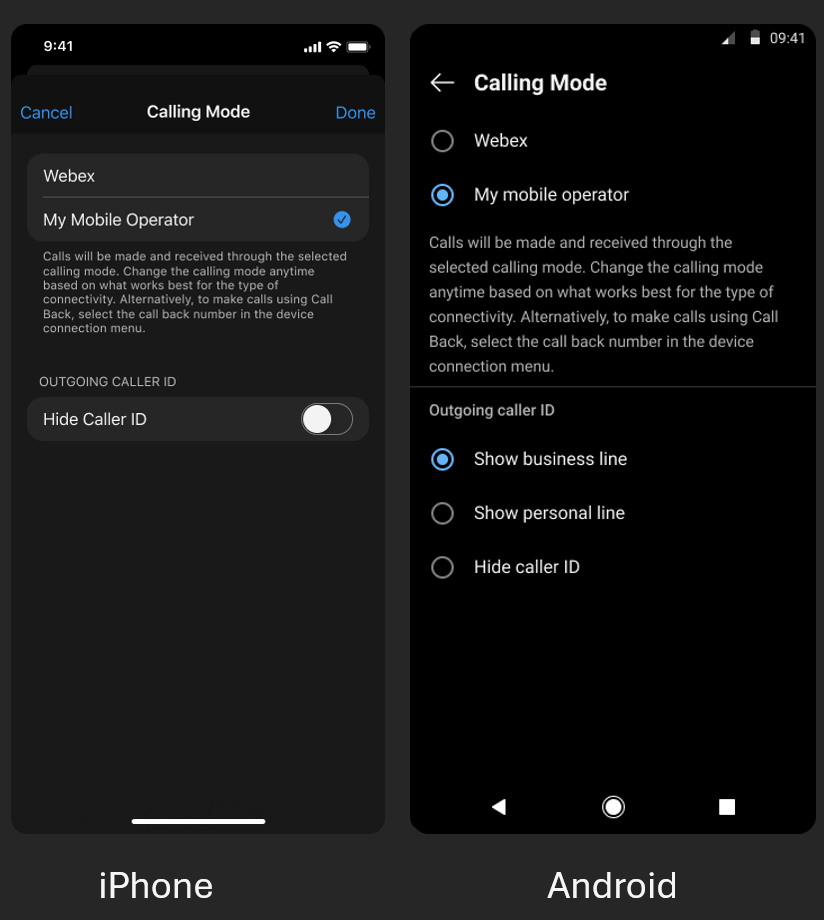
Webex Uygulaması, Webex Go çağrılarını etkileyen ayarları içerir. Aşağıdaki önerilen ayarları kullanın.
Arama Modu, Webex Uygulamasının hücresel ses ağınız üzerinden mi yoksa cihazınızın veri bağlantısı üzerinden VoIP mi çağrı yapacağını denetler. Webex Go için Arama Modu'nu Mobil Operatör üm olarak ayarlayın.
Yerleşik bir hücresel arama sırasında arama içi denetimleri ana ekranınızda tutmak için bindirme widget'ını etkinleştirin, böylece Webex Uygulamasını açmanıza gerek kalmaz. Bu ayar isteğe bağlıdır ve tercihinize bağlıdır.
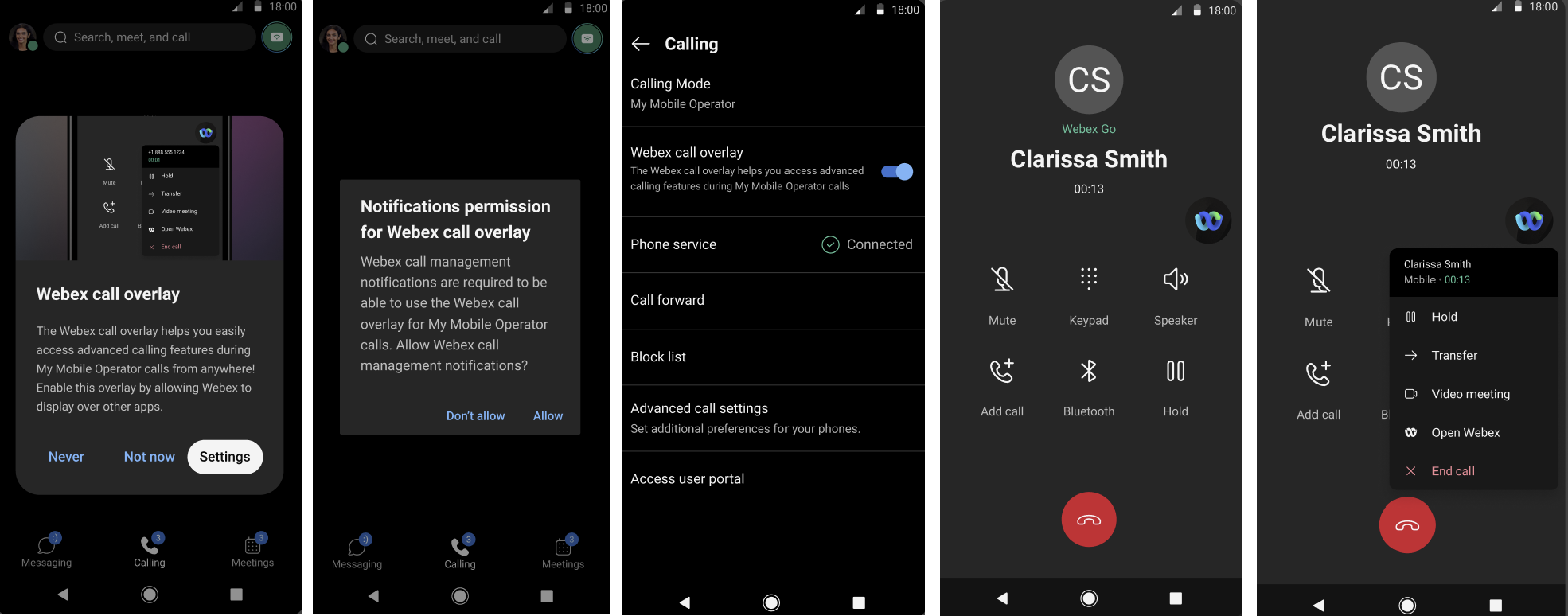
Etkin bir aramayı yönetmek için bu bildirimi açın. Aramayı tutabilir veya devam ettirebilir, kör veya danışmanlık transferi yapabilir, konferans başlatabilir veya çağrıyı bir Webex toplantısına yükseltebilirsiniz.
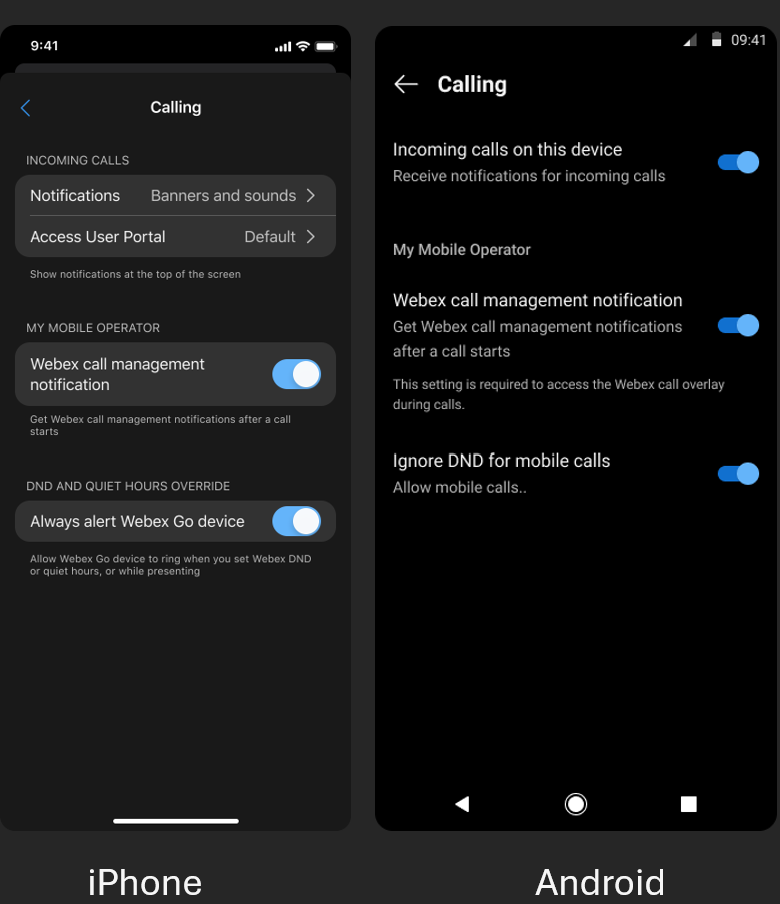
Bu ayar Rahatsız Et meyin (DND) değer ini geçersiz kılar. Açık olduğunda, Webex Go cihazınız DND, Ses siz Zaman sırasında veya Webex'te içerik paylaşırken uyarmaya devam eder. Varsayılan değer etkindir. DND'de iken aramaları sesli mesaja veya yoğun tedavi ye yönlendirmek için bu ayarı kapatın. Daha fazla bilgi için bkz. Webex Go çağrıları için Rahatsız Etmeyin (DND) geçersiz kılmayı yapılandır ma.
Webex mobil uygulamasıyla giden arama yapma
Webex Uygulamasında, dizinden veya boşluktan bir kişi seçin. Arama simgesine dokunduğunuzda Webex uygulaması telefonunuzun yerleşik çeviricisini ve hücresel ağını kullanarak aramayı yapacaktır. Uygulama, arama yapmak için hangi hattın gerekli olduğunu seç mez, Cihazınızda birden fazla SIM veya eSIM varsa, tercih edilen hat olarak yapılandırılmış eSIM olan kişiyi kullanmak istediğiniz hatta ayarlayın.
Webex mobil uygulamasıyla bir aramayı tutma ve devam ettirme
Arama sırasında, aramayı beklemeye almak için Tut'a dokunun. Yeniden bağlanmak için Dev am'a dokunun.
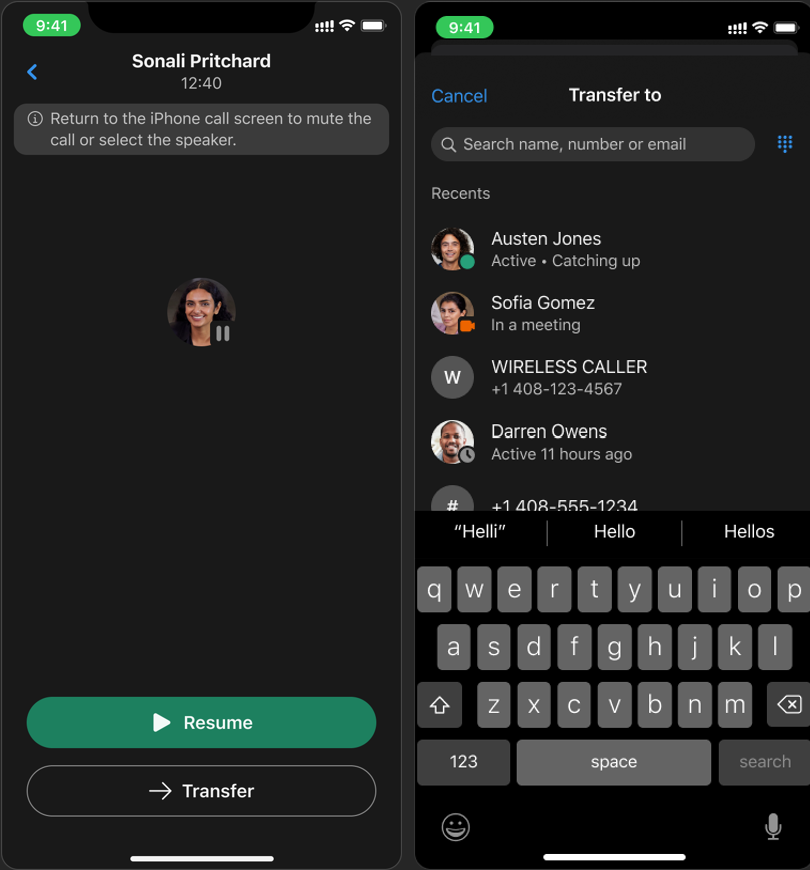
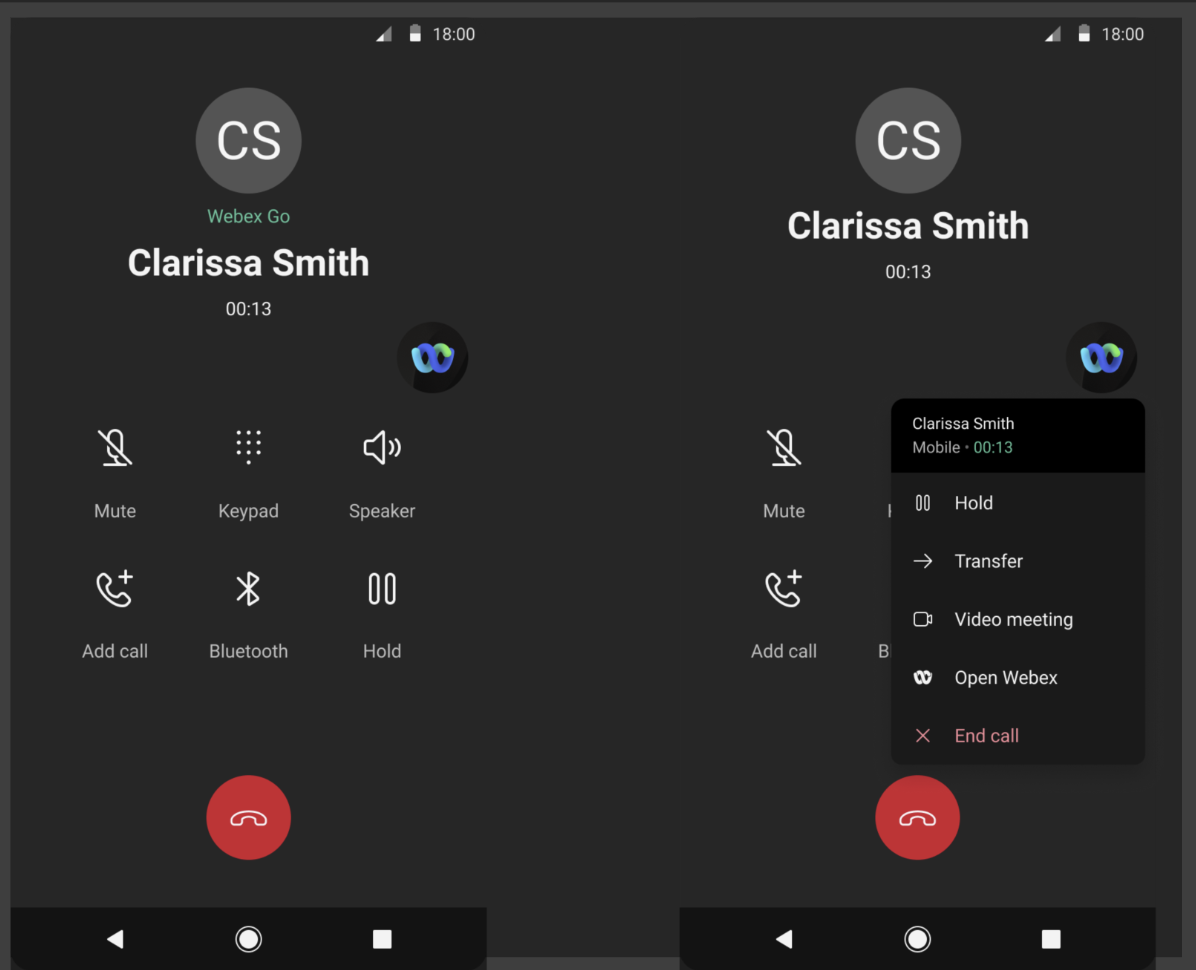
Webex Uygulamasında Kör Aktarım Yapın
- Arama sırasında Aktar'a dokun un.
- Kişinin adını veya numarasını girin.
- Adı veya numarayı girerken Aktar'a dokun un. Bağlantınız kesilecek ve arama seçtiğiniz kişiye aktarılır. Webex uygulaması, aramanın aktarıldığına dair bir onay sağlar.
Webex Uygulamasında Danışmanlık Aktarımı Yapın
- Arama sırasında Aktar'a dokun un.
- Kişinin adını veya numarasını girin veya seçin, ardından Danış'a dokun un.
- Webex Uygulaması orijinal aramayı beklemeye alır ve seçtiğiniz kişiye ikinci bir çağrı yapar.
- Konsültasyondan sonra Aktar'a dokunun. Bağlantınız kesilecek ve arama seçtiğiniz kişiye aktarılır. Webex Uygulaması, aramanın aktarıldığına dair bir onay sağlar.
Webex Go cihazınıza etkin bir arama yapın
Başka bir cihazda (örneğin masaüstünüzdeki Webex Uygulaması) arama yapıyorsanız ve Webex Go cihazınızda aramaya devam etmek istiyorsanız aşağıdakileri yapın:
- Webex Go cihazınızda yerleşik çeviriciyi açın.
- *11'i çevirin.
Webex Callingdiğer aygıtın bağlantısını keser ve aramayı Webex Go cihazınıza bağlar.
Webex Go cihazınızdan etkin bir çağrı çekme
Etkin bir aramayı Webex Go cihazınızdan başka bir cihaza taşımak için bk z. Webex Uygulaması | Bir cihazdan diğerine çağrı çek me.
Sesli aramayı Webex toplantısına yükseltme
Webex Go cihazınızdaki sesli aramayı bir Webex toplantısına yükseltmek için Webex Uygulamasını kullanın. Başkalarını katılmaya davet edebilirsiniz. Katılımcılar Webex Uygulamasından veya PSTN çevirmeli veya çevirmeli bağlantı yoluyla katılabilirler.
Sesli aramayı Webex görüntülü toplantısına yükseltme (iPhone)
- Arama sırasında Webex Uygulaması başlığına dokunun.
- Görüntülü To plantıya dokunun.
- Bir katılımcının lobide beklediği bildirildiğinde, İçeri gir seçeneğine dokun un.
Sesli aramayı Webex görüntülü toplantısına yükseltme (Android)
- Arama sırasında Webex Uygulaması başlığına dokunun veya Webex simgesine dokunun.
- Daha Fazla dokunun
- Bir katılımcının lobide beklediği bildirildiğinde, İçeri gir seçeneğine dokun un.
Bir çağrıdan Webex toplantısına katılma
Kuruluşunuzdaki biri çağrıyı bir Webex toplantısına yükseltirse, etkin aramanızdan katılabilirsiniz.
- Arama sırasında Webex Uygulaması başlığına dokunun.
- Etkin çağrı penceresi açılır ve aramanız toplantıya bağlanır.
Sonraki aramalar için CLID'inizi değiştirin
Yöneticiniz kullanıcı düzeyinde arayan kimliği seçeneklerini etkinleştirirse, arayan kimliğinizi masaüstündeki Webex uygulamasında değiştirebilirsiniz. We@@ bex Go kullanıcıları için arayan kimliğini değiştirmek mobil uygulamada kullanılamaz. Webex uygulamasında Arayan kimliğinizi değiştirme konusuna bakın.
İsteğe bağlı arama kaydı
Yöneticiniz isteğe bağlı arama kaydını etkinleştirdiyse, Webex Calling özellik erişim kodlarını girmek için Webex Go cihazınızın yerleşik çeviricisini kullanın. Tam liste için, bkz. Özellik erişim kodları Webex Calling.
Webex Go cihazınızda bir çağrı kaydetme
Webex uygulamasında bir çağrı kaydedin. Adımlar için bkz. Telefon görüşmelerinizi Webex Uygulamasında kaydet me.
Webex Go kullanırken bilinen sınırlamalar
- Webex mobil yardımcı uygulamasını kullanırken, Webex Go etkinleştirildikten sonra oturum açmanız ve Webex Uygulaması için bildirimleri etkinleştirmeniz gerekir.
- Bazı aygıt işletim sistemi (OS) özellikleri uyumsuz olabilir veya Webex Go ile ilgili sorunlara neden olabilir, örneğin:
- Webex Go uyumluluğunu sağlamak için Apple iOS Canlı Sesli Mesaj ve Bekleme Yardımı Algılama dahil olmak üzere sesli aramaları değiştiren hizmetleri devre dışı bırakın.
- Android ve iOS aygıtlarında arama engelleme ve filtreleme yalnızca Webex Go cihaz ınıza yapılan aramaları etkiler. Diğer cihazlarınız uyarıları almaya devam edecek
Apple iOSBilinmeyen arayan adlarını cevaplamak ve kaydetmek için yapılandırılan telefon ayarları Webex Calling duyur uları kesecektir.
- Cihaz uyumluluğu, mobilite özellikleri (VoWiFi, dolaş ım, veri, mesajlaşma ve arama kullanım planları gibi) ve operatöre özg ü belirli arama özellikleri sağlayıcınıza bağlıdır. Sağlayıcınız Webex Go'yu değil de bu özellikleri kontrol ettiğinden bazıları beklendiği gibi çalışmayabilir veya desteklenmeyebilir. Ayrıntılı uyumluluk ve özellik desteği için sağlayıcınıza başvurun.
- Ağ koşulları, Webex Go cihazınıza gelen uyarıları etkileyebilir ve arama almayı beklediğinizde bu koşulları göz önünde bulundurmanız gerekir.


