- Accueil
- /
- Article

Merci pour votre commentaire.


Utilisez Webex Go sur votre téléphone portable
 Dans cet article
 Un commentaire ?
Activez et utilisez Webex Go efficacement, accédez à tous les paramètres de configuration essentiels et à des procédures claires pour une communication professionnelle mobile fluide.
Avec Webex Go, vous pouvez passer et recevoir des appels professionnels à l'aide du numéroteur intégré de votre téléphone portable. Pour passer un appel, il suffit d'ouvrir l'application de numérotation sur votre appareil mobile.
Passer un appel sortant
Passez des appels depuis le numéroteur intégré de votre téléphone, comme vous le feriez sur votre appareil personnel. Si votre appareil possède plusieurs eSIM, vous devrez peut-être sélectionner la bonne carte SIM pour les appels Webex Go sortants.
Pour passer un appel professionnel via Webex Go, procédez comme suit :
- Ouvrez l'application Phone sur votre appareil

- Entrez les chiffres que vous souhaitez composer.
- Appuyez sur Envoyer.
Pour plus de détails, consultez les fonctionnalités et le guide d'utilisation de votre appareil.
Vous pouvez passer des appels depuis plusieurs endroits via l'application Phone intégrée, y compris le clavier, les appels récents, les contacts, ou depuis des e-mails et des pages Web. Si votre appareil possède plusieurs eSIM, vous devrez peut-être sélectionner le bon réseau ou l'eSIM pour passer l' appel.
Vous pouvez composer des numéros publics et des numéros de poste privés. Composer des numéros de poste au sein de votre entreprise est aussi simple que de composer ce poste depuis un appareil de bureau ou une application. Cependant, votre Webex Calling configuration doit prendre en charge la numérotation par extension.
Recevoir un appel entrant
Les appels entrants vers votre numéro E.164, votre numéro de poste, vos numéros alternatifs ou les numéros de service de l'entreprise (tels que les numéros de groupe de chasse ou de direction pour les EA) sonnent sur votre appareil mobile Webex Go. Lorsque vous avez plusieurs Webex Calling points de terminaison, voici ce qui se produit :
- Tous vos appareils sonnent lorsque vous êtes inactifs.
- Si vous ne répondez pas à l'appel, votre appareil Webex Go affiche des notifications d'appels manqués depuis l'application Phone intégrée et l'application mobile Webex.
- Si vous répondez à l'appel sur n'importe quel appareil, tous vos autres appareils cessent de sonner.
- Si vous refusez l'appel depuis l'application de bureau Webex, tous vos appareils cesseront de sonner et l'appel sera redirigé vers votre traitement chargé .
- Si vous refusez l'appel sur votre appareil Webex Go, vos autres appareils continuent de sonner.
- Si vous refusez l'appel sur votre téléphone MPP, vos autres appareils continuent de sonner conformément à la configuration de la politique des appareils. Pour savoir comment refuser une sonnerie sur tous les appareils, voir Refuser une sonnerie sur tous les appareils pour un utilisateur.
Remplacer Webex Go DND
Webex utilise des règles pour acheminer les notifications d'appels de manière intelligente. Par exemple, vous pouvez définir les heures de silence dans Webex pour contrôler le moment où vous recevez des appels ou des notifications. Lorsque vous activez Quiet Time pour les appels, Webex vous place en mode Ne pas déranger (DND). Au ministère de la Défense nationale, Webex achemine tous les appels entrants vers le service de traitement le plus fréquenté, qui envoie généralement l'appel sur une messagerie vocale.
Webex vous place dans le statut du ministère de la Défense nationale pour l'une des raisons suivantes :
- Vous avez activé le DND manuellement pendant un certain temps.
- Vous avez activé Quiet Time et désactivé les notifications d'appels pendant cette période.
- Vous partagez ou faites une présentation lors d'une réunion Webex.
Par défaut, le statut Ne pas déranger (DND) est remplacé par votre appareil Webex Go. Il vous alerte même lorsque le DND est activé, sauf si vous le configurez explicitement pour ne pas alerter. Pour activer ou désactiver la dérogation DND de Webex Go, voir Configurer la fonction Ne pas déranger (DND) pour les appels Webex Go.
Fonctionnalités de mi-appel avec Webex Go
Pendant un appel actif sur un appareil Webex Go, vous pouvez effectuer des actions et exécuter certaines fonctions de base à l'aide du numéroteur intégré de votre appareil. L'application mobile Webex a été améliorée pour prendre en charge Webex Go, qui permet des fonctionnalités d'appel avancées. La section suivante explique comment effectuer des actions en cours d'appel à l'aide de l'application téléphonique intégrée à votre appareil.
Vous pouvez utiliser l'application téléphonique intégrée à l'appareil pour accéder aux fonctionnalités d'appel. Ces fonctionnalités sont disponibles via des codes à composer ou des boutons du numéroteur intégré :
- Maintien et sourdine : appuyez sur les boutons Hold et Mute du numéroteur intégré . Music on Hold dépend de l'assistance de votre opérateur de téléphonie mobile.
- Conférences téléphoniques : appuyez sur le bouton Ajouter un appel pour vous connecter à un tiers et fusionner les appels. Les conférences se font via le réseau mobile et fonctionnent indépendamment deWebex Calling. Les services d'audioconférence Webex ne sont pas pris en charge lors de ces appels.
- Codes de fonction Webex : utilisez le clavier intégré pour composer les codes d'accès aux Webex Calling fonctionnalités applicables. Pour la liste des codes, voir Codes d'accès aux fonctionnalités pour Webex Calling.
Fonctionnalités d'appel de l'application mobile Webex Go
Webex Go n'a pas besoin de l'application Webex pour fonctionner. Cependant, l'application mobile inclut des améliorations spécifiques à Webex Go. Si vous vous êtes connectée à l'application Webex avant l'activation de Webex Go, déconnectez-vous et reconnectez-vous pour activer Webex Go dans l'application.
Utilisez l'application Webex pour accéder aux fonctionnalités d'appel de vos appels Webex Go. Lorsqu'un appel sur votre numéro Webex Go se connecte et que vous êtes connectée à l'application Webex sur votre appareil mobile, vous pouvez gérer l'appel en cours depuis l'application.
- Lorsque l'appel est connecté, vous recevez une notification. Appuyez sur la notification pour ouvrir les commandes en cours d'appel .
- Vous pouvez également ouvrir l'application Webex à tout moment pendant l'appel pour la gérer.
- Sur certains appareils Android, vous pouvez activer un widget de superposition optionnel qui permet d'accéder rapidement aux commandes.
Utilisez l'application Webex pour gérer votre expérience d'appel : mettez l'appel en attente ou reprenez l'appel, effectuez un transfert à l'aveugle ou consultatif, ou faites passer l'appel à une réunion Webex et invitez d'autres personnes. La figure suivante montre la notification et l'expérience d'appel de l'application Webex.
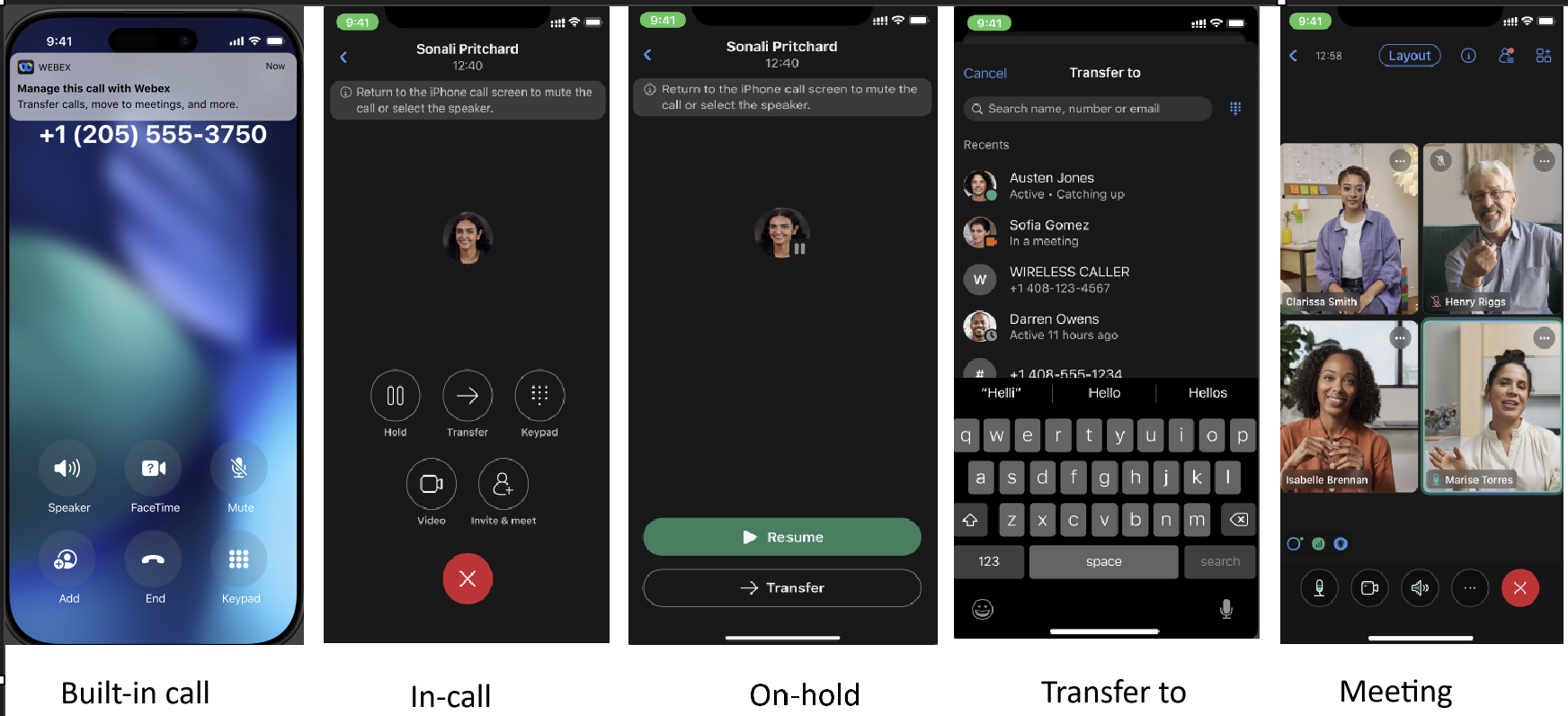
Paramètres du système d'exploitation de l'appareil mobile Webex Go
Lorsque vous utilisez l'application Webex avec Webex Go, elle Webex Calling envoie des notifications à votre appareil pour certaines fonctionnalités. Pour utiliser ces fonctionnalités, activez les notifications pour l'application Webex dans les paramètres de votre appareil.
Par exemple, consultez les paramètres de notification pour iOS et Android ci-dessous :
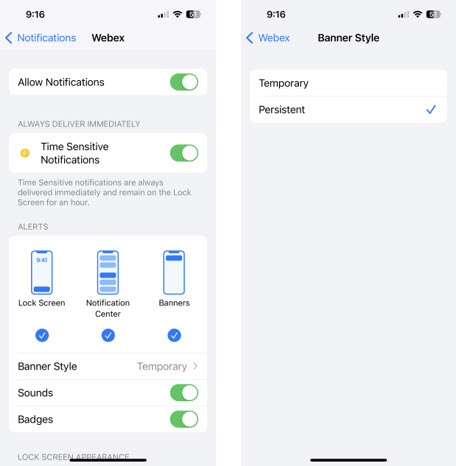
Activer les paramètres de notification de l'application Webex (iPhone)
Si vous utilisez l'application Webex sur un iPhone compatible AT&T Cloud Voice avec Webex Go, mettez à jour les paramètres de notification de votre application Webex pour faciliter l'accès aux commandes pendant les appels.
- Sur votre iPhone, appuyez sur .
- Faites défiler la page, puis touchez Webex.
- Activez les notifications sensibles au facteur temps.
- Appuyez sur Style de bannière, puis sur
Persistant.
Activer les paramètres de notification de l'application Webex (Android)
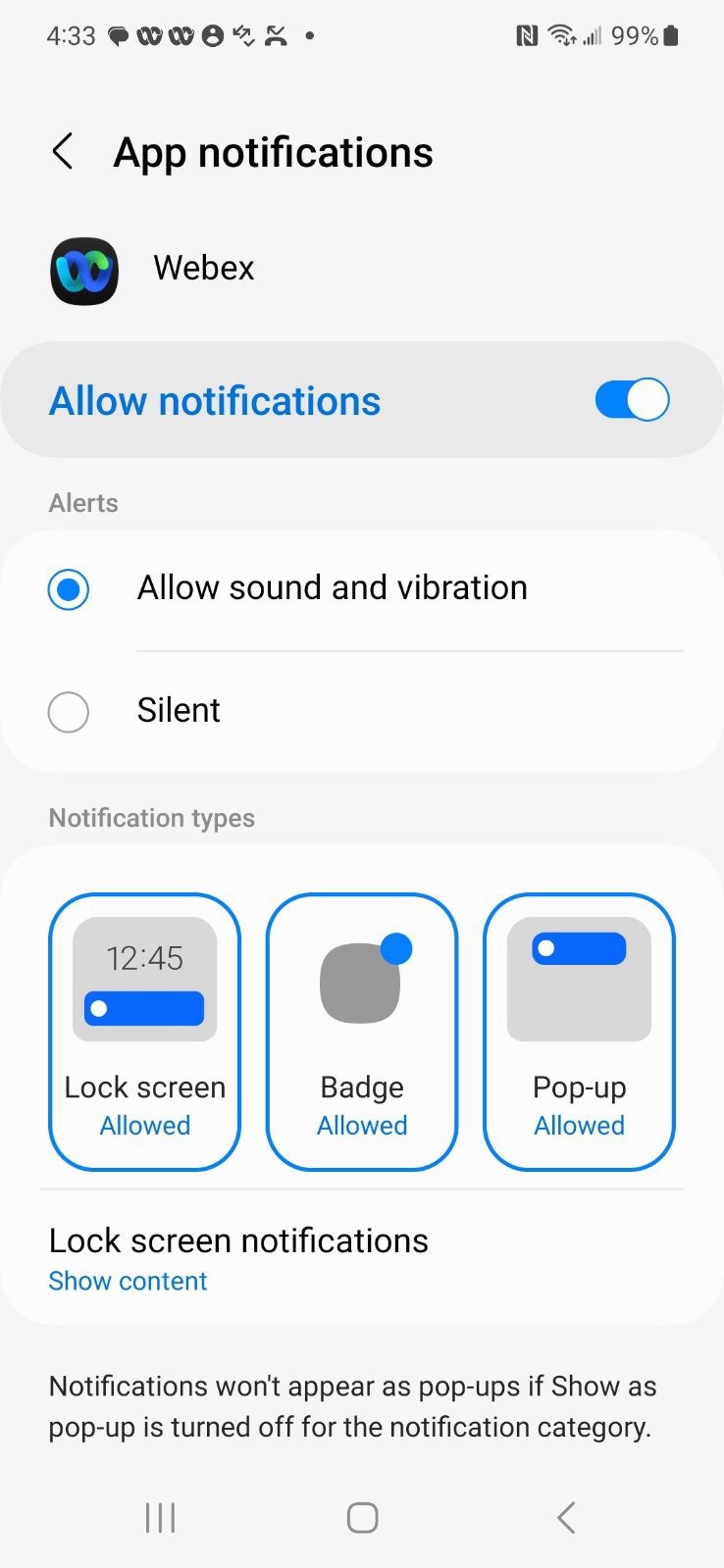
Si vous utilisez l'application Webex sur un téléphone Android AT&T Cloud Voice avec Webex Go, mettez à jour les paramètres de notification de votre application Webex pour faciliter l'accès aux commandes pendant les appels.
- Sur votre appareil Android, allez dans .
- Faites défiler la page, puis touchez Webex.
- Activez Autoriser les notifications.
Paramètres de l'application mobile Webex
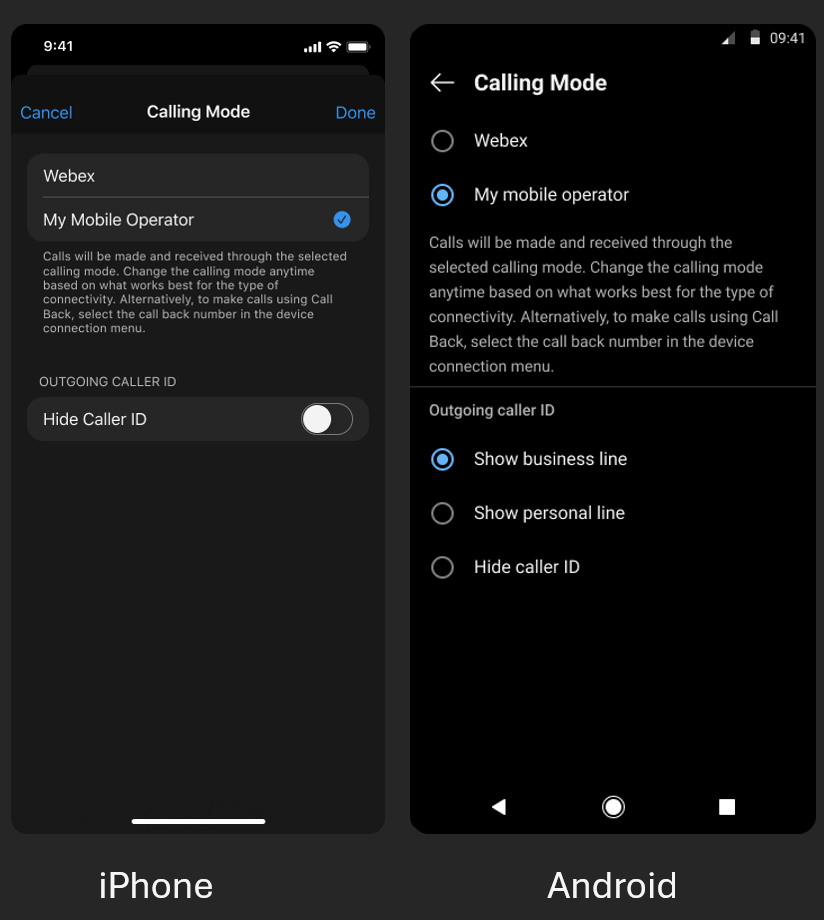
L'application Webex inclut des paramètres qui concernent les appels Webex Go. Utilisez les paramètres recommandés suivants.
Le mode appel contrôle si l'application Webex passe des appels via votre réseau vocal cellulaire ou VoIP via la connexion de données de votre appareil. Pour Webex Go, réglez le mode d'appel sur Mon opérateur mobile.
Activez le widget de superposition pour que les commandes relatives aux appels restent affichées sur votre écran d'accueil pendant un appel intégré. Vous n'avez donc pas besoin d'ouvrir l'application Webex. Ce réglage est facultatif et dépend de vos préférences.
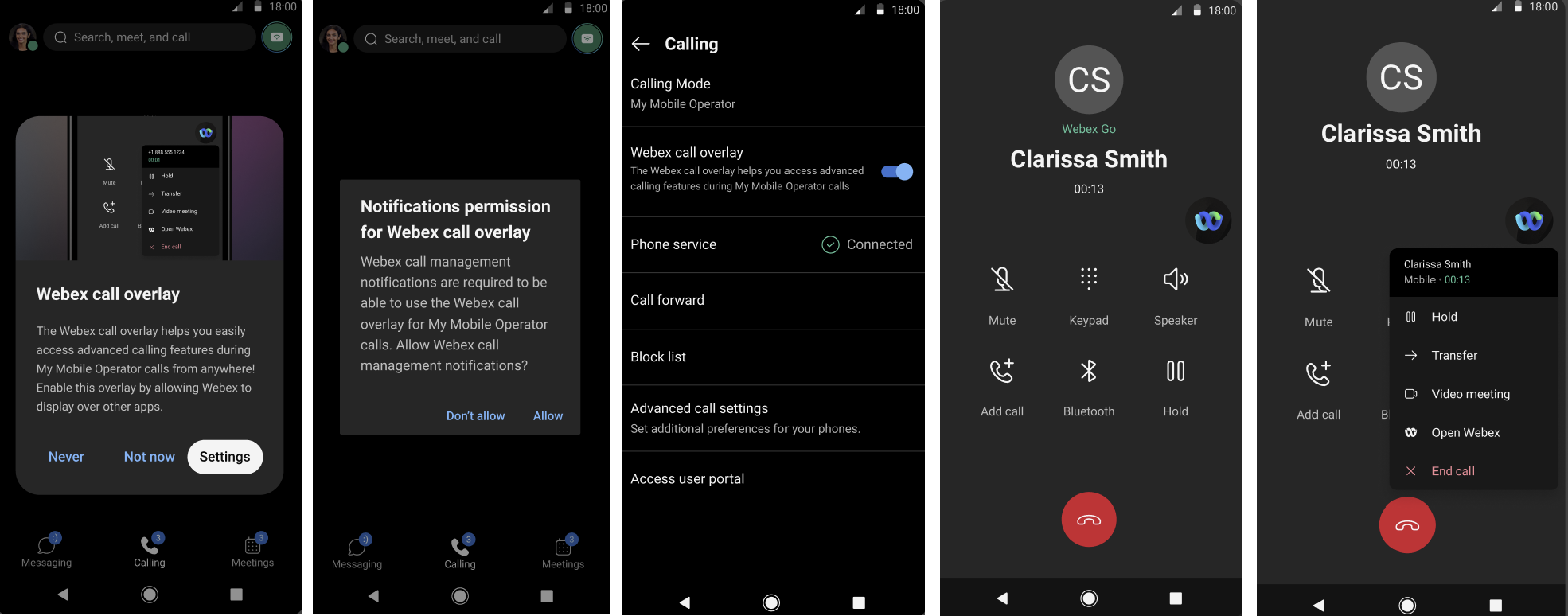
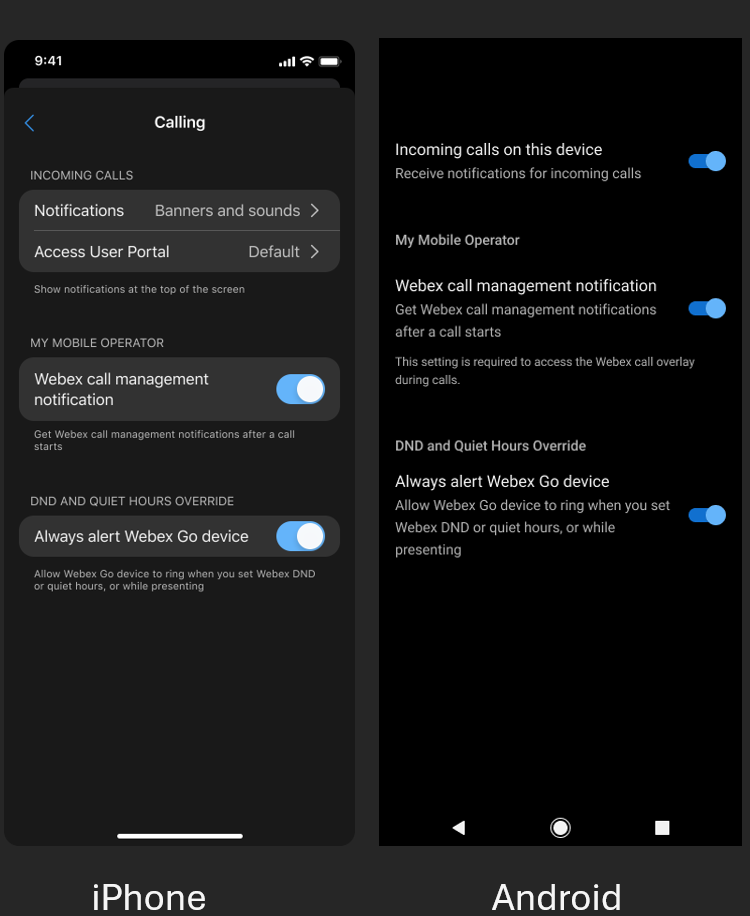
Activez cette notification pour gérer un appel actif. Vous pouvez suspendre ou reprendre l'appel, effectuer un transfert à l'aveugle ou consultatif, démarrer une conférence ou transformer l'appel en réunion Webex.
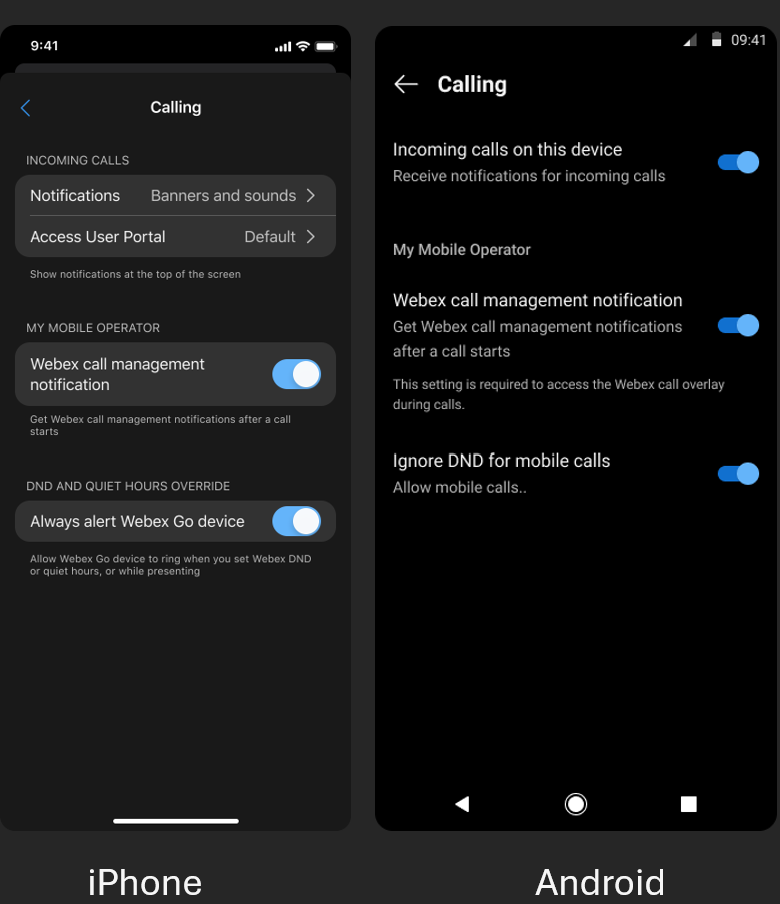
Ce paramètre remplace le mode Ne pas déranger (DND). Lorsqu'il est allumé, votre appareil Webex Go émet toujours des alertes pendant DND, Quiet Time ou lorsque vous partagez du contenu sur Webex. La valeur par défaut est activée. Pour rediriger les appels vers une messagerie vocale ou un traitement chargé lorsque vous êtes au ministère de la Défense nationale, désactivez ce paramètre. Pour plus d'informations, reportez-vous à la section Configurer la fonction Ne pas déranger (DND) pour les appels Webex Go.
Passer un appel sortant avec l'application mobile Webex
Dans l'application Webex, sélectionnez un contact dans l'annuaire ou dans un espace. Appuyez sur l'icône d'appel et l'application Webex passera l'appel à l'aide du numéroteur intégré et du réseau cellulaire de votre téléphone. L'application ne choisit pas la ligne requise pour passer un appel. Si votre appareil possède plusieurs cartes SIM ou eSIM, définissez le contact avec l'eSIM configurée comme ligne préférée par rapport à la ligne que vous souhaitez utiliser.
Mettre en attente et reprendre un appel avec l'application mobile Webex
Pendant un appel, appuyez sur Mettre l'appel en attente pour le mettre en attente. Appuyez sur Reprendre pour vous reconnecter.
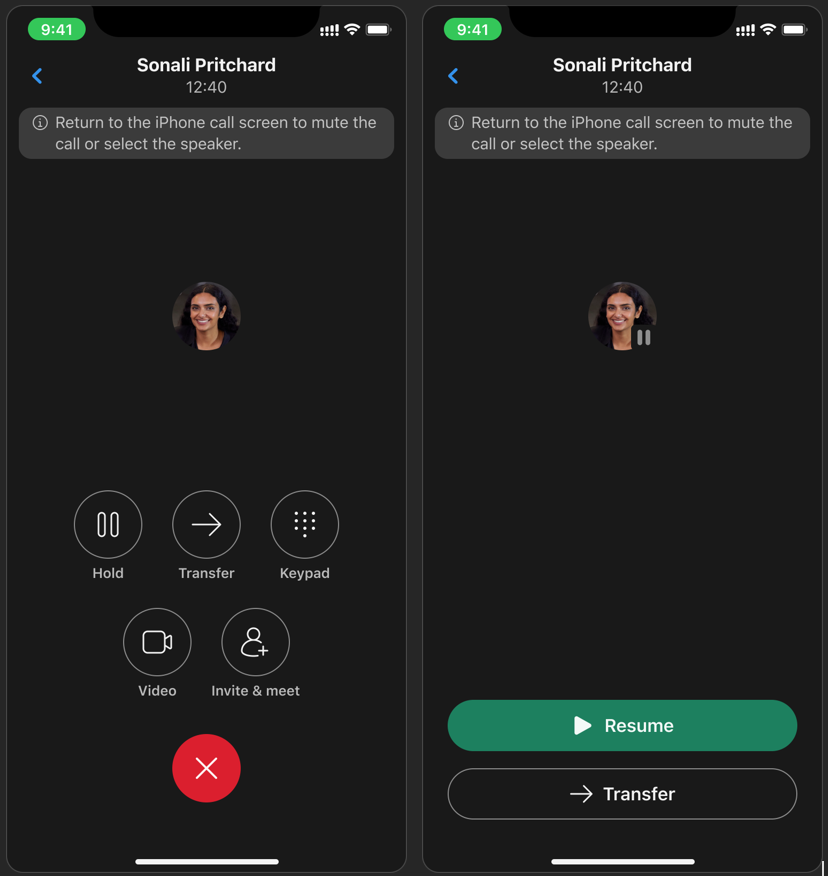
Effectuez un transfert à l'aveugle dans l'application Webex
- Pendant l'appel, touchez Transférer.
- Entrez le nom ou le numéro de la personne.
- En saisissant le nom ou le numéro, appuyez sur Transférer. Vous serez déconnectée et l'appel sera transféré vers la personne que vous avez sélectionnée. L'application Webex confirme que l'appel a été transféré.
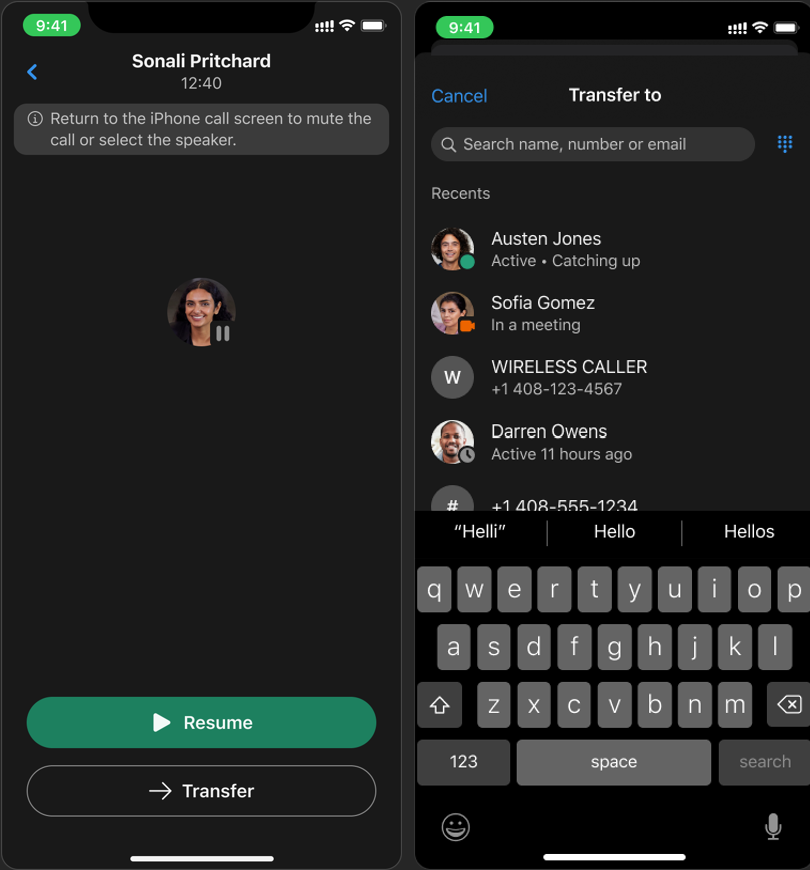
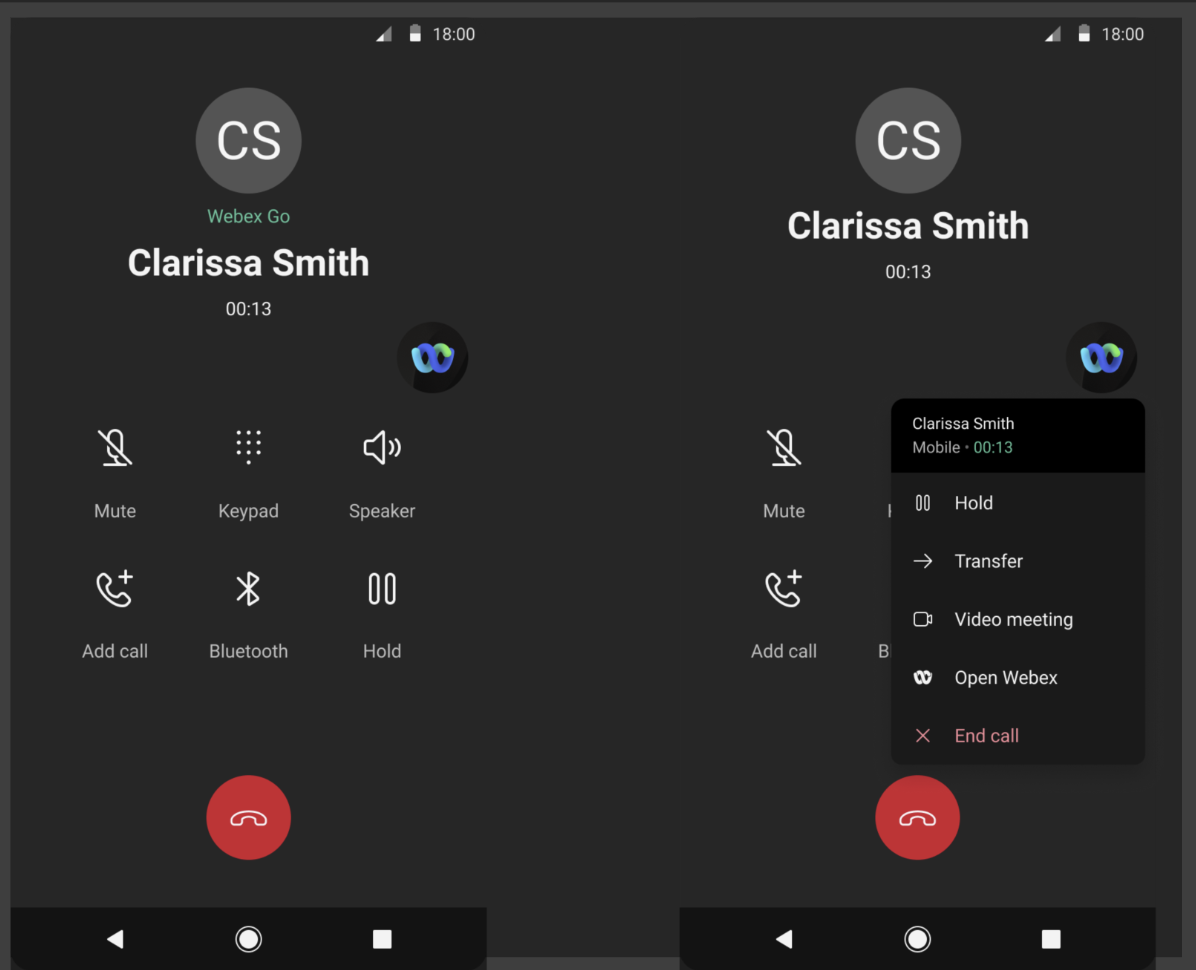
Effectuez un transfert consultatif sur l'application Webex
- Pendant l'appel, touchez Transférer.
- Entrez ou sélectionnez le nom ou le numéro de la personne, puis touchez Consulter.
- L'application Webex met l'appel initial en attente et passe un deuxième appel à la personne que vous avez sélectionnée.
- Après consultation, appuyez sur Transférer. Vous serez déconnectée et l'appel sera transféré vers la personne que vous avez sélectionnée. L'application Webex confirme que l'appel a été transféré.
Passez un appel actif vers votre appareil Webex Go
Si vous passez un appel sur un autre appareil (par exemple, l'application Webex sur votre bureau) et que vous souhaitez le poursuivre sur votre appareil Webex Go, procédez comme suit :
- Sur votre appareil Webex Go, ouvrez le numéroteur intégré.
- Composez le *11.
Webex Callingdéconnecte l'autre appareil et connecte l'appel à votre appareil Webex Go.
Passez un appel actif depuis votre appareil Webex Go
Pour transférer un appel actif de votre appareil Webex Go vers un autre appareil, consultez l'application Webex | Transférer un appel d'un appareil à un autre.
Transformer un appel audio en réunion Webex
Utilisez l'application Webex pour transformer un appel audio sur votre appareil Webex Go en réunion Webex. Vous pouvez inviter d'autres personnes à vous rejoindre. Les participants peuvent s'inscrire depuis l'application Webex ou via un numéro PSTN entrant ou sortant.
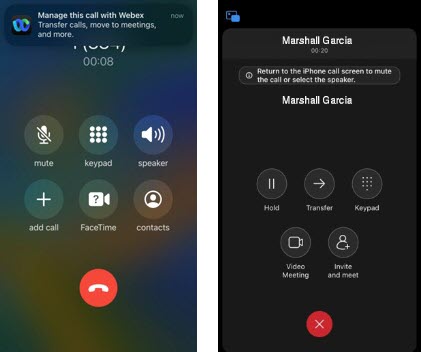
Transformer un appel audio en visioconférence Webex (iPhone)
- Pendant l'appel, appuyez sur la bannière de l'application Webex.
- Appuyez sur Visioconférence.
- Lorsque vous êtes informée qu'un participant attend dans le hall, appuyez sur Entrée.
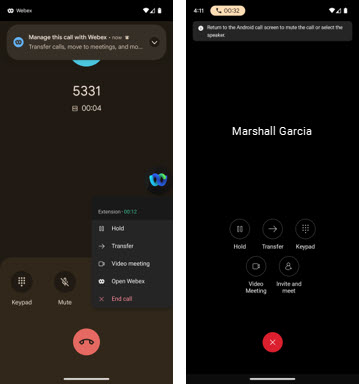
Transformer un appel audio en visioconférence Webex (Android)
- Pendant l'appel, appuyez sur la bannière de l'application Webex ou sur l'icône Webex.
- Appuyez sur
- Lorsque vous êtes informée qu'un participant attend dans le hall, appuyez sur Entrée.
Participez à une réunion Webex depuis un appel
Si un membre de votre organisation transforme l'appel en réunion Webex, vous pouvez y participer depuis votre appel en cours.
- Pendant l'appel, appuyez sur la bannière de l'application Webex.
- La fenêtre d'appel active s'ouvre et votre appel est connecté à la réunion.
Changez votre CLID pour les prochains appels
Si votre administrateur active les options d'identification de l'appelant au niveau de l'utilisateur, vous pouvez modifier votre identification de l'appelant dans l'application Webex sur ordinateur. La modification de l'identifiant de l'appelant pour les utilisateurs de Webex Go n'est pas disponible dans l'application mobile. Consultez Modifier votre identifiant d'appelant dans l'application Webex.
Enregistrement des appels à la demande
Si votre administrateur a activé l'enregistrement des appels à la demande, utilisez le numéroteur intégré de votre appareil Webex Go pour saisir les codes d'accès aux Webex Calling fonctionnalités. Pour la liste complète, voir Codes d'accès aux fonctionnalités pour Webex Calling.
Enregistrer un appel sur votre appareil Webex Go
Enregistrez un appel dans l'application Webex. Pour les étapes à suivre, voir Enregistrer vos appels téléphoniques dans l'application Webex.
Limites connues de l'utilisation de Webex Go
- Lorsque vous utilisez l'application mobile Webex Companion, vous devez vous déconnecter et vous connecter une fois Webex Go activé, et vous devez activer les notifications pour l'application Webex.
- Certaines fonctionnalités du système d'exploitation (OS) de l'appareil peuvent être incompatibles ou poser des problèmes avec Webex Go, notamment :
- Pour garantir la compatibilité avec Webex Go, désactivez les services qui manipulent les appels vocaux, notamment la messagerie vocale Apple iOS en direct et la détection d'assistance en attente.
- Le blocage et le filtrage des appels sur les appareils Android et iOS ne concernent que les appels vers votre appareil Webex Go. Vos autres appareils continueront de recevoir des alertes
Apple iOSLes paramètres du téléphone configurés pour répondre et enregistrer les noms d'appelants inconnus interrompent Webex Calling les annonces.
- La compatibilité des appareils, les fonctionnalités de mobilité (telles que la VoWiFi, l'itinérance, les données, les textos et les forfaits d'utilisation des appels) et certaines fonctionnalités d'appel spécifiques à l'opérateur dépendent de votre opérateur. Comme votre fournisseur contrôle ces fonctionnalités, et non Webex Go, certaines peuvent ne pas fonctionner comme prévu ou ne pas être prises en charge. Contactez votre fournisseur pour obtenir des informations détaillées sur la compatibilité et les fonctionnalités.
- L'état du réseau peut affecter les alertes envoyées à votre appareil Webex Go, et vous devez en tenir compte lorsque vous vous attendez à recevoir des appels.


