- Početak
- /
- Članak

Hvala na povratnim informacijama.


Koristite Webex Go na svom mobilnom telefonu
 U ovome članku
 Želite li poslati povratne informacije?
Aktivirajte i učinkovito koristite Webex Go, pristupite svim bitnim postavkama konfiguracije i jasnim postupcima za besprijekornu mobilnu poslovnu komunikaciju.
Pomoću Webex Go možete upućivati i primati poslovne pozive pomoću ugrađenog brojčanika mobilnog telefona. Da biste uputili poziv, jednostavno otvorite aplikaciju za biranje na svom mobilnom uređaju.
Upućivanje odlaznog poziva
Upućujte pozive s ugrađenog birača telefona, baš kao i na svom osobnom uređaju. Ako vaš uređaj ima više eSIM-a, možda ćete morati odabrati ispravnu SIM karticu za odlazne Webex Go pozive.
Da biste uputili poslovni poziv pomoću Webex Go, slijedite ove korake:
- Otvorite aplikaciju Telefon na uređaju

- Unesite znamenke koje želite birati.
- Pritisnite Pošal ji.
Za konkretne pojedinosti pogledajte značajku i korisnički vodič za vaš uređaj.
Možete upućivati pozive s više lokacija unutar ugrađene aplikacije Telefon, uključujući tipkov nicu, Recents, Kontak te ili putem e-pošte i web stranica. Ako vaš uređaj ima više eSIM-a, možda ćete morati odabrati ispravnu mrežu ili eSIM za upućivanje poziva.
Možete birati javne brojeve i privatne brojeve proširenja. Biranje brojeva proširenja unutar vašeg poduzeća jednostavno je kao biranje tog proširenja sa stolnog uređaja ili aplikacije. Međutim, vaša Webex Calling konfiguracija mora podržavati biranje proširenja.
Primanje dolaznog poziva
Dolazni pozivi na vaš broj E.164, broj proširenja, alternativne brojeve ili bro jeve usluga tvrtke (poput lovačke grupe ili izvršnih brojeva za EA) zovu vaš Webex Go mobilni uređaj. Kada imate više Webex Calling krajnjih točaka, događa se sljedeće:
- Svi vaši uređaji zvone kad ste u stanju mirovanja.
- Ako ne odgovorite na poziv, vaš Webex Go uređaj prikazuje obavijesti o propuštenim pozivima iz ugrađene aplikacije Phone i Webe x mobilne aplikacije.
- Ako odgovorite na poziv na bilo kojem uređaju, svi ostali uređaji prestaju zvoniti.
- Ako odbijete poziv iz Webex desktop aplikacije, svi vaši uređaji prestaju zvoniti, a poziv usmjerava do vašeg užurbanog tretmana.
- Ako odbijete poziv na svom Webex Go uređaju, ostali uređaji i dalje zvone.
- Ako odbijete poziv na MPP telefonu, ostali uređaji i dalje zvone na temelju konfiguracije pravila uređaja. Informacije o tome kako odbiti poziv zvona na svim uređajima potražite u odjel jku Odbijanje poziva zvona na svim uređajima za korisnika.
Poništavanje Webex Go DND
Webex koristi pravila za inteligentno usmjeravanje obavijesti o pozivima. Na primjer, možete postaviti tiho vrijeme u Webexu kako biste kontrolirali kada primate pozive ili obavijesti. Kada omogućite tiho vrijeme za pozivanje, Webex vas stavlja u status Ne ometaj (DND). Dok je u DND- u, Webex usmjerava sve dolazne pozive na zauzet tretman, koji obično šalje poziv na govornu poštu.
Webex vas stavlja u DND status iz jednog od sljedećih razloga:
- Ručno ste omoguć ili DND na određeno vrijeme.
- Za to vrijeme omoguć ili ste tiho vrijeme i onemogućili obavijesti o pozivima.
- Dijelite ili predstavljate na Webexovom sastanku.
Prema zadanim postavkama, vaš Webex Go uređaj nadjačava status Ne ometaj (DND). Upozorava vas čak i kada je DND omogućen, osim ako ga izričito ne konfigurirate da ne upozorava. Da biste omogućili ili onemogućili poništavanje Webex Go DND, pogledajte Konfiguriranje poništavanja (DND) za Webex Go pozive.
Značajke srednjeg poziva s Webex Go
Tijekom aktivnog poziva na uređaju Webex Go možete izvoditi radnje i dovršiti neke osnovne funkcije pomoću ugrađenog brojčanika uređaja. Webex mobilna aplikacija poboljšana je kako bi podržala Webex Go, što omogućuje napredne značajke poziva. Sljedeći odjeljak objašnjava kako izvoditi radnje usred poziva pomoću ugrađene telefonske aplikacije uređaja.
Možete koristiti ugrađenu telefonsku aplikaciju uređaja za pristup značajkama tijekom poziva. Ove su značajke dostupne putem kodova za biranje ili gumba na ugrađenom brojčaniku:
- Držanje i isključivanje zvu ka: Dodirnite tip ke Zadrž i i Isključi zvuk na ugrađenom broj čaniku. Glazba na zadrž avanju ovisi o podršci vašeg mobilnog operatera.
- Konferencijski pozi vi: Dodirnite gumb Dodaj pozi v da biste se povezali s trećom stranom i spojili pozive. Konferencije se odvijaju putem mobilne mreže i rade neovisno o. Webex Calling Webex audio konferencijske usluge nisu podržane tijekom tih poziva.
- Webex kodovi značajki: Kor istite ugrađenu tipkovnicu za biranje odgovarajućih pristupnih kodova Webex Calling značajki. Popis kodova potražite u odjeljku Pri stupni kodovi značajki za Webex Calling.
Značajke pozivanja mobilne aplikacije Webex Go
Webex Go ne zahtijeva Webex aplikaciju za funkcioniranje. Međutim, mobilna aplikacija uključuje poboljšanja posebno za Webex Go. Ako ste se prijavili u Webex aplikaciju prije aktiviranja Webex Go, odjavite se i ponovno se prijavite kako biste omogućili Webex Go u aplikaciji.
Pomoću aplikacije Webex pristupite značajkama tijekom poziva za svoje Webex Go pozive. Kada se poziv na vaš Webex Go broj poveže, a vi ste prijavljeni u Webex aplikaciju na svom mobilnom uređaju, pozivom u tijeku možete upravljati iz aplikacije.
- Kada se poziv poveže, primit ćete obavijest. Dodirnite obavijest da biste otvorili kontrole dolaznih poziva .
- Također možete otvoriti Webex aplikaciju u bilo koje vrijeme tijekom poziva kako biste je upravljali.
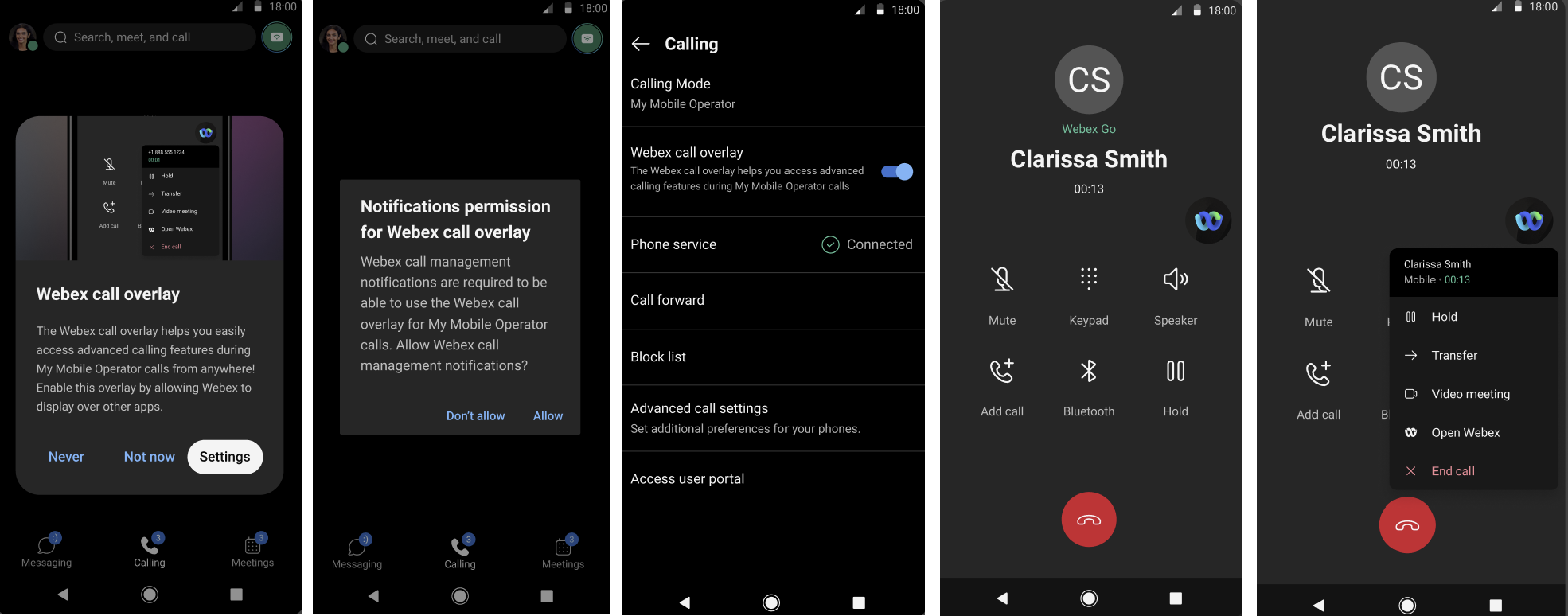
- Na nekim Android uređajima možete omogućiti dodatni widget za prekrivanje koji ostaje na vrhu drugih aplikacija za brzi pristup kontrolama.
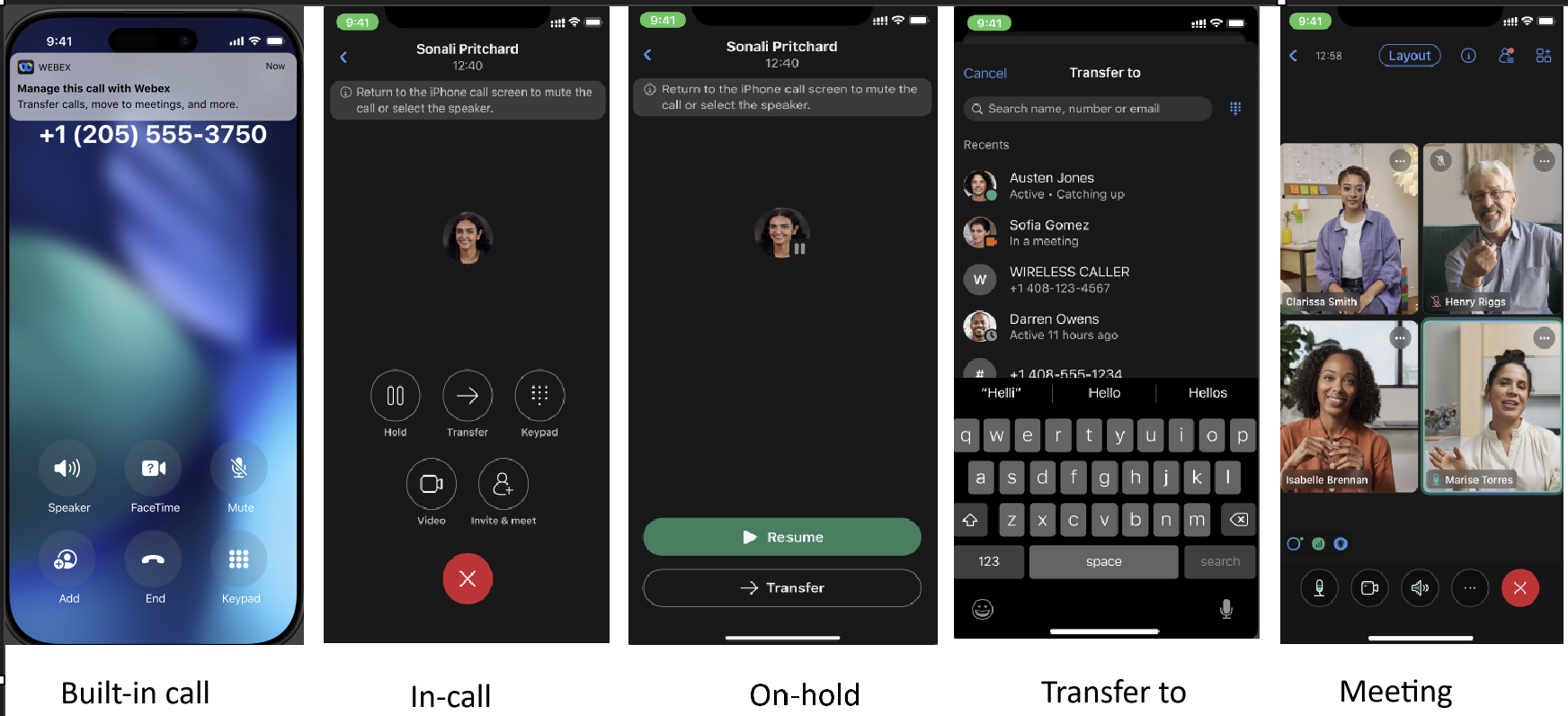
Koristite Webex aplikaciju za upravljanje iskustvom dolaznog poziva: zadržite ili nastav ite poziv, izvršite slijepo ili savjetodavni prijenos ili podignite poziv na Webex sastanak i poz ovite druge. Sljedeća slika prikazuje obavijest i iskustvo prijemnog poziva aplikacije Webex.
Postavke OS-a mobilnog uređaja Webex Go
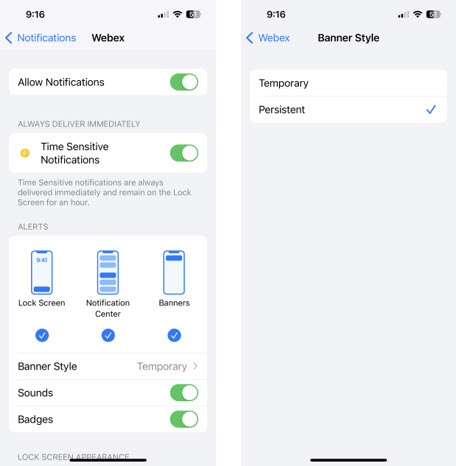
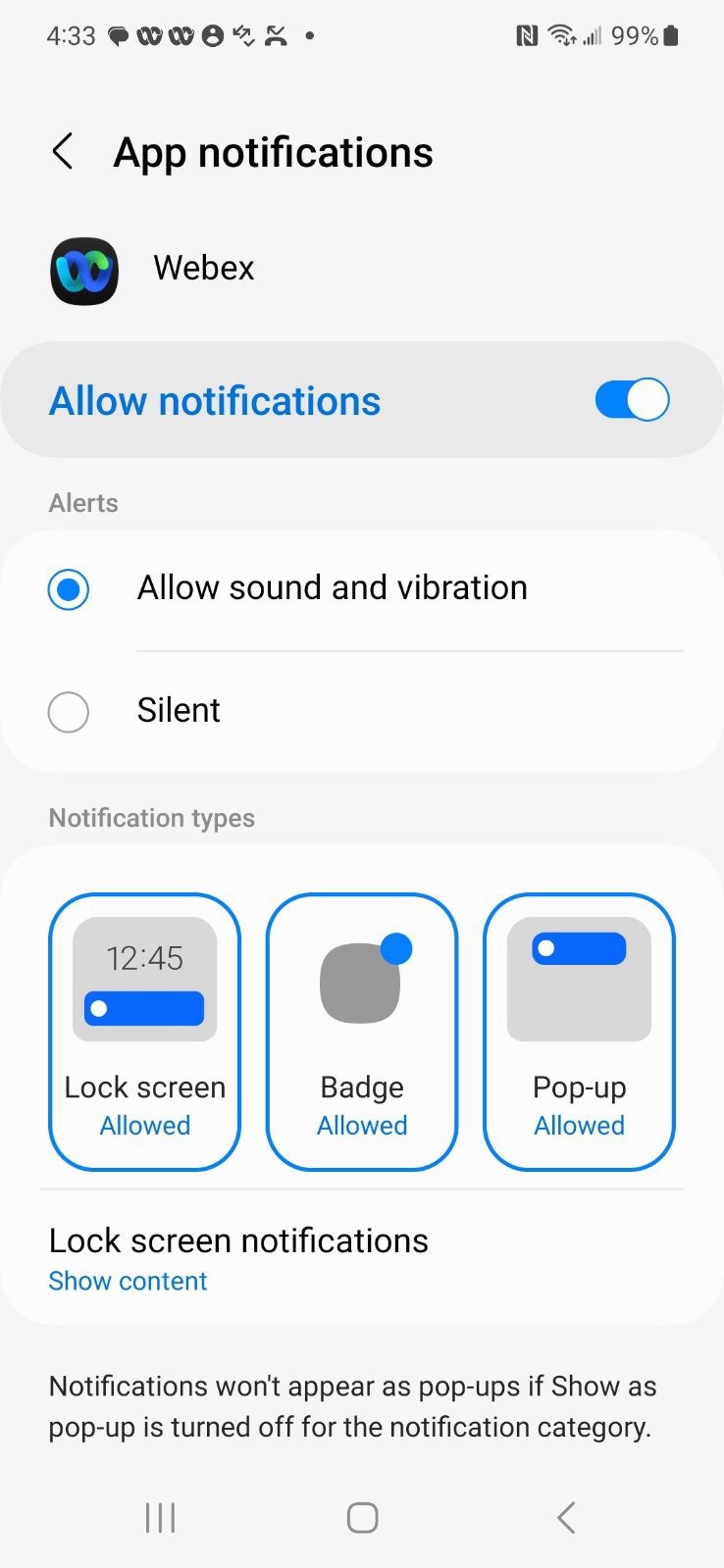
Kada koristite Webex aplikaciju s Webex Go, Webex Calling šalje obavijesti na vaš uređaj za određene značajke. Da biste koristili ove značajke, omogućite obavijesti za aplikaciju Webex u postavkama uređaja.
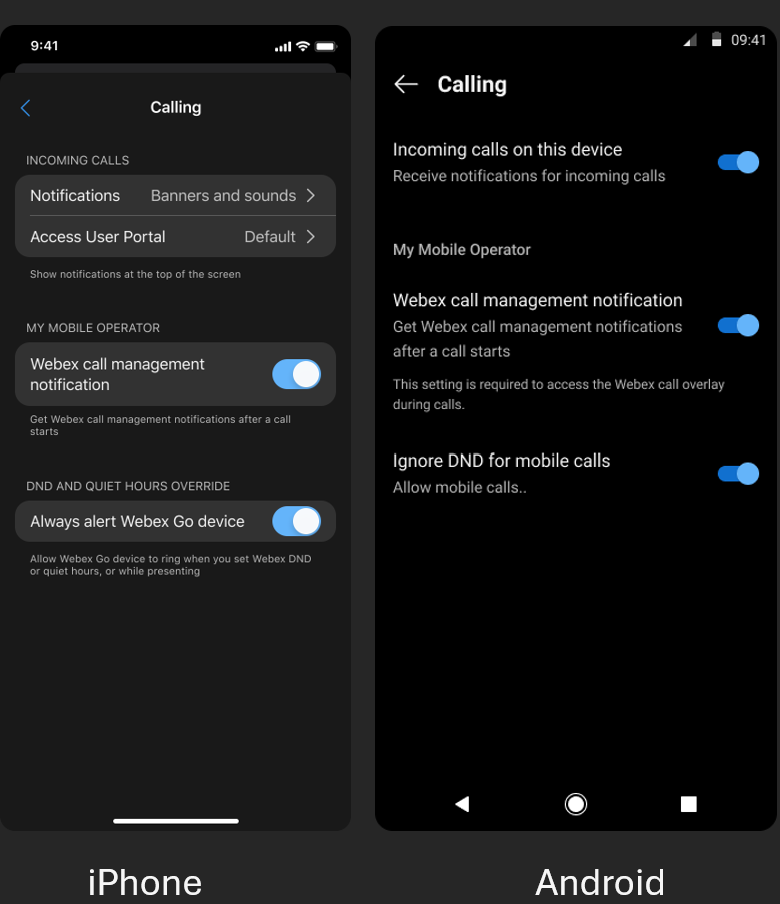
Na primjer, pogledajte postavke obavijesti za iOS i Android u nastavku:
Omoguć ite postavke obavijesti aplikacije Webex (iPhone)
Ako koristite aplikaciju Webex na usluzi AT&T Cloud Voice s iPhoneom koji podržava Webex Go, ažurirajte postavke obavijesti aplikacije Webex kako biste olakšali pristup kontrolama dolaznih poziva.
- Na iPhoneu dodirnite .
- Pomaknite se, a zatim dodirnite Webex.
- Uključite obavijest osjetljivu na vrijeme.
- Dodirnite Stil bannera, a zatim dodirnite Per
zistent no.
Omoguć ite postavke obavijesti aplikacije Webex (Android)
Ako koristite aplikaciju Webex na uređaju AT&T Cloud Voice s Androidom koji podržava Webex GO, ažurirajte postavke obavijesti aplikacije Webex kako biste olakšali pristup kontrolama dolaznih poziva.
- Na Android uređaju idite na Postav .
- Pomaknite se, a zatim dodirnite Webex.
- Uključite Dopusti obavijesti.
Postavke aplikacije za mobilne uređaje Webex
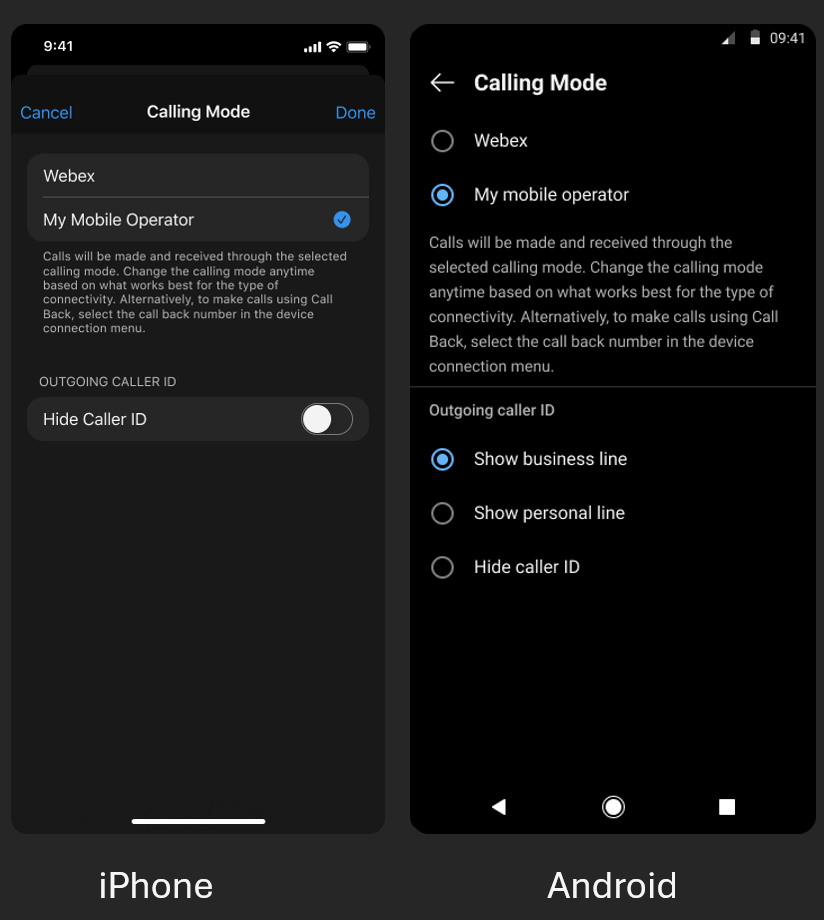
Aplikacija Webex uključuje postavke koje utječu na Webex Go pozive. Upotrijebite sljedeće preporučene postavke.
Nač in poziva kontrolira da li aplikacija Webex upućuje pozive putem mobilne glasovne mreže ili VoIP preko podatkovne veze uređaja. Za Webex Go postavite način pozi vanja na Moj mobilni operater.
Omogućite widget za prekrivanje kako biste zadržali kontrole dolaznih poziva na početnom zaslonu dok ste na ugrađenom mobilnom pozivu, tako da ne morate otvarati Webex aplikaciju. Ova postavka nije obavezna i temelji se na vašim željama.
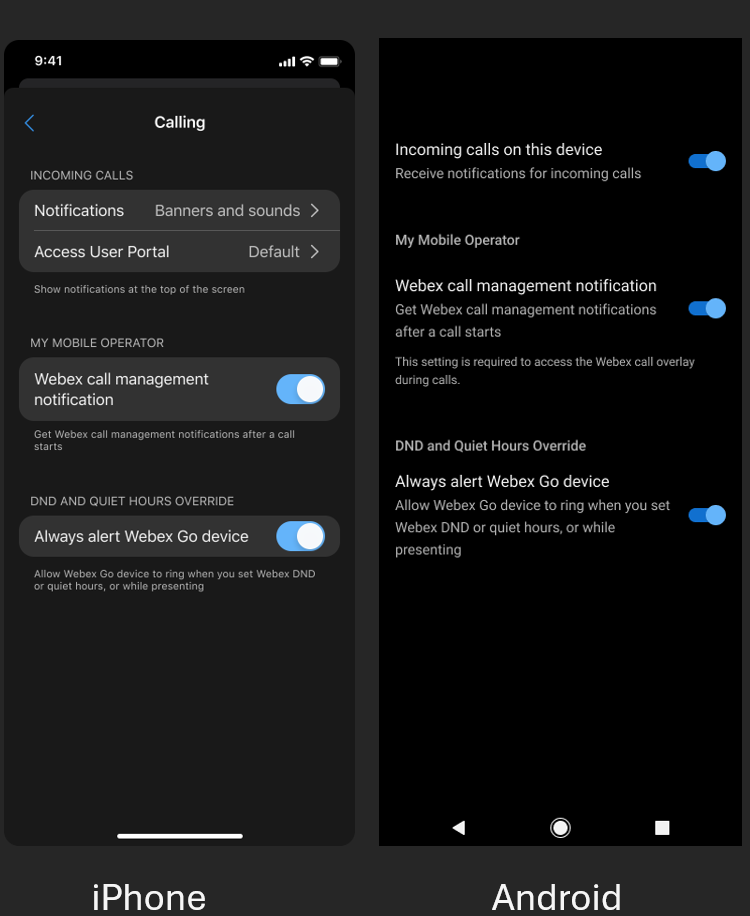
Uključite ovu obavijest za upravljanje aktivnim pozivom. Možete zadržati ili nastaviti poziv, izvršiti slijepi ili savjetodavni prijenos, započeti konferenciju ili podići poziv na Webex sastanak.
Ova postavka poništava Ne ometaj (DND). Kada je uključen, vaš Webex Go uređaj i dalje upozorava tijekom DN D-a, tihog vremena ili dok dijelite sadržaj u Webexu. Zadana postavka je omogućena. Da biste pozive preusmjerili na govornu poštu ili zauzet tretman dok ste u DND-u, isključite ovu postavku. Dodatne informacije potražite u odjeljku Konfiguriranje poništavanja funkcije Ne ometaj (DND) za Webe x Go pozive.
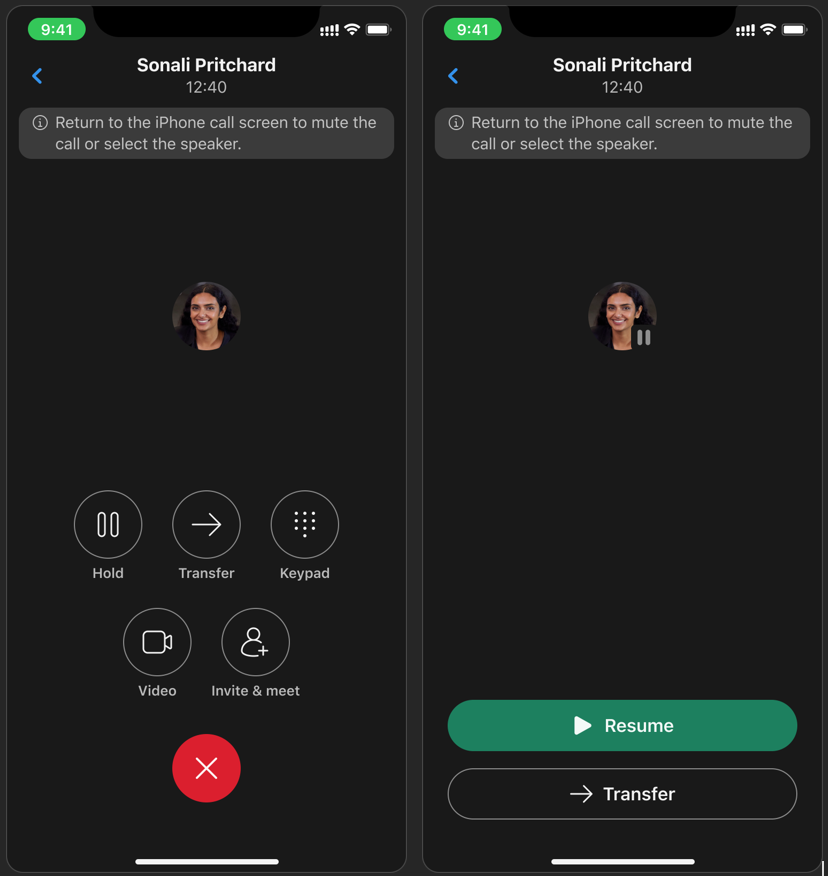
Upravljanje odlaznog poziva pomoću Webex mobilne aplikacije
U aplikaciji Webex odaberite kontakt iz direktorija ili razmaka. Dodirnite ikonu Pozi v i aplikacija Webex uputit će poziv pomoću ugrađenog brojčanika i mobilne mreže vašeg telefona. Aplikacija ne bira koja je linija potrebna za upućivanje poziva. Ako vaš uređaj ima više SIM-a ili eSIM-a, postavite kontakt s eSIM-om konfiguriranim kao željenom linijom na liniju koju želite koristiti.
Zadržite i nastavite poziv s Webex mobilnom aplikacijom
Tijekom poziva dodirnite Zad rž i da biste poziv stavili na čekanje. Dodirnite Nastavi da biste se ponovno povezali.
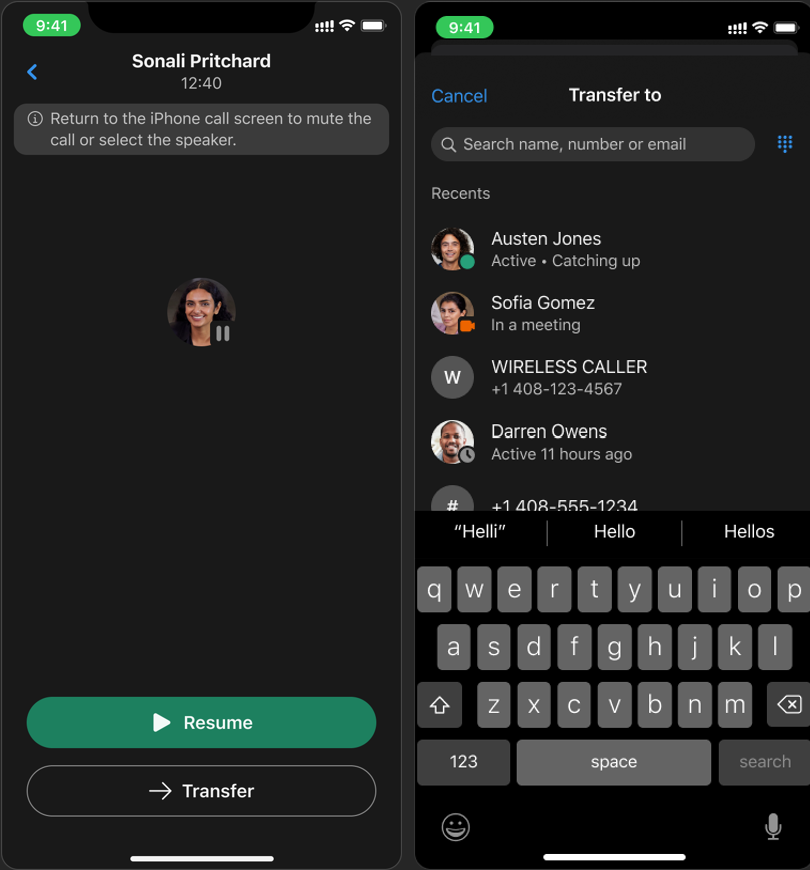
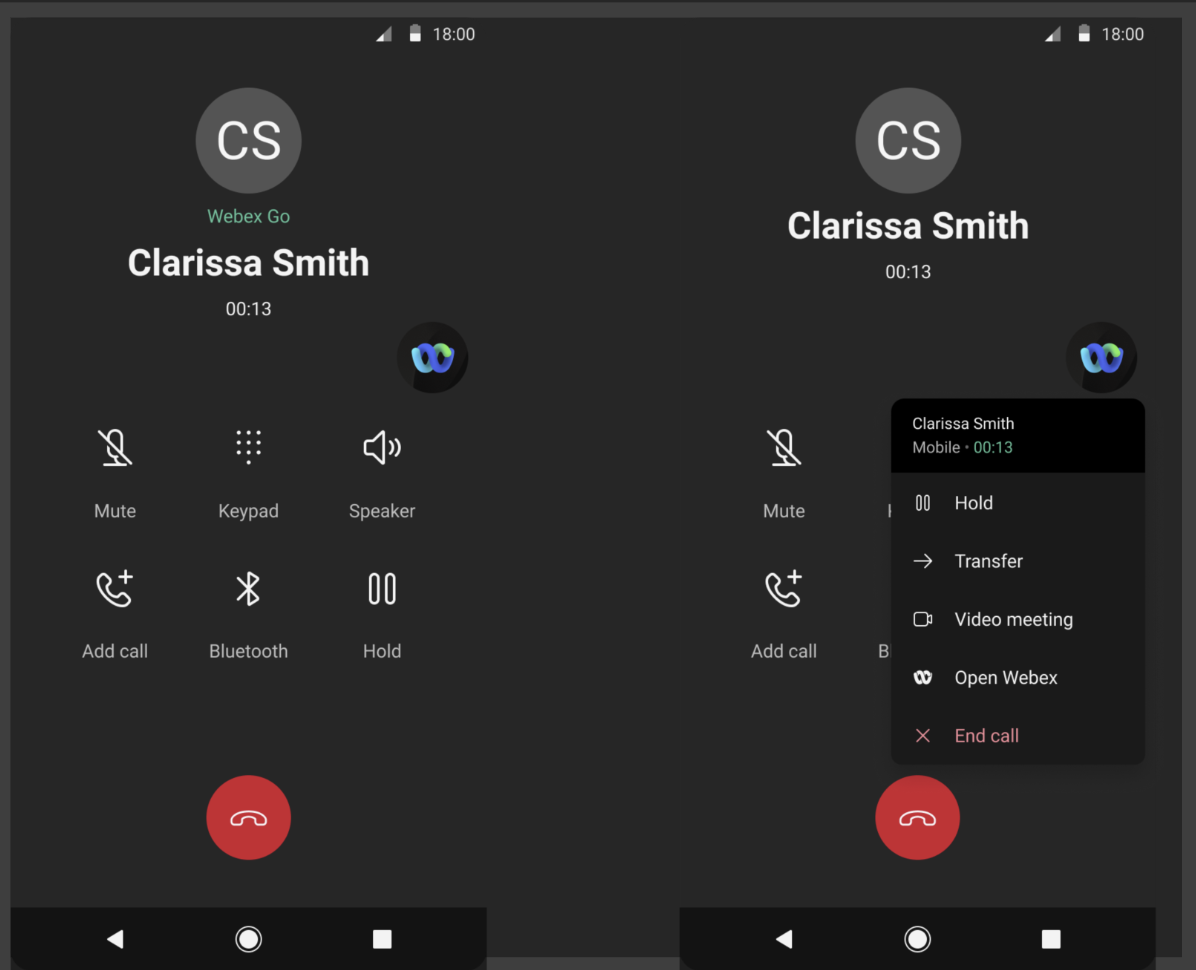
Napravite slijepi prijenos u aplikaciji Webex
- Tijekom poziva dodirnite Prijen os.
- Unesite ime ili broj osobe.
- Prilikom unosa imena ili broja dodirnite Prijen os. Bit ćete isključeni, a poziv se prenosi na osobu koju ste odabrali. Aplikacija Webex pruža potvrdu da je poziv prenesen.
Napravite savjetodavni prijenos u aplikaciji Webex
- Tijekom poziva dodirnite Prijen os.
- Unesite ili odaberite ime ili broj osobe, a zatim dodirnite Sav jetovanje.
- Aplikacija Webex stavlja izvorni poziv na čekanje i upućuje drugi poziv osobi koju ste odabrali.
- Nakon konzultacija dodirnite Pri jenos. Bit ćete isključeni, a poziv se prenosi na osobu koju ste odabrali. Aplikacija Webex daje potvrdu da je poziv prenesen.
Povucite aktivni poziv na svoj Webex Go uređaj
Ako pozivate na drugom uređaju (na primjer, Webex aplikaciji na radnoj površini) i želite nastaviti s uređajem Webex Go, učinite sljedeće:
- Na uređaju Webex Go otvorite ugrađeni brojčanik.
- Birajte pozivaju*11.
Webex Callingisključuje drugi uređaj i povezuje poziv s vašim Webex Go uređajem.
Povucite aktivni poziv sa svog Webex Go uređaja
Da biste premjestili aktivni poziv s uređaja Webex Go na drugi uređaj, pogledajte Webex App | Povucite poziv s jednog uređaja na drugi.
Podignite audio poziv na Webex sastanak
Pomoću aplikacije Webex možete podići audio poziv na uređaju Webex Go na Webex sastanak. Možete pozvati druge da se pridruže. Sudionici se mogu pridružiti putem Webex aplikacije ili putem PSTN dial-in ili dial-out.
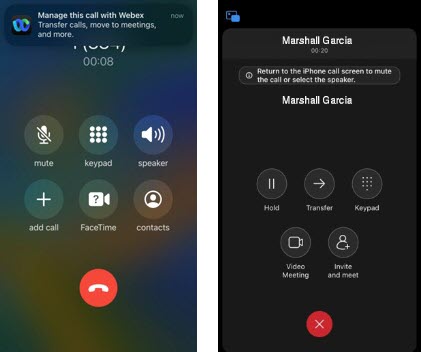
Podignite audio poziv na Webex video sastanak (iPhone)
- Tijekom poziva dodirnite banner aplikacije Webex.
- Dodirnite Video sastanak.
- Kada ste obaviješteni da sudionik čeka u predvorju, dodirnite Pu sti ulazak.
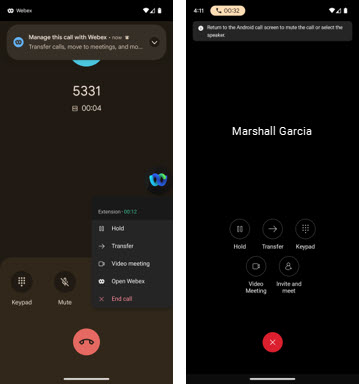
Podignite audio poziv na Webex video sastanak (Android)
- Tijekom poziva dodirnite baner aplikacije Webex ili dodirnite ikonu Webex.
- Dodirnite
- Kada ste obaviješteni da sudionik čeka u predvorju, dodirnite Pu sti ulazak.
Pridružite se Webexovom sastanku iz poziva
Ako netko u vašoj organizaciji podigne poziv na Webex sastanak, možete se pridružiti aktivnom pozivu.
- Tijekom poziva dodirnite banner aplikacije Webex.
- Otvara se prozor aktivnog poziva i vaš poziv se povezuje sa sastankom.
Promijenite CLID za sljedeće pozive
Ako administrator omogućuje opcije ID-a pozivatelja na razini korisnika, možete promijeniti ID pozivatelja u aplikaciji Webex na radnoj površini. Promjena ID-a pozivat elja za korisnike Webex Go nije dostupna u mobilnoj aplikaciji. Pogledajte Pro mjena ID-a pozivatelja u aplikaciji Webex.
Snimanje poziva na zahtjev
Ako je vaš administrator omogućio snimanje poziva na zahtjev, upotrijebite ugrađeni brojčanik Webex Go uređaja za unos pristupnih kodova značajkiWebex Calling. Potpuni popis potražite u odjeljku Pri stupni kodovi značajki za Webex Calling.
Snimite poziv na svoj Webex Go uređaj
Snimite poziv u aplikaciji Webex. Korake potražite u odjel jku Snimanje telefonskih poziva u aplikaciji Webex.
Poznata ograničenja prilikom korištenja Webex Go
- Kada koristite Webex mobilnu prateću aplikaciju, morate se odjaviti i prijaviti nakon što je Webex Go omogućen, a morate omogućiti obavijesti za Webex aplikaciju.
- Neke značajke operativnog sustava uređaja (OS) mogu biti nekompatibilne ili uzrokovati probleme s Webex Go, uključujući:
- Da biste osigurali kompatibilnost s Webex Go, onemogućite usluge koje manipuliraju glasovnim pozivima, uključujući glasovnu poštu Apple iOS uživo i pomoć pri otkrivanju zadrž avanja.
- Blokiranje i filtriranje poziva Android i iOS uređaja utječe samo na pozive na vaš Webex Go uređaj. Vaši drugi uređaji i dalje će primati upozorenja
Apple iOSPost@@ avke telefona konfigurirane za odgovaranje i bilježenje nepoznatih imena pozivatelja prekin ut će najaveWebex Calling.
- Kompatibilnost uređaja, značajke mobilnosti (kao što su VoWiFi, roaming, planovi korištenja podataka, slanja poruka i poziva) i određene značajke poziva specifične za operatera ovise o vašem davatelju usluga. Budući da vaš davatelj usluga kontrolira ove značajke, a ne Webex Go, neke možda neće raditi kako se očekivalo ili možda neće podržati. Obratite se svom davatelju usluga za detaljnu kompatibilnost i podršku značajkama.
- Mrežni uvjeti mogu utjecati na upozorenja na vaš Webex Go uređaj, a te uvjete morate uzeti u obzir kada očekujete primanje poziva.


