- Kezdőlap
- /
- Cikk

Köszönjük visszajelzését.


Használja a Webex Go alkalmazást mobiltelefonján
 Ebben a cikkben
 Visszajelzés?
Hatékonyan aktiválja és használja a Webex Go alkalmazást, hozzáférhet az összes alapvető konfigurációs beállításhoz és egyértelmű eljárásokhoz a zökkenőmentes mobil üzleti kommunikációhoz.
A Webex Go segítségével üzleti hívásokat kezdeményezhet és fogadhat mobiltelefonja beépített tárcsázójával. Hí vás kezdeményezéséhez egyszerűen nyissa meg a tárcsázó alkalmazást a mobileszközön.
Kimenő hívás kezdeményezése
Hívásokat kezdeményezhet a telefon beépített tárcsázójáról, ugyanúgy, mint a személyes készülékén. Ha a készülék több eSIM kártyával rendelkezik, előfordulhat, hogy ki kell választania a megfelelő SIM-kártyát a kimenő Webex Go hívásokhoz.
Ha üzleti hívást szeretne kezdeményezni a Webex Go használatával, kövesse az alábbi lépéseket:
- Nyissa meg a Telefon alkalmazást a készüléken

- Adja meg a tárcsázni kívánt számjegyeket.
- Nyomja meg a Küldé st.
További részletekért olvassa el a készülék funkcióját és felhasználói útmutatóját.
A beépített Telefon alkalmazá son belül több helyről is kezdeményezhet hívásokat, beleértve a Billentyűzet et, a Legfrissebb adatokat, a Név jegy eket, vagy e-mailekről és weboldalakról. Ha a készülék több eSIM kártyával rendelkezik, előfordulhat, hogy ki kell választania a megfelelő hálózatot vagy eSIM-et a hívás lebonyolításához.
Tárcsázhat nyilvános számokat és privát bővítményszámokat. A bővítményszámok tárcsázása a vállalaton belül ugyanolyan egyszerű, mint egy asztali eszközről vagy alkalmazásról történő tárcsázása. A Webex Calling konfigurációnak azonban támogatnia kell a bővítménytárcsázást.
Bejövő hívás fogadása
Az E.164-es számra, bővítményszámra, alternatív számodra vagy vállalati szolgáltatási számaira (például vadászcsoport vagy ügyvezetői számok az EA-k számára) bejövő hívások megszólalnak a Webex Go mobileszközére. Ha több Webex Calling végpontja van, a következők fordulnak elő:
- Minden eszköz csörög, ha tétlen állapotban van.
- Ha nem válaszol a hívásra, a Webex Go készülék megjeleníti az elmulasztott hívás értesítéseit mind a beépített Telefon alkalmazásból, mind a Webe x mobilalkalmazá sból.
- Ha bármilyen eszközön válaszol a hívásra, az összes többi eszköz leáll a csengés.
- Ha elutasítja a Webex asztali alkalmazá sból érkező hívást, az összes készüléke leáll a csengés, és a hívás a forgalmas kezeléshez vezet.
- Ha elutasítja a hívást a Webex Go készülékén, a többi eszköz továbbra is csenget.
- Ha visszautasítja a hívást MPP-telefon ján, a többi eszköz továbbra is csenget az eszköz házirend-konfiguráció alapján. A csengőhívás visszautasításáról az összes eszközön a Csengő hívás visszautasítása egy felhasználó számára című témakörben talál.
Webex Go DND felülírása
A Webex házirendeket használ a hívásértesítések intelligens útvonalához. Például beállíthatja a Webex csendes idő óráit, hogy szabályozza, mikor fogadja a hívásokat vagy értesítéseket. Ha engedélyezi a C sendes időt a híváshoz, a Webex a Do Not Disorder (DND) állapotba helyezi Önt. A DN D-ben a Webex minden bejövő hívást a forgalmas kezelésre irányítja, amely általában hangpostára küldi a hívást.
A Webex DND státuszba helyezi Önt az alábbi okok egyikéből:
- Egy ideig manuálisan engedélyezte a DN D-t.
- Ez idő alatt engedélyezte a csendes időt, és letiltotta a hívásértesítéseket.
- Megosztod vagy bemutatsz egy Webex értekezleten.
Alapértelmezés szerint a Webex Go készülék felülírja a Do Not Disorder (DND) állapotot. Még akkor is figyelmeztet, ha a DND engedélyez ve van, kivéve, ha kifejezetten konfigurálja, hogy ne értesítse. A Webex Go DND felülírásának engedélyezéséhez vagy letiltásához tekintse meg a Ne zavarás (DND) felülírásának konfigurálása Webex Go hívásokhoz című témakörben.
Középhívási funkciók a Webex Go segítségével
A Webex Go eszközön végzett aktív hívás során a készülék be épített tárcsázójával műveleteket hajthat végre és néhány alapvető funkciót elvégezhet. A Webex mobilalkalmazást továbbfejlesztették a Webex Go támogatására, amely fejlett hívási funkciókat tesz lehetővé. A következő rész bemutatja, hogyan hajthat végre hívásközbeni műveleteket a készülék beépített telefonalkalmazásával.
Használhatja a készülék beépített telefonalkalmazását a hívás közbeni funkciók eléréséhez. Ezek a funkciók tárcsázható kódok vagy gombok segítségével érhetők el a beépített tárcsázón:
- T@@ artás és némítás: Koppintson a T artás és Né mítás gombokra a beépített tár csázón. A Music on Hold a mobilszolgáltató támogatásától függ.
- Konferenciahí vások: Koppintson a Hívás hozzáad ása gombra egy harmadik félhez való csatlakozáshoz és a hívások egyesítéséhez. A konferencia a mobil hálózaton keresztül történik, és függetlenül működik. Webex Calling A Webex hangkonferencia szolgáltatásai nem támogatottak ezen hívások során.
- Webex funkciókódok: Használja a beépített billentyűzetet a megfelelő Webex Calling funkcióhozzáférési kódok tárcsá zásához. A kódok listáját a Jellemzők hozzáférési kódjai című témakörben talál Webex Calling.
A Webex Go mobilalkalmazás hívási funkciói
A Webex Go működéséhez nincs szükség Webex alkalmazásra. A mobilalkalmazás azonban kifejezetten a Webex Go számára készült fejlesztéseket tartalmaz. Ha a Webex Go aktiválása előtt jelentkezett be a Webex alkalmazásba, jelentkezzen ki és jelentkezzen be újra, hogy engedélyezze a Webex Go alkalmazást az alkalmazásban.
Használja a Webex alkalmazást a Webex Go hívások hívási funkcióinak eléréséhez. Amikor a Webex Go telefonszámon érkező hívás csatlakozik, és Ön be van jelentkezve a Webex alkalmazásba a mobileszközén, az alkalmazásból kezelheti a folyamatban lévő hívást.
- Amikor a hívás csatlakozik, értesítést kap. Érintse meg az értesítést a beérkező hívásvezérlők megnyitásához .
- A Webex alkalmazást a hívás során bármikor megnyithatja annak kezeléséhez.
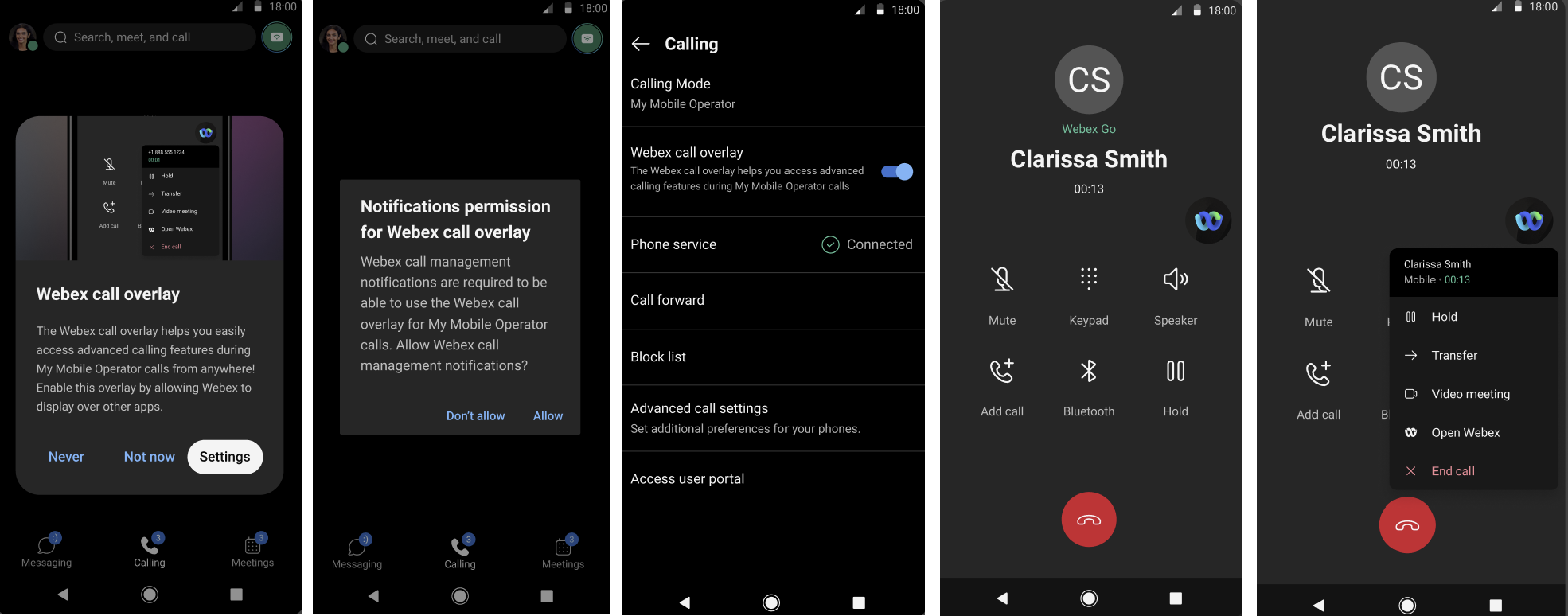
- Egyes Android-eszközökön engedélyezhet egy opcionális átfedő widgetet, amely más alkalmazások tetején marad a vezérlőkhöz való gyors hozzáférés érdekében.
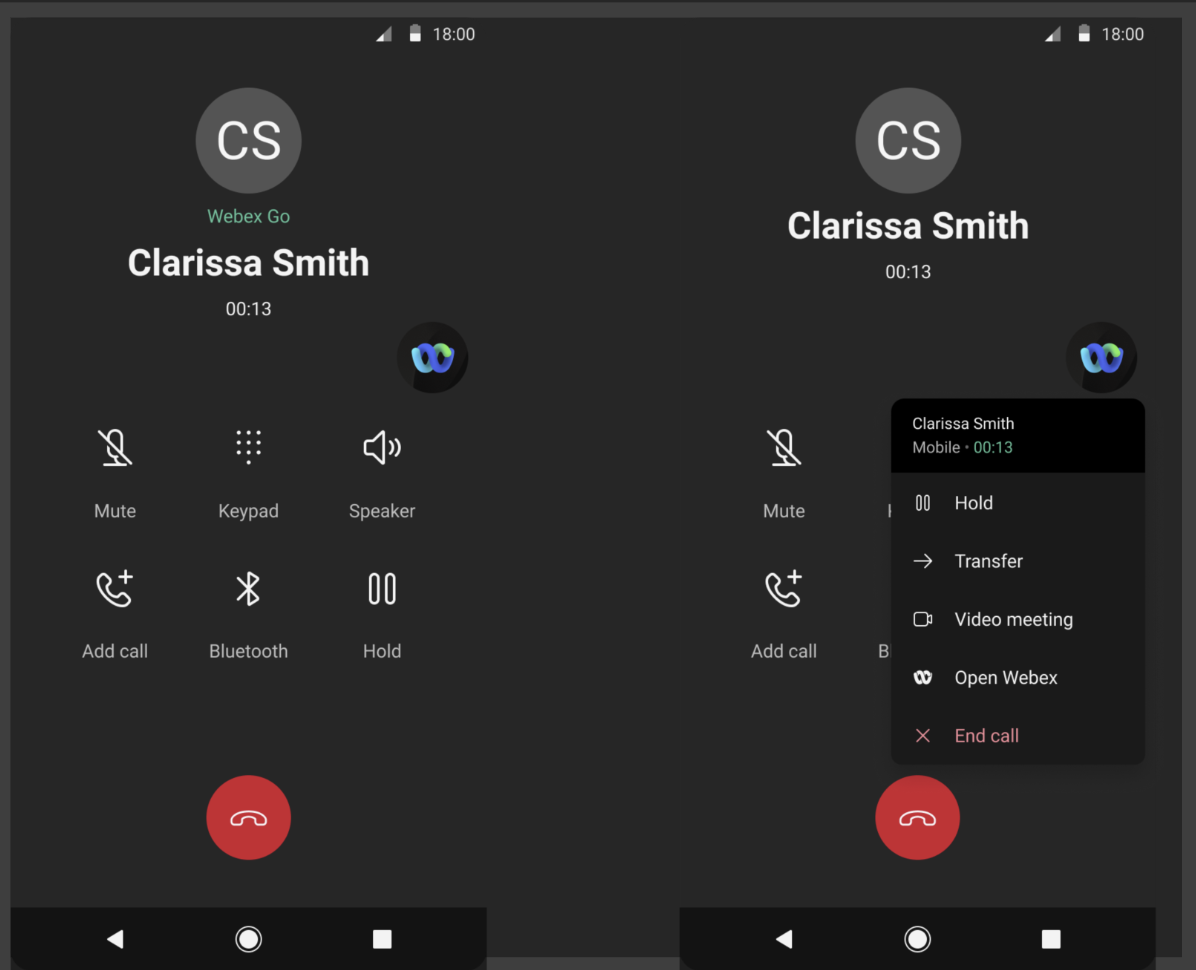
Használja a Webex alkalmazást a bejövő hívási élményének kezeléséhez: tartsa le vagy folytassa a hívást, végezzen vak vagy tanácsadó átadást, vagy emelje fel a hívást Webex-értekezletre, és másokat is meghív hat. Az alábbi ábra az értesítést és a Webex App beérkező hívási élményét mutatja.
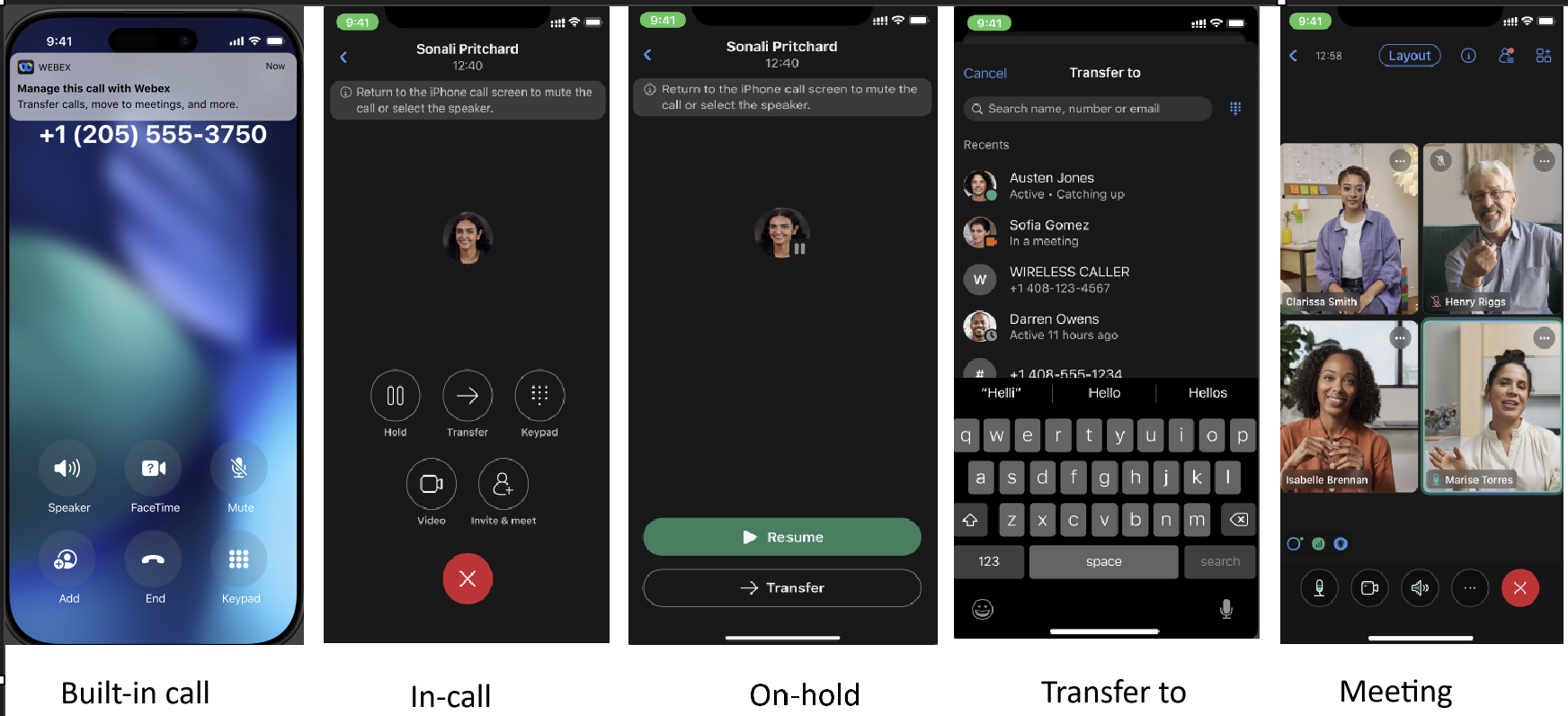
Webex Go mobileszköz operációs rendszer beállításai
Amikor a Webex alkalmazást a Webex Go használatával használja, bizonyos funkciókról értesítéseket Webex Calling küld a készülékére. Ezeknek a funkcióknak a használatához engedélyez ze a Webex alkalmazás értesítéseit az eszköz beállításaiban.
Lásd például az alábbi iOS és Android értesítési beállításokat:
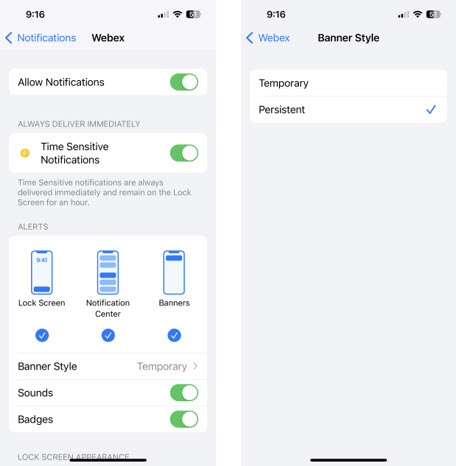
A Webex App értesítési beállításainak engedél yezése (iPhone)
Ha a Webex alkalmazást AT&T Cloud Voice-on használja a Webex Go-kompatibilis iPhone készülékkel, frissítse a Webex App értesítési beállításait, hogy könnyebben hozzáférhetővé váljon a bejövő hívásvezérlők.
- Az iPhone készüléken koppintson a Beállí re.
- Görgessen, majd koppintson a Webex elemre.
- Kapcsolja be az időérzékeny értesítést.
- Koppintson a Banner stílus elemre, majd a Tart
ós elem re.
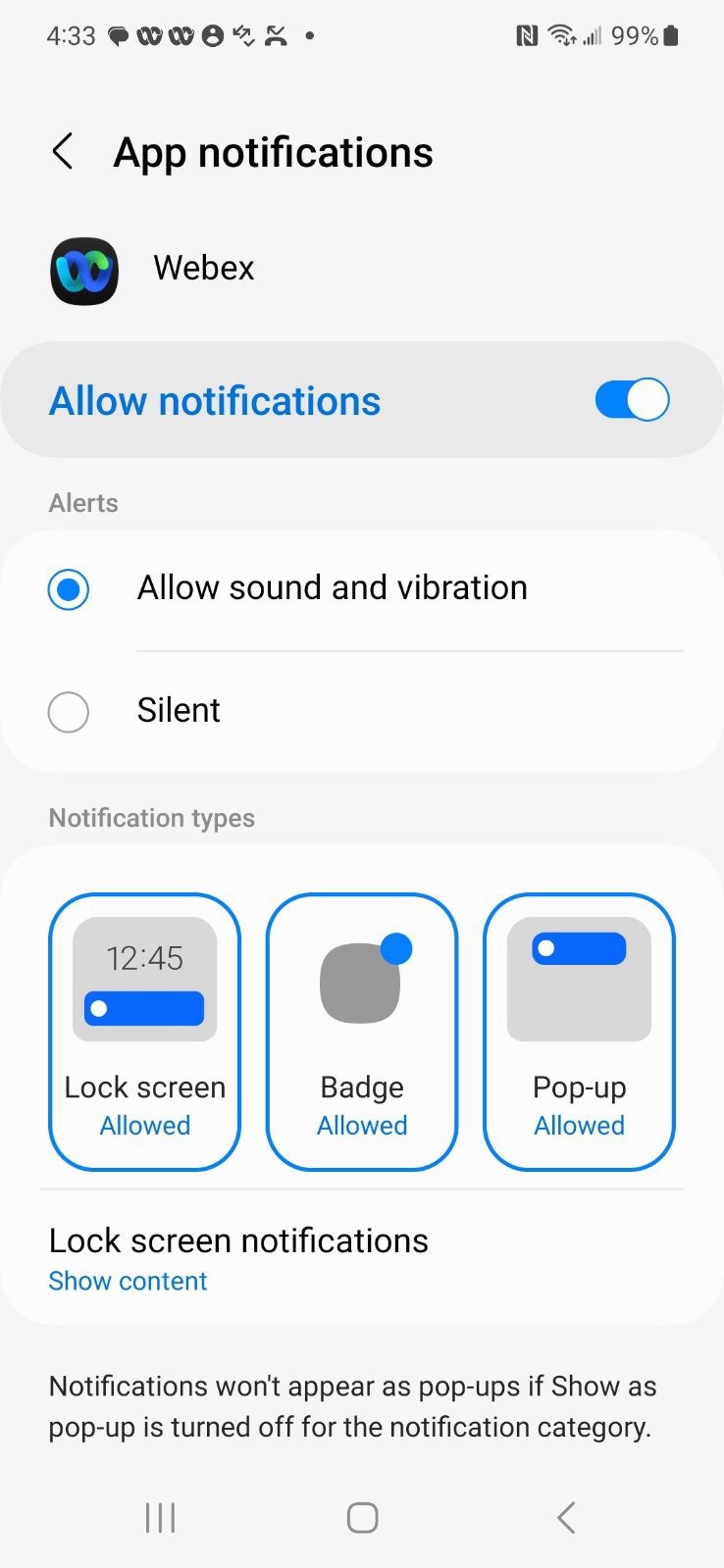
A Webex App értesítési beállításainak engedél yezése (Android)
Ha a Webex alkalmazást AT&T Cloud Voice-on használja a Webex GO-kompatibilis Android-telefonon, frissítse a Webex App értesítési beállításait, hogy könnyebben hozzáférhetővé váljon a bejövő hívásvezérlők.
- Android-eszközén lépjen a Beállí tra.
- Görgessen, majd koppintson a Webex elemre.
- Kapcsolja be az É rtesítések engedél yezését
Webex mobilalkalmazás beállításai
A Webex alkalmazás olyan beállításokat tartalmaz, amelyek befolyásolják a Webex Go hívásokat. Használja az alábbi ajánlott beállításokat.
Hívási mód szabályozza, hogy a Webex alkalmazás hívásokat kezdeményez-e a mobil hanghálózaton keresztül, vagy a VoIP-t az eszköz adat kapcsolatán keresztül. A Webex Go esetén állítsa be a Hívási módot a My Mobile Operator pontra.
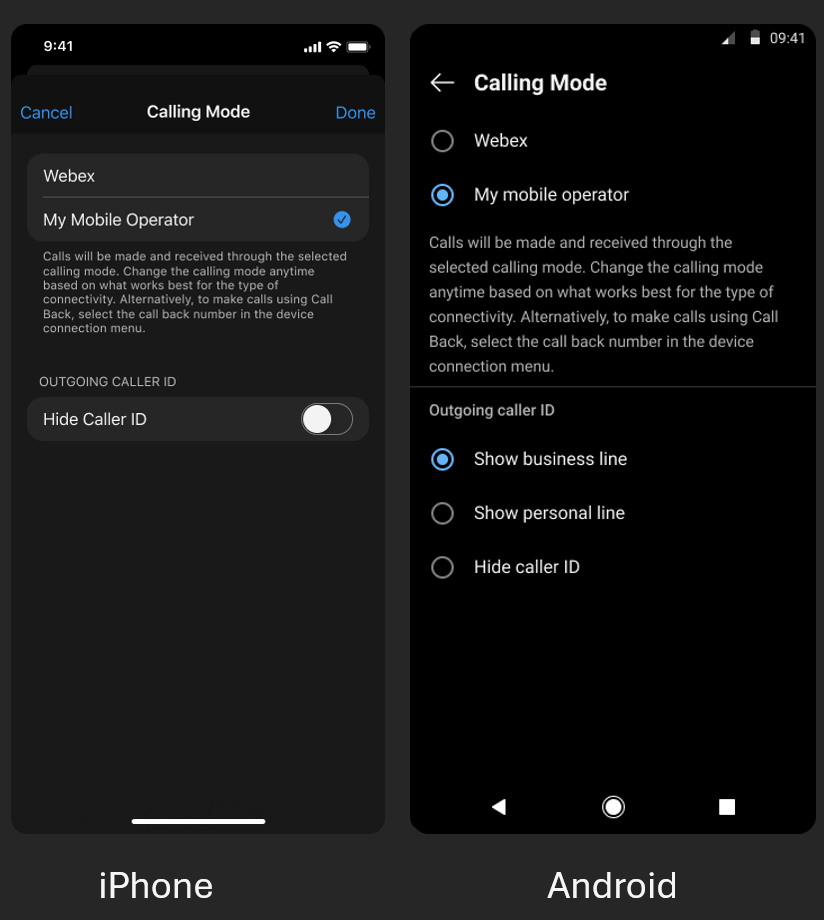
Engedélyezze az átfedő widgetet, hogy a bejövő hívásvezérlők a kezdőképernyőn maradjanak, mik özben beépített mobilhívást folytat, így nem kell megnyitnia a Webex alkalmazást. Ez a beállítás opcionális és az Ön preferenciái alapján történik.
Kapcsolja be ezt az értesítést az aktív hívás kezeléséhez. Megtarthatja vagy folytathatja a hívást, vak vagy tanácsadó transzfert végezhet, konferenciát indíthat, vagy a hívást Webex-értekezletre emelheti.
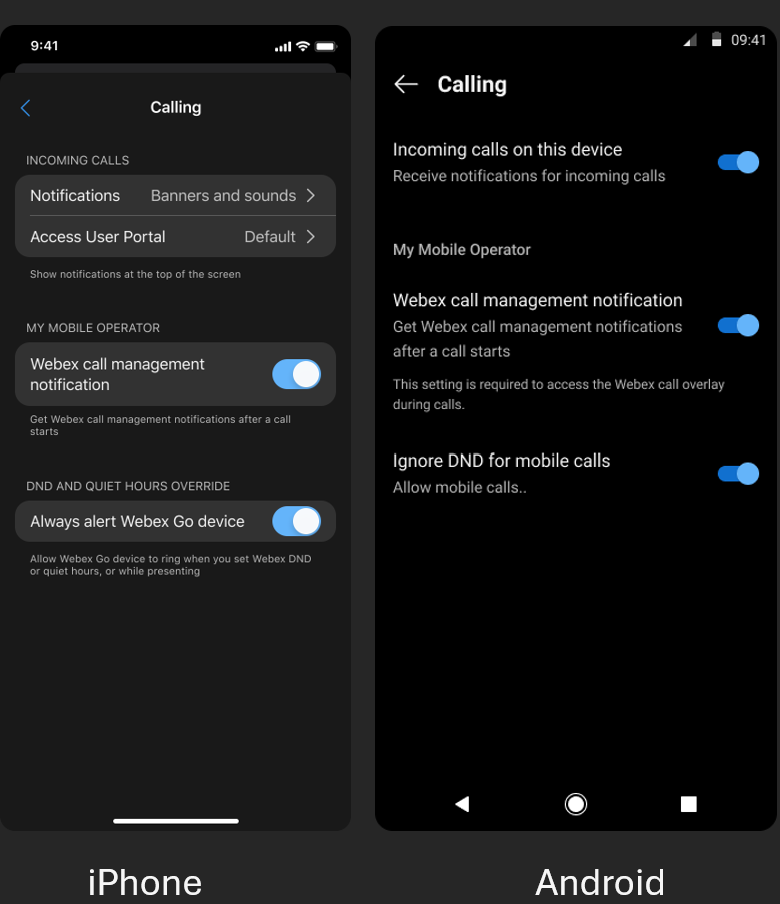
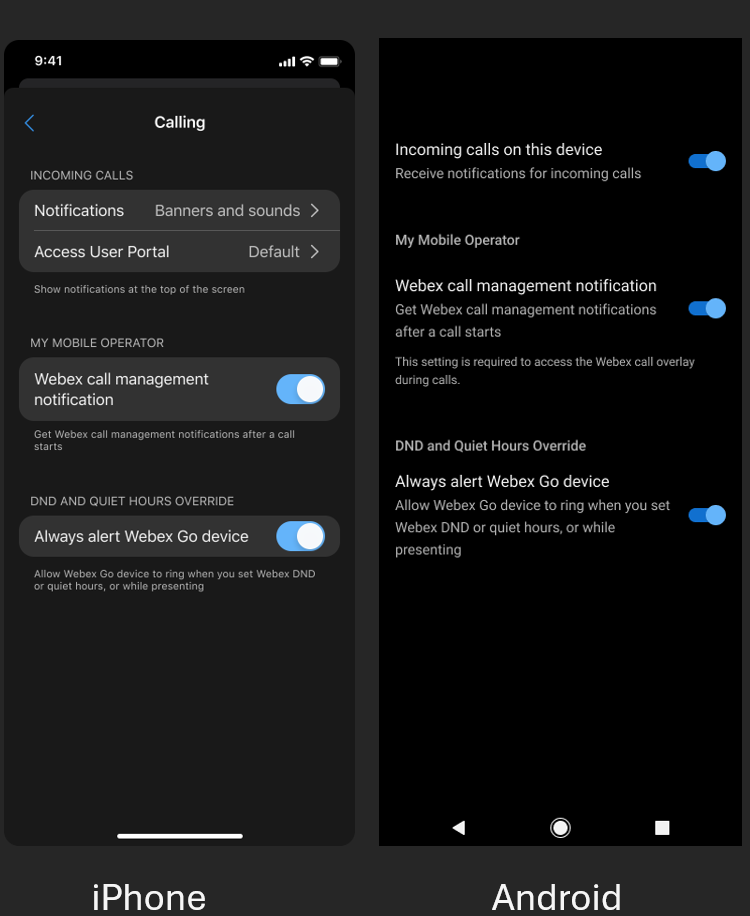
Ez a beállítás felülír ja a Ne zavarást (DND). Ha be van kapcsolva, a Webex Go készülék továbbra is figyelmeztet DND, csendes idő alatt, vagy amikor tartalmat oszt meg a Webex-en. Az alapértelmezett beállítás engedélyezve van. Ha a DND-ben tartózkodik, ha a hívásokat hangpostára vagy elfoglalt kezel ésre szeretné átirányítani, kapcsolja ki ezt a beállítást. További információt a Ne zavarás (DND) felülírásának konfigurálása Webex Go hívásokhoz című témakörben talál.
Kimenő hívás kezdeményezése a Webex mobilalkalmazással
A Webex alkalmazásban válasszon ki egy névjegyet a könyvtárból vagy egy helyiségből. Koppintson a Hívás ikonra, és a Webex alkalmazás a telefon beépített tárcsázójával és mobilhálózatával kezdeményezi a hívást. Az alkalmazás nem választja ki, hogy melyik sor szükséges a hívás kezdeményezéséhez. Ha a készülék több SIM-kárty ával vagy eSIM kártyával rendelkezik, állítsa be a kívánt vonalként konfigurált eSIM-kapcsolatot a használni kívánt vonal hoz.
Tartsa le és folytassa a hívást a Webex mobilalkalmazással
Hívás közben koppintson a T artás gombra a hívás felfüggesztéséhez. Koppintson a Folytat ás elemre az újracsatlakozáshoz
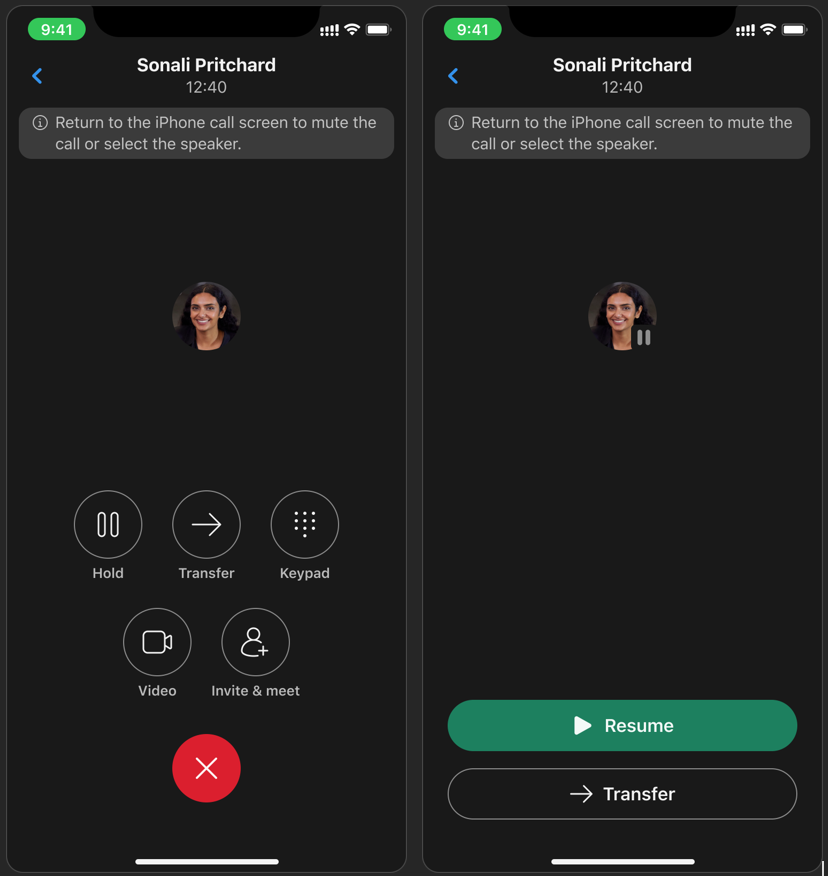
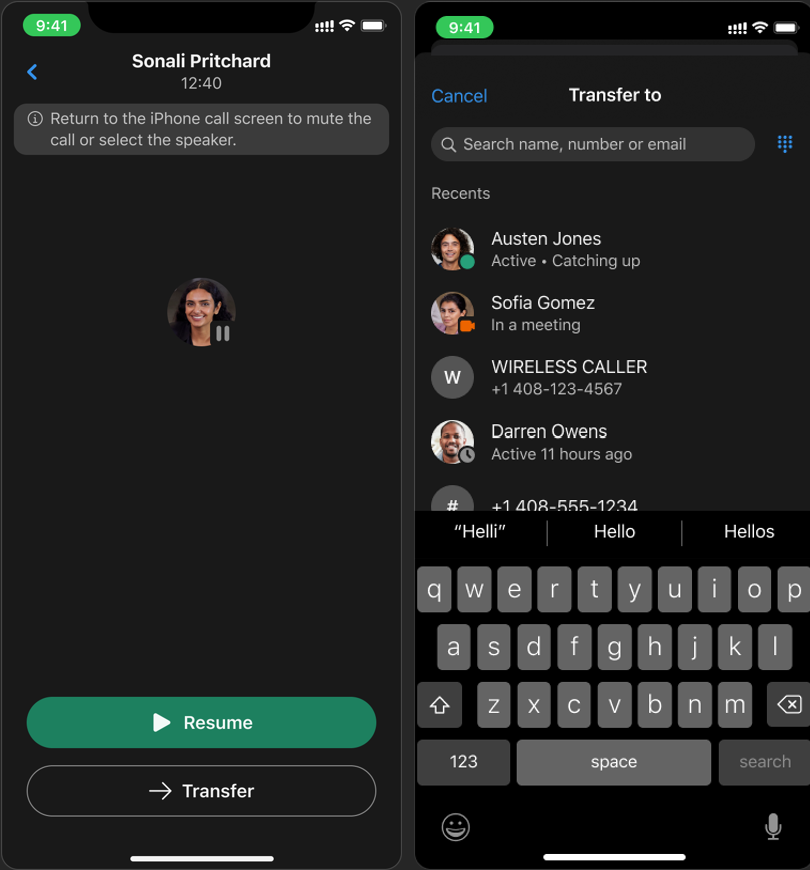
Végezzen egy vak átvitelt a Webex alkalmazásban
- Hívás közben koppintson az Átvitel elem re.
- Adja meg a személy nevét vagy számát.
- A név vagy szám megadásakor koppintson az Átvitel elemre. Megszakad , és a hívás átkerül a kiválasztott személynek. A Webex alkalmazás megerősíti a hívás átvitelét.
Konzultatív transzfer végrehajtása a Webex alkalmazásban
- Hívás közben koppintson az Átvitel elem re.
- Adja meg vagy válassza ki a személy nevét vagy számát, majd koppintson a Konzultáció elemre.
- A Webex alkalmazás felfüggeszti az eredeti hívást, és második hívást helyez a kiválasztott személyhez .
- Konzultáció után koppintson az Át vitel elemre Megszakad , és a hívás átkerül a kiválasztott személynek. A Webex alkalmazás megerősíti a hívás átvitelét.
Aktív hívás lebontása Webex Go eszközére
Ha egy másik eszközön (például az asztalon található Webex alkalmazáson) hívást folytat, és folytatni szeretné a Webex Go eszközén, tegye a következőket:
- Webex Go eszközén nyissa meg a beépített tárcsázót.
- Tárcsázás*11.
Webex Callingleválasztja a másik eszközt, és csatlakoztatja a hívást a Webex Go eszközhöz.
Aktív hívás lebontása Webex Go készülékéről
Aktív hívás áthelyezéséhez Webex Go eszközről egy másik eszközre lásd: Webex App | Hívás húzása egyik eszközről a másikra.
Hanghívás emelése Webex-értekezletre
A Webex alkalmazás segítségével a Webex Go készülékén lévő hanghívást Webex-értekezletre emelheti. Meghívhat másokat, hogy csatlakozzanak. A résztvevők csatlakozhatnak a Webex alkalmazásból vagy a PSTN dial-in vagy dial-out segítségével.
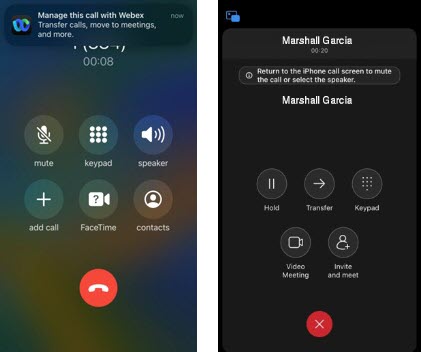
Hanghívás emelése Webex videóértekezletre (iPhone)
- A hívás során koppintson a Webex App bannerre.
- Érintse meg a Videóérte kezlet
- Amikor értesítést kap arról, hogy egy résztvevő vár az előcsarnokban, koppintson a Bejelent kezés lehetőségre.
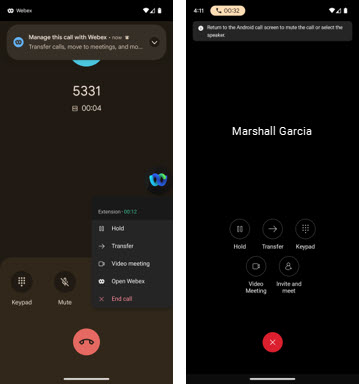
Hanghívás emelése Webex videóértekezletre (Android)
- A hívás során koppintson a Webex App bannerre, vagy koppintson a Webex ikonra.
- Koppintson a
- Amikor értesítést kap arról, hogy egy résztvevő vár az előcsarnokban, koppintson a Bejelent kezés lehetőségre.
Csatlakozzon egy Webex értekezlethez egy hívásból
Ha valaki szervezetében a hívást Webex-értekezletre emeli, csatlakozhat aktív hívásból.
- A hívás során koppintson a Webex App bannerre.
- Megnyílik az aktív hívásablak, és a hívás csatlakozik az értekezlettel.
A CLID módosítása a későbbi hívásokhoz
Ha a rendszergazda engedélyezi a felhasználói szintű hívóazonosító beállításokat, módosíthatja a hívóazonosítóját az asztali Webex alkalmazá sban. A Webex Go felhasználók hívó@@ azonosítójának módosí tása nem érhető el a mobilalkalmazásban. Lásd: Hívóazonosító módosítása a Webex alkalmazásban.
Igény szerinti hívásfelvétel
Ha a rendszergazda engedélyezte az igény szerinti hívásfelvételt, a Webex Go eszköz beépített tárcsázójával adja meg a funkcióhozzáférési kódokat. Webex Calling A teljes listát a Jellemzők hozzáférési kódjai című témakörben tal Webex Calling ál.
Hívás rögzítése Webex Go készülékén
Rögzítsen hívást a Webex alkalmazásban. A lépéseket a Telefonhívások rögzítése a Webex alkalmazásban című té makörben talál.
Ismert korlátozások a Webex Go használatakor
- A Webex mobil társalkalmazás használatakor a Webex Go engedélyezése után ki kell jelentkeznie és be kell jelentkeznie, és engedélyeznie kell a Webex alkalmazás értesítéseit.
- Előfordulhat, hogy az operációs rendszer egyes funkciói nem kompatibilisek vagy problémákat okozhatnak a Webex Go alkalmazással, többek között:
- A Webex Go kompatibilitásának biztosítása érdekében tiltsa le a hanghívásokat kezelő szolgáltatásokat, beleértve az élő hangpostát és a Apple iOS Hold Assist Det ection funkci ót.
- Az Android és iOS eszközhívások blokkolása és szűrése csak a Webex Go eszközre irányuló hívásokat érinti. A többi eszköz továbbra is értesítéseket kap
Apple iOSAz ismeretlen hívók nevének fogadására és rögzítésére konfigurált telefon beállítások megszakítják a bejelentéseketWebex Calling.
- Az eszközkompatibilitás, a mobilitási funkciók (például a VoWiFi, a barang olás, az adat -, a sms és a híváshasználati tervek), valamint bizonyos szolgáltatóspecifikus hívásfunkciók az Ön szolgáltatójától függenek. Mivel ezeket a szolgáltató irányítja ezeket a szolgáltatókat, és nem a Webex Go, előfordulhat, hogy egyes funkciók nem a várt módon működnek, vagy nem támogatottak. A részletes kompatibilitás és a funkciótámogatás érdekében vegye fel a kapcsolatot szolgáltatójával.
- A hálózati feltételek befolyásolhatják a Webex Go eszközére érkező riasztásokat, és ezeket a feltételeket figyelembe kell vennie, amikor hívások fogadására számítanak.


