- Etusivu
- /
- Artikkeli

Kiitos palautteestasi.


 Tässä artikkelissa
 Onko sinulla palautetta?
Puhelupysäköintipalvelun avulla käyttäjä voi pysäköidä puhelun käyttäjän laajennusta vasten tai puhelupaikan laajennukseen.
Kun puhelu on pysäköity, voit soittaa ja vastaanottaa muita puheluita vapaasti ja käyttää muita ominaisuuksia rajoituksetta.
Puhelupuistopalvelu tukee kahdenlaisia puheluparkkeja:
-
Call Park Direct -Voit pysäköidä puhelun tietyn käyttäjän laajennusta tai puhelupistolaajennusta vastaan.
-
Call Park Group —An taa määritellyn käyttäjäryhmän, joka tunnetaan jäseninä, pysäköidä puhelut automaattisesti puhelupuistoryhmässä määritettyihin käytettävissä oleviin puist okohteisiin. Puistokohteet voivat olla jäsenten laajennuksia tai puhelupuistolaaj ennuksia.
Soita Park Directiin
-
Jos haluat pysäköidä puhelun käyttäjälle tai soittopuiston laajennukselle, pysäköinnin käyttäjä asettaa aktiivisen puhelun odotustilaan ja aloittaa uuden puhelun ominaisuuden pääsykoodiin (FAC) *68 + (kohdekäyttäjän laajennus) tai (kohdepuhelun puiston laajennus). Puhelu pysyy pysäköitynä, kunnes se haetaan tai puhelupuisto palautetaan.
-
Jos haluat pysäköidä puhelun puhelupuiston laajennuksella, jota valvoo käyttäjän Cisco-puhelin, käyttäjä painaa ilmaiseen puhelupuiston laajennukseen liittyvää linjanäppäintä.
Soita Park Groupille
Jos haluat pysäköidä puhelun ryhmälle, pysäköinnin käyttäjä asettaa aktiivisen puhelun odotustilaan ja aloittaa uuden puhelun ominaisuuden pääsykoodiin (FAC) #58. Puhelupuistoryhmäpalvelu etsii automaattisesti puhelupuistoryhmän ensimmäistä käytettävissä olevaa puhelupuistokohdetta, johon puhelu pysäköidään. Puhelupuistoryhmäominaisuus alkaa aina ensimmäisestä määritetystä puhelupistokohteesta. Kun määränpää on käytettävissä, ja puhelu on pysäköity kyseistä kohdetta vasten, soittaja, joka pysäköi puhelun, saa ilmoituksen, jossa on laajennus, johon puhelu on pysäköity. Pysäköinnin käyttäjä voi tällöin ilmoittaa tai sivuuttaa, että puhelu on pysäköity laajennusta vasten hakua varten.
Puhelupuiston nouto- ja palautusasetukset
Seuraavat toiminnot koskevat sekä call park direct- että call park -ryhmää.
-
Jos haluat hakea pysäköidyn puhelun, kuka tahansa organisaation käyttäjä voi soittaa numeroon *88 + (pysäköidyn puhelun jatke).
-
Jos haluat hakea puhelun valvotusta puhelupuiston laajennuksesta, käyttäjä painaa puhelupaikan laajennukseen liittyvää linjanäppäintä, joka pitää pysäköityä puhelua.
-
Jos pysäköityä puhelua ei haeta varatun palautusajan kuluessa, pysäköity puhelu haetaan ja esitetään puhelun alun perin pysäköineelle käyttäjälle tai vaihtoehtoiselle palautuskäyttäjälle.
-
Call Park Direct — Nämä asetukset ovat Sijaintitasolla ja ovat kohdassa Puhelut > Sijain
-
Call Park -ryhmä — Nämä asetukset ovat Call Park -ryh mätasolla ja ne ovat kohdassa Puhelu > Omin
-
-
Jos pysäköinnin käyttäjän linja näkyy muissa puhelimissa jaettuna tai valvottuna, näille puhelimille ilmoitetaan myös palautetuista puheluista, kuten vastaanottovirkailijan asiakasohjelmassa näkyy.
Soittokuvio-, Recall Timer- ja Alert Hunt -ryhmän odotusaika-arvot koskevat sekä Call Park Direct- että Call Park -ryhmää. Nämä asetukset ovat Sijain titasolla ja ne ovat kohdassa Puhelut
Puhelupuiston laajennusten lisääminen
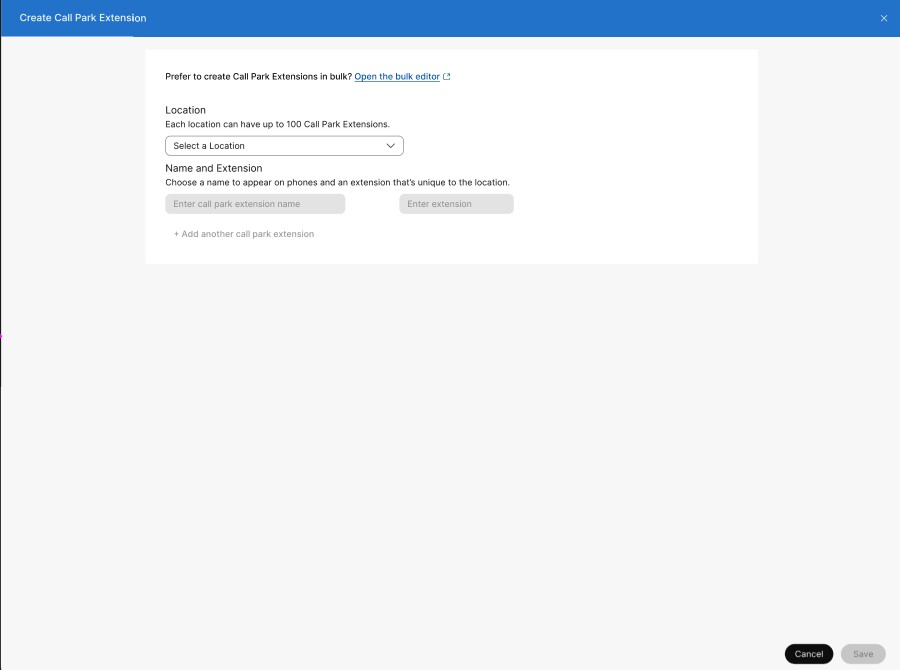
Voit lisätä manuaalisesti jopa 100 puhelupuiston laajennusta sijaintia kohden.
| 1 |
Valitse https://admin.webex.com/ Asiakasnäkymästä Palvel ut > Puhel . |
| 2 |
Siirry Call Park Extension - korttiin ja napsauta Lisää uusi.
|
| 3 |
Valitse sijainti, johon haluat lisätä puhelupuiston laajennuksen. |
| 4 |
Anna soittopuiston laajennuksen nimi ja puhelinnumero. |
| 5 |
Valitse Tallenna. |
Lisää useita puhelupuiston laajennuksia
| 1 |
Valitse https://admin.webex.com/ Asiakasnäkymästä Palvel ut > Puhel . |
| 2 |
Siirry Call Park Extension - korttiin. Valitse mieluummin Luo puhelupuiston laajennukset joukkoviestinä -vies tissä Avaa joukkoeditori. Hallitse puhelupuiston laajennuksia -ikkuna tulee näkyviin. |
| 3 |
Valitse sijainti avattavasta luettelosta ladataksesi tiedot kyseiseen sijaintiin määritetyistä puhelupuistolaajennuksista, tai valitse kaikki sijainnit ladataksesi kaikki tiedot kaikista sijainneista. |
| 4 |
Valitse Lataa tiedot tai Lataa .csv-malli varmistaaksesi, että CSV-tiedosto on alustettu oikein. Täytä vaaditut tiedot. Voit lisätä jopa 1000 puhelupuiston laajennusta kerrallaan. Jokaisessa paikassa voi olla jopa 100 puhelupuiston laajennusta. |
| 5 |
Napsauta Näytä tuontihistoria/tehtävät nähdäksesi CSV-tuonnin tilan ja tarkistaaksesi, oletko havainnut virheitä. |
Puhelupuistoryhmän luominen
Ennen kuin aloitat
Käyttäjä voidaan määrittää vain yhteen Call Park -ryhmään.
Call Park -ryhmässä voi olla vain käyttäjiä samalta sivustolta.
Sivustolla voi olla useita Call Park -ryhmiä.
Call Park -ryhmien nimien on oltava yksilöllisiä.
| 1 |
|
| 2 |
Siirry Call Park Group - korttiin ja napsauta Lisää uusi. Valitse sijainti ponnahdusikkunassa. |
| 3 |
Kirjoita Sijainti ja nimi -sivulla puhelupuistoryhmän nimi. Valitse Seuraava. |
| 4 |
Etsi ja lisää Jäsenet-sivulla käytettävissä olevia jäseniä nimen, puhelinnumeron tai laajennuksen mukaan. Tässä, jäsenet määrittelevät kuka voi pysäköidä puhelun. Valitse Seuraava. Virtuaaliset linjanumerot voidaan lisätä myös puhelupuistoryhmän jäseneksi. Voit tehdä muutoksia olemassa oleviin merkintöihin. Napsauta poist |
| 5 |
Pu iston kohteet -sivulla Käytä jäseniä puistokohte ina on oletusarvoisesti poistettu käytöstä. Voit etsiä ja lisätä puhelupuiston laajennuksia, joihin ryhmä pysäköi puhelut. Valitse Seuraava. Kohdeluetteloon voidaan lisätä vain puhelupuiston laajennuksia. Puhelupuiston laajennukseen voi pysäköidä vain yhden puhelun. Voit tehdä muutoksia olemassa oleviin merkintöihin. Napsauta poista |
| 6 |
Valitse Pal autusasetukset -sivulla haluamasi Recall To - vaihtoehto avattavasta valikosta. Palautuskohde on käyttäjä tai ryhmä, jolle puhelu ohjataan, jos puhelua ei ot
eta vastaan. Ne ovat seuraavat vaihtoehdot:
Jos valitset metsästysryhmän, johon haluat palauttaa, määritä metsästysryhmä. |
| 7 |
Tarkista asetukset ja napsauta sitten Luo. |
 aaksesi jäsenet.
Mitä tehdä seuraavaksi
Voit myös tarkastella hiljattain luotua puhelupuistoryhmää.
-
Avaa siv upane eli napsauttamalla luettelosta Puhelupuiston nimeä. Voit muokata mitä tahansa tiettyä merkintää.
Puistok ohteet - kohdasta voit valita Käytä jäseniä puistokohteina -valin taruudun. Tämä poistaa kaikki puhelupuiston laajennukset kohdeluettelosta.
-
Napsauta Kyllä, jatka jatkamista. Kohdelista, jossa on puhelupistojen laajennukset, poistetaan.
Valitse Ei, Peruuta peru uttaaksesi ja poistuaksesi ikkunasta.
Puhelupuistoryhmien joukkohallinta
Voit lisätä ja hallita puhelupuistoryhmiä irtotavarana käyttämällä puhelupuiston CSV-tiedostoa.
Tunnetut rajoitukset ja vaatimukset
-
Ennen kuin lataat puhelupuiston CSV-tiedoston, muista lukea joukkotil aus Webex Calling elementit CSV:n avulla, jotta ymmärrät CSV-käytännöt.
-
Voit viedä nykyiset puhelupuistoryhmät, joiden avulla voit lisätä, poistaa tai muokata olemassa olevaa tietojoukkoa, tai voit viedä esimerkkijoukon puhelupuistoryhmiä. Kun tiedosto on muokattu, se voidaan ladata joukkoominaisuuksien kautta.
-
On tärkeää tietää pakolliset ja valinnaiset sarakkeet sekä tiedot, jotka sinun on annettava täytettäessä CSV-mallia. Puhelupuiston CSV: n erityiset kentät löytyvät alla olevasta taulukosta.
-
Rivien enimmäismäärä on 1 000 (otsikkoa lukuun ottamatta).
Yli 1000 tietueen vieminen vie tiedot zip-tiedostomuodossa. Zip-tiedosto sisältää yhden CSV-tiedoston, jossa kaikki tiedot ja useita tiedostoja on vähemmän kuin 1000 tietuetta. Alle 1000 tietuetta sisältävät tiedostot luodaan järjestelmänvalvojille, jotta ne voivat tuoda päivitykset nopeasti, koska tuonti on rajoitettu alle 1000 tietueen CSV-tiedostoon.
-
Puhelupuistoryhmässä voi olla käyttäjiä ja työtiloja. Näitä kutsutaan agenteiksi. Jos lisäät tai muokkaat käyttäjää, kirjoita käyttäjän sähköpostiosoite. Kirjoita työtilan nimi työtiloille.
Käyttäjä tai työtila voidaan määrittää vain yhteen puhelupuistoon. Puhelupuistossa voi olla vain käyttäjiä samasta paikasta.
-
Jokaiseen riviin mahtuu enintään 50 agenttia. Katso Lisää tai muokkaa yli 50 puhelupuiston edustajaa kerrallaan.
CSV-tiedoston käytön edellytykset
-
Ennen kuin lataat puhelupuiston CSV-tiedoston, muista lukea joukkotil aus Webex Calling elementit CSV:n avulla, jotta ymmärrät CSV-käytännöt.
-
Voit viedä nykyiset puhelupuistoryhmät, joiden avulla voit lisätä, poistaa tai muokata olemassa olevaa tietojoukkoa. Voit myös viedä esimerkkijoukon puhelupuistoryhmiä. Kun tiedosto on muokattu, lataa tiedosto joukkoominaisuuksien kautta.
-
On tärkeää tietää pakolliset ja valinnaiset sarakkeet sekä tiedot, jotka sinun on annettava täytettäessä CSV-mallia. Puhelupuiston CSV: n erityiset kentät löytyvät alla olevasta taulukosta.
-
Rivien enimmäismäärä on 1 000 (otsikkoa lukuun ottamatta).
Yli 1000 tietueen vieminen vie tiedot zip-tiedostomuodossa. Zip-tiedosto sisältää yhden CSV-tiedoston, jossa kaikki tiedot ja useita tiedostoja on vähemmän kuin 1000 tietuetta. Alle 1000 tietuetta sisältävät tiedostot luodaan järjestelmänvalvojille, jotta ne voivat tuoda päivitykset nopeasti, koska tuonti on rajoitettu alle 1000 tietueen CSV-tiedostoon.
-
Puhelupuistoryhmässä voi olla käyttäjiä ja työtiloja. Näitä kutsutaan agenteiksi. Jos lisäät tai muokkaat käyttäjää, kirjoita käyttäjän sähköpostiosoite. Kirjoita työtilan nimi työtiloille.
Käyttäjä tai työtila voidaan määrittää vain yhteen puhelupuistoon. Puhelupuistossa voi olla vain käyttäjiä samasta paikasta.
-
Jokaiseen riviin mahtuu enintään 50 agenttia. Katso Lisää tai muokkaa yli 50 puhelupuiston edustajaa kerrallaan.
Valmistele CSV-tiedosto
Seuraavassa taulukossa näet, mitkä kentät ovat pakollisia tai valinnaisia, ja mitä sinun on määritettävä, kun lisäät tai muokkaat puhelualuetta joukkoina.
|
Pylväs |
Pakollinen tai valinnainen |
Kuvaus |
Tuetut arvot |
|---|---|---|---|
|
Nimi |
Pakollinen |
Anna puhelupuistoryhmän nimi. Samassa paikassa olevien kutsupuistoryhmien nimien on oltava yksilöllisesti tunnistettavissa. Jos puhelupuistoryhmät ovat eri paikassa, niillä voi olla sama nimi. |
Esimerkki: San Jose Call Park Merkin pituus: 1—30 |
|
Sijainti |
Pakollinen |
Anna sijainti tämän puhelupuistoryhmän määrittämiseksi. |
Esimerkki: San Jose Sijainnin on oltava Ohjaus keskuksen Sijain tit-välilehdessä. |
|
Agenttitoiminta |
Valinnainen* *Jos määrität agentteja, tämä kenttä on pakollinen. |
Lisää tällä rivillä luetellut agentit kirjoittamalla ADD. Kirjoita REM OVE poistaaksesi rivillä luetellut agentit. Kirjoita REPLACE, jos haluat poistaa kaikki aiemmin syötetyt agentit ja korvata ne vain tällä rivillä lisättävillä agenteilla. |
ADD, REMOVE, REPLACE |
|
Agent1-tunnus, Agent2-tunnus... Agent50-tunnus |
Valinnainen |
Kirjoita edustajat, jotka haluat määrittää puhelupuistoryhmään. Agentit voivat olla käyttäjiä tai työtiloja. Käyttäjille, kirjoita heidän sähköpostiosoitteensa. Kirjoita työtilan nimi työtiloille.
CSV-viennissä tyhjät Agent1 ID—Agent50 ID -arvot viedään tyhjinä soluina. CSV-tiedostossa ei enää käytetä yhtä pistettä tai yhdysmerkkiä tyhjien nimiarvojen paikkamerkkinä. |
Esimerkki: test@example.com Merkin pituus: 1-161 |
Lisää tai muokkaa yli 50 puhelupuiston edustajaa kerrallaan
Jokaiseen riviin mahtuu enintään 50 agenttia. Jos haluat lisätä tai muokata yli 50 agenttia CSV-tiedoston avulla, toimi seuraavasti.
| 1 |
Kirjoita lisäämäsi tai muokattavan puhelualueen ensimmäiselle riville 50 edustajaa, jotka haluat lisätä tai muokata. 
|
| 2 |
Seuraavalla rivillä sinun tarvitsee vain syöttää tietoja seuraaviin sarakkeisiin lisätäksesi tai muokataksesi muita agentteja:
Voit jättää kaikki muut sarakkeet tyhjiksi. |
| 3 |
Jatka tätä, kunnes olet lisännyt kaikki agentit, jotka sinun on lisättävä tai muokattava. |
Puhelupuistoryhmien joukkolisääminen
Jos haluat lisätä puhelupuistoryhmiä irtotavarana, lataa ja täytä tyhjä CSV-malli.
| 1 |
Siirry asiakasnäkymässä https://admin.webex.com kohtaan Palvel ut ja valitse Puhelut . |
| 2 |
Napsauta Call Park Group - korttia. Valitse mieluummin Luo puhelupuistoryhmä joukkoviestinä -viestissä Avaa joukkoeditori. Näyttöön tulee Hallitse puhelupuiston ryhmää -ikkuna. |
| 3 |
Valitse sijainti puhelupuistoryhmälle, jonka haluat lisätä. |
| 4 |
Valitse Lataa tiedot tai Lataa .csv-malli varmistaaksesi, että CSV-tiedosto on alustettu oikein. Täytä vaaditut tiedot. Täytä laskentataulukko. Katso kohta Lisää tai muokkaa yli 50 puhelupuiston edustajaa kerrallaan.
Jos valitun puhelupuistoryhmän tiedot ylittävät enimmäismäärän, joka on yli 10 000 riviä kutakin CSV-tiedostoa kohden, saat pakatun tiedoston, joka sisältää useita CSV-tiedostoja. |
| 5 |
Lataa CSV-tiedosto vetämällä ja pudottamalla tai napsauttamalla Valitse tiedosto. |
| 6 |
Napsauta Näytä tuontihistoria/tehtävät nähdäksesi CSV-tuonnin tilan ja tarkistaaksesi, oletko havainnut virheitä. |
Määritä sijaintisi puhelupysäköintiasetukset
| 1 |
Valitse https://admin.webex.com asiakasnäkymästä ja valitse sitten päivitettävä sijainti. |
| 2 |
Siirry Call Park Extension - korttiin ja napsauta Hallitse ja valitse Bulk management. |
| 3 |
Valitse Puhel ut- välilehti ja valitse sitten Puheluominaisuuksien asetukset -osiossa Puhelupu iston asetukset. |
| 4 |
Muuta seuraavia asetuksia:
|
| 5 |
Valitse Tallenna. |


