
Kiitos palautteestasi.
Hallitse Webex-sivustosi ohjelmistokanavan päivityksiä
 Onko sinulla palautetta?
Yleiskatsaus
Viimeisin kanava antaa organisaatiollesi välittömän pääsyn Webexin uusimpiin päivityksiin ja ominaisuuksiin. On aina suositeltavaa käyttää Webex-kokousten uusinta versiota, koska se sisältää kaikki käytettävissä olevat uudet ominaisuudet ja päivitykset.
Hidas kanava (aiemmin nimeltään lukitus) antaa yrityksille enemmän aikaa ottaa käyttöön Webex Business Suite -sovellusten uusia versioita käyttäjilleen. Voit tarkastella Slow Channel -sovelluksen käytettävissä olevia vaihtoehtoja tässä artikkelissa. Jos haluat päästä uusimpaan Slow Channel -kanavaan, ota yhteyttä Cisco-asiakasedustajaasi tai Cisco-tukeen.
Lisätietoja on Ciscon Webex Meetingshitaassa kanavakäytännössä.
Jos sivustosi on uusimmalla kanavalla, et voi vaihtaa hitaaseen kanavaan.
Sekä Webex-sivuston hallinnassa että Webex Control Hub -sovelluksessa on hitaan kanavan julkaisun hallinta.
Jos olet Webex-kumppani ja hallitset useita sivustoja, voit päivittää useita sivustoja kerralla.
Jos olet Webex-kumppani, sinun on sallittava asiakkaidesi hallita omia sivustojaan Webex Control Hubissa.
Kun olet päivittänyt sivustosi, et voi muuttaa sitä takaisin aiempaan versioon.
Ennen kuin aloitat
-
Varmista, että käyttäjät ovat tietoisia suunnitellusta päivityksestä ja uusimmista ominaisuuksista. Tarkista nämä artikkelit:
-
Tarkista integroinnin yhteensopivuus päivityksen kanssa. Katso Webex Meetingstyöpöytäsovelluksen ja tuottavuustyökalujen tuki. Vaihtoehtoisesti voit testata integrointia hiekkalaatikon Webex-sivustossa.
-
Jos käyttäjät eivät voi asentaa sovelluksia tietokoneisiinsa, ota jokainen Webex-palvelusovellus käyttöön sekä Windowsissa että Macissa etähall intatyökalulla.
-
Aikatauluta päivitys ajanjaksolle, jolloin kokouksia tapahtuu vähemmän, ja vältä aikoja, jolloin tärkeitä kokouksia todennäköisesti tapahtuu.
-
Vie käyttöraportti, jonka avulla voit seurata muutoksia käytössä, tallennustilassa tai uusissa käyttäjissä.
| 1 |
Kirjaudu sivuston hallintaan. |
| 2 |
Valitse Päiv itä nyt näytön yläosassa olevasta bannerista.
Bannerissa näkyy käytettävissä oleva päivitys sen jälkeen, kun olet ottanut julkaisun käyttöön ensisijaisissa ja GSB-klustereissa.
|
| 3 |
Jos et näe banneria, siirry kohtaan Kokoonpan . |
| 4 |
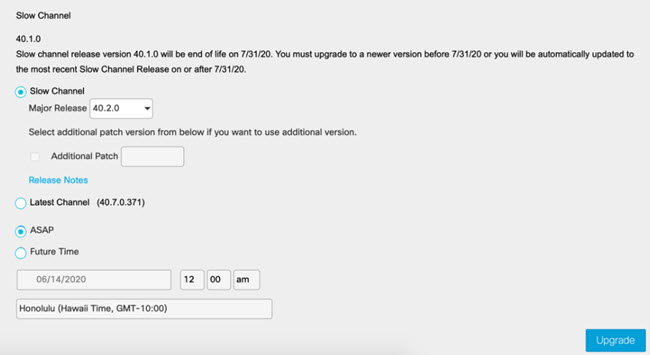
Valitse, päivitetäänkö myöhempään hitaaseen kan avaan vai siirrytä änkö uusimpaan kan avaan valitsemalla vastaava valintanappi.
Jos siirryt S low Channel -versi osta uusimpaan kan avaan, sivustosi päivitetään automaattisesti uusimpiin käytettävissä oleviin Cisco Webex työpöytäsovelluksiin. Sivustosi saa uusia ominaisuuksia, parannuksia ja korjauksia, kun julkaisemme ne. Jos pysyt Hidas kanava -toiminnolla, Päiv itä-painike ei ole käytettävissä, kun sivustossasi on uusin hidas kanavajulkaisu. |
| 5 |
Jos päätit pysyä hitaalla kanavalla, valitse käytettävissä oleva pää julkaisu ja ylim ääräinen korjaustiedosto - taso. Jos et halua käyttää lisäkorja ustiedostoa, poista valinta ruudusta. |
| 6 |
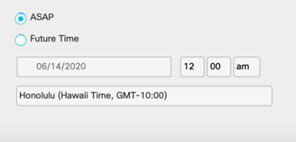
Jos haluat päivittää sivustosi välittömästi, valitse ASAP . Jos haluat ajoittaa päivityksen myöhempää käyttöä varten, valitse Tuleva aika ja valitse sitten päivämäärä ja kellonaika enintään kuukautta etukäteen.
|
| 7 |
Valitse Päivitä . |
| 8 |
Vahvista valinta Päivityksen vahvist us -valintaikkunassa ja napsauta Kyllä. Jos vaihdat uusimpaan kanavaan, et voi vaihtaa takaisin hitaaseen kanavaan. Jos vaihdat uudempaan Slow Channel -versioon, vahvista versionumero. Et voi palata aikaisempaan versioon. Päivityksen suorittaminen kestää jopa 30 minuuttia. |
| 9 |
Tarkista päivityksen onnistuminen tarkistamalla versionumero kohdasta Siv . Kun olet päivittänyt uusimpaan versioon, ilmoitus ja avattava valikko katoavat. Valitse Hist oria nähdäksesi päivitysten tilan, päivitysten alkamisen ja päättymisen sekä päivitysten suorittajan. Jos päivitys epäonnistuu, Webex-sivustosi pitäisi edelleen toimia. Suosittelemme, että pidät testikokouksen päivityksen jälkeen. |

Kun olet päivittänyt sivustosi, et voi muuttaa sitä takaisin aiempaan versioon.
Ennen kuin aloitat
-
Varmista, että käyttäjät ovat tietoisia suunnitellusta päivityksestä ja uusimmista ominaisuuksista. Tarkista: Ciscon lukitusversioiden uudet ominaisuudetWebex Meetings, uusimpien versioiden uudet ominaisuudet ja Webex Meetings Suiten version Webex Meetings päättymisen tukikäytäntö.
-
Tarkista integroinnin yhteensopivuus päivityksen kanssa. Katso Työ pöytäsovellusten tuki tai Tu ott avuustyökalujen tuki. Vaihtoehtoisesti voit testata integrointia hiekkalaatikon Webex-sivustossa.
-
Jos käyttäjät eivät voi asentaa sovelluksia tietokoneisiinsa, ota jokainen Webex-palvelusovellus käyttöön sekä Windowsissa että Macissa etähallintatyökalulla.
-
Aikatauluta päivitys ajanjaksolle, jolloin kokouksia tapahtuu vähemmän, ja vältä aikoja, jolloin tärkeitä kokouksia todennäköisesti tapahtuu.
-
Vie käyttöraportti, jonka avulla voit seurata muutoksia käytössä, tallennustilassa tai uusissa käyttäjissä.
| 1 |
Siirry asiakasnäkymästä osoitteessa https://admin.webex.com Kok ous ja valitse sitten Webex-sivusto. |
| 2 |
Napsauta Asetuk set- välilehteä. |
| 3 |
Valitse Yle iset asetukset -kohdasta Työpöytäsovelluksen päivitys. |
| 4 |
Valitse, päivitetäänkö myöhempään hitaaseen kan avaan vai siirrytä änkö uusimpaan kan avaan valitsemalla vastaava valintanappi. Jos siirryt S low Channel -versi osta uusimpaan kan avaan, sivustosi päivitetään automaattisesti uusimpiin käytettävissä oleviin Cisco Webex työpöytäsovelluksiin. Sivustosi saa uusia ominaisuuksia, parannuksia ja korjauksia, kun julkaisemme ne. Jos pysyt Hidas kanava -toiminnolla, Päiv itä-painike ei ole käytettävissä, kun sivustossasi on uusin hidas kanavajulkaisu. |
| 5 |
Jos päätit pysyä hitaalla kanavalla, valitse käytettävissä oleva pää julkaisu ja ylim ääräinen korjaustiedosto - taso. Jos et halua ottaa käyttöön lisäkorjaustiedostoa, poista valintaruudun valinta. |
| 6 |
Vahvista valinta Päivityksen vahvist us -valintaikkunassa ja valitse sitten Kyllä. Jos vaihdat uusimpaan kanavaan, et voi vaihtaa takaisin hitaaseen kanavaan. Jos päivität uudempaan Slow Channel -versioon, vahvista versionumero. Et voi palata aikaisempaan versioon. Päivityksen suorittaminen kestää jopa 30 minuuttia. |
| 7 |
Varmista päivityksen onnistuminen siirtymällä kohtaan Palvel ut, valitsemalla Webex-sivustosi ja valitsemalla . |


