- Accueil
- /
- Article

Merci pour votre commentaire.

Ajouter le périphérique géré par votre client
 Dans cet article
 Un commentaire ?
Les administrateurs d'entreprise peuvent ajouter des périphériques SIP tiers tels que des interphones, des téléavertisseurs et des adaptateurs ATA, ainsi que des solutions de télécopie numérique.
Commencez avec les appareils gérés par le client
Le client doit configurer les appareils manuellement et possède les identifiants d'authentification SIP. Le client est responsable de toute fraude créée en raison de l’échec de la sécurisation de ces identifiants.
Lors de l'ajout en masse d'appareils, les appareils gérés par le client ne sont pas pris en charge.
Les spécifications suivantes s’appliquent lors de l’ajout de périphériques SIP tiers :
-
Attribuer des appareils gérés par le client à des utilisateurs ou à des espaces de travail. Vous pouvez également attribuer chaque appareil à plusieurs utilisateurs ou espaces de travail.
-
Tous les appareils tiers doivent prendre en charge les exigences de sécurité des appels Webex. Voir Exigences de sécurité pour les appels Webex.
-
Il y a des exigences minimales en place pour le microprogramme (firmware). Consultez la documentation tierce pour plus de détails.
-
Les appareils gérés par le client proposent désormais deux profils SIP génériques : Téléphone SIP générique et Passerelle SIP générique. Ces profils permettent aux appareils compatibles SIP-TLS 1.2 de se connecter à Webex Calling, sans avoir à ajouter le nom spécifique de l'appareil dans le Control Hub. Comme pour les autres appareils gérés par le client, le support technique de Cisco n'enquête pas sur les problèmes liés aux appareils se connectant via cette option de provisionnement.
Ajouter un appareil géré par le client à l'utilisateur
| 1 | |
| 2 |
Aller à . Vous pouvez également ajouter un appareil à l'utilisateur depuis la section Utilisateurs en accédant à . |
| 3 |
Choisissez Usage personnel pour attribuer un appareil à un utilisateur, puis cliquez sur Suivant. |
| 4 |
Saisissez soit le nom d'utilisateur, soit le nom réel du propriétaire du téléphone, choisissez l'utilisateur parmi les résultats, puis cliquez sur Suivant. |
| 5 |
Choisissez Téléphone Cisco, ATA ou périphérique tiers. |
| 6 |
Choisissez Appareils gérés par le client dans la liste déroulante Sélectionner l'appareil. |
| 7 |
Choisissez un fournisseur de périphérique dans la liste déroulante fournisseur de périphérique et saisissez l'adresse MAC. Les informations d'identification de la ligne se trouvent dans la section Gestion des périphériques.
|
| 8 |
Lisez la clause de non-responsabilité et cliquez sur la case de confirmation. Cliquez ensuite sur Enregistrer.
Configurez le périphérique pour utiliser DNS SRV, qui résout le domaine configuré pour le proxy sortant. |
| 9 |
L'écran de confirmation affiche des informations importantes dont vous avez besoin pour terminer le processus de configuration de votre appareil géré par le client. Notez votre nom d'utilisateur et votre mot de passe SIP, car vous aurez besoin de ces informations pour terminer la configuration de votre appareil géré par le client. Vous pouvez également télécharger ces informations dans un fichier CSV pour vos enregistrements. C'est la dernière fois que vous pouvez voir le mot de passe en entier. |
Ajouter un appareil de téléphonie IP générique géré par le client
Vous pouvez désormais ajouter un téléphone IP générique et enregistrer les appareils gérés par des tiers auprès de Webex Calling.
| 1 | |||||||||||||||||||||||||
| 2 |
Aller à . Vous pouvez également ajouter un appareil à l'utilisateur depuis la section Utilisateurs en accédant à . | ||||||||||||||||||||||||
| 3 |
Choisissez Usage personnel pour attribuer un appareil à l'utilisateur, puis cliquez sur Suivant. | ||||||||||||||||||||||||
| 4 |
Saisissez soit le nom d'utilisateur, soit le nom réel du propriétaire du téléphone, choisissez l'utilisateur parmi les résultats, puis cliquez sur Suivant. | ||||||||||||||||||||||||
| 5 |
Choisissez Cisco MPP, sans fil, ATA ou périphérique tiers. | ||||||||||||||||||||||||
| 6 |
Choisissez Appareils gérés par le client dans la liste déroulante Sélectionner l'appareil. | ||||||||||||||||||||||||
| 7 |
Choisissez Téléphone IP générique géré par le client dans la liste déroulante Fournisseur de l'appareil et entrez l'adresse MAC. | ||||||||||||||||||||||||
| 8 |
Lisez l'avertissement et cochez la case de confirmation. Cliquez sur Enregistrer. | ||||||||||||||||||||||||
| 9 |
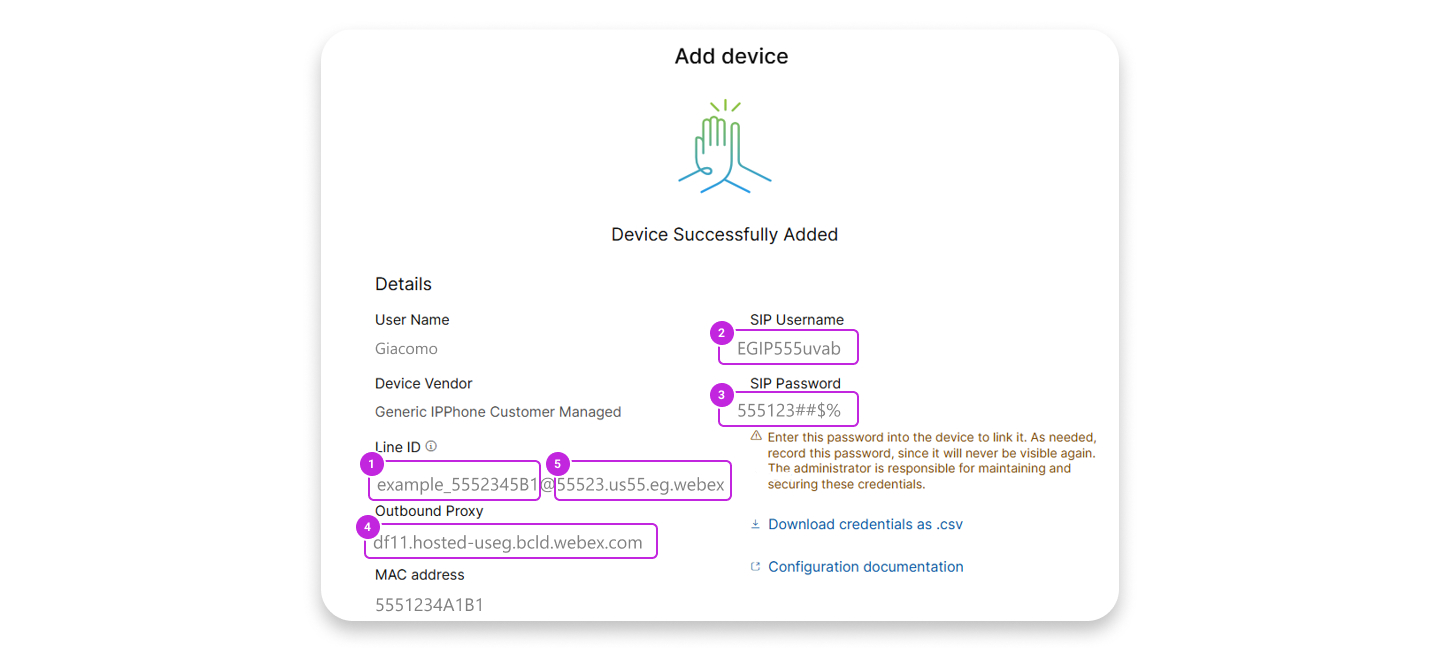
L'écran de confirmation affiche les informations importantes que vous devez compléter pour le processus de configuration de votre appareil géré par le client. Notez votre nom d'utilisateur et votre mot de passe SIP, car vous aurez besoin de ces informations pour terminer la configuration de votre appareil géré par le client. Vous pouvez également télécharger ces informations dans un fichier CSV pour consultation. C'est la dernière fois que vous pouvez voir le mot de passe en entier. | ||||||||||||||||||||||||
| 10 |
L'image et le tableau ci-dessous présentent des exemples de mappage des champs de périphériques pour des appareils tels que Poly et Yealink.
Pour le proxy sortant et le serveur 1, définissez Port sur |
Ajouter un appareil géré par le client au nouvel espace de travail
Avant de commencer
- Vous pouvez ajouter jusqu'à cinq appareils gérés par le client à un espace de travail disposant d'une licence d'espace de travail professionnel.
Vous pouvez ajouter plusieurs appareils à un espace de travail professionnel uniquement depuis la page de création d'un nouvel espace de travail. Vous devez activer l'option Essayer de nouveaux espaces de travail dans le coin supérieur droit de la page de l'espace de travail pour utiliser la nouvelle page de l'espace de travail.
- Vous ne pouvez ajouter qu'un seul appareil à un espace de travail disposant d'une licence d'espace de travail partagé.
| 1 | |
| 2 |
Aller à . Vous pouvez également ajouter un appareil à un nouvel espace de travail à partir de la section Espaces de travail en accédant à .
|
| 3 |
Choisir . |
| 4 |
Saisissez un nom pour l'espace de travail (tel que le nom de la pièce physique), sélectionnez le type de pièce et ajoutez la capacité, puis cliquez sur Suivant. Le nom d'un espace de travail ne peut pas dépasser 30 caractères et ne peut pas contenir %, #, <, >, /, \, et " caractères. |
| 5 |
Cliquez sur Téléphone Cisco, ATA ou périphérique tiers. |
| 6 |
Choisissez Appareils gérés par le client dans la liste déroulante Sélectionner l'appareil. |
| 7 |
Choisissez un fournisseur de périphérique dans la liste déroulante fournisseur de périphérique et saisissez l'adresse MAC. Si vous avez sélectionné un service de fax, le champ d'adresse MAC est automatiquement rempli avec une fausse adresse MAC et il est en lecture seule. |
| 8 |
Lisez la clause de non-responsabilité et cliquez sur la case de confirmation. Puis, cliquez sur Suivant.
Configurez le périphérique pour utiliser DNS SRV, qui résout le domaine configuré pour le proxy sortant. |
| 9 |
Cliquez sur le service Appelant et choisissez le type d'abonnement et de licence que vous souhaitez attribuer à l'espace de travail.
Pour en savoir plus sur les fonctionnalités disponibles avec les licences, consultez Fonctionnalités disponibles par type de licence pour Webex Calling. |
| 10 |
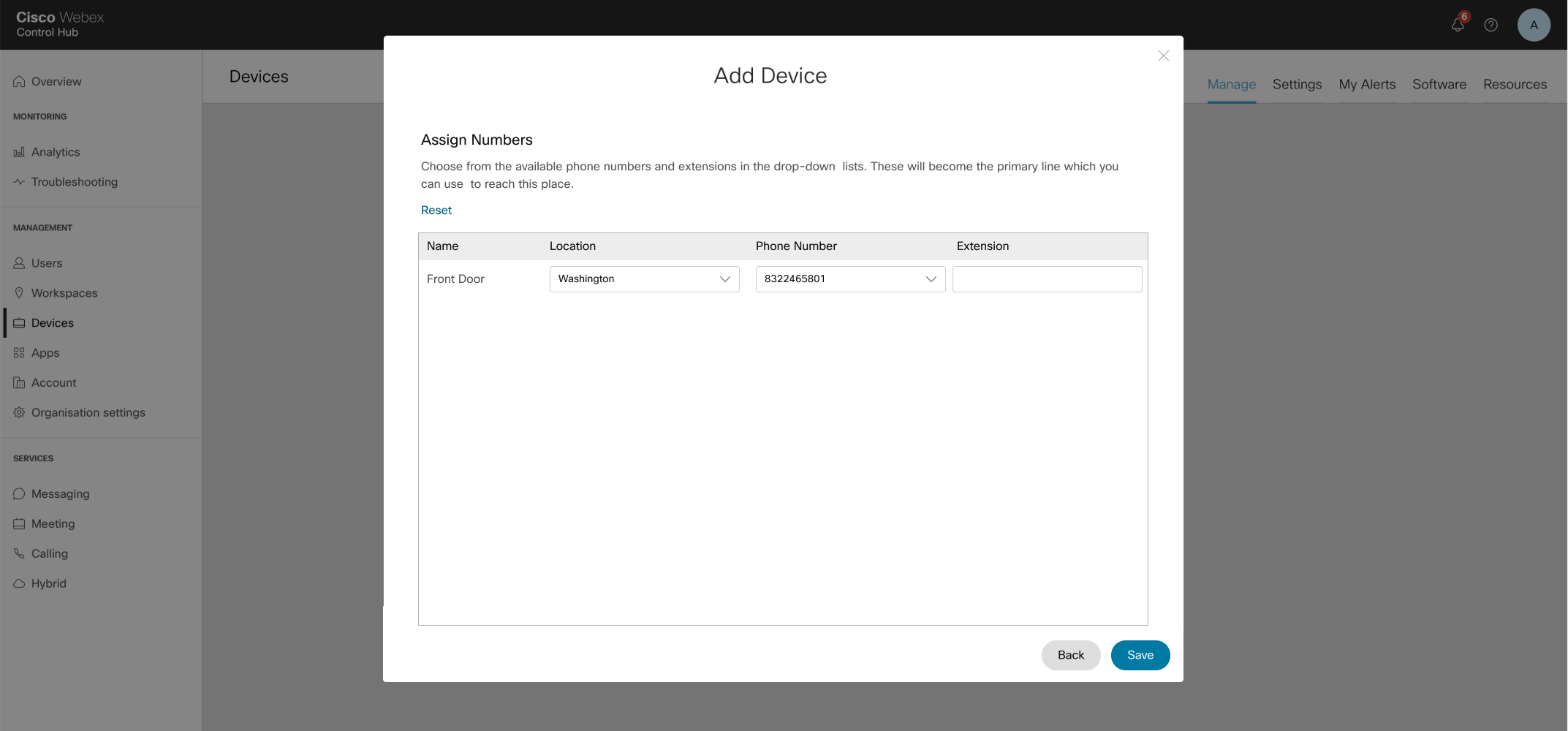
Attribuez un emplacement et un numéro de téléphone. (déterminé par l’emplacement choisi), puis cliquez sur Enregistrer. Vous avez également la possibilité d’attribuer un numéro de poste. |
| 11 |
L'écran de confirmation affiche les informations importantes dont vous avez besoin pour finaliser le processus de configuration de votre appareil géré par le client. Notez votre nom d'utilisateur et votre mot de passe SIP, car vous aurez besoin de ces informations pour terminer la configuration de votre appareil géré par le client. Vous pouvez également télécharger ces informations dans un fichier CSV pour vos enregistrements. C'est la dernière fois que vous pouvez voir le mot de passe en entier. Si vous souhaitez ajouter des périphériques supplémentaires à un espace de travail professionnel, vous pouvez le faire de l'une des manières suivantes :
|
 sous la colonne
 Ajouter des utilisateurs ou des espaces de travail supplémentaires à un appareil géré par le client
| 1 | |
| 2 |
Aller à . |
| 3 |
Sélectionnez un appareil existant. |
| 4 |
À partir de la tuile Gestion des périphériques, cliquez sur Configurer les lignes. |
| 5 |
Cliquez sur + signe pour ajouter une configuration de port partagé. |
| 6 |
Dans la liste déroulante, sélectionnez Appareil géré par le client. |
| 7 |
Cliquez sur Enregistrer. |
| 8 |
L'appareil est ajouté et figure dans la liste sous Gestion des appareils. Le nom d'utilisateur ou le mot de passe SIP et les valeurs du proxy sortant enregistrés à partir de la première ligne sont utilisés pour cette ligne lors de la configuration du périphérique physique. |
Réinitialiser le nom d'utilisateur ou le mot de passe SIP pour l'appareil géré par le client
Avant de commencer
-
Le boutonCopier n'apparaît qu'après avoir parcouru la boîte de dialogue de réinitialisation ; il permet de réinitialiser le mot de passe, qui est masqué lorsqu'on revient au panneau latéral.
| 1 | |
| 2 |
Aller à . |
| 3 |
Sélectionnez le périphérique géré par le client. 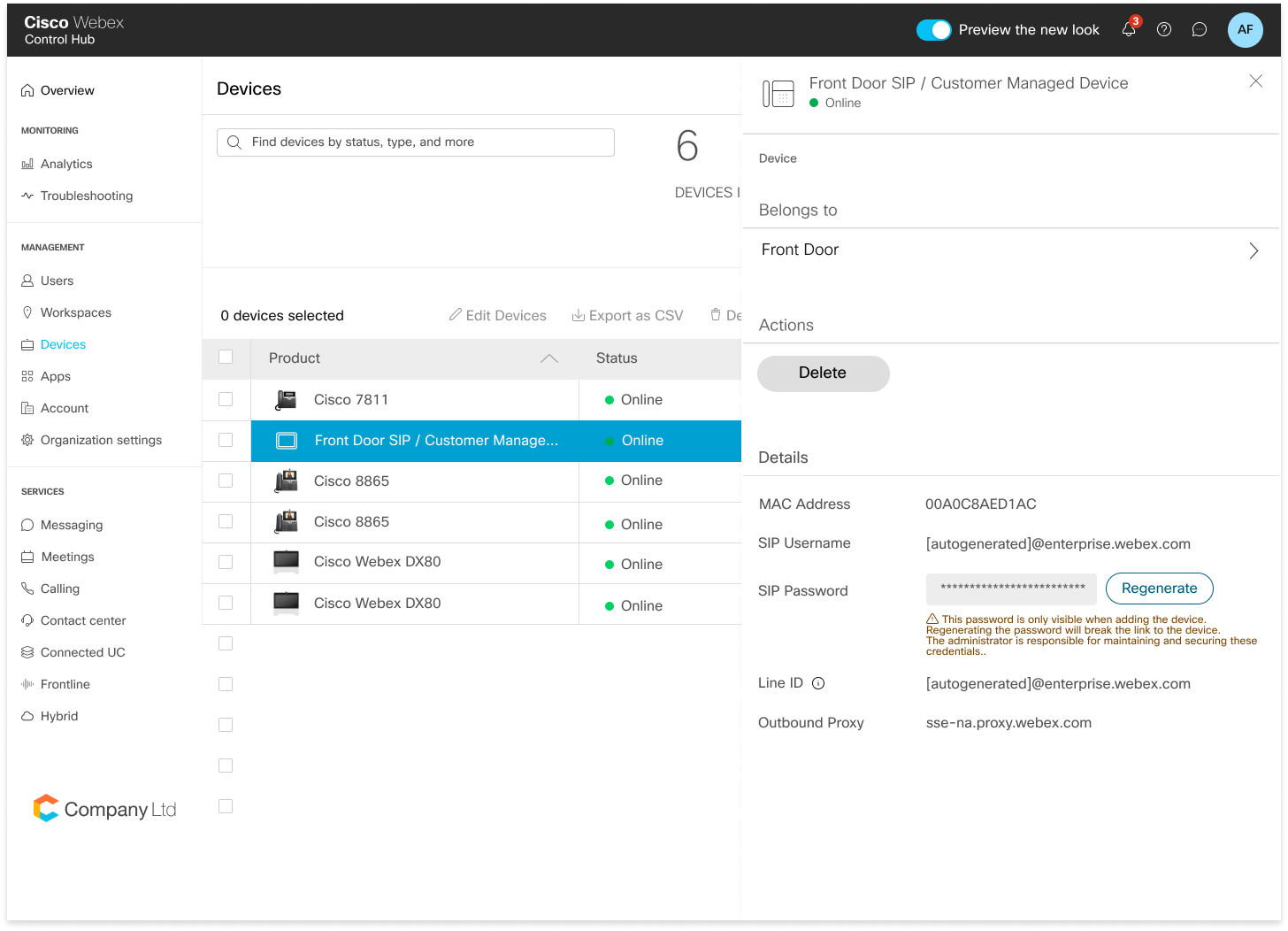 |
| 4 |
Sous Détails, cliquez sur Réinitialiser le mot de passe. |
| 5 |
Cliquez sur Réinitialiser pour confirmer votre mot de passe. |
| 6 |
Votre nouveau mot de passe est affiché dans le champ. L’administrateur de ce périphérique est responsable de la gestion de ces informations d’identification. C'est la dernière fois que vous pouvez consulter le mot de passe en entier. Copiez et conservez ces informations pour vos archives et pour une utilisation ultérieure. |
Supprimez vos appareils gérés par le client
Vous pouvez désormais supprimer vos appareils gérés par le client ou supprimer une ligne partagée des appareils gérés par le client à l'aide de la page Lignes configurées.
| 1 | |
| 2 |
Aller à . |
| 3 |
Sélectionnez un utilisateur et cliquez sur Appareils pour afficher la liste des appareils associés à l'utilisateur. |
| 4 |
Sélectionnez l'appareil pour afficher les détails. |
| 5 |
Pour supprimer des périphériques ou des lignes partagées pour un utilisateur, cliquez sur Configurer les lignes dans Gestion des périphériques. |
| 6 |
Depuis la page Lignes configurées, cliquez sur l'icône Supprimer de la ligne partagée correspondante. Vous pouvez cliquer sur Supprimer tout pour supprimer toutes les lignes.
L'administrateur doit supprimer toutes les données de ligne SIP du périphérique physique pour toutes les lignes SIP supprimées. |
| 7 |
Sélectionnez l'appareil à supprimer et cliquez sur l'action Supprimer. Une fois l'action de suppression sélectionnée, une fenêtre contextuelle s'affiche pour informer l'administrateur de supprimer les données d'enregistrement SIP du périphérique physique. |


