- Početak
- /
- Članak

Hvala na povratnim informacijama.

 U ovome članku
 Želite li poslati povratne informacije?
Svaki korisnik u organizaciji može prema zadanim postavkama pratiti status retka drugih korisnika. Kao administrator, možete omogućiti privatnost za korisnika kako bi omogućio samo određenim članovima da nadgledaju status korisnikove linije. Konfigurirajte postavke privatnosti korisnika i odredite kome je dopušteno pratiti status njihove linije. Svaki korisnik u organizaciji može pozvati usmjereno preuzimanje poziva i ulaz na drugom korisniku, virtualnoj liniji ili radnom prostoru. Možete omogućiti postavku za nametanje privatnosti za usmjereno preuzimanje poziva i usmjeravanje poziva kako bi se korisniku omogućilo samo određenim članovima da pozivaju na preuzimanje i preuzimanje usmjerenog poziva na korisnika. Nakon što je omogućeno, samo članovi koje odaberete mogu pratiti ciljanu telefonsku liniju i izvršiti usmjereno preuzimanje ili preuzimanje poziva.
Omogućite privatnost za korisnika
| 1 |
Prijavite se u Control Hub i idite na U . |
| 2 |
Odaberite korisnika i kliknite Pozivanje. |
| 3 |
Idite na područje D ozvole između korisnika, a zatim odab erite Privatnost. |
| 4 |
Odaberite odgovarajuće postavke privatnosti automatskog pratitelja za ovog korisnika.
|
| 5 |
Označite potvrdni okvir Omogući privatnost. Tada možete odlučiti blokirati sve tako da ne odaberete članove s padajućeg popisa. Alternativno, možete odabrati korisnike, radne prostore i virtualne linije koji mogu pratiti status retka ovog korisnika. Ako ste administrator lokacije, na padajućem popisu pojavljuju se samo korisnici, radni prostori i virtualni redovi koji se odnose na dodijeljene lokacije. Poništite potvrdni okvir Omogući privatnost kako biste svima omogućili praćenje statusa retka. |
| 6 |
Potvrdite okvir Pro vedite privatnost za preuzimanje i preuzimanje usmjerenih poziva kako biste omogućili privatnost za preuzimanje i ulaz usmjerenog poziva.
|
| 7 |
U od jeljku Dodaj člana po imenu odaberite korisnike, radne prostore i virtualne linije koji mogu pratiti status telefonske linije i pozvati usmjereno preuzimanje i prelazak poziva. |
| 8 |
Da biste filtrirali članove koje odaberete, upotrijebite filtar prema imenu, broju ili ext polju. |
| 9 |
Kliknite Ukloni sve da biste uklonili sve odabrane članove. Da biste uklonili pojedinačnog člana, kliknite Izbri ši pored imena člana. |
| 10 |
Kliknite S premi. 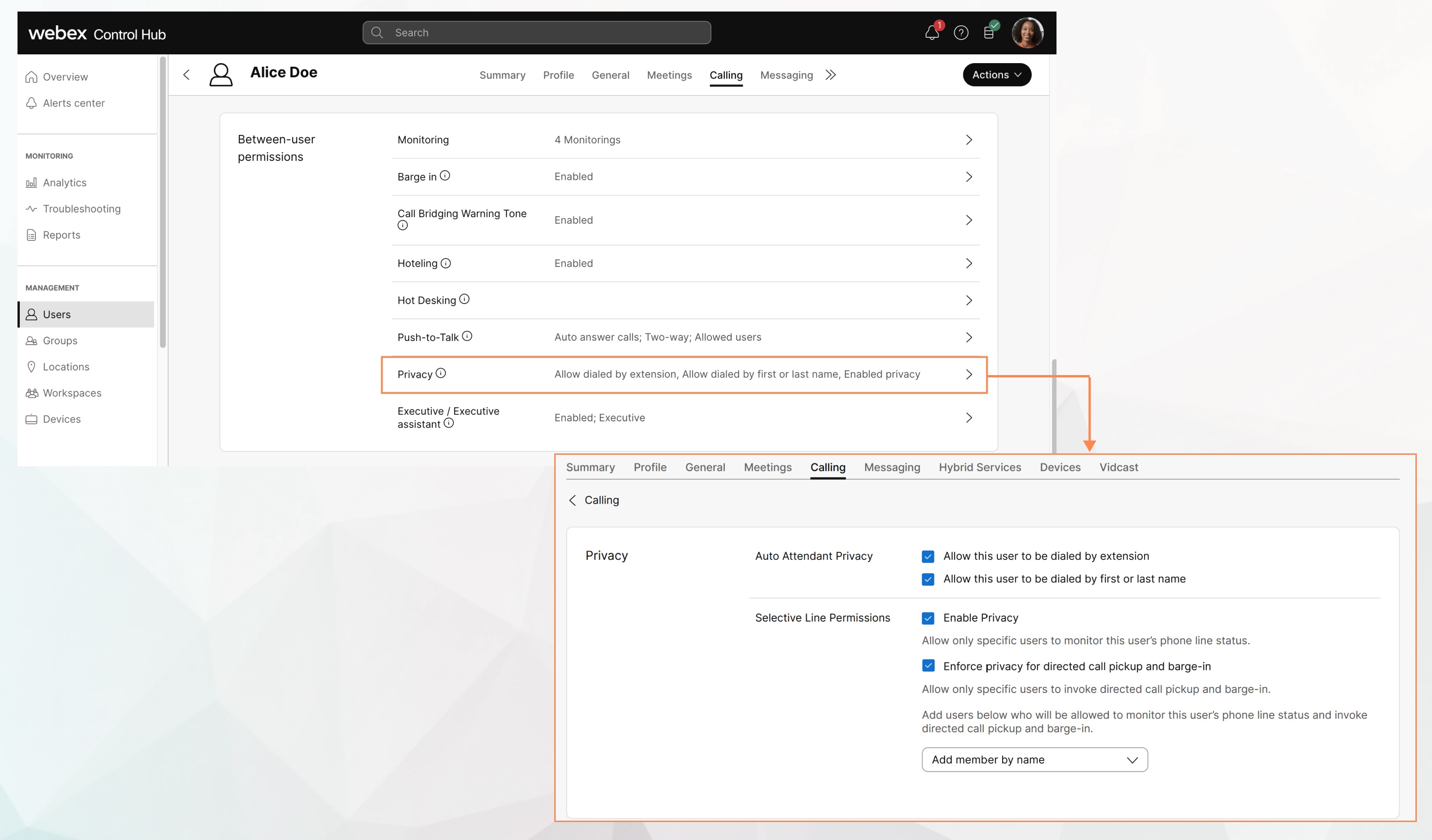
|
Omogućite privatnost radnog prostora
Prije nego što počnete
| 1 |
Prijavite se u Control Hub i idite na U i. |
| 2 |
Odaberite radni prostor i kliknite Pozi vanje. |
| 3 |
Idite na odjeljak Dozvole radnog prostora, a zatim odaberite Privatnost. |
| 4 |
Odaberite odgovarajuće postavke privatnosti automatskog pratitelja za ovaj radni prostor.
|
| 5 |
Označite potvrdni okvir Omogući privatnost. Tada možete odlučiti blokirati sve tako da ne odaberete članove s padajućeg popisa. Alternativno, možete odabrati korisnike, radne prostore i virtualne linije koji mogu pratiti status retka ovog radnog prostora. Ako ste administrator lokacije, na padajućem popisu pojavljuju se samo korisnici, radni prostori i virtualni redovi koji se odnose na dodijeljene lokacije. Možete poništiti potvrdni okvir O mogući privatnost kako biste svima omogućili praćenje statusa retka. |
| 6 |
Potvrdite okvir Pro vedite privatnost za preuzimanje i preuzimanje usmjerenih poziva kako biste omogućili privatnost za preuzimanje i ulaz usmjerenog poziva.
|
| 7 |
U od jeljku Dodaj člana po imenu odaberite korisnike, radne prostore i virtualne linije koji mogu pratiti status telefonske linije i pozvati usmjereno preuzimanje i prelazak poziva. |
| 8 |
Da biste filtrirali članove koje odaberete, upotrijebite filtar prema imenu, broju ili ext polju. |
| 9 |
Kliknite Ukloni sve da biste uklonili sve odabrane članove. Da biste uklonili pojedinačnog člana, kliknite Izbri ši pored imena člana. |
| 10 |
Kliknite S premi. |
Omogućite privatnost za virtualnu liniju
| 1 |
Prijavite se u Control Hub, idite na U sluge > Pozi vanje, kliknite Virtualne linije. |
| 2 |
Odaberite virtualnu liniju i kliknite Pozivanje. |
| 3 |
Idite na područje D ozvole između korisnika, a zatim odab erite Privatnost. |
| 4 |
Odaberite odgovarajuće postavke privatnosti automatskog prati telja za ovu virtualnu liniju.
|
| 5 |
Označite potvrdni okvir Omogući privatnost. Tada možete odlučiti blokirati sve tako da ne odaberete članove s padajućeg popisa. Alternativno, možete odabrati korisnike, radne prostore i virtualne linije koji mogu pratiti status linije ove virtualne linije. Ako ste administrator lokacije, na padajućem popisu pojavljuju se samo korisnici, radni prostori i virtualni redovi koji se odnose na dodijeljene lokacije. Poništite potvrdni okvir Omogući privatnost kako biste svima omogućili praćenje statusa retka. |
| 6 |
Potvrdite okvir Pro vedite privatnost za preuzimanje i preuzimanje usmjerenih poziva kako biste omogućili privatnost za preuzimanje i ulaz usmjerenog poziva.
|
| 7 |
U od jeljku Dodaj člana po imenu odaberite korisnike, radne prostore i virtualne linije koji mogu pratiti status telefonske linije i pozvati usmjereno preuzimanje i prelazak poziva. |
| 8 |
Da biste filtrirali članove koje odaberete, upotrijebite filtar prema imenu, broju ili ext polju. |
| 9 |
Kliknite Ukloni sve da biste uklonili sve odabrane članove. Da biste uklonili pojedinačnog člana, kliknite Izbri ši pored imena člana. |
| 10 |
Kliknite S premi. |


