- Página inicial
- /
- Artigo

Obrigado pelos seus comentários.

 Neste artigo
 Comentários?
Por padrão, qualquer usuário em uma organização pode monitorar o status da linha de outros usuários. Como administrador, você pode habilitar a privacidade de um usuário para permitir que apenas membros específicos monitorem o status da linha do usuário. Defina as configurações de privacidade do usuário e determine quem tem permissão para monitorar o status da linha. Qualquer usuário em uma organização pode invocar a coleta direcionada de chamadas e invadir outro usuário, linha virtual ou espaço de trabalho. Você pode ativar a configuração de imposição de privacidade para atendimento direcionado de chamadas e entrada de chamadas para que um usuário permita que apenas membros específicos invoquem a coleta direcionada de chamadas e invadam o usuário. Uma vez ativada, somente os membros que você selecionar poderão monitorar a linha telefônica de destino e realizar uma coleta ou invasão de chamadas direcionadas.
Habilitar a privacidade de um usuário
| 1 |
Entre no Control Hub e vá para . |
| 2 |
Escolha um usuário e clique em Chamando. |
| 3 |
Vá para a área Permissões entre usuários e escolha Privacidade. |
| 4 |
Escolha as configurações de privacidade do Auto Attendant apropriadas para esse usuário.
|
| 5 |
Marque a caixa de seleção Ativar privacidade. Você pode então decidir bloquear todos ao não escolher membros na lista suspensa. Como alternativa, você pode escolher os usuários, os espaços de trabalho e as linhas virtuais que podem monitorar o status da linha desse usuário. Se você for administrador de localização, somente os usuários, os espaços de trabalho e as linhas virtuais pertencentes às suas localizações atribuídas aparecerão na lista suspensa. Desmarque a caixa de seleção Ativar privacidade para permitir que todos monitorem o status da linha. |
| 6 |
Marque a caixa de seleção Impor privacidade para coleta e intrusão de chamadas direcionadas para ativar a privacidade na coleta e entrada de chamadas direcionadas.
|
| 7 |
Em Adicionar membro por nome, escolha os usuários, os espaços de trabalho e as linhas virtuais que podem monitorar o status da linha telefônica e invocar a coleta e a entrada de chamadas direcionadas. |
| 8 |
Para filtrar os membros selecionados, use o filtro por nome, número ou campo de texto. |
| 9 |
Clique em Remover tudo para remover todos os membros selecionados. Para remover um membro individual, clique em Excluir ao lado do nome do membro. |
| 10 |
Clique em Salvar. 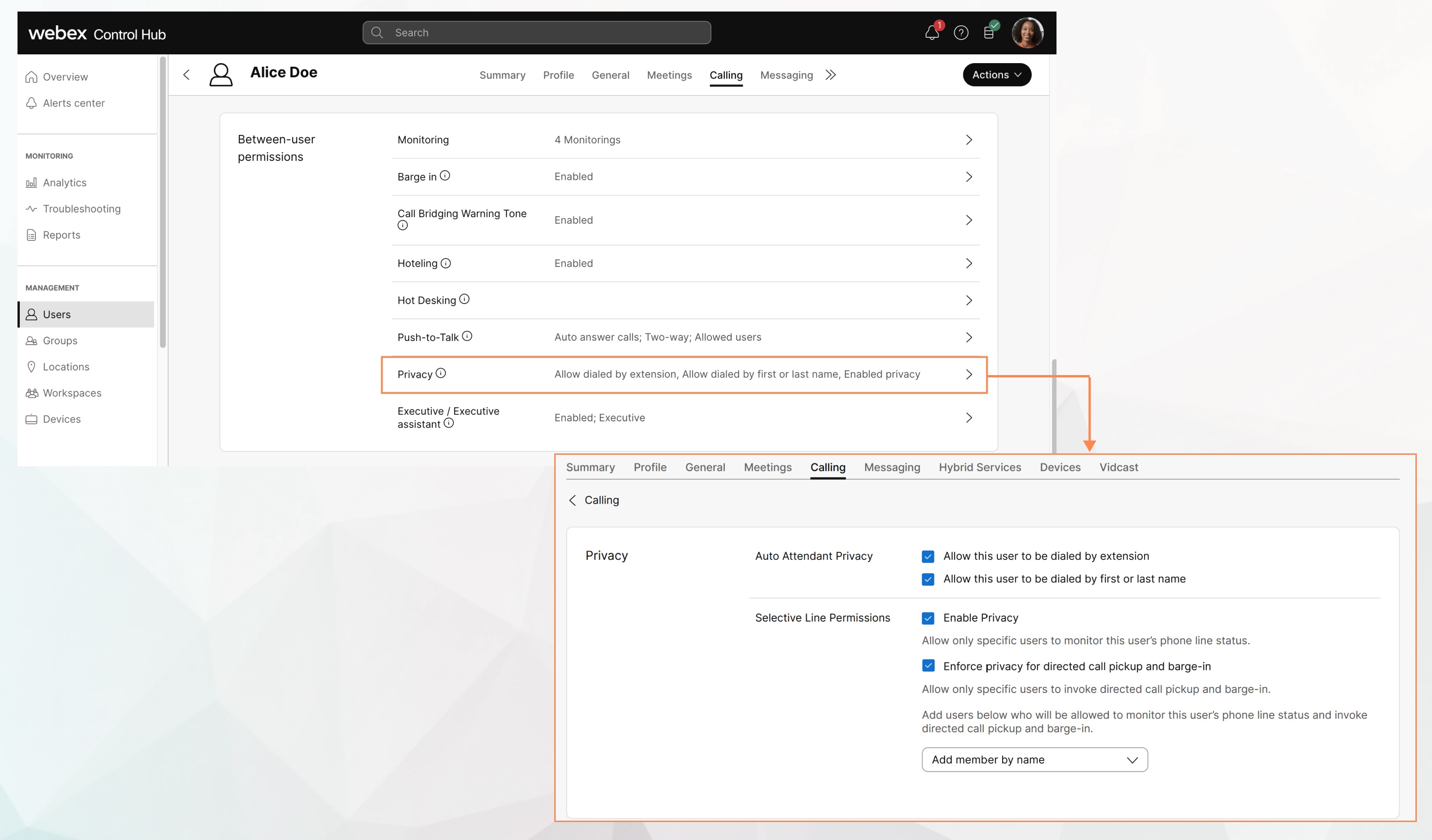
|
Habilitar a privacidade de um espaço de trabalho
Antes de começar
| 1 |
Faça login no Control Hub e acesse . |
| 2 |
Escolha um espaço de trabalho e clique em Chamando. |
| 3 |
Vá para a seção Permissões do Workspace e escolha Privacidade. |
| 4 |
Escolha as configurações de privacidade do atendedor automático apropriadas para esse espaço de trabalho.
|
| 5 |
Marque a caixa de seleção Ativar privacidade. Você pode então decidir bloquear todos ao não escolher membros na lista suspensa. Como alternativa, você pode escolher os usuários, os espaços de trabalho e as linhas virtuais que podem monitorar o status da linha desse espaço de trabalho. Se você for administrador de localização, somente os usuários, os espaços de trabalho e as linhas virtuais pertencentes às suas localizações atribuídas aparecerão na lista suspensa. Você pode desmarcar a caixa de seleção Ativar privacidade para permitir que todos monitorem o status da linha. |
| 6 |
Marque a caixa de seleção Impor privacidade para coleta e intrusão de chamadas direcionadas para ativar a privacidade na coleta e entrada de chamadas direcionadas.
|
| 7 |
Em Adicionar membro por nome, escolha os usuários, os espaços de trabalho e as linhas virtuais que podem monitorar o status da linha telefônica e invocar a coleta e a entrada de chamadas direcionadas. |
| 8 |
Para filtrar os membros selecionados, use o filtro por nome, número ou campo de texto. |
| 9 |
Clique em Remover tudo para remover todos os membros selecionados. Para remover um membro individual, clique em Excluir ao lado do nome do membro. |
| 10 |
Clique em Salvar. |
Habilite a privacidade de uma linha virtual
| 1 |
Entre no Control Hub, vá para Serviços > Chamadas e clique em Linhas virtuais. |
| 2 |
Escolha uma linha virtual e clique em Chamando. |
| 3 |
Vá para a área Permissões entre usuários e escolha Privacidade. |
| 4 |
Escolha as configurações de privacidade do atendedor automático apropriadas para essa linha virtual.
|
| 5 |
Marque a caixa de seleção Ativar privacidade. Você pode então decidir bloquear todos ao não escolher membros na lista suspensa. Como alternativa, você pode escolher os usuários, os espaços de trabalho e as linhas virtuais que podem monitorar o status da linha virtual. Se você for administrador de localização, somente os usuários, os espaços de trabalho e as linhas virtuais pertencentes às suas localizações atribuídas aparecerão na lista suspensa. Desmarque a caixa de seleção Ativar privacidade para permitir que todos monitorem o status da linha. |
| 6 |
Marque a caixa de seleção Impor privacidade para coleta e intrusão de chamadas direcionadas para ativar a privacidade na coleta e entrada de chamadas direcionadas.
|
| 7 |
Em Adicionar membro por nome, escolha os usuários, os espaços de trabalho e as linhas virtuais que podem monitorar o status da linha telefônica e invocar a coleta e a entrada de chamadas direcionadas. |
| 8 |
Para filtrar os membros selecionados, use o filtro por nome, número ou campo de texto. |
| 9 |
Clique em Remover tudo para remover todos os membros selecionados. Para remover um membro individual, clique em Excluir ao lado do nome do membro. |
| 10 |
Clique em Salvar. |


