- Головна
- /
- Стаття

Дякуємо за відгук.

 У цій статті
 Надіслати відгук?
Будь-який користувач організації може контролювати статус рядків інших користувачів за замовчуванням. Як адміністратор, ви можете увімкнути конфіденційність для користувача, щоб дозволити лише певним членам контролювати стан рядка користувача. Налаштуйте налаштування конфіденційності користувача та визначте, кому дозволено стежити за станом їх лінії. Будь-який користувач організації може викликати направлений прийом дзвінків і перехід на інший користувач, віртуальну лінію або робочу область. Ви можете увімкнути налаштування примусового конфіденційності для прямого підйому виклику та передачі виклику для користувача, щоб дозволити лише певним учасникам викликати спрямований виклик виклику та перемикання викликів на користувача. Після увімкнення лише вибрані члени можуть контролювати цільову телефонну лінію та виконувати спрямований прийом або заїзд дзвінків.
Увімкнути конфіденційність для користувача
| 1 |
Увійдіть у Центр керування та перейдіть до меню . |
| 2 |
Виберіть користувача та натисніть Дзві нок. |
| 3 |
Перейдіть до області До зволи між користувачами, а потім виберіть Кон фіденційність. |
| 4 |
Виберіть відповідні налаштування конфіденційності автоматичного супрово ду для цього користувача.
|
| 5 |
Поставте пра порець Увімкнути конфіденцій ність. Потім ви можете вирішити заблокувати всіх, не вибираючи учасників зі спадного списку. Крім того, ви можете вибрати користувачів, робочі простори та віртуальні рядки, які можуть контролювати стан рядка цього користувача. Якщо ви адміністратор місцезнаходжень, у випадаючому списку відображатимуться лише користувачі, робочі простори та віртуальні рядки, що стосуються призначених вами місць. Зніміть прапо рець Увімкнути конфіденцій ність, щоб дозволити всім контролювати стан рядка. |
| 6 |
Поставте прапоре ць Примусово дотримання конфіденційності при направленому прийомі дзвінків та надсилання дзвінків, щоб увімкнути конфіденційність при направленому прийомі та передачі дзвінків.
|
| 7 |
У розділі Додати учасника за імене м виберіть користувачів, робочі простори та віртуальні лінії, які можуть відстежувати стан телефонної лінії та викликати направлений прийом та перенесення дзвінків. |
| 8 |
Щоб відфільтрувати вибраних членів, скористайтеся полем фільтр за назвою, номером або текстом. |
| 9 |
Натисніть Видалити все, щоб видалити всіх вибраних учасників. Щоб видалити окремого учасника, натисніть кнопку Ви дал ити поруч із іменем учасника. |
| 10 |
Натисніть Збере гти. 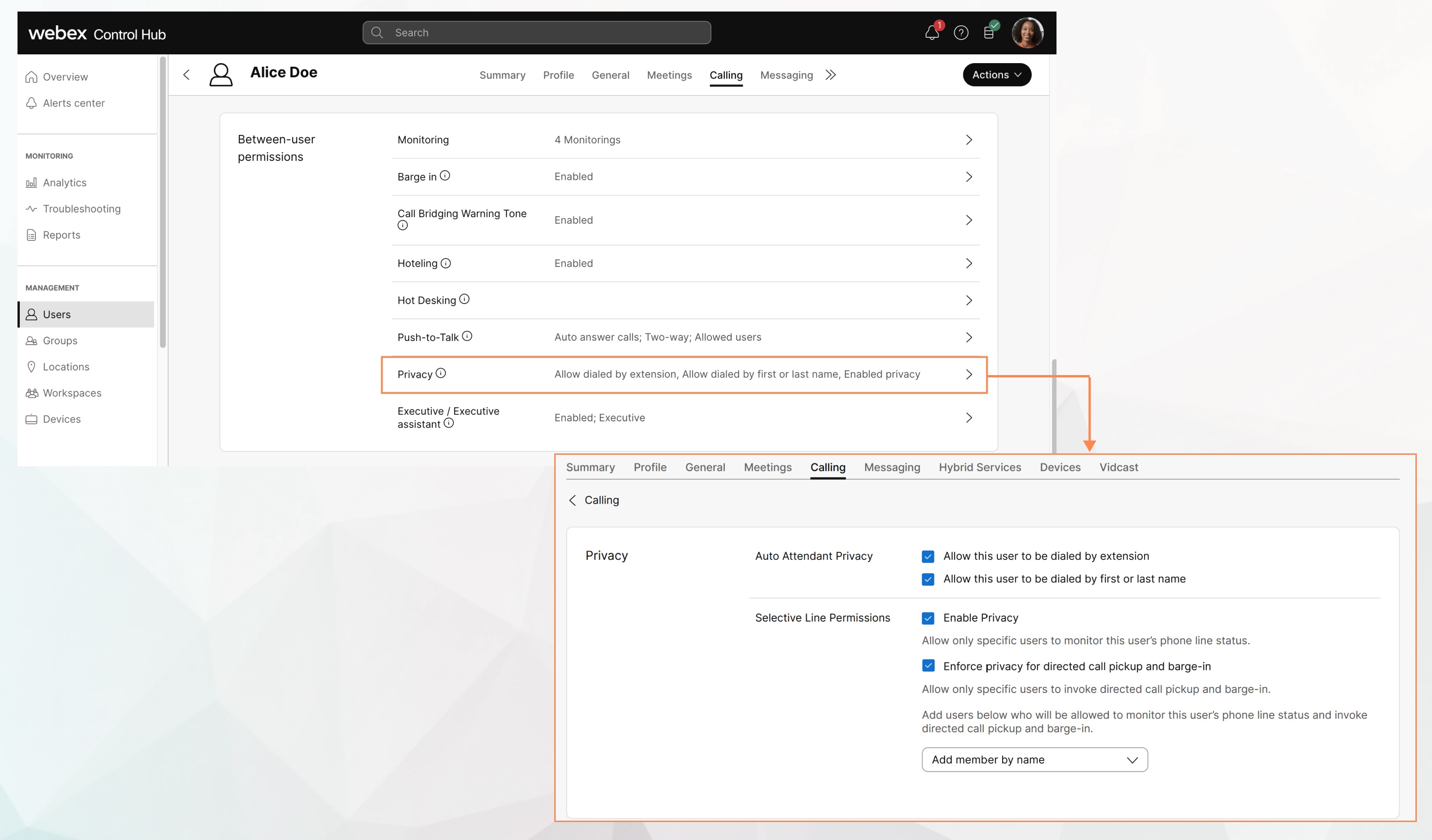
|
Увімкнути конфіденційність для робочого простору
Перш ніж почати
| 1 |
Увійдіть у Кон центратор керування та перейдіть до меню . |
| 2 |
Виберіть робочу область і натисніть кнопку Д звінок. |
| 3 |
Перейдіть до розділу До зволи робо чого простору, а потім виберіть Конф іденцій ність. |
| 4 |
Виберіть відповідні параметри конфіденційності автоматичного супроводу для цього робочого простору.
|
| 5 |
Поставте пра порець Увімкнути конфіденцій ність. Потім ви можете вирішити заблокувати всіх, не вибираючи учасників зі спадного списку. Крім того, ви можете вибрати користувачів, робочі простори та віртуальні рядки, які можуть контролювати стан рядків цього робочого простору. Якщо ви адміністратор місцезнаходжень, у випадаючому списку відображатимуться лише користувачі, робочі простори та віртуальні рядки, що стосуються призначених вами місць. Ви можете зняти прапорець Увімкнути конфіденцій ність, щоб дозволити всім контролювати стан рядка. |
| 6 |
Поставте прапоре ць Примусово дотримання конфіденційності при направленому прийомі дзвінків та надсилання дзвінків, щоб увімкнути конфіденційність при направленому прийомі та передачі дзвінків.
|
| 7 |
У розділі Додати учасника за імене м виберіть користувачів, робочі простори та віртуальні лінії, які можуть відстежувати стан телефонної лінії та викликати направлений прийом та перенесення дзвінків. |
| 8 |
Щоб відфільтрувати вибраних членів, скористайтеся полем фільтр за назвою, номером або текстом. |
| 9 |
Натисніть Видалити все, щоб видалити всіх вибраних учасників. Щоб видалити окремого учасника, натисніть кнопку Ви дал ити поруч із іменем учасника. |
| 10 |
Натисніть Збере гти. |
Увімкнути конфіденційність для віртуальної лінії
| 1 |
Увійдіть у Control Hub, перей діть до Служби > Виклик, натисніть Віртуальні лінії. |
| 2 |
Виберіть віртуальну лінію та натисніть Д звінок. |
| 3 |
Перейдіть до області До зволи між користувачами, а потім виберіть Кон фіденційність. |
| 4 |
Виберіть відповідні налаштування конфіденційності автоматичного супрово ду для цієї віртуальної лінії.
|
| 5 |
Поставте пра порець Увімкнути конфіденцій ність. Потім ви можете вирішити заблокувати всіх, не вибираючи учасників зі спадного списку. Крім того, ви можете вибрати користувачів, робочі простори та віртуальні лінії, які можуть контролювати стан рядка цього віртуального рядка. Якщо ви адміністратор місцезнаходжень, у випадаючому списку відображатимуться лише користувачі, робочі простори та віртуальні рядки, що стосуються призначених вами місць. Зніміть прапо рець Увімкнути конфіденцій ність, щоб дозволити всім контролювати стан рядка. |
| 6 |
Поставте прапоре ць Примусово дотримання конфіденційності при направленому прийомі дзвінків та надсилання дзвінків, щоб увімкнути конфіденційність при направленому прийомі та передачі дзвінків.
|
| 7 |
У розділі Додати учасника за імене м виберіть користувачів, робочі простори та віртуальні лінії, які можуть відстежувати стан телефонної лінії та викликати направлений прийом та перенесення дзвінків. |
| 8 |
Щоб відфільтрувати вибраних членів, скористайтеся полем фільтр за назвою, номером або текстом. |
| 9 |
Натисніть Видалити все, щоб видалити всіх вибраних учасників. Щоб видалити окремого учасника, натисніть кнопку Ви дал ити поруч із іменем учасника. |
| 10 |
Натисніть Збере гти. |


