
Hvala na povratnim informacijama.
 Želite li poslati povratne informacije?
Možete odabrati različite veze za aplikacije s više lokacija. Na primjer, možete odabrati Cisco pozivne planove za jednu lokaciju, PSTN povezan s oblakom (CCP) za drugu lokaciju i lokalni pristupnik za treću lokaciju. Prilikom odabira Cisco pozivnih planova primjenjuje se sljedeće.
Opće smjernice za naručivanje brojeva
-
Cisco ne jamči dostupnost telefonskih brojeva, čak i ako je taj broj Cisco naveo kao dostupan.
-
Nećete iznajmiti ili prodati nijedan telefonski broj koji je pružio Cisco.
-
Ime ID pozivatelja možda neće uvijek odražavati vaše traženo ime.
-
Cisco tretira sve telefonske brojeve kao dvosmjerne brojeve.
- Za naručivanje novih brojeva
-
Brojeve možete naručiti od Cisca pojedinačno ili u uzastopnom bloku, gdje su brojevi sekvencijalnim redoslijedom (to je "Redoslijed blokiranja").
-
Redoslijed blokiranja možete naručiti u koracima od 10, 50 ili 100.
-
Ne možete izbrisati pojedinačne brojeve koji su naručeni kao dio blokiranog naloga. Da biste uklonili dio bloka, izbrišite cijeli blok, a zatim naručite nove brojeve.
-
Ne možete naručiti blok besplatnih brojeva. Trenutno su besplatni brojevi dostupni samo na lokacijama SAD-a i Kanade za Cisco pozivne planove.
-
Zahtjevi
-
Partneri moraju biti ovlašteni Webex Calling partner i prihvatiti novi dodat Webex Calling ak upisom u Webex Calling PSTN program.
-
Da bi se omogućio pristup svim uslugama povezanim s Ciscovim planovima poziva, mora se kupiti najmanje jedna obvezana licenca za plan odlaznog poziva.
Ograničenja
-
Cisco pozivni planovi trenutno su dostupni u određenim zemljama.
-
Možete naručiti najviše 100 novih standardnih telefonskih brojeva odjednom. Dodatni brojevi mogu se staviti kao zasebna narudžba.
-
Ne možete naručiti blok besplatnih brojeva.
-
Cisco Calling Plans podržava Webex kontakt centar samo korištenjem servi snih brojeva. Više informacija o Webex kontaktnom centru potražite u odjeljku Početak rada s Webex kontaktnim centrom.
-
Osim 911 poziva, Cisco pozivni planovi ne podržavaju pozive na X11 usluge, uključujući pozive na usluge imenika.
-
Neke premium usluge i međunarodne destinacije možda neće biti dostupne u operativne svrhe. Ako su potrebna određena odredišta koja nisu općenito dostupna, korisnici mogu otvoriti slučaj podrške kako bi zatražili dostupnost.
-
Webex Online podržava samo jednu lokaciju koja je prema zadanim postavkama postavljena u Cisco C alling Plan.
Cisco pozivni planovi dostupni su za tehničku procjenu kao dio Webex Calling probnog postupka. Iako su probne verzije Cisco Calling Plans besplatne za korištenje, postoje neka ograničenja koja se mogu isključiti tijekom probne faze.
Kako probne račune možete pretvoriti u plaćene račune, potrebna regulatorna dokumentacija, kako je navedeno u odjeljku "Naručite nove telefonske brojeve" u svakoj zemlji, također je obvezna za probne usluge. Te dokumente zakonski zahtijevaju regulatori zemlje za naš tim za pružanje telefonskih brojeva (TN) kako bi nab avio brojeve.
-
Svaki probni račun može pružiti do 10 standardnih telefonskih brojeva iz Cisco Calling PlansWebex Calling. Nije dopušteno dati više od 10 brojeva po probnom razdoblju.
-
U probama su podržani samo novi, standardni telefonski brojevi. Preneseni brojevi, uzastopni blokovi i dolazni besplatni brojevi nisu podržani na probnim računima. Također ne možete prenijeti brojeve iz probnog razdoblja. Morate pretvoriti u plaćeni račun ako želite koristiti ove značajke.
-
Međunarodni pozivi, zajedno s Premium uslugom Vrste poziva I i II blokirani su od korištenja tijekom probnog razdoblja.
-
Poslovno slanje poruka nije dostupno na Webex Calling probnim računima.
-
Probni računi namijenjeni su samo za potrebe tehničke procjene, a ne za uobičajeni komercijalni rad. Kao takve, hitne službe namijenjene su samo tehničkoj procjeni; stvarni hitni pozivi ne mogu biti zajamčeni. Korisnici ne bi trebali upućivati stvarne pozive hitne službe na probni račun.
Kada postavljate narudžbu za pretvaranje Webex Calling probnog razdoblja s Cisco planovima za pozivanje u plaćenu pretplatu, morate naručiti barem jednu licencu za Cisco Calling Plan za održavanje telefonskih brojeva i konfiguracije korištenih u probnom razdoblju.
-
Ciscovi planovi poziva (Cisco PSTN)
-
PSTN povezan s oblakom
-
PSTN temeljen na prostoru (lokalni pristupnik mora biti omogućen odvojeno. Dodatne informacije potražite u odjeljku Konfiguriranje PSTN temeljenog na prostorima u upravljačkom čvorištu.)
| 1 |
Prijavite se u Control Hub. |
| 2 |
Idite na U acije i odaberite lokaciju koju želite ažurirati. |
| 3 |
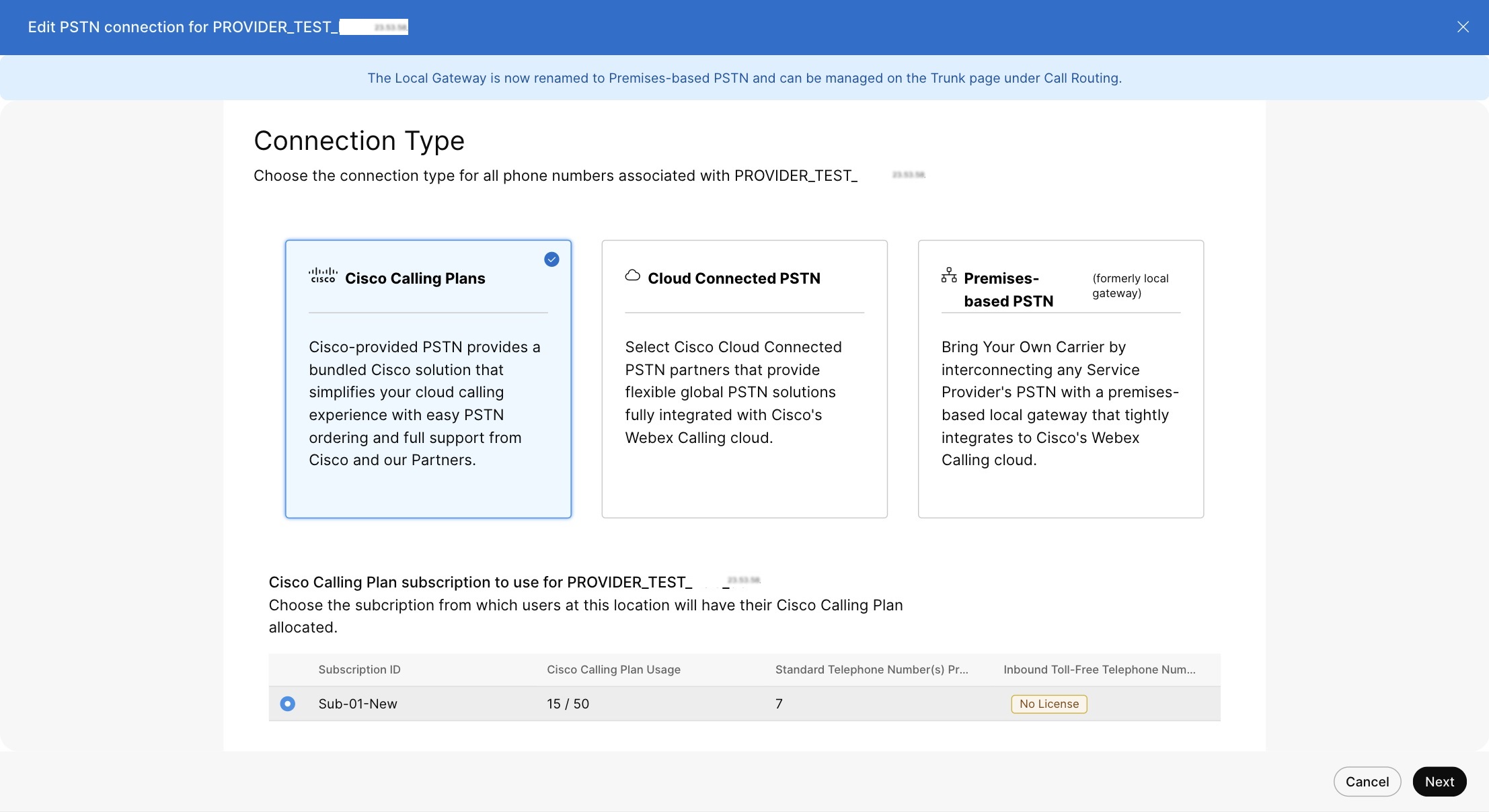
Odaberite karticu Pozi vanje i kliknite Upravl janje pored PTSN veze. |
| 4 |
Odaberite Cisco pozivne planove i kliknite Dalje. |
| 5 |
Unesite podatke za kontakt i kliknite Dalje. Ovo polje služi za kontakt podatke osobe koja će potpisati pravni ugovor s Ciscom. |
| 6 |
Unesite adresu hitnih službi (ESA) i kliknite S premi. Prema zadanim postavkama, ovdje unesena ESA primjenjuje se na sve telefonske brojeve za ovu lokaciju. Ako je potrebno, ESA-u možete promijeniti za pojedinačnog korisnika. Na primjer, možda ćete morati promijeniti ESA ako imate udaljenog zaposlenika koji radi od kuće. |
| 7 |
Na zaslonu sažetka učinite jedno od sljedećeg:
|
Prije nego što počnete
-
Cisco pozivni plan mora biti omogućen za vašu web stranicu prije nego što možete naručiti nove telefonske brojeve, uključujući besplatne brojeve, putem Control Hub.
-
Kada tražite nove brojeve, možete unijeti određene brojeve ili blok uzastopnih brojeva. Također možete dopustiti sustavu da dodijeli brojeve iz inventara pretraživanja na temelju zemlje, države, pozicijskog broja i prefiksa koji odaberete.
-
Prema zadanim postavkama, adresa hitne službe (ESA) unesena za lokaciju tijekom postavljanja Ciscovog plana poziva primjenjuje se na sve telefonske brojeve za tu lokaciju.
-
Ako pretplata na lokaciju ima licencu za broj usluge, brojeve možete dodati kao broj usluge.
-
Postojeći standardni broj možete izmijeniti u Servisni broj na lokaciji Ciscovog plana pozivanja pomoću licence Service Number.
-
Brojeve usluga možete premjestiti između lokacija Cisco Calling Plan pomoću licence Service Number.
| 1 |
Prijavite se u Control Hub. |
| 2 |
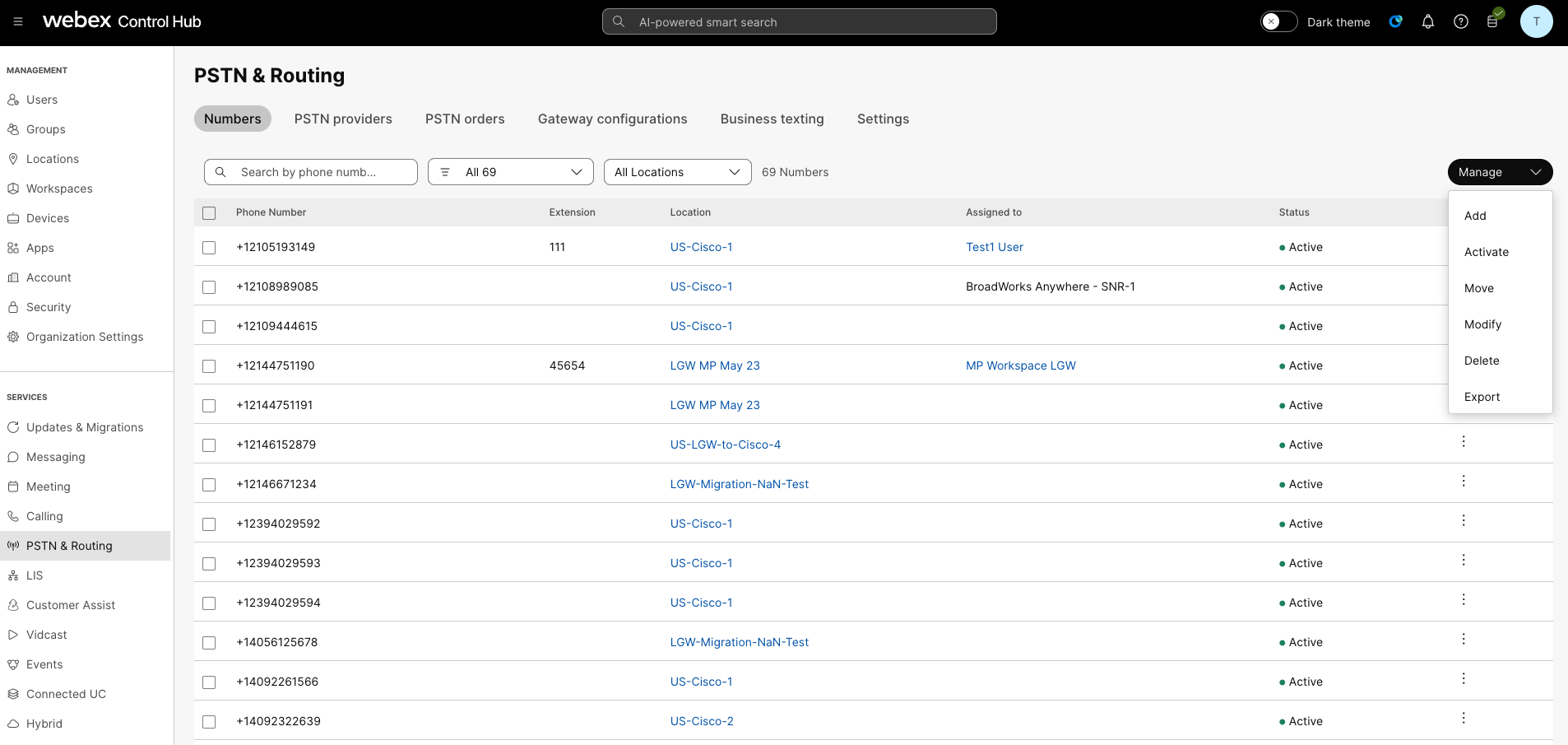
|
| 3 |
Na padajućem izborniku Upravljanje odaberite Dodaj. |
| 4 |
Odaberite lok aciju i PSTN broj u padajućem dijelu Vrsta broja na stranici za dodavanje brojeva. |
| 5 |
Odaberite Naručite nove brojeve i kliknite Dalje. |
| 6 |
Odaberite jednu od sljedećih opcija:
|
| 7 |
Odredite brojeve koje želite naručiti odabirom zemlje, države i područja ili grada za pretraživanje. |
| 8 |
Unesite koliko brojeva želite automatski odabrati za vas i kliknite Tra ži. Dobit ćete popis dostupnih brojeva na temelju odabranih kriterija. |
| 9 |
Odaberite vrstu broja za naručivanje:
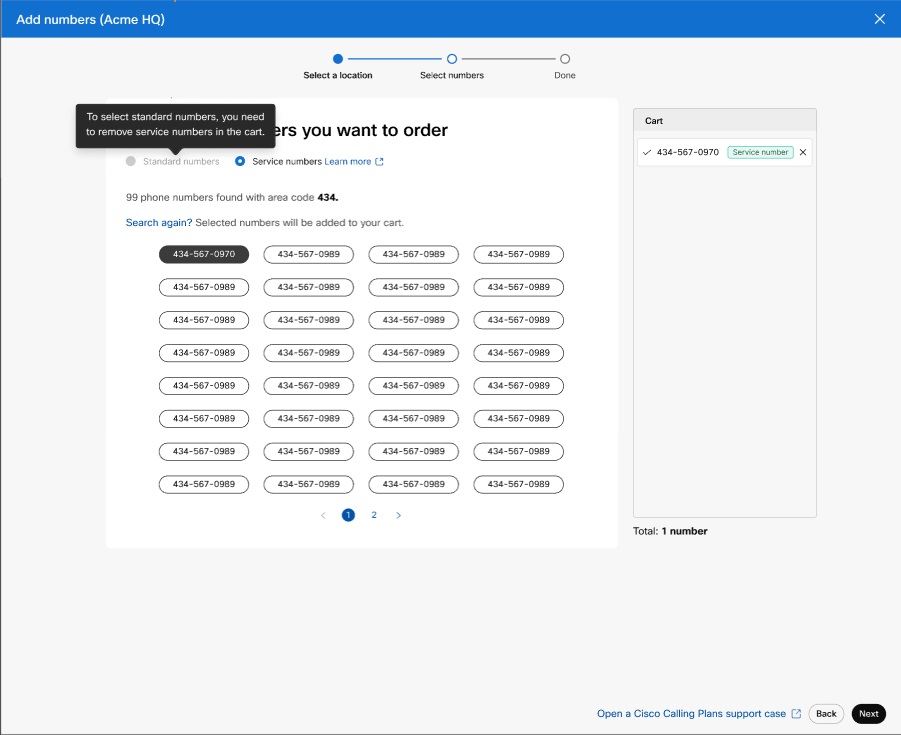
|
| 10 |
Kliknite brojeve koje želite naručiti, a zatim kliknite Nar uč i. Brojevi koje ste odabrali pojavljuju se u košarici.
|
| 11 |
Na stranici za potvrdu slanja narudžbe odaberite PSTN narudžbe da biste provjerili status narudžbe. |
| 12 |
Prihvatite U vjete pružanja usluge da biste aktivirali nove brojeve. Link Uvjeti pruž anja usluge dostupan je samo administratorima kupaca. Partneri vide samo poruku da kupac mora potpisati Uvjete pružanja usluge. |
Uz Cisco Calling Plan možete naručiti blokove telefonskih brojeva izravno od tvrtke Cisco putem Control Hub-a.
Prije nego što počnete
-
Naručivanje blokova brojeva dostupno je samo za kupce s plaćenom pretplatom.
-
Maksimalni broj blokova koji se mogu naručiti je 100.
-
Brojevi naručeni u bloku mogu se izbrisati samo ako je izbrisan cijeli blok.
-
Prema zadanim postavkama, adresa hitne službe (ESA) unesena za lokaciju tijekom postavljanja Cisco plana poziva primjenjuje se na sve telefonske brojeve za tu lokaciju.
| 1 |
Prijavite se u Control Hub. |
| 2 |
|
| 3 |
Na padajućem izborniku Upravljanje odaberite Dodaj. |
| 4 |
Odaberite lok aciju i PSTN broj u padajućem dijelu Vrsta broja na stranici za dodavanje brojeva, a zatim kliknite Dalje. |
| 5 |
Odaberite Naručite nove brojeve, kliknite Dalje. |
| 6 |
Odaberite prekidač za Nab avite skup brojeva koji se slijede redoslijedom. |
| 7 |
Na padajućem izborniku odaberite količinu potrebnih brojeva blokova. |
| 8 |
Navedite držav u i upotrijebite pozivni ši fr/ prefiks ili grad kao kriterij pretraživanja, a zatim kliknite Pretra živanje. |
| 9 |
Odaberite s popisa dostupnih blokova brojeva na temelju vaših kriterija pretraživanja i kliknite Nar uč i. |
| 10 |
Na stranici za potvrdu slanja narudžbe odaberite PSTN narudžbe da biste provjerili status narudžbe. Ovo vas dovodi do stranice PSTN narudžbi. |
| 11 |
Prihvatite Uvjete pružanja usluge da biste aktivirali nove brojeve. |
Prije nego što počnete
Preporučujemo vam da pročitate i upoznate se s Ciscovim smjernicama i pravilima prijenosa brojeva plana poziva prije nego što počnete prenositi brojeve.
-
Omogućite Cisco pozivni plan za svoju web lokaciju prije nego što unesete telefonske brojeve putem Control Hub.
-
Potrebno je potpisano pismo agencije (LOA) kojim se Cisco ovlašćuje da s trenutnim PSTN operaterom daje narudžbe za premještanje usluge na Cisco. Vlasnik tekućeg računa ili ovlašteni potpisnik mora potpisati LOA. Od vas se traži da potpišete LOA dok dovršavate korake prijenosa.
-
Provjerite imate li nedavni račun za posljednjih 30 dana u PNG ili PDF formatu od trenutnog PSTN davatelja usluga. Tijekom prijenosa od vas se traži da prenesete kopiju računa.
-
Da biste osigurali uspješno ulazak, provjerite imate li spremne sljedeće informacije:
-
Popis svih telefonskih brojeva za port
-
Trenutne informacije o računu pružatelja usluga PSTN
-
Zapis o korisničkoj službi (CSR) ako je dostupan
-
PIN vašeg računa, ako postoji
Prilikom prijenosa brojeva i odabira brojeva za ulazak preporučujemo da uzmete u obzir bilo koji broj koji prima dolazne pozive. Više informacija potražite u Smjernicama i pravilima za prijenos brojeva plana za pozivanje tvrtke Cisco.
-
-
Prema zadanim postavkama, adresa hitne službe (ESA) unesena za lokaciju tijekom postavljanja Cisco plana poziva primjenjuje se na sve telefonske brojeve za tu lokaciju.
Kada zatražite prenošenje broja, u Sjedinjenim Državama i Kanadi prenose se samo usluge pozi vanja povezane s brojem. Za prijenos brojeva za usluge razmjene poruka potražite u odjeljku O mogućavanje poslovnog slanja poruka za više informacija.
| 1 |
Prijavite se u Control Hub. |
| 2 |
|
| 3 |
Odaberite lok aciju na stranici Dodaj nove brojeve. |
| 4 |
Na padajućem izborniku Upravljanje odaberite Dodaj. |
| 5 |
Odaberite lokaciju i PSTN broj u Vrsta broja na stranici za dodavanje brojeva, a zatim kliknite Dalje. |
| 6 |
Odaberite Port Numbers Over i kliknite Dalje. |
| 7 |
Možete odabrati da dodate brojeve kao:
Broj usluge možete odabrati samo ako vaš Cisco pozivni plan za vašu lokaciju ima licencu za servisni broj. Obratite se svom partneru kako biste omogućili kupnju brojeva usluga za pretplatu. |
| 8 |
Dodajte telefonski broj na koji želite prenijeti, a zatim kliknite Spremi i nastavi. Provjera prenosivosti automatski se pokreće kada unesete brojeve. Istaknuti brojevi nisu prijenosni. PSTN tehnička podrška podržava daljnji pregled tih slučajeva. Možete dodati do 1000 telefonskih brojeva. 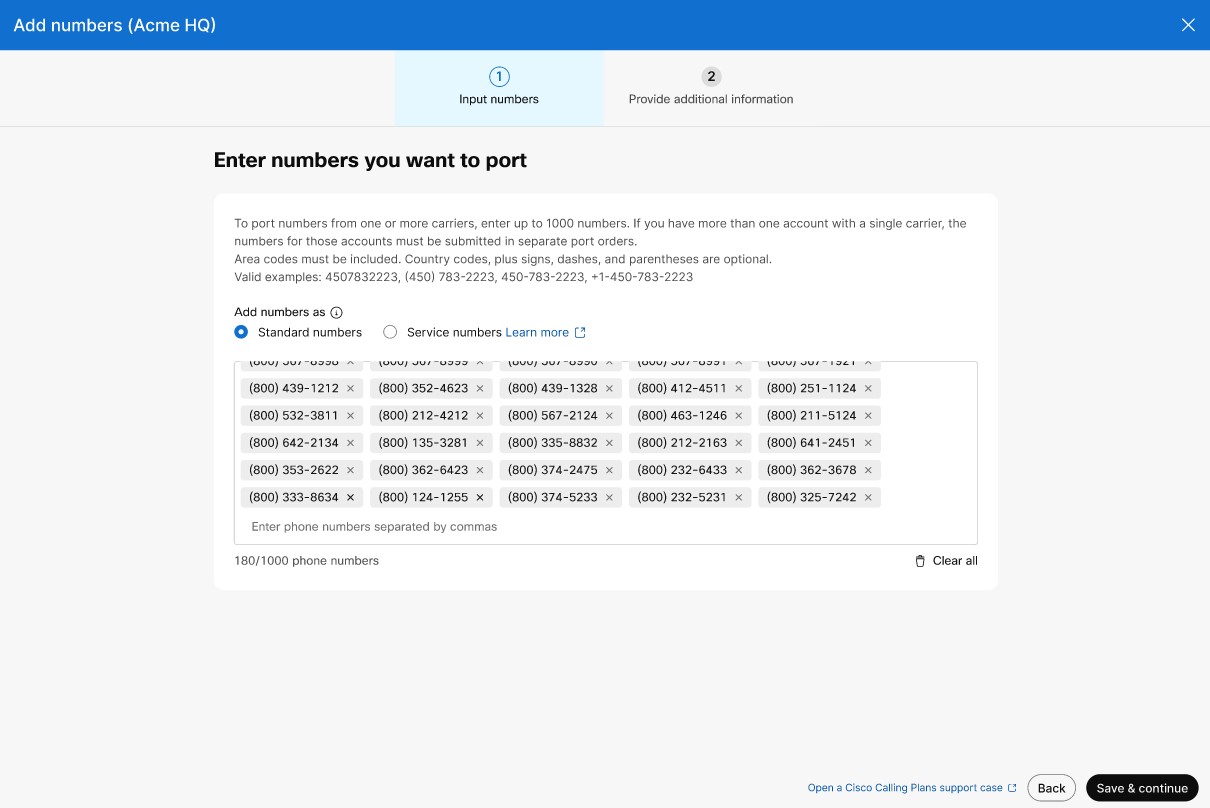
|
| 9 |
U odjeljku Pojedinosti o narudžbi PSTN prikazuje se vaša zadana adresa e-pošte za kontakt na kojoj ćete dobiti status narudžbe porta. Dodajte adresu e-pošte u Dodatni kontakti ako želite primati obavijest e-poštom na više adresa e-pošte. Kliknite Dalje. |
| 10 |
Unesite podatke o računu kod trenutnog davatelja usluga. Provjerite odgovaraju li uneseni podaci vašem trenutnom računu pružatelja usluga. Kliknite Dalje. |
| 11 |
Prenesite račun od prethodnog pružatelja usluga. Provjerite je li račun iz posljednjih 30 dana i da je u PNG ili PDF formatu. Kliknite Dalje. |
| 12 |
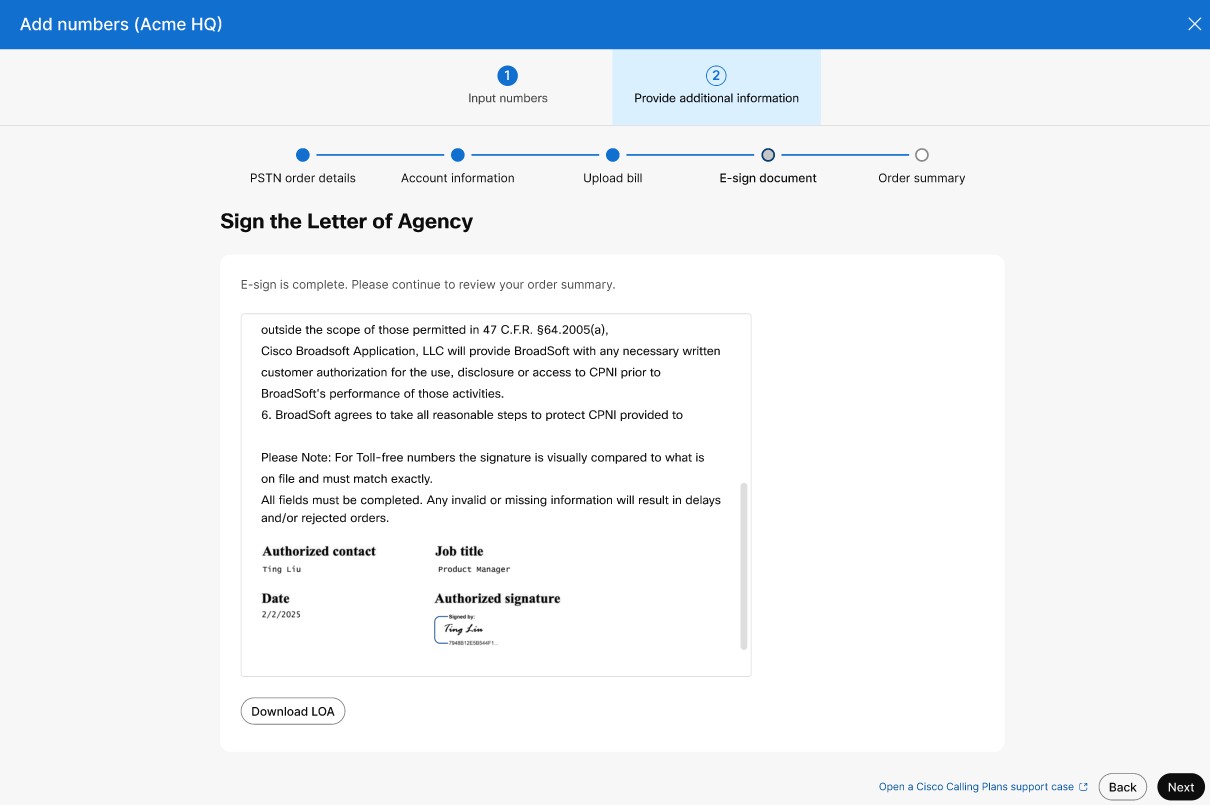
Za telefonske brojeve unesite svoje ime i prezime i naziv posla da biste potpisali pismo agencije (LOA). Kliknite Pot piši i pošalji. |
| 13 |
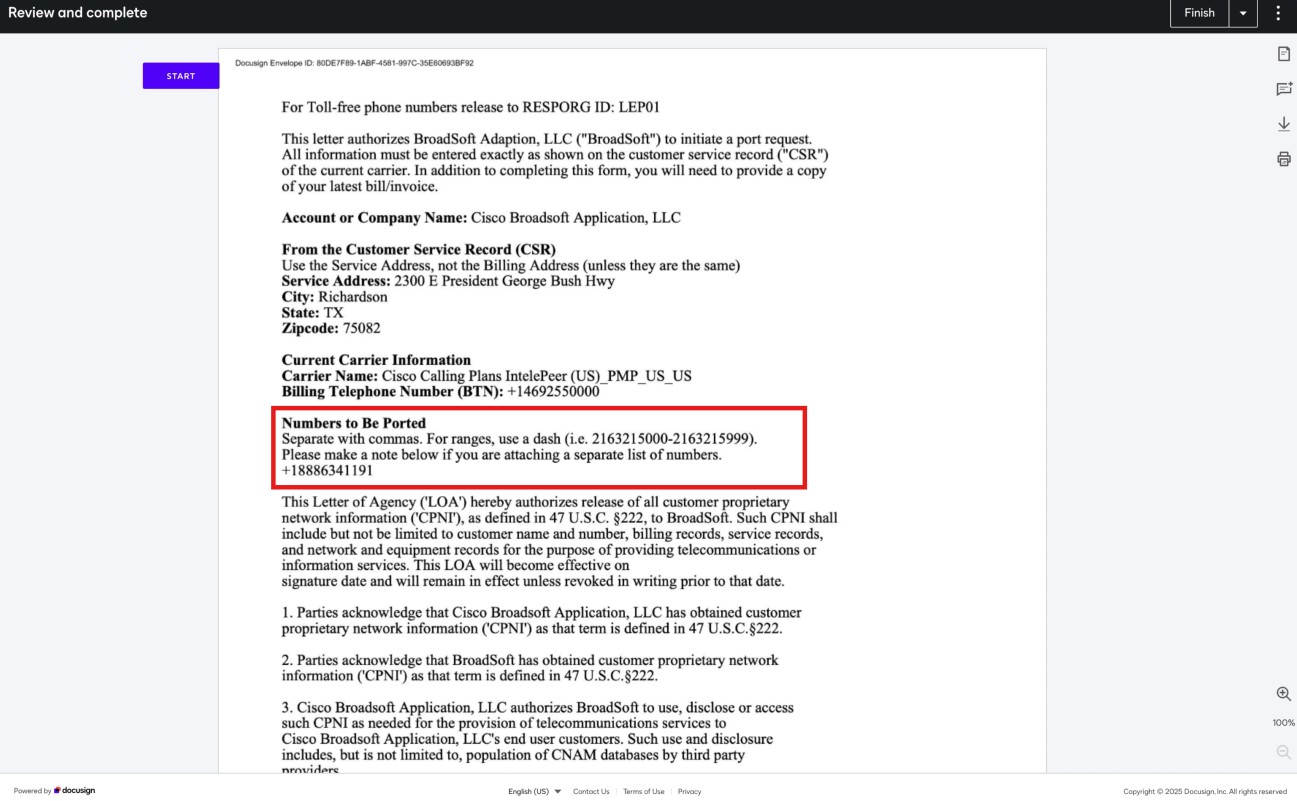
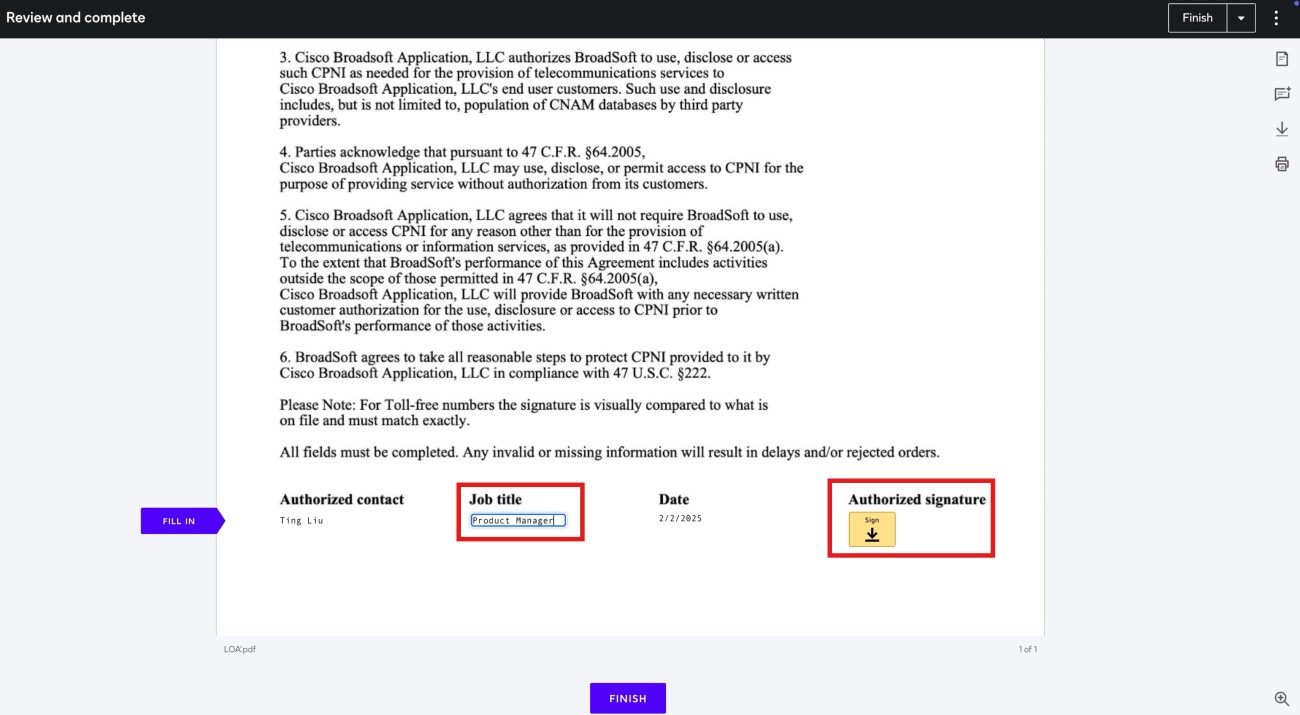
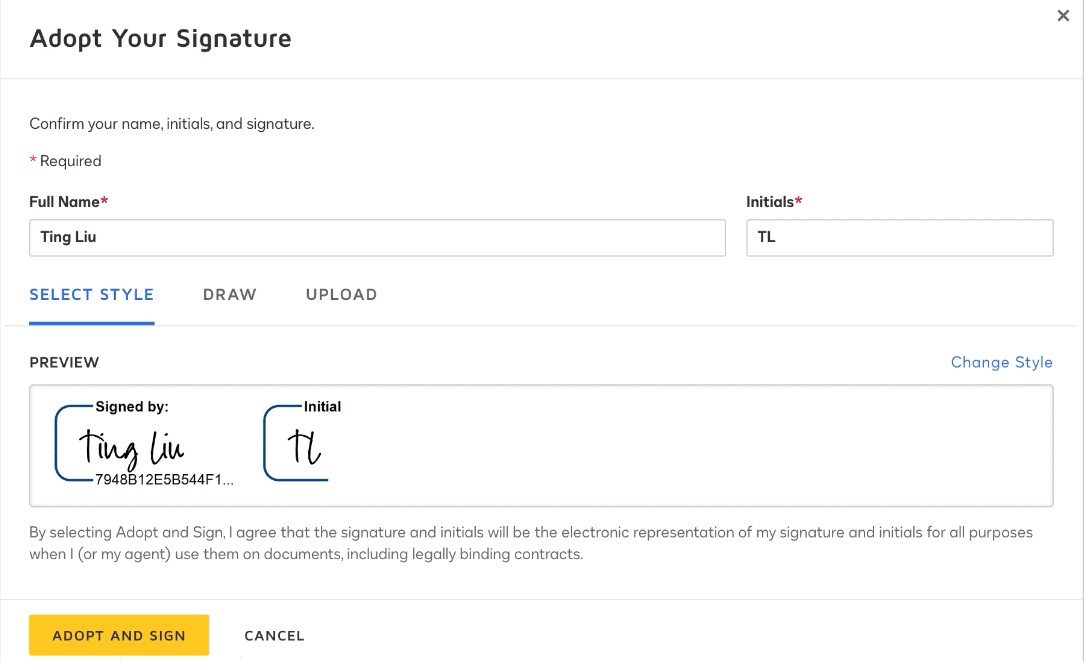
(Neobavezno) Ako prenosite besplatne brojeve, slijedite ove korake da biste potpisali LOA:
|
| 14 |
Pregledajte svoju narudžbu i kliknite Dalje. |
| 15 |
Zaslon za podnošenje narudžbe prikazuje sažetak vašeg porta po redu. Kliknite Gotovo. Control Hub provodi preliminarnu provjeru pogreške prije nego što pošaljete port u redoslijedu. Ako se pronađu bilo kakvi problemi s narudžbom porta, administratori primaju obavijest e-poštom, a na zaslonu PSTN narudž bi pojavljuje se poruka o pogrešci. 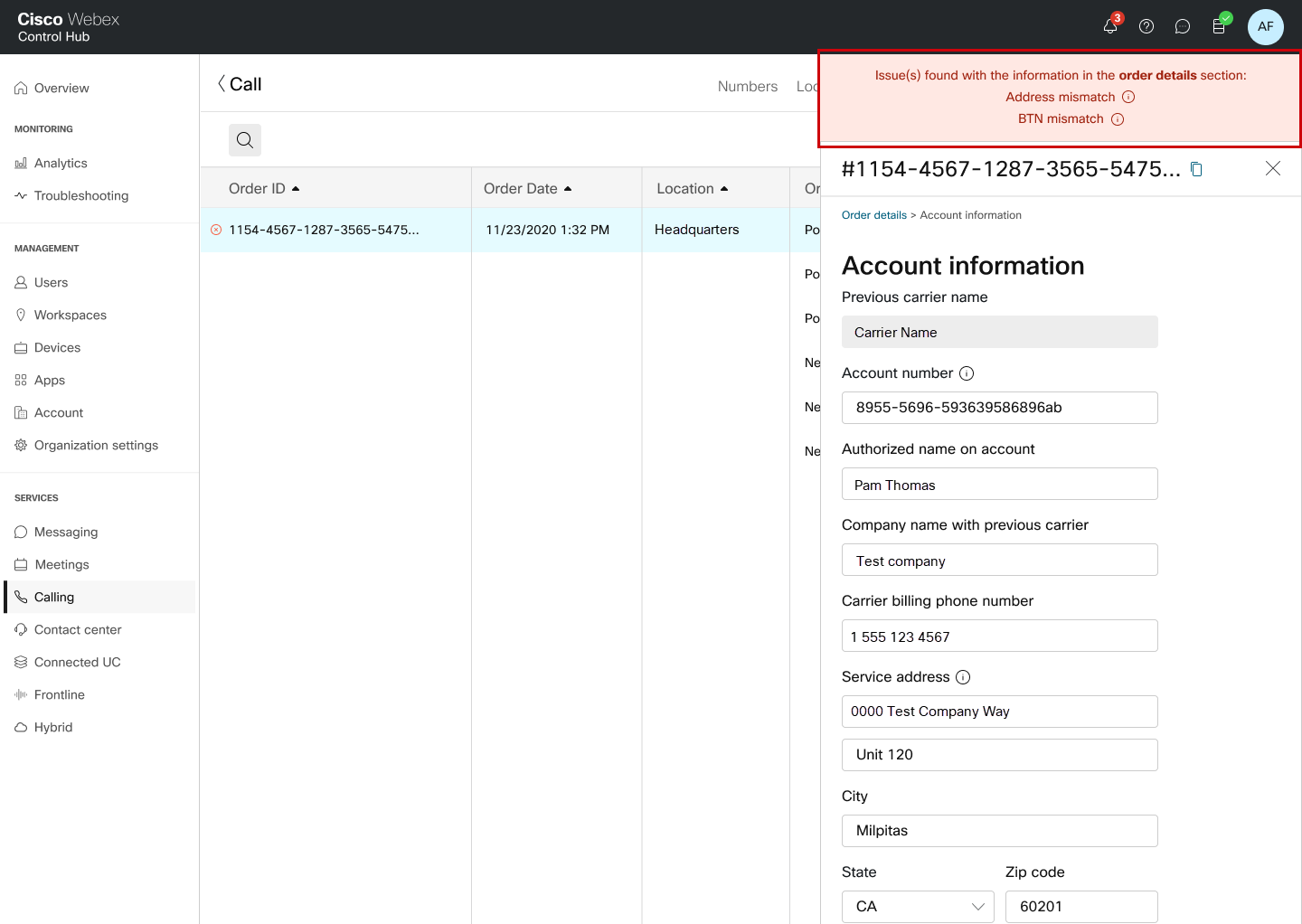
Poslovno slanje poruka može se omogućiti nakon uspješnog prijenosa telefonskih brojeva. Dodatne informacije potražite u odjeljku Omogućavanje poslov nog slanja poruka. |
Prije nego što počnete
Preporučujemo vam da pročitate i upoznate se s Ciscovim smjernicama i pravilima prijenosa brojeva plana poziva prije nego što počnete prenositi brojeve.
-
Omogućite Cisco pozivni plan za svoju web-lokaciju prije nego što premjestite telefonske brojeve putem Control Hub.
-
Da biste osigurali uspješan potez, provjerite imate li spremne sljedeće informacije:
-
Popis svih telefonskih brojeva za premještanje
-
PIN vašeg računa ako postoji.
-
-
Prema zadanim postavkama, adresa hitne službe (ESA) unesena za lokaciju tijekom postavljanja Cisco plana poziva primjenjuje se na sve telefonske brojeve za tu lokaciju.
| 1 |
Prijavite se u Control Hub. |
| 2 |
|
| 3 |
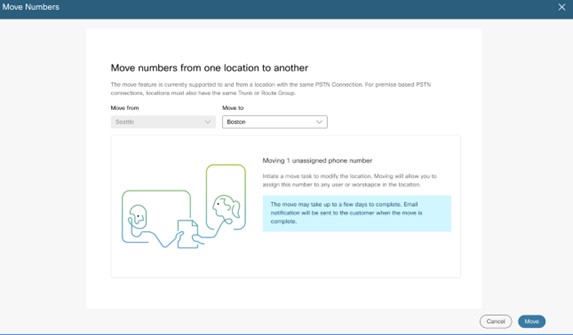
Odaberite lokaciju s koje želite premjestiti broj, a zatim kliknite Dalje. |
| 4 |
U padajućem okviru Premj esti na odaberite mjesto na koje želite premjestiti broj, a zatim kliknite Pre mjesti.
|
| 5 |
Stvara se nalog premještanja koji se može pregledati na stranici PSTN narudžbe.
Status redoslijeda premještanja možete vidjeti i na stranici Zad aci.
|
Ova značajka omogućuje vam osiguranje neiskorištenih telefonskih brojeva bez plaćanja punih troškova. Rezervi ranjem ovih brojeva zadržavate potpuno vlasništvo čak i dok su neaktivni ili nisu dodijeljeni određenim korisnicima ili značajkama, osiguravajući da ostanu dostupni za vaše budu će potrebe.
Za organizaciju se rezervirani telefonski brojevi (TN) naplaćuju po nižoj dnevnoj stopi od aktivnih brojeva.
Možete izmijeniti broj kako biste ga oslobodili iz rezerviranog statusa.
Postojeći korisnici Cisco Calling Plan mogu dodati funkciju Reserve ili Release izmjenom svojih pretplata.
Za nove kupce ova se funkcija automatski uključuje u njihovu pretplatu na Cisco Calling Plan.
Prije nego što počnete
- Broj nije dodijeljen korisniku/radnom prostoru/usluzi
- Broj je samo standardni, uslužni ili besplatni broj
- Brojevi su na istom mjestu
- Brojevi imaju isti status rezervacije
| 1 |
Prijavite se u Control Hub. |
| 2 |
|
| 3 |
Kliknite U pravljanje i odaberite Iz mijeni. 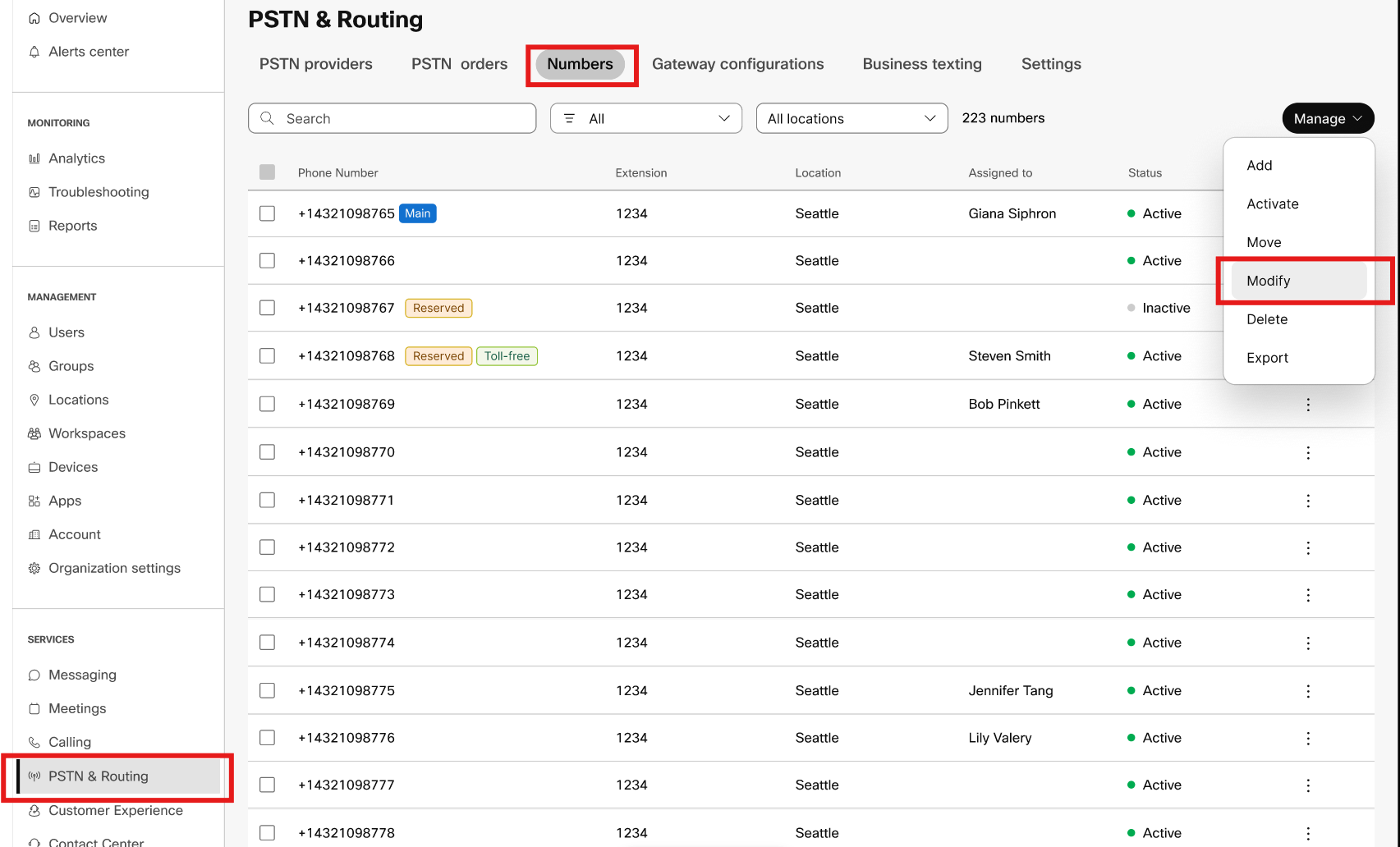
|
| 4 |
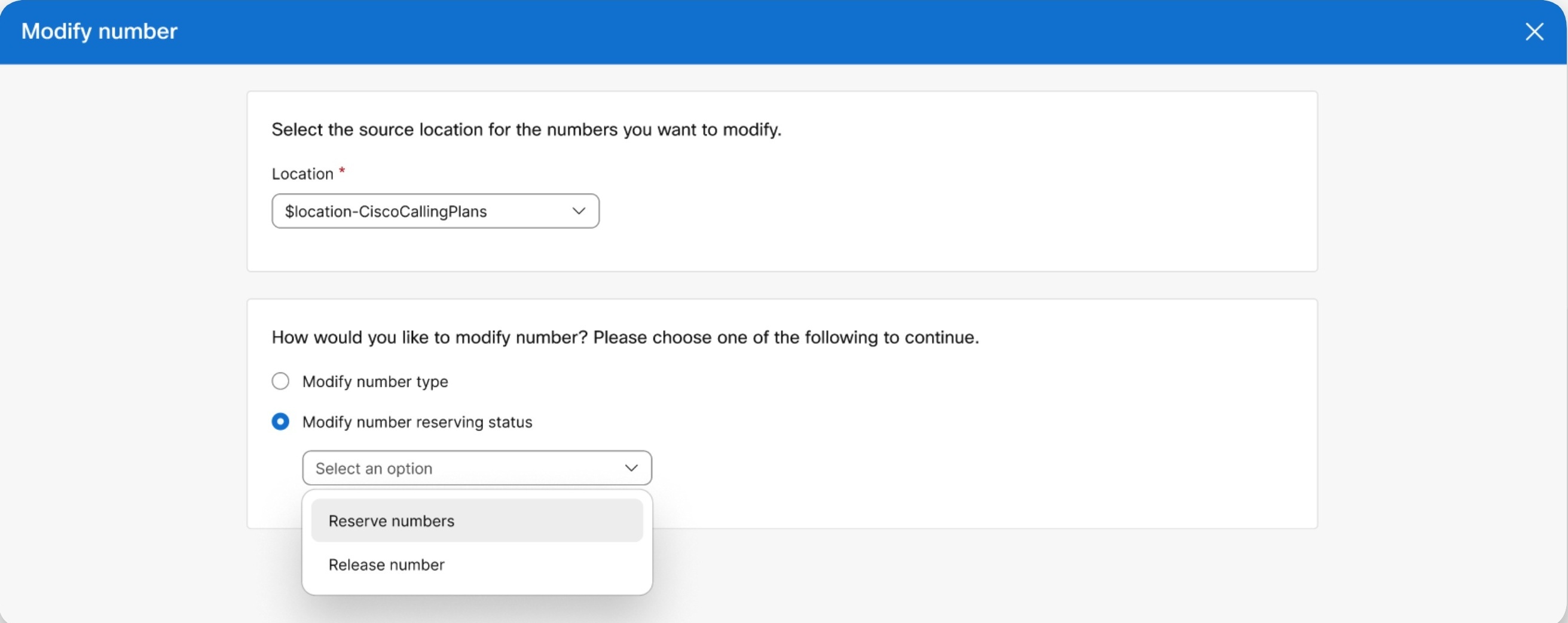
Odaberite lok aciju izvora za brojeve koje želite izmi jeniti. Odabrana lokacija mora imati licencu rezervnog broja.
|
| 5 |
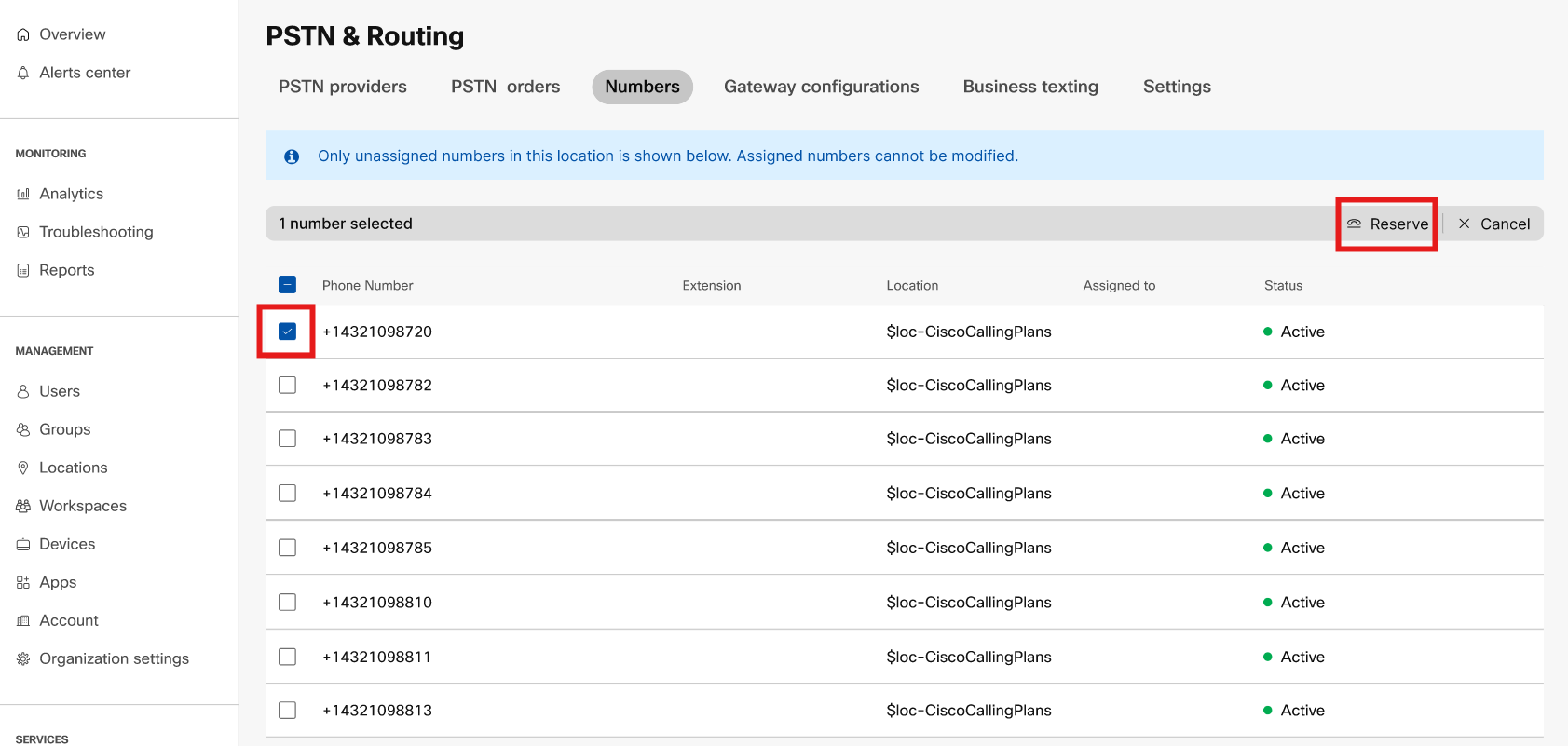
Da biste rezervirali broj, izvršite sljedeće korake:
Stvara se redoslijed izmjene. Na stranici PSTN narudžbe možete pregledati narudžbe na čekanju i narudžbe s pogreškama.
|
| 6 |
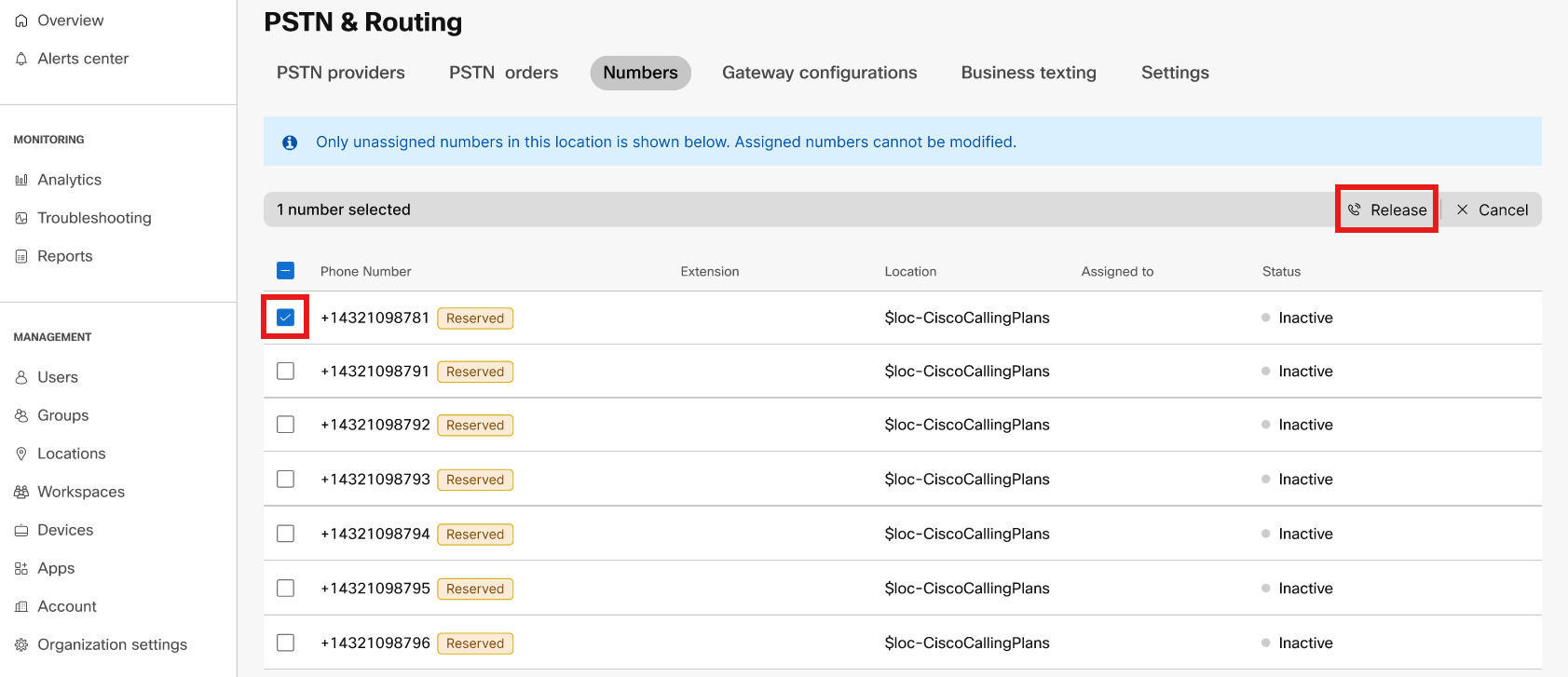
Da biste oslobodili broj, izvršite sljedeće korake: 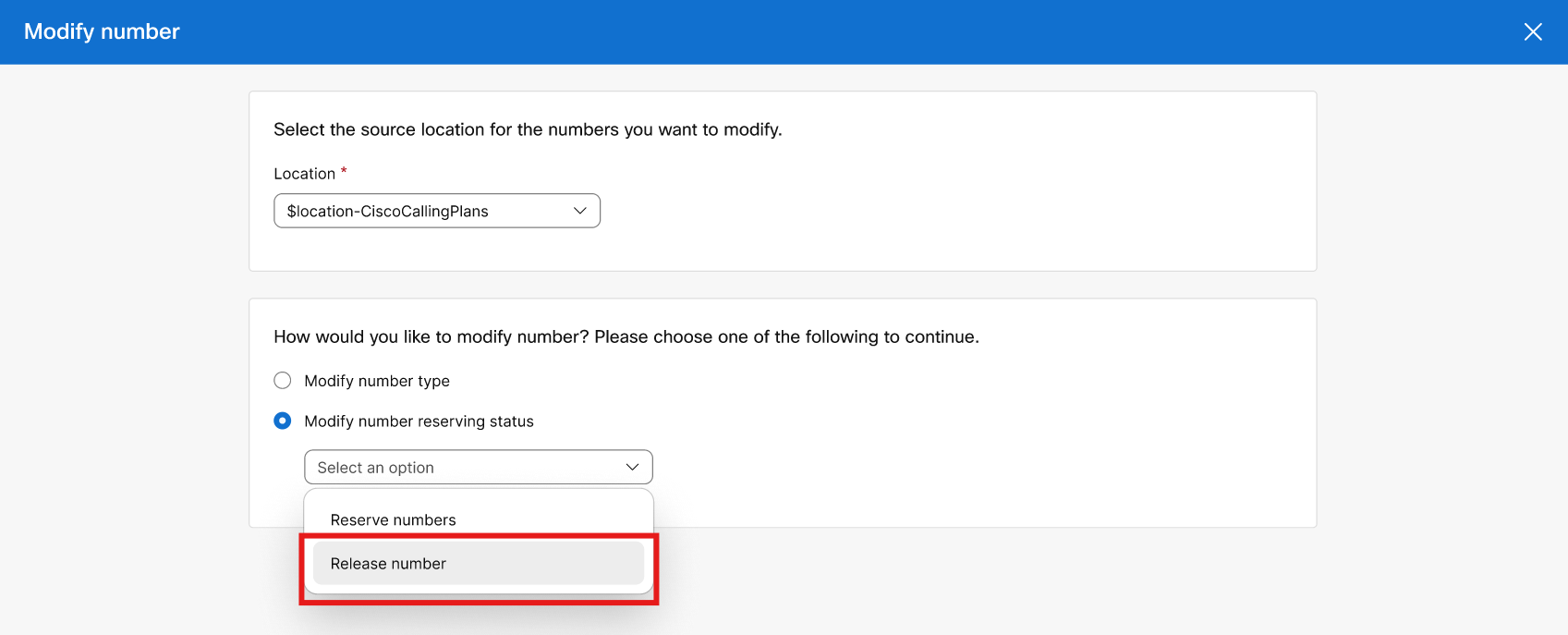
Stvara se redoslijed izmjene. Na stranici PSTN narudžbe možete pregledati narudžbe na čekanju i narudžbe s pogreškama.
|
Prilikom naručivanja novih brojeva ili prenošenja postojećih brojeva možete provjeriti status narudžbe ili obavijesti o odbijanju porta u Control Hubu.
Transper za migraciju prikazuje se kada postoje lokacije za migraciju s neintegriranog CCP-a na integrirani CCP.
-
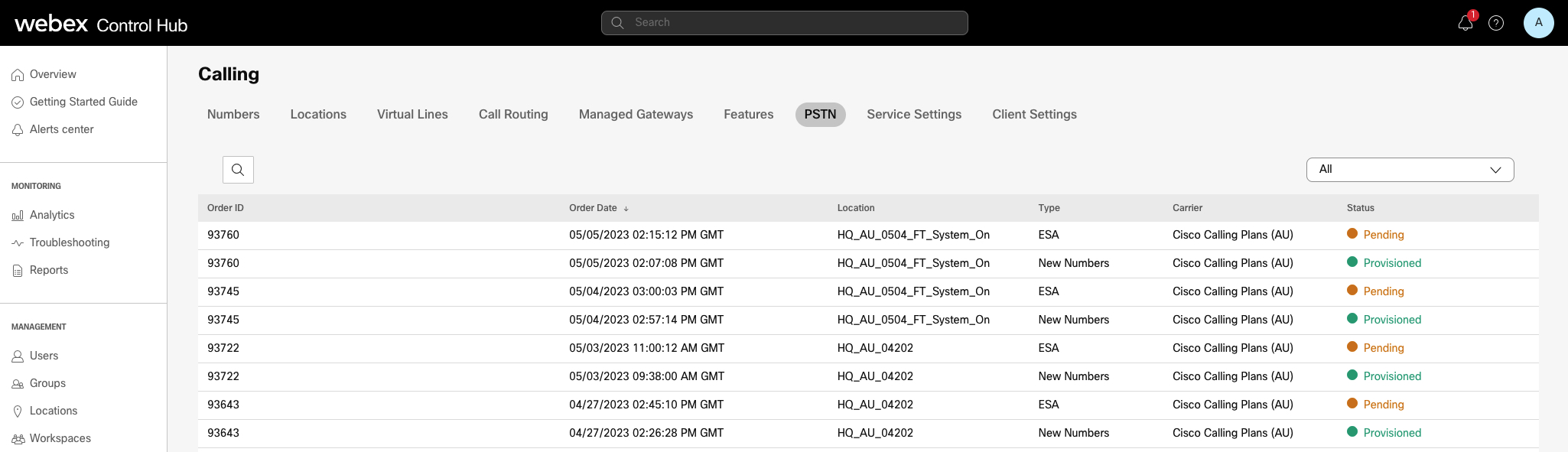
Iz prikaza korisnika na https://admin.webex.com idite na Pozi vanje, a zatim kliknite PSTN.
Za svaku narudžbu dodjeljuje se status.
-
Za svaku narudžbu dodjeljuje se status.
Odaberite narudžbu da biste provjerili njezin status.
-
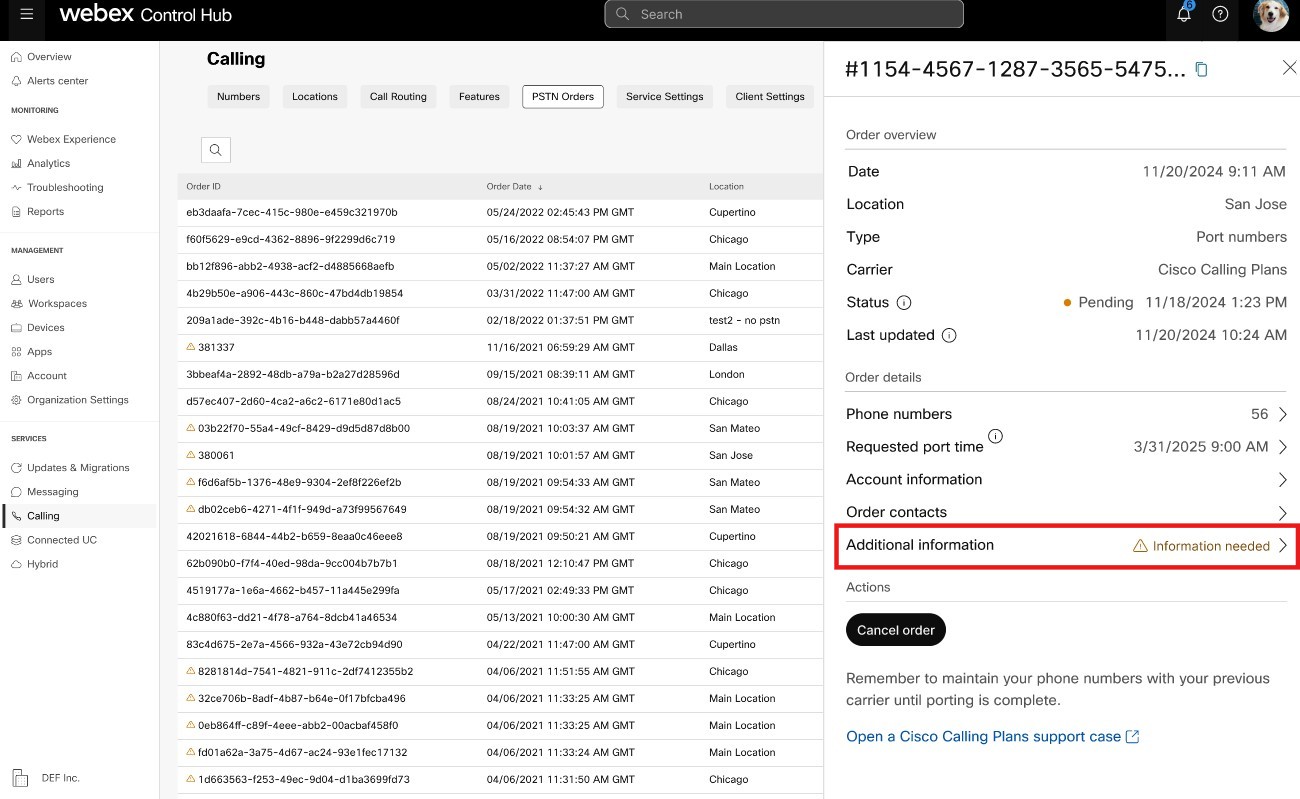
Za besplatni nalog za prijenos, kliknite na narudžbu na čekanju da biste provjerili jesu li potrebne neke informacije u ovom redoslijedu.
- Kliknite Dodatne informacije. Pokazuje jesu li na čekanju bilo kakvi podaci o računu ili prijenos
računa.
-
U odjel jku Dodatne informacije možete kliknuti na radnju koja je potrebna i dodati podatke prema potrebi.
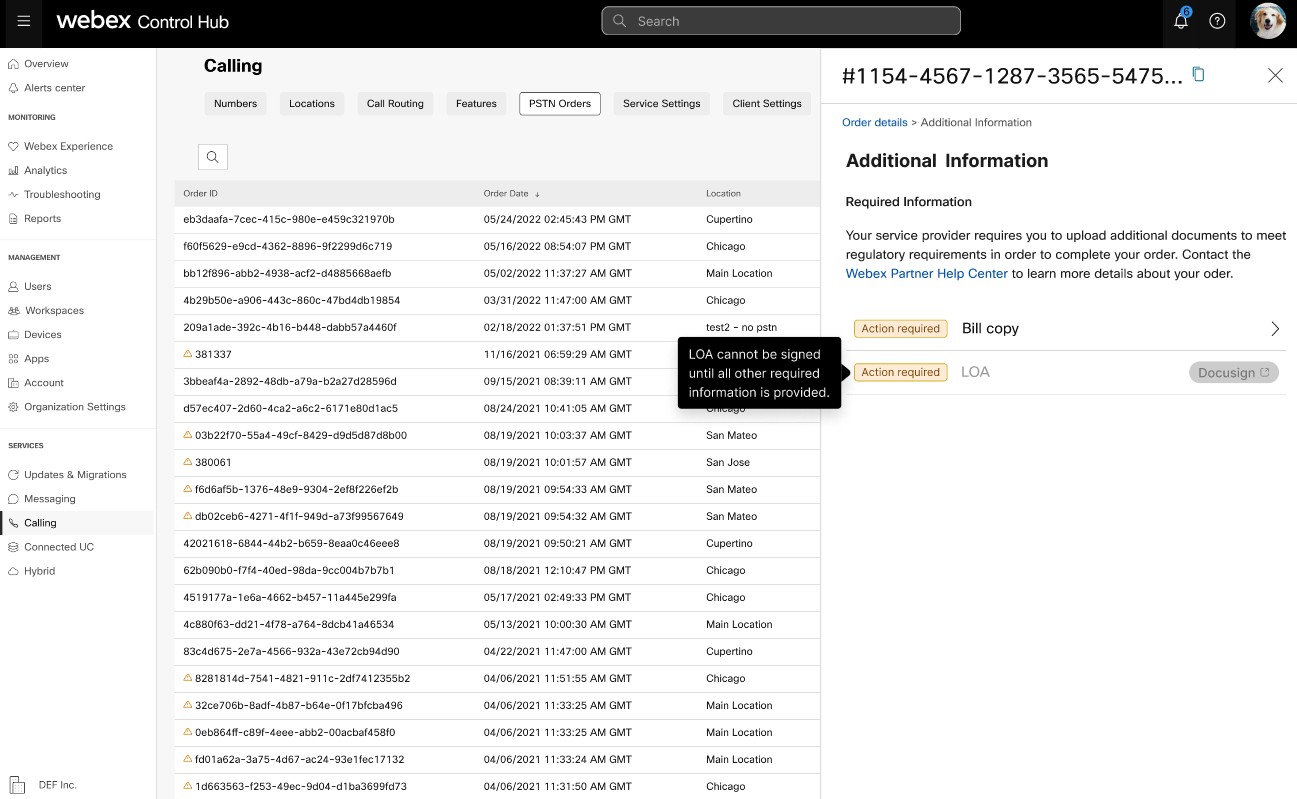
Ako ažurirate podatke o računu ili datum dospijeća narudžbe, morate ponovno potpisati ugovor o pismu agencije (LAO). LOA ugovor možete potpisati tek nakon završetka svih potreb nih radnji.
- Kliknite Dodatne informacije. Pokazuje jesu li na čekanju bilo kakvi podaci o računu ili prijenos
računa.
Vrijednosti statusa za nove narudžbe brojeva
|
Prikazani status |
Opis |
|---|---|
|
Na čekanju |
Novi redoslijed brojeva kreira korisnik. |
|
Osigurano |
Dobiveni su novi brojevi. |
|
Pogreška |
Otkriven je problem s novim redoslijedom brojeva. Napravite TAC kartu da biste dobili pomoć. |
Vrijednosti statusa za portirane narudžbe brojeva
|
Prikazani status |
Opis |
|---|---|
|
Na čekanju |
Korisnik je u procesu izrade/popunjavanja detalja Porting narudžbe. Nakon slanja, narudžba će se i dalje prikazivati na čekanju dok Cisco ne potvrdi i prihvati nalog za prijenos. |
|
Potrebna radnja |
Taj se status prikazuje kada su na čekanju bilo kakve informacije, kao što su podaci o računu, datum dospijeća ili potrebna dokumentacija. |
|
Odbijeno |
Otkriven je problem s prijenosom. Dodatne detalje potražite u tablici Pogreške u prijenosu. Alternativno, idite na Control Hub i kliknite vezu za PSTN pomoć za tehničku podršku za PSTN. |
|
Poslano |
Nalog za prijenos je potvrđen i prihvaćen. |
|
FOC primljeno |
Primljena potvrda datuma FOC od prethodnog pružatelja usluga PSTN -a. |
|
Završeno |
Proces prijenosa je završen. |
|
Otkazano |
Narudžba je otkazana. |
Poruka o pogrešci prijenosa
|
Prikazana pogreška |
Opis |
Kako popraviti |
|---|---|---|
|
| ||
|
Neusklađenost broja računa |
Broj računa ne odgovara broju u evidenciji korisničke službe (CSR) |
Ažurirajte polje Broj računa na PSTN nalogu i ponovno pošaljite. Za neke prijevoznike broj računa može biti isti kao BTN ili sam telefonski broj. |
|
Potreban broj računa |
Broj računa nije naveden, ali je potreban. |
Ažurirajte polje Broj računa na PSTN nalogu i ponovno pošaljite. Za neke prijevoznike broj računa može biti isti kao BTN ili sam telefonski broj. |
|
Neusklađenost imena računa |
Osoba koja ovlašćuje ne odgovara imenu na (CSR). |
Ažurirajte polje Ovlašteno ime na račun u na PSTN narudžbi i ponovno pošaljite. |
|
BTN neusklađenost |
BTN ili ATN se ne podudaraju s tim na CSR-u. |
Ažurirajte polje telefonski broj za naplatu prijevoz nika na PSTN narudžbi i ponovno pošaljite. |
|
Neusklađenost imena tvrtke |
Naziv entiteta ne odgovara onom na CSR-u. |
Ažurirajte naziv tvrtke s prethodnim poljem prijevoznika na PSTN narudžbi i ponovno pošaljite. |
|
Višestruki BTN-ovi |
OSP zahtijeva da se ovaj nalog za prijenos podijeli i podnese kao zasebne narudžbe. |
Otkažite trenutnu PSTN narudžbu i stvorite nove, više PSTN narudžbi. Napravite jedan za svaku skupinu brojeva koji imaju isti BTN. |
|
FOC je odbijen gubitkom prijevoznika |
OSP ne može prihvatiti traženi datum FOC-a. |
Ažurirajte polje Port Complete datum na PSTN narudžbi i ponovno pošaljite. |
|
Nepoznato |
Idite na Control Hub i kliknite vezu PSTN Pomoć za tehničku podršku za PSTN. |
Idite na Control Hub i kliknite vezu PSTN Pomoć za tehničku podršku za PSTN. |
|
Nevažeći PIN |
Za bežični priključak mora biti osigurana lozinka/PIN. |
Ažurirajte PIN polje na PSTN narudžbi i ponovno pošaljite. |
|
Narudžba na čekanju |
OSP ima LSR na čekanju na računu (na primjer, izlaz ili promjena adrese). |
Uklonite dotične telefonske brojeve iz PSTN narudžbe i ponovno ih pošaljite. |
|
Glavni BTN na čekanju |
BTN je jedan od telefonskih brojeva koji se prenose. Korisnik mora u skladu s tim navesti vrstu narudžbe za prijenos, radnju preostalih brojeva i novi telefonski broj za naplatu. |
Uklonite glavni BTN s popisa telefonskih brojeva koji se prenose i ponovno pošaljite narudžbu. Molimo uključite Glavni BTN u posljednju iteraciju brojeva (ako prenosite brojeve u više iteracija). |
|
Neusklađenost adrese usluge |
Podaci o lokaciji ne odgovaraju onima u CSR-u. |
Ažuri rajte polja Adresa usluge, Drž ava i Grad i ponovno pošaljite narudžbu. |
|
TN ima posebnu značajku |
Neki telefonski brojevi ne mogu se prenijeti jer imaju posebnu značajku (na primjer, daljinsko prosljeđivanje poziva). |
Uklonite broj (e) s posebnim značajkama iz PSTN narudžbe i ponovno pošaljite. Ili poništite dodjelu posebne značajke brojevima koji se prenose. |
|
TN neusklađenost |
Neki telefonski brojevi ne pripadaju krajnjem korisniku. |
Uklonite dotični broj (e) i ponovno pošaljite narudžbu. |
|
TN nije prenosiv |
Neki telefonski brojevi ne mogu se prenijeti jer su neaktivni ili nisu dio računa krajnjeg korisnika. |
Pokušajte ukloniti dotični broj (e) i ponovno pošaljite PSTN redoslijed. |
|
Nepodržani centar za tarife |
Centar za tarife nije prenosiv. |
Uklonite dotični broj (e) i ponovno pošaljite narudžbu. |
|
Neusklađenost ZIP/poštanskog broja |
Poštanski broj ne odgovara onom na CSR-u. |
Ažurirajte polje Poštanski broj i ponovno pošaljite narudžbu. |
|
Račun prethodnog prijevoznika je nevažeći |
Račun je nevažeći. |
Idite na Detalji narudžbe PSTN, a zatim otvorite odjeljak Rač un prethodnog prijevoznika. Prenesite ispravnu datoteku računa i ponovno pošaljite narudžbu. |
|
LOA je nevažeća |
LOA je nevažeći. |
Potpišite LOA i ponovno pošaljite PSTN narudžbu. Alternativno, idite na Control Hub i kliknite vezu za PSTN pomoć za tehničku podršku za PSTN. |
PSTN - Javna komutacijska telefonska mreža
CSR — evidencija o korisničkoj službi
FOC - Čvrsta obveza narudžbe
OSP - Stari pružatelj usluga
BTN - Telefonski broj za naplatu
ATN - Telefonski broj računa
Prikaz kartice prikazuje PSTN pružatelja usluga koji je dostupan Webex Calling korisniku prije konfiguriranja PSTN lokacije. Prikaz PSTN prikazuje i pružatelje usluga i narudžbe.
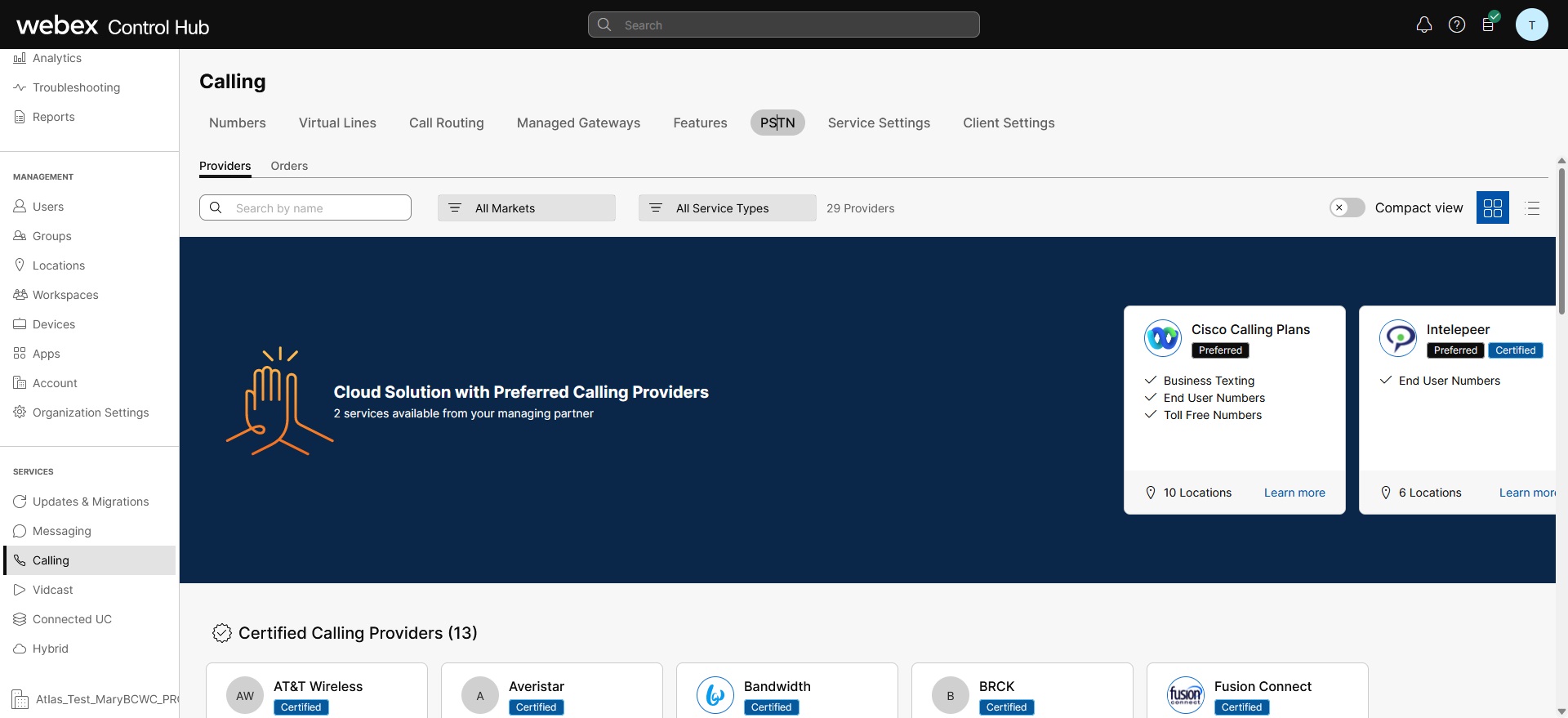
Filtar pretraživanja možete primijeniti za filtriranje sadržaja na temelju vrste usluge i tržišta. Pomoću opcije prebacivanja promijenite prikaz iz Kompaktnog u Tablicu. Kompaktni prikaz pomaže u promjeni veličine kartice kako bi se prikazali detalji davatelja usluga bez podataka o usluzi.
Zaslon davatelja usluga prikazuje različite kartice pružatelja usluga s popisom podržanih vrsta usluga. Odjeljak Pružatelji usluga klasificiran je u sljedeće:
-
Preferirani pružatelji poziva
-
Ovlašteni pružatelji poziva
-
Pozivanje pružatelja usluga
Kliknite opciju S aznajte više na kartici da biste vidjeli detalje davatelja usluga. Prikazuje se Koristite polje za pretraživanje za odabir pružatelja usluga PSTN na temelju Ciscovih preferencija poslovnih odnosa, kao što su certificirani pružatelj usluga i pružatelj poziva.
Pružatelji usluga uključuju sljedeće:
-
Sažetak pružatelja
-
Popis lokacija konfiguriranih s ovim pružateljem usluga
-
Popis tržišta na kojima je pružatelj usluga dostupan za podržane usluge.
Ako korisnik ima PSTN lokacije na kojima nisu postavljene usluge pozivanja, prikazuje se radna traka Odab eri ovog pružatel ja usluga. Pomoću ove opcije konfigurirajte uslugu za PSTN lokaciju.
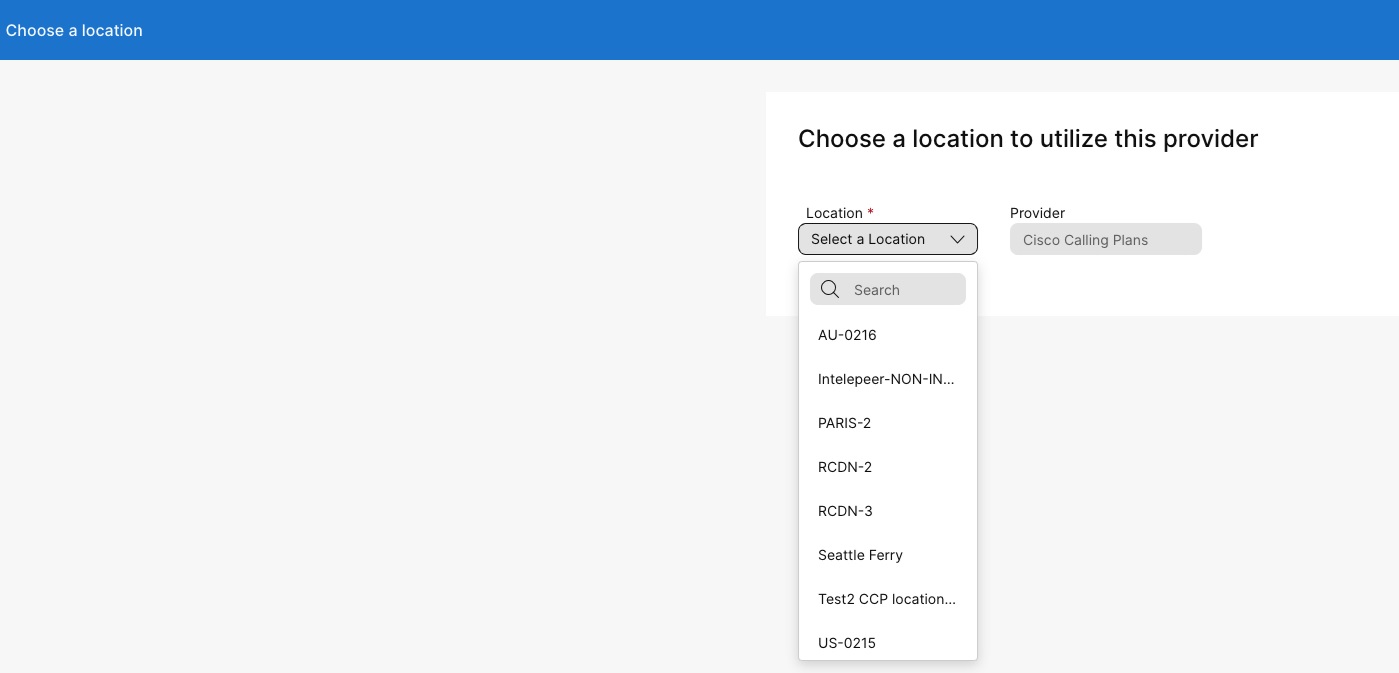
Preferirani prikaz u kontrolnom čvorištu prikazuje pružatelje usluga poziva na koje upravljački partner preferira raditi. Međutim, možete vidjeti sve dostupne pružatelje usluga poziva sWebex Calling. Ovaj odjeljak daje sljedeće:
-
Odaberite lokaciju s padajućeg izbornika.
-
Odaberite vrstu pretplate za korisnike koji će koristiti Cisco Calling planove. Kliknite Dalje.
-
Popunite polja za konfiguraciju Informacije o ugovoru i adrese hit ne službe.
Postavljena PSTN usluga sada je dovršena.
Nakon postavljanja lokacije s Ciscovim planom pozivanja (CCPP), možete ažurirati adresu hitne službe (ESA). Postavljanje ESA-e obvezan je zahtjev kao dio PSTN konfiguracije.
| 1 |
Prijavite se u Control Hub. |
| 2 |
Idite na U acije i odaberite lokaciju koju želite ažurirati. |
| 3 |
Pored PSTN veze kliknite Upravljanje. |
| 4 |
Pored adrese hitne službe kliknite Uredi. |
| 5 |
Unesite novu adresu i kliknite S premi. Nakon ažuriranja i spremanja ESA-e, Control Hub sinkronizira adresu lokacije na stranici za pregled s ESA-om. Ako ESA-a provjera valjanosti ne uspije tijekom konfiguriranja premisa ili CCPP veza, administratori mogu zatvoriti ESA zaslon i nastaviti s postavljanjem. Neuspjeh provjere valjanosti neće spriječiti postavljanje veze. Ako ESA nije potvrđen, rukovanje hitnim pozivima može biti odgođeno, a mogu se naplatiti dodatni troškovi ako se pozivi usmjeravaju u centar za hitne slučajeve. |
Da biste konfigurirali ESA za korisnika, pobrinite se da su ispunjeni sljedeći uvjeti:
- Korisniku je dodijeljen primarni telefonski broj koji nije mobilni.
- Lokacija korisnika nalazi se unutar SAD-a ili Kanade.
Ovi uvjeti su neophodni jer je ESA vezan za korisnikov telefonski broj i lokaciju. Ova postavka omogućuje točno usmjeravanje hitnih poziva i pravilan povratni poziv korisniku putem broja hitnog poziva (ECBN) povezanog s njegovom lokacijom ili telefon skim brojem.
| 1 |
Prijavite se u Control Hub. |
| 2 |
Idite na U . |
| 3 |
Odaberite korisnika kojeg želite izmijeniti i kliknite Pozivanje. |
| 4 |
Odaberite strelicu desno da biste proširili postavke primarnog telefonskog broja u odjeljku Brojevi. |
| 5 |
U odjel jku Adresa hitne službe odaberite Prilag ođena adresa. Unesite sljedeće pojedinosti. U slučaju nužde, lokalna ekipa za hitne slučajeve upotrijebit će ovu adresu kako bi locirala pozivatelja.
|
| 6 |
Ažurirajte podatke za radni prostor i kliknite Potvrdi. Prilikom unosa adrese usluge sustav potvrđuje adresu. Ako sustav ne može pronaći adresu, na bočnoj ploči prikazuje se predložena adresa. Pregledajte predloženu adresu i kliknite Primijeni da biste ažurirali adresu hitne službe. Kliknite Spremi da biste spremili promjene. |
Prilagođena adresa za hitne slučajeve nadjačava zadanu adresu lokacije za hitne slučajeve za određenog korisnika.
Da biste naručili broj usluge, uzmite u obzir ove pokazatelje:
-
Brojevi usluga na Ciscovim pozivnim planovima trenutno su dostupni samo u SAD-u i Kanadi.
-
Sve nedodijeljene brojeve na lokaciji koja nisu mobilni brojevi ili besplatni brojevi možete promijeniti iz Standardnog na Servisni broj.
-
Brojeve usluga možete dodijeliti samo uslugama web mjesta kao što su Automatski pratilac, Red čekanja, grupe za lov i još mnogo toga.
-
Brojevi usluga mogu se dodijeliti kao broj na popisu ruta.
-
Brojeve usluge možete koristiti kao glavni broj za Webex lokaciju i koristiti ga kao ID pozivatelja za korisnika ili radni prostor.
Brojevi usluga naručuju se i prenose u Cisco pozivne planove koristeći isti postupak kao i uobičajeni telefonski brojevi ili uzastopni blokovi brojeva. Kada nastavite kroz tok naručivanja i prijenosa, korisnicima će biti ponuđena mogućnost naručivanja ili prenošenja brojeva kao "Standardni brojevi" ili "Servisni brojevi".
Naručite nove brojeve 
Brojevi priključaka 
-
Besplatni brojevi dodaju se kao besplatni bez obzira na odabir.
-
Ako je opcija Brojevi usluga obojena sivom bojom, obratite se svom partneru kako biste bili sigurni da je odgovarajuća licenca primijenjena na vašu pretplatu.
-
Svaka nova narudžba ili portova može sadržavati samo servisne brojeve ili standardne brojeve - ali ne i oba. Više narudžbi može se koristiti za naručivanje kombinacije vrsta brojeva ili se vrste brojeva mogu mijenjati nakon naručivanja i prijenosa.
Da biste postojeći Standardni broj izmijenili u broj usluge, slijedite ove korake:
- Prijavite se u Control Hub.
-
Odaberite broj koji želite promijeniti pomoću padajućeg izbornika Akcije. Odaberite Izmi jeni s padajućeg izbornika. U prozoru Izmijeni brojeve prikazuje se da mijenjate vrstu broja iz Standardnog u Servisni broj. Kliknite S premi.
- U prozoru Brojevi sada promatrate oznaku broja usluge u odnosu na
broj.
Stranica Brojevi na kontrolnom čvorištu ima filtar za brojeve usluga. Stranica Brojevi prikazuje broj dodijeljenih brojeva usluge i oznaku broja usluge u odnosu na odgovarajući broj.

Webex Callingpruža fleksibilne planove pozivanja i mogućnost odabira PSTN rješenja koje odgovara zahtjevu. S vremenom ćete možda morati migrirati na drugo PSTN rješenje zbog promjena u poslovnom okruženju ili drugih čimbenika.
Koristite ovu matricu da biste znali potencijalne putanje migracije PSTN za. Webex Calling
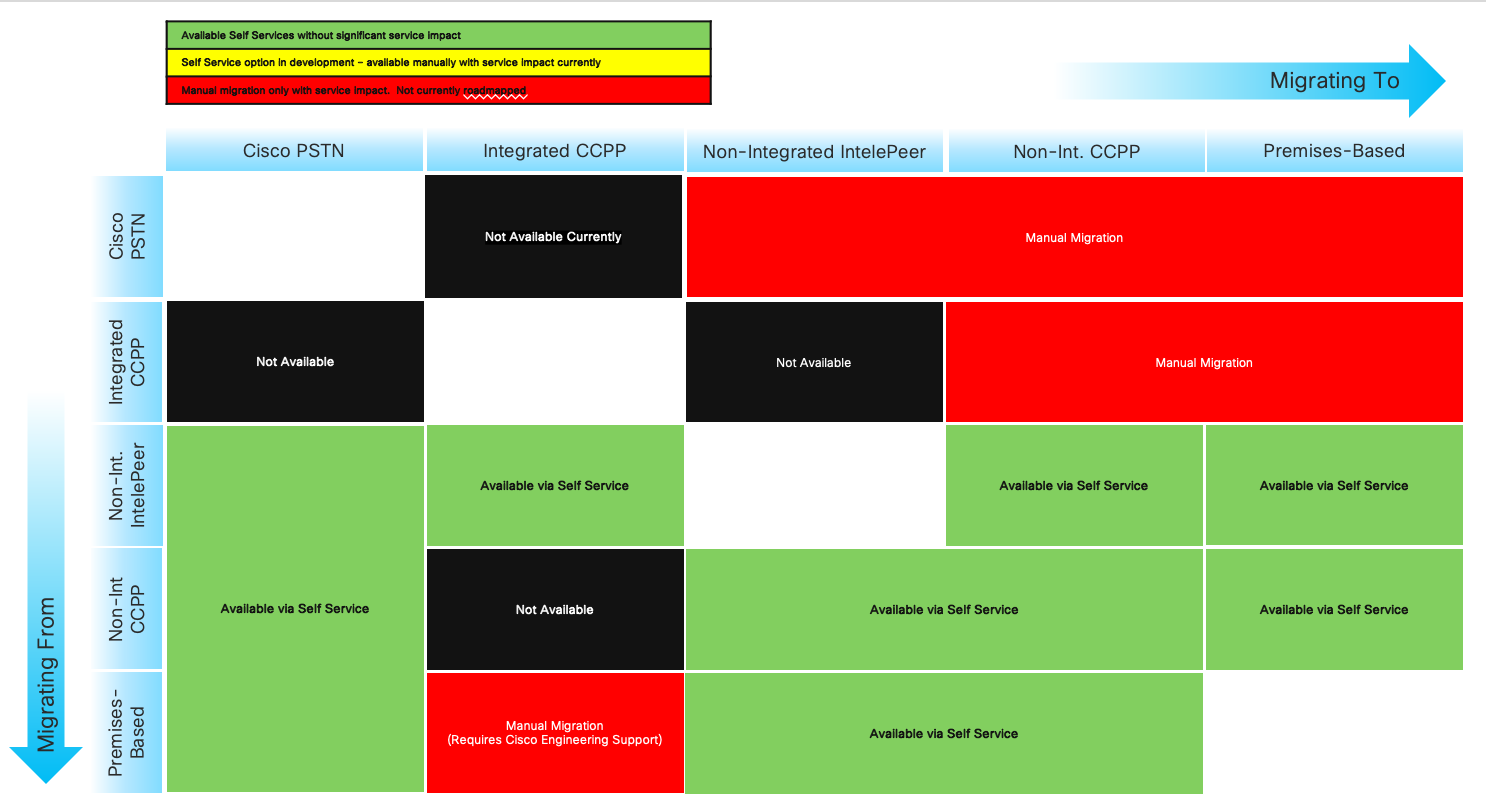
Webex Callingpodržava sljedeće putanje migracije PSTN:
-
Korištenje samoposluživanja putem Control Hub
-
PSTN temeljen na prostorijama, neintegrirani CCPP i neintegrirani IntelePeer to Cisco planovi poziva . Pogledajte Pre mještanje na Cisco Calling planove.
-
Neintegrirani pružatelj CCP, uključujući neintegrirano Intelepeer rješenje temeljeno na prostorijama. Pogledajte, Konfiguriranje PSTN temeljenog na prostorijama u upravljačkom čvorištu
-
Rješenje temeljeno na prostorima za neintegrirani CCPP. Morate ažurirati vrstu veze u Control Hubu i odabrati CCPP partnera. Ova vrsta migracije ne zahtijeva nikakvu daljnju konfiguraciju.
-
-
Korištenje ručne migracije
-
Rješenje temeljeno na prostorima za integriranog pružatelja CCP
-
Integrirani pružatelj CCP do neintegriranog pružatelja CCP (Iznimka: Neintegrirani Intelepeer nije podržan kao ciljni pružatelj CCP-a)
-
Integrirani CCP pružatelj rješenja temeljenog na prostorima
-
Da biste koristili postupak ručne migracije, morate stvoriti novu lokaciju, premjestiti TN-ove i korisnike na novu lokaciju i ponovno konfigurirati usluge web-mjesta/dodjele usluga. Tijekom migracije doživljavate prekid usluge i postoji rizik od gubitka podataka.
Evo popisa nepodržanih putanja migracije PSTN:
-
Cisco planira pozivanje na integrirani Intelepeer
-
Integrirani Intelepeer u Cisco pozivne planove
Minimalna potrebna narudžba je jedan plan odlaznih poziva (OCP). Naplata uključuje troškove za planove odlaznih poziva, telefonske brojeve i korištenje međunarodnih poziva. Vaša Ciscova mjesečna faktura za naplatu uključuje podatke o aktivnosti poziva, troškovima te primjenjivim naknadama i porezima. Nema dodatne naknade za portiranje telefonskih brojeva.
Kada počne vaša naplata:
-
Planovi odlaznih poziva naručeni u CCW započinju naplatu na traženi datum usluge (RSD).
-
Planovi odlaznih poziva predviđeni u Control Hubu počinju odmah naplaćivati.
-
Telefonski brojevi navedeni u Control Hub započinju naplatu odmah ili, ako se prenesu od drugog davatelja usluga, naplata započinje nakon završetka priključka.
Cijene plana odlaznih poziva:
-
Cijene za planove odlaznih poziva i telefonske brojeve proporcionalno se izračunavaju istom metodom prijave koja se koristi za izračunavanje cijena za licence. Webex Calling
-
Cijene međunarodnog poziva razlikuju se ovisno o zemlji i naplaćuju se mjesec nakon korištenja.
Za detalje pogledajte račun Cisco Calling Plan.
Podršku Cisco Calling Plans pružaju različiti odjeli podrške, ovisno o vašim potrebama.
|
Odjel za podršku |
Svrha |
Kontakt informacije |
|---|---|---|
|
Služba za pomoć za partnere (PHD) |
Upiti o uputama i/ili dokumentaciji partnera, prethodno citiranje regulatornog poreza i drugi upiti o ponudi Ciscovih planova pozivanja. |
Sjeverna Amerika: 1-844-613-6108 EMEA: +44 129 366 10 20 APAC: +61 3 7017 7272 E-mail: webexcalling-phd@cisco.com |
|
PSTN tehnička podrška (PTS) |
|
Idite na Control Hub i kliknite vezu PSTN Pomoć za tehničku podršku za PSTN. |
|
TAC |
Problemi s funkcionalnošću Control Hub Problemi s uslugom, kao što su odbačeni pozivi, problemi s kvalitetom poziva ili nestanci usluge |
Sjeverna Amerika: 1-800-553-2447 EMEA: +32 2 704 5555 APAC: +61 2 8446 7411 E-mail: tac@cisco.com Vidi također: |
|
Fakture i naplate |
PDV, plaćanje i drugi upiti za fakturiranje |
Kontaktirajte sakupljača na računu putem e-pošte ili telefona |
|
Cisco SaaS tim za podršku (CES) |
|
Preporučite podršku za partnere Playbook i Cisco pozivne planove česta pitanja |
Možete odabrati različite veze za aplikacije s više lokacija. Na primjer, možete odabrati Cisco pozivne planove za jednu lokaciju, PSTN povezan s oblakom (CCP) za drugu lokaciju i lokalni pristupnik za treću lokaciju. Prilikom odabira Cisco pozivnih planova primjenjuje se sljedeće.
Zahtjevi
-
Partneri moraju biti ovlašteni Webex Calling partner i prihvatiti novi dodat Webex Calling ak upisom u Webex Calling PSTN program.
-
Da bi se omogućio pristup svim uslugama povezanim s Ciscovim planovima poziva, mora se kupiti najmanje jedna obvezana licenca za plan odlaznog poziva.
Ograničenja
-
Cisco pozivni planovi trenutno su dostupni u određenim zemljama.
-
Postojeće Webex Calling lokacije ili telefonski brojevi mogu se prijeći na Cisco pozivne planove samo u određenim scenarijima. Pojedinosti o podržanim putanjama migracije potražite u odjelj ku Podržane staze za migraciju PSTN.
-
Možete naručiti najviše 100 novih standardnih telefonskih brojeva odjednom. Dodatni brojevi mogu se staviti kao zasebna narudžba.
-
Besplatni brojevi trenutno nisu dostupni. Ne možete naručiti nove besplatne brojeve niti prenijeti postojeće besplatne brojeve u Cisco pozivne planove.
-
Ciscovi planovi poziva nisu podržani u Webex kontaktnom centru niti su ovlašteni za upotrebu u kojima se upućuju istodobni pozivi visoke glasnoće ili neuobičajeno kratki ili dugi pozivi. Više informacija o Webex kontaktnom centru potražite u odjeljku Početak rada s Webex kontaktnim centrom.
-
Neke premium usluge i međunarodne destinacije možda neće biti dostupne u operativne svrhe. Ako su potrebna određena odredišta koja nisu općenito dostupna, korisnici mogu otvoriti slučaj podrške kako bi zatražili dostupnost.
Prikaz kartice prikazuje PSTN pružatelja usluga koji je dostupan Webex Calling korisniku prije konfiguriranja PSTN lokacije. Prikaz PSTN prikazuje i pružatelje usluga i narudžbe.
Filtar pretraživanja možete primijeniti za filtriranje sadržaja na temelju vrste usluge i tržišta. Pomoću opcije prebacivanja promijenite prikaz iz Kompaktnog u Tablicu. Kompaktni prikaz pomaže u promjeni veličine kartice kako bi se prikazali detalji davatelja usluga bez podataka o usluzi.
Zaslon davatelja usluga prikazuje različite kartice pružatelja usluga s popisom podržanih vrsta usluga. Odjeljak Pružatelji usluga klasificiran je u sljedeće:
-
Preferirani pružatelji poziva
-
Ovlašteni pružatelji poziva
-
Pozivanje pružatelja usluga
Kliknite opciju S aznajte više na kartici da biste vidjeli detalje davatelja usluga. Prikazuje se Koristite polje za pretraživanje za odabir pružatelja usluga PSTN na temelju Ciscovih preferencija poslovnih odnosa, kao što su certificirani pružatelj usluga i pružatelj poziva.
Pružatelji usluga uključuju sljedeće:
-
Sažetak pružatelja
-
Popis lokacija konfiguriranih s ovim pružateljem usluga
-
Popis tržišta na kojima je pružatelj usluga dostupan za podržane usluge.
Ako korisnik ima PSTN lokacije na kojima nisu postavljene usluge pozivanja, prikazuje se radna traka Odab eri ovog pružatel ja usluga. Pomoću ove opcije konfigurirajte uslugu za PSTN lokaciju.
Preferirani prikaz u kontrolnom čvorištu prikazuje pružatelje usluga poziva na koje upravljački partner preferira raditi. Međutim, možete vidjeti sve dostupne pružatelje usluga poziva sWebex Calling. Ovaj odjeljak daje sljedeće:
-
Odaberite lokaciju s padajućeg izbornika.
-
Odaberite vrstu pretplate za korisnike koji će koristiti Cisco Calling planove. Kliknite Dalje.
-
Popunite polja za konfiguraciju Informacije o ugovoru i adrese hit ne službe.
Postavljena PSTN usluga sada je dovršena.
Cisco pozivni planovi dostupni su za tehničku procjenu kao dio Webex Calling probnog postupka. Iako su probne verzije Cisco Calling Plans besplatne za korištenje, postoje neka ograničenja koja se mogu isključiti tijekom probne faze.
Kako probne račune možete pretvoriti u plaćene račune, potrebna regulatorna dokumentacija, kako je navedeno u odjeljku "Naručite nove telefonske brojeve" u svakoj zemlji, također je obvezna za probne usluge. Te dokumente zakonski zahtijevaju regulatori zemlje za naš tim za pružanje telefonskih brojeva (TN) kako bi nab avio brojeve.
-
Svaki probni račun može pružiti do 10 standardnih telefonskih brojeva iz Cisco Calling PlansWebex Calling. Nije dopušteno dati više od 10 brojeva po probnom razdoblju.
-
U probama su podržani samo novi, standardni telefonski brojevi. Preneseni brojevi, uzastopni blokovi i dolazni besplatni brojevi nisu podržani na probnim računima. Također ne možete prenijeti brojeve iz probnog razdoblja. Morate pretvoriti u plaćeni račun ako želite koristiti ove značajke.
-
Međunarodni pozivi, zajedno s Premium uslugom Vrste poziva I i II blokirani su od korištenja tijekom probnog razdoblja.
-
Poslovno slanje poruka nije dostupno na Webex Calling probnim računima.
-
Probni računi namijenjeni su samo za potrebe tehničke procjene, a ne za uobičajeni komercijalni rad. Kao takve, hitne službe namijenjene su samo tehničkoj procjeni; stvarni hitni pozivi ne mogu biti zajamčeni. Korisnici ne bi trebali upućivati stvarne pozive hitne službe na probni račun.
Kada postavljate narudžbu za pretvaranje Webex Calling probnog razdoblja s Cisco planovima za pozivanje u plaćenu pretplatu, morate naručiti barem jednu licencu za Cisco Calling Plan za održavanje telefonskih brojeva i konfiguracije korištenih u probnom razdoblju.
-
Ciscovi planovi poziva (Cisco PSTN)
-
PSTN povezan s oblakom
-
PSTN temeljen na prostoru (lokalni pristupnik mora biti omogućen odvojeno. Dodatne informacije potražite u odjeljku Konfiguriranje PSTN temeljenog na prostorima u upravljačkom čvorištu.)
| 1 |
Prijavite se u Control Hub. |
| 2 |
Idite na U acije i odaberite lokaciju koju želite ažurirati. |
| 3 |
Odaberite karticu Pozi vanje i kliknite Upravl janje pored PTSN veze. |
| 4 |
Odaberite Cisco pozivne planove i kliknite Dalje. |
| 5 |
Unesite podatke za kontakt i kliknite Dalje. Ovo polje služi za kontakt podatke osobe koja će potpisati pravni ugovor s Ciscom. |
| 6 |
Unesite adresu hitnih službi (ESA) i kliknite S premi. Prema zadanim postavkama, ovdje unesena ESA primjenjuje se na sve telefonske brojeve za ovu lokaciju. Ako je potrebno, ESA-u možete promijeniti za pojedinačnog korisnika. Na primjer, možda ćete morati promijeniti ESA ako imate udaljenog zaposlenika koji radi od kuće. |
| 7 |
Na zaslonu sažetka učinite jedno od sljedećeg:
|
Prije nego što počnete
-
Cisco pozivni plan mora biti omogućen za vašu web lokaciju prije nego što možete naručiti nove telefon ske brojeve putem Control Hub.
-
Prema zadanim postavkama, adresa hitne službe (ESA) unesena za lokaciju tijekom postavljanja Cisco plana poziva primjenjuje se na sve telefonske brojeve za tu lokaciju.
- Navedite sljedeće podatke za provjeru poslovnog identiteta:
- Ime i prezime zakonskog zastupnika
- Kontakt telefonski broj
- Kopija putovnice ili bilo koje osobne iskaznice
- Naziv tvrtke
- Potvrda o registraciji lokalne tvrtke
- PDV broj
- Navedite sljedeće podatke za provjeru adrese:
- Adresa koja odgovara DID pozivnom broju (ulica, broj zgrade, poštanski broj, grad i država)
- Dokaz o adresi, ne stariji od posljednja 3 mjeseca
| 1 |
Prijavite se u Control Hub. |
| 2 |
|
| 3 |
Na padajućem izborniku Upravljanje odaberite Dodaj. |
| 4 |
Odaberite lok aciju i PSTN broj u padajućem dijelu Vrsta broja na stranici za dodavanje brojeva. Preusmjereni ste na Kontaktirajte podršku kako biste naručili nove brojeve. |
| 5 |
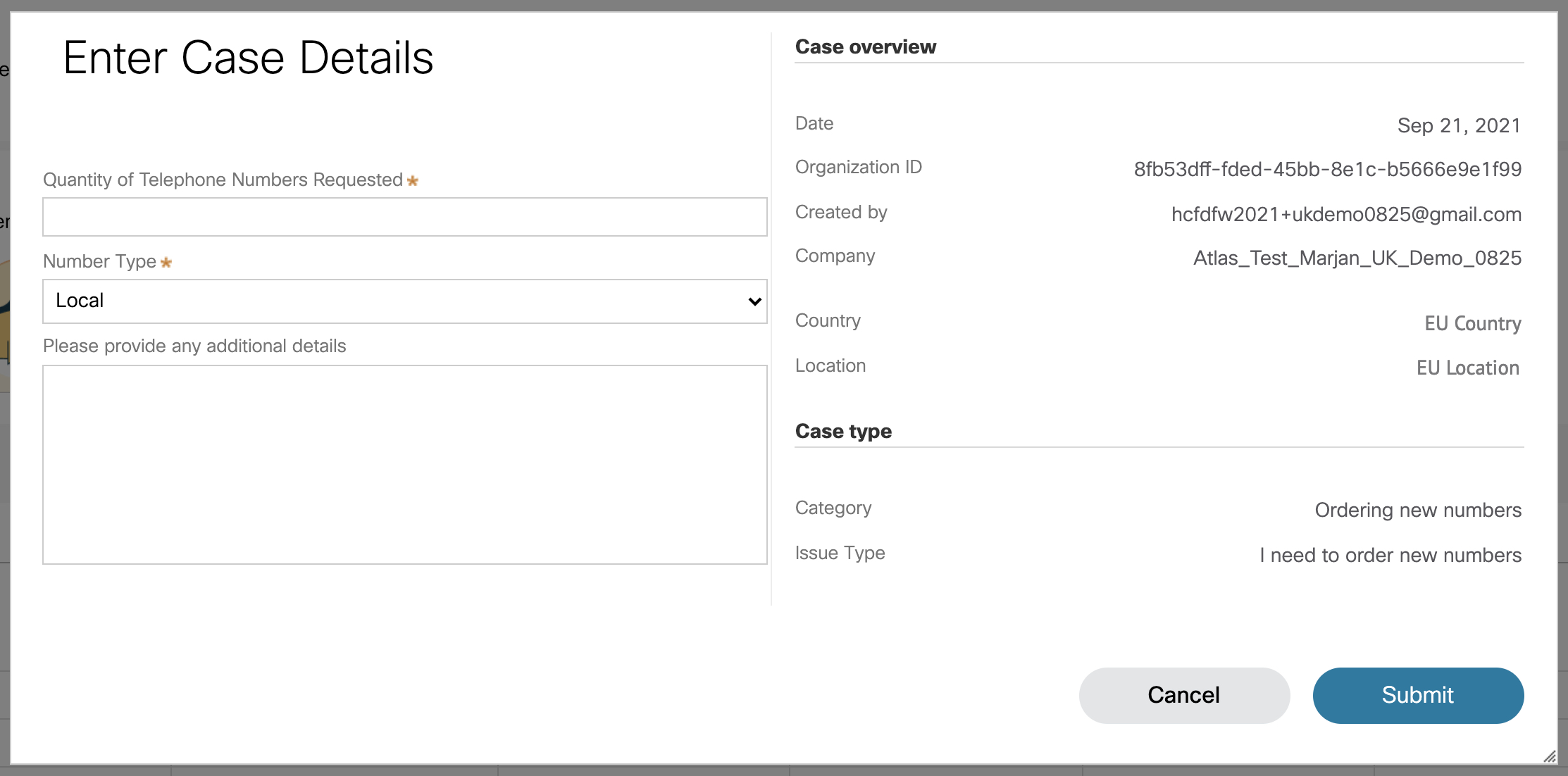
Kliknite Kontaktirajte podršku. Podaci o lokaciji automatski se popunjavaju u prozoru Detalji slučaja.
|
| 6 |
Navedite koliko novih brojeva tražite u polju Broj traženih telefonskih brojeva. |
| 7 |
S padaju ćeg popis a Vrsta broja odaberite Lok alno ili Nacional no prema slučaju. |
| 8 |
(Opcionalno) Unesite dodatne pojedinosti. |
| 9 |
Kliknite Po šalji. Dobivate PSTN broj narudžbe koji se prikazuje na stranici PSTN narudžbe. Proces naručivanja i odobravanja dokumenata može potrajati do 5 - 7 radnih dana. |
Prije nego što počnete
Preporučujemo vam da pročitate i upoznate se s Ciscovim smjernicama i pravilima prijenosa brojeva plana poziva prije nego što počnete prenositi brojeve.
-
Omogućite Cisco pozivni plan za svoju lokaciju prije nego što unesete telefonske brojeve putem Control Hub.
-
Zahtijevajte potpisano pismo agencije (LOA), kojim se Cisco ovlašćuje da s trenutnim operaterom PSTN naručuje za premještanje usluge na Cisco. LOA mora potpisati vlasnik tekućeg računa ili ovlašteni potpisnik. Od vas se traži da potpišete LOA dok dovršavate korake prijenosa.
-
Provjerite imate li nedavni račun u PNG ili PDF formatu od trenutnog pružatelja usluga PSTN . Račun ne smije biti stariji od 30 dana. Dok dovršavate korake prijenosa, od vas se traži da prenesete kopiju računa.
-
Za uspješno prijenos, pobrinite se da imate spremne sljedeće informacije:
-
Popis svih telefonskih brojeva za port (bez naplate)
-
Trenutne informacije o računu pružatelja usluga PSTN
-
Zapis o korisničkoj službi (CSR) ako je dostupan
-
PIN vašeg računa ako postoji
-
PDV broj ili porezni broj
Određene zemlje zahtijevaju ove dodatne dokumente:
-
Belgija
Dokaz o lokalnoj adresi (račun za komunalne usluge i tako dalje), datiran u posljednja tri mjeseca
-
Nizozemska
-
Dokaz o lokalnoj adresi (račun za komunalne usluge i tako dalje) datiran u posljednja tri mjeseca
-
Dokument o registraciji tvrtke
-
-
Poljska
-
Dokument o registraciji tvrtke
-
Važeća putovnica/osobna iskaznica ovlaštene osobe
-
-
-
Kada planirate koje brojeve trebate unijeti, preporučujemo da uzmete u obzir bilo koji broj koji prima dolazne pozive. Za više informacija pogledajte Pravilnik o broju plana za pozivanje tvrtke Cisco.
-
Prema zadanim postavkama, adresa hitne službe (ESA) unesena za lokaciju tijekom postavljanja Ciscovog plana poziva primjenjuje se na sve telefonske brojeve za tu lokaciju.
Kao administrator možete premjestiti postojeće telefonske brojeve s trenutnog PSTN-a na opciju Cisco Calling Plan. Slijede vrste usluga prijenosa:
- Standardni priključ ak: Kada se telefonski broj premješta s jednog pružatelja usluga na drugog, bez ikakvih posebnih okolnosti. Na primjer, prijenos broja s prijevoznika A na prijevoznika B unutar iste zemlje i uslužnog područja standardna je luka.
- Mješoviti priključak operatera: složenija situacija prijenosa koja uključuje više operatera ili pružatelja usluga. Na primjer, prijenos raspona brojeva u bloku koji pripada dva ili više mrežnih operatera je priključak mješovitog operatera.
Portiranje brojeva vrši se u određenom vremenskom rasponu u sljedećim zemljama:
| Prenošenje vremenskog utora | Zemlje |
|---|---|
| Od ponedjeljka do petka od 8 do 15 sati | Švicarska, Belgija, Švedska |
| Od ponedjeljka do petka između 9 i 16 sati | Nizozemska, Litva, Luksemburg, Danska |
| Od ponedjeljka do petka od 8 do 17 sati | Finska |
Zahtjevi za prijenos izvan radnog vremena odnose se od slučaja do slučaja i ovise o uključenim prijevoznicima. Ne možemo jamčiti da je prijenos izvan sati dostupan.
| 1 |
Prijavite se u Control Hub. |
| 2 |
|
| 3 |
Na padajućem izborniku Upravljanje odaberite Dodaj. |
| 4 |
Odaberite lok aciju i PSTN broj u padajućem dijelu Vrsta broja na stranici za dodavanje brojeva, a zatim kliknite Dalje. |
| 5 |
Odaberite Port Numbers Over i kliknite Dalje. |
| 6 |
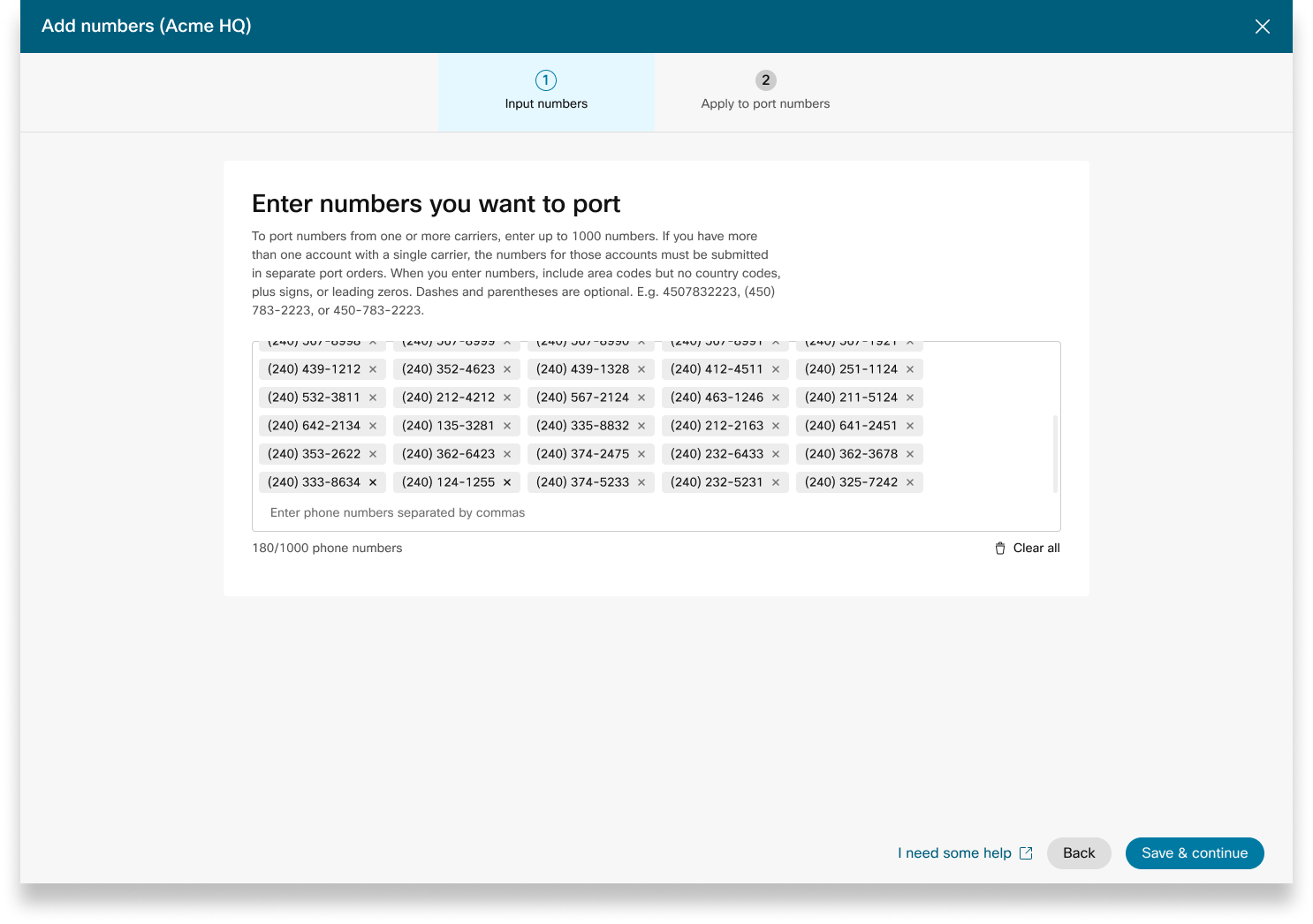
Dodajte telefonske brojeve koje želite prenijeti, a zatim kliknite Spremi i nastavi. |
| 7 |
Unesite datum i vrijeme do trenutka kada želite da se prijenos završi. Postavite raspored na temelju vaših želja. Ali nije zajamčeno da je prijenos vaših brojeva završen na točno odabrani datum i vrijeme. |
| 8 |
(Opcionalno) Unesite dodatnu adresu e-pošte, osim navedenog zadanog kontakta, da biste primali obavijesti o statusu narudžbe porta. |
| 9 |
Kliknite Dalje. |
| 10 |
Unesite podatke o svom trenutnom računu operatera u navedena polja. Provjerite odgovara li to podacima na računu vašeg prethodnog prijevoznika. |
| 11 |
Kliknite Dalje. |
| 12 |
Prenesite svoj prethodni račun prijevoznika (ne stariji od 30 dana). |
| 13 |
Kliknite Dalje. |
| 14 |
Prenesite LOA. Ovlašteni kontakt za račun vašeg prethodnog prijevoznika mora prenijeti potpisanu LOA. Otvorite kartu s Webex Partnerskim centrom za pomoć kako biste dobili LOA potreban za vašu zemlju i prenesite potpisanu kopiju ovdje. Ako niste ovlašteni kontakt, preskočite ovaj korak. Ta se osoba može vratiti i prenijeti potpisani LOA kasnije, poslat ćemo podsjetnik kontaktima vaše narudžbe. |
| 15 |
Kliknite S premi i nastavi. |
| 16 |
Vaša poručka narudžba je poslana. Status narudžbe možete provjeriti u PSTN narudžbama. |
| 17 |
Kliknite Gotovo. Naš tim za podršku kontaktira vas za sve dodatne zahtjeve za dokumentima kako bi ispunili vaš zahtjev za prijenos. Tražene dokumente možete prenijeti na desnu ploču narudžbe. Datum obveze za narudžbu tvrtke (FOC) može biti dva radna dana kasnije od datuma podnošenja. FOC je datum kada izgubljeni prijevoznik navodi da pobjedničkom operateru objavljuje telefonski broj. Nakon što izgubljeni prijevoznik potvrdi zahtjev za prijenos, možete otkazati ili odgoditi zahtjev za prijenos prema sljedećim pravilima: Ovi vremenski okviri su procjene i nisu vezani nijednim SLA.
Ako se dogodi prijenos i trebate vratiti brojeve na prethodnog prijevoznika, takve zahtjeve podnesite najranije s PTS timom. Povratak nije uvijek moguć i može zahtijevati postavljanje zahtjeva za povratak porta kod prethodnog operatera. |
Kada naručujete nove brojeve ili prenosite postojeće brojeve, možete provjeriti status narudžbe ili obavijesti o odbijanju porta u Control Hubu.
Banner za migraciju prikazuje se kada postoje lokacije koje je potrebno migrirati s neintegriranog CCP-a na integrirani CCP.
-
Prijavite se u Control Hub.
-
Svaka poslana narudžba ima statusnu vrijednost.
Odaberite narudžbu da biste provjerili njezin status.
Vrijednosti statusa za nove narudžbe brojeva
|
Prikazani status |
Opis |
|---|---|
|
Na čekanju |
Korisnik je stvorio novi redoslijed brojeva. |
|
Osigurano |
Dobiveni su novi brojevi. |
|
Pogreška |
Otkriven je problem s novim redoslijedom brojeva. Napravite TAC kartu da biste dobili pomoć. |
|
Potrebna radnja |
Kliknite da biste kontaktirali PTS-u za pomoć. |
Vrijednosti statusa za portirane narudžbe brojeva
|
Prikazani status |
Opis |
|---|---|
|
Na čekanju |
Korisnik je u procesu izrade/popunjavanja detalja Porting narudžbe. Nakon slanja, narudžba će se i dalje prikazivati na čekanju dok Cisco ne potvrdi i prihvati nalog za prijenos. |
|
Odbijeno |
Otkriven je problem s prijenosom. Dodatne detalje potražite u tablici Pogreške u prijenosu. Ako je potrebno, idite na Control Hub i kliknite vezu za PSTN pomoć za tehničku podršku za PSTN. |
|
Poslano |
Nalog za prijenos je potvrđen i prihvaćen. |
|
FOC primljeno |
Primljena potvrda datuma FOC od prethodnog pružatelja usluga PSTN -a. |
|
Završeno |
Proces prijenosa je završen. |
|
Otkazano |
Narudžba je otkazana. |
Poruka o pogrešci prijenosa
|
Prikazana pogreška |
Opis |
Kako popraviti |
|---|---|---|
|
| ||
|
Neusklađenost broja računa |
Broj računa ne odgovara broju u evidenciji korisničke službe (CSR) |
Ažurirajte polje Broj računa na PSTN nalogu i ponovno pošaljite. Za neke prijevoznike broj računa može biti isti kao BTN ili sam telefonski broj. |
|
Potreban broj računa |
Broj računa nije naveden, ali je potreban. |
Ažurirajte polje Broj računa na PSTN nalogu i ponovno pošaljite. Za neke prijevoznike broj računa može biti isti kao BTN ili sam telefonski broj. |
|
Neusklađenost imena računa |
Osoba koja ovlašćuje ne odgovara imenu na (CSR). |
Ažurirajte polje Ovlašteno ime na račun u na PSTN narudžbi i ponovno pošaljite. |
|
BTN neusklađenost |
BTN ili ATN se ne podudaraju s tim u CSR-u. |
Ažurirajte polje telefonski broj za naplatu prijevoz nika na PSTN narudžbi i ponovno pošaljite. |
|
Neusklađenost imena tvrtke |
Naziv entiteta ne odgovara onom na CSR-u. |
Ažurirajte naziv tvrtke s prethodnim poljem prijevoznika na PSTN narudžbi i ponovno pošaljite. |
|
Višestruki BTN-ovi |
OSP zahtijeva da se ovaj nalog za prijenos podijeli i podnese kao zasebne narudžbe. |
Otkažite trenutnu PSTN narudžbu i stvorite novu, više P STN narudžbi. Napravite jedan za svaku skupinu brojeva koji imaju isti BTN. |
|
FOC je odbijen gubitkom prijevoznika |
OSP ne može prihvatiti traženi datum FOC -a. |
Ažurirajte polje Port Complete datum na PSTN narudžbi i ponovno pošaljite. |
|
Nepoznato |
Idite na Control Hub i kliknite vezu za PSTN pomoć za tehničku podršku za PSTN. |
Idite na Control Hub i kliknite vezu za PSTN pomoć za tehničku podršku za PSTN. |
|
Nevažeći PIN |
Za bežični priključak mora biti osigurana lozinka/PIN. |
Ažurirajte PIN polje na PSTN narudžbi i ponovno pošaljite. |
|
Narudžba na čekanju |
OSP ima LSR na čekanju na računu (na primjer, izlaz ili promjena adrese). |
Uklonite dotične telefonske brojeve iz PSTN narudžbe i ponovno ih pošaljite. |
|
Glavni BTN na čekanju |
BTN je jedan od telefonskih brojeva koji se prenose. Korisnik mora u skladu s tim navesti vrstu narudžbe za prijenos, radnju preostalih brojeva i novi telefonski broj za naplatu. |
Uklonite glavni BTN s popisa telefonskih brojeva koji se prenose i ponovno pošaljite narudžbu. Uključite glavni BTN u posljednju iteraciju brojeva (ako prenosite brojeve u više iteracija). |
|
Neusklađenost adrese usluge |
Podaci o lokaciji ne odgovaraju onima u CSR-u. |
Ažuri rajte polja Adresa usluge, Drž ava i Grad i ponovno pošaljite narudžbu. |
|
TN ima posebnu značajku |
Neki telefonski brojevi ne mogu se prenijeti jer imaju posebnu značajku (na primjer, daljinsko prosljeđivanje poziva). |
Uklonite brojeve s posebnim značajkama iz PSTN narudžbe i ponovno ih pošaljite. Ili poništite dodjelu posebnih značajki brojevima koji se prenose . |
|
TN neusklađenost |
Neki telefonski brojevi ne pripadaju krajnjem korisniku. |
Uklonite jedan ili više dotičnih brojeva i ponovno pošaljite narudžbu. |
|
TN nije prenosiv |
Neki telefonski brojevi ne mogu se prenijeti jer su neaktivni ili nisu dio računa krajnjeg korisnika. |
Pokušajte ukloniti jedan ili više dotičnih brojeva i ponovno pošaljite PSTN redoslijed. |
|
Nepodržani centar za tarife |
Centar za tarife nije prenosiv. |
Uklonite jedan ili više dotičnih brojeva i ponovno pošaljite narudžbu. |
|
Neusklađenost ZIP/poštanskog broja |
Poštanski broj ne odgovara onom na CSR-u. |
Ažurirajte polje Poštanski broj i ponovno pošaljite narudžbu. |
|
Račun prethodnog prijevoznika je nevažeći |
Račun je nevažeći. |
Idite na Detalji narudžbe PSTN, a zatim otvorite odjeljak Rač un prethodnog prijevoznika. Prenesite ispravnu datoteku računa i ponovno pošaljite narudžbu. |
|
LOA je nevažeća |
LOA je nevažeći. |
Potpišite LOA i ponovno pošaljite PSTN narudžbu. Alternativno, idite na Control Hub i kliknite vezu za PSTN pomoć za tehničku podršku za PSTN. |
PSTN - Javna komutacijska telefonska mreža
CSR — evidencija o korisničkoj službi
FOC - Čvrsta obveza narudžbe
OSP - Stari pružatelj usluga
BTN - Telefonski broj za naplatu
ATN - Telefonski broj računa
Da biste konfigurirali ESA za korisnika, pobrinite se da su ispunjeni sljedeći uvjeti:
- Korisniku je dodijeljen primarni telefonski broj koji nije mobilni.
- Lokacija korisnika nalazi se unutar SAD-a ili Kanade.
Ovi uvjeti su neophodni jer je ESA vezan za korisnikov telefonski broj i lokaciju. Ova postavka omogućuje točno usmjeravanje hitnih poziva i pravilan povratni poziv korisniku putem broja hitnog poziva (ECBN) povezanog s njegovom lokacijom ili telefon skim brojem.
| 1 |
Prijavite se u Control Hub. |
| 2 |
Idite na U . |
| 3 |
Odaberite korisnika kojeg želite izmijeniti i kliknite Pozivanje. |
| 4 |
Odaberite strelicu desno da biste proširili postavke primarnog telefonskog broja u odjeljku Brojevi. |
| 5 |
U odjel jku Adresa hitne službe odaberite Prilag ođena adresa. Unesite sljedeće pojedinosti. U slučaju nužde, lokalna ekipa za hitne slučajeve upotrijebit će ovu adresu kako bi locirala pozivatelja.
|
| 6 |
Ažurirajte podatke za radni prostor i kliknite Potvrdi. Prilikom unosa adrese usluge sustav potvrđuje adresu. Ako sustav ne može pronaći adresu, na bočnoj ploči prikazuje se predložena adresa. Pregledajte predloženu adresu i kliknite Primijeni da biste ažurirali adresu hitne službe. Kliknite Spremi da biste spremili promjene. |
Prilagođena adresa za hitne slučajeve nadjačava zadanu adresu lokacije za hitne slučajeve za određenog korisnika.
Nakon postavljanja lokacije s Ciscovim planom pozivanja (CCPP), možete ažurirati adresu hitne službe (ESA). Postavljanje ESA-e obvezan je zahtjev kao dio PSTN konfiguracije.
| 1 |
Prijavite se u Control Hub. |
| 2 |
Idite na U acije i odaberite lokaciju koju želite ažurirati. |
| 3 |
Pored PSTN veze kliknite Upravljanje. |
| 4 |
Pored adrese hitne službe kliknite Uredi. |
| 5 |
Unesite novu adresu i kliknite S premi. Nakon ažuriranja i spremanja ESA-e, Control Hub sinkronizira adresu lokacije na stranici za pregled s ESA-om. Ako ESA-a provjera valjanosti ne uspije tijekom konfiguriranja premisa ili CCPP veza, administratori mogu zatvoriti ESA zaslon i nastaviti s postavljanjem. Neuspjeh provjere valjanosti neće spriječiti postavljanje veze. Ako ESA nije potvrđen, rukovanje hitnim pozivima može biti odgođeno, a mogu se naplatiti dodatni troškovi ako se pozivi usmjeravaju u centar za hitne slučajeve. |
Webex Callingpruža fleksibilne planove pozivanja i mogućnost odabira PSTN rješenja koje odgovara zahtjevu. S vremenom ćete možda morati migrirati na drugo PSTN rješenje zbog promjena u poslovnom okruženju ili drugih čimbenika.
Koristite ovu matricu da biste znali potencijalne putanje migracije PSTN za. Webex Calling
Webex Callingpodržava sljedeće putanje migracije PSTN:
-
Korištenje samoposluživanja putem Control Hub
-
PSTN temeljen na prostorijama, neintegrirani CCPP i neintegrirani IntelePeer to Cisco planovi poziva . Pogledajte Pre mještanje na Cisco Calling planove.
-
Neintegrirani pružatelj CCP, uključujući neintegrirano Intelepeer rješenje temeljeno na prostorijama. Pogledajte, Konfiguriranje PSTN temeljenog na prostorijama u upravljačkom čvorištu
-
Rješenje temeljeno na prostorima za neintegrirani CCPP. Morate ažurirati vrstu veze u Control Hubu i odabrati CCPP partnera. Ova vrsta migracije ne zahtijeva nikakvu daljnju konfiguraciju.
-
-
Korištenje ručne migracije
-
Rješenje temeljeno na prostorima za integriranog pružatelja CCP
-
Integrirani pružatelj CCP do neintegriranog pružatelja CCP (Iznimka: Neintegrirani Intelepeer nije podržan kao ciljni pružatelj CCP-a)
-
Integrirani CCP pružatelj rješenja temeljenog na prostorima
-
Da biste koristili postupak ručne migracije, morate stvoriti novu lokaciju, premjestiti TN-ove i korisnike na novu lokaciju i ponovno konfigurirati usluge web-mjesta/dodjele usluga. Tijekom migracije doživljavate prekid usluge i postoji rizik od gubitka podataka.
Evo popisa nepodržanih putanja migracije PSTN:
-
Cisco planira pozivanje na integrirani Intelepeer
-
Integrirani Intelepeer u Cisco pozivne planove
Minimalna potrebna narudžba je jedan plan odlaznih poziva (OCP). Naplata uključuje troškove za planove odlaznih poziva, telefonske brojeve i korištenje međunarodnih poziva. Vaša Ciscova mjesečna faktura za naplatu uključuje podatke o aktivnosti poziva, troškovima te primjenjivim naknadama i porezima. Nema dodatne naknade za portiranje telefonskih brojeva.
Kada počne vaša naplata:
-
Planovi odlaznih poziva naručeni u CCW započinju naplatu na traženi datum usluge (RSD).
-
Planovi odlaznih poziva predviđeni u Control Hubu počinju odmah naplaćivati.
-
Telefonski brojevi navedeni u Control Hub započinju naplatu odmah ili, ako se prenesu od drugog davatelja usluga, naplata započinje nakon završetka priključka.
Cijene plana odlaznih poziva:
-
Cijene za planove odlaznih poziva i telefonske brojeve proporcionalno se izračunavaju istom metodom prijave koja se koristi za izračunavanje cijena za licence. Webex Calling
-
Cijene međunarodnog poziva razlikuju se ovisno o zemlji i naplaćuju se mjesec nakon korištenja.
Za detalje pogledajte račun Cisco Calling Plan.
Podršku Cisco Calling Plans pružaju različiti odjeli podrške, ovisno o vašim potrebama.
|
Odjel za podršku |
Svrha |
Kontakt informacije |
|---|---|---|
|
Služba za pomoć za partnere (PHD) |
Upiti o uputama i/ili dokumentaciji partnera, prethodno citiranje regulatornog poreza i drugi upiti o ponudi Ciscovih planova pozivanja. |
Sjeverna Amerika: 1-844-613-6108 EMEA: +44 129 366 10 20 APAC: +61 3 7017 7272 E-mail: webexcalling-phd@cisco.com |
|
PSTN tehnička podrška (PTS) |
|
Idite na Control Hub i kliknite vezu PSTN Pomoć za tehničku podršku za PSTN. |
|
TAC |
Problemi s funkcionalnošću Control Hub Problemi s uslugom, kao što su odbačeni pozivi, problemi s kvalitetom poziva ili nestanci usluge |
Sjeverna Amerika: 1-800-553-2447 EMEA: +32 2 704 5555 APAC: +61 2 8446 7411 E-mail: tac@cisco.com Vidi također: |
|
Fakture i naplate |
PDV, plaćanje i drugi upiti za fakturiranje |
Kontaktirajte sakupljača na računu putem e-pošte ili telefona |
|
Cisco SaaS tim za podršku (CES) |
|
Preporučite podršku za partnere Playbook i Cisco pozivne planove česta pitanja |
Možete odabrati različite veze za aplikacije s više lokacija. Na primjer, možete odabrati Cisco pozivne planove za jednu lokaciju, PSTN povezan s oblakom (CCP) za drugu lokaciju i lokalni pristupnik za treću lokaciju. Prilikom odabira Cisco pozivnih planova primjenjuje se sljedeće.
Zahtjevi
-
Partneri moraju biti ovlašteni Webex Calling partner i prihvatiti novi dodat Webex Calling ak upisom u Webex Calling PSTN program.
-
Da bi se omogućio pristup svim uslugama povezanim s Ciscovim planovima poziva, mora se kupiti najmanje jedna obvezana licenca za plan odlaznog poziva.
Ograničenja
-
Cisco pozivni planovi trenutno su dostupni u određenim zemljama.
-
Postojeće Webex Calling lokacije ili telefonski brojevi mogu se prijeći na Cisco pozivne planove samo u određenim scenarijima. Pojedinosti o podržanim putanjama migracije potražite u odjelj ku Podržane staze za migraciju PSTN.
-
Možete naručiti najviše 100 novih standardnih telefonskih brojeva odjednom. Dodatni brojevi mogu se staviti kao zasebna narudžba.
-
Ne možete naručiti blok besplatnih brojeva.
-
Ciscovi planovi poziva nisu podržani u Webex kontaktnom centru niti su ovlašteni za upotrebu u kojima se upućuju istodobni pozivi visoke glasnoće ili neuobičajeno kratki ili dugi pozivi. Više informacija o Webex kontaktnom centru potražite u odjeljku Početak rada s Webex kontaktnim centrom.
-
Osim poziva 911, Ciscovi planovi poziva ne podržavaju pozive na X11 usluge, uključujući pozive na usluge imenika.
-
Neke premium usluge i međunarodne destinacije možda neće biti dostupne u operativne svrhe. Ako su potrebna određena odredišta koja nisu općenito dostupna, korisnici mogu otvoriti slučaj podrške kako bi zatražili dostupnost.
Prikaz kartice prikazuje PSTN pružatelja usluga koji je dostupan Webex Calling korisniku prije konfiguriranja PSTN lokacije. Prikaz PSTN prikazuje i pružatelje usluga i narudžbe.
Filtar pretraživanja možete primijeniti za filtriranje sadržaja na temelju vrste usluge i tržišta. Pomoću opcije prebacivanja promijenite prikaz iz Kompaktnog u Tablicu. Kompaktni prikaz pomaže u promjeni veličine kartice kako bi se prikazali detalji davatelja usluga bez podataka o usluzi.
Zaslon davatelja usluga prikazuje različite kartice pružatelja usluga s popisom podržanih vrsta usluga. Odjeljak Pružatelji usluga klasificiran je u sljedeće:
-
Preferirani pružatelji poziva
-
Ovlašteni pružatelji poziva
-
Pozivanje pružatelja usluga
Kliknite opciju S aznajte više na kartici da biste vidjeli detalje davatelja usluga. Prikazuje se Koristite polje za pretraživanje za odabir pružatelja usluga PSTN na temelju Ciscovih preferencija poslovnih odnosa, kao što su certificirani pružatelj usluga i pružatelj poziva.
Pružatelji usluga uključuju sljedeće:
-
Sažetak pružatelja
-
Popis lokacija konfiguriranih s ovim pružateljem usluga
-
Popis tržišta na kojima je pružatelj usluga dostupan za podržane usluge.
Ako korisnik ima PSTN lokacije na kojima nisu postavljene usluge pozivanja, prikazuje se radna traka Odab eri ovog pružatel ja usluga. Pomoću ove opcije konfigurirajte uslugu za PSTN lokaciju.
Preferirani prikaz u kontrolnom čvorištu prikazuje pružatelje usluga poziva na koje upravljački partner preferira raditi. Međutim, možete vidjeti sve dostupne pružatelje usluga poziva sWebex Calling. Ovaj odjeljak daje sljedeće:
-
Odaberite lokaciju s padajućeg izbornika.
-
Odaberite vrstu pretplate za korisnike koji će koristiti Cisco Calling planove. Kliknite Dalje.
-
Popunite polja za konfiguraciju Informacije o ugovoru i adrese hit ne službe.
Postavljena PSTN usluga sada je dovršena.
Cisco pozivni planovi dostupni su za tehničku procjenu kao dio Webex Calling probnog postupka. Iako su probne verzije Cisco Calling Plans besplatne za korištenje, postoje neka ograničenja koja se mogu isključiti tijekom probne faze.
Kako probne račune možete pretvoriti u plaćene račune, potrebna regulatorna dokumentacija, kako je navedeno u odjeljku "Naručite nove telefonske brojeve" u svakoj zemlji, također je obvezna za probne usluge. Te dokumente zakonski zahtijevaju regulatori zemlje za naš tim za pružanje telefonskih brojeva (TN) kako bi nab avio brojeve.
-
Svaki probni račun može pružiti do 10 standardnih telefonskih brojeva iz Cisco Calling PlansWebex Calling. Nije dopušteno dati više od 10 brojeva po probnom razdoblju.
-
U probama su podržani samo novi, standardni telefonski brojevi. Preneseni brojevi, uzastopni blokovi i dolazni besplatni brojevi nisu podržani na probnim računima. Također ne možete prenijeti brojeve iz probnog razdoblja. Morate pretvoriti u plaćeni račun ako želite koristiti ove značajke.
-
Međunarodni pozivi, zajedno s Premium uslugom Vrste poziva I i II blokirani su od korištenja tijekom probnog razdoblja.
-
Poslovno slanje poruka nije dostupno na Webex Calling probnim računima.
-
Probni računi namijenjeni su samo za potrebe tehničke procjene, a ne za uobičajeni komercijalni rad. Kao takve, hitne službe namijenjene su samo tehničkoj procjeni; stvarni hitni pozivi ne mogu biti zajamčeni. Korisnici ne bi trebali upućivati stvarne pozive hitne službe na probni račun.
Kada postavljate narudžbu za pretvaranje Webex Calling probnog razdoblja s Cisco planovima za pozivanje u plaćenu pretplatu, morate naručiti barem jednu licencu za Cisco Calling Plan za održavanje telefonskih brojeva i konfiguracije korištenih u probnom razdoblju.
-
Ciscovi planovi poziva (Cisco PSTN)
-
PSTN povezan s oblakom
-
PSTN temeljen na prostoru (lokalni pristupnik mora biti omogućen odvojeno. Dodatne informacije potražite u odjeljku Konfiguriranje PSTN temeljenog na prostorima u upravljačkom čvorištu.)
| 1 |
Prijavite se u Control Hub. |
| 2 |
Idite na U acije i odaberite lokaciju koju želite ažurirati. |
| 3 |
Odaberite karticu Pozi vanje i kliknite Upravl janje pored PTSN veze. |
| 4 |
Odaberite Cisco pozivne planove i kliknite Dalje. |
| 5 |
Unesite podatke za kontakt i kliknite Dalje. Ovo polje služi za kontakt podatke osobe koja će potpisati pravni ugovor s Ciscom. |
| 6 |
Unesite adresu hitnih službi (ESA) i kliknite S premi. Prema zadanim postavkama, ovdje unesena ESA primjenjuje se na sve telefonske brojeve za ovu lokaciju. Ako je potrebno, ESA-u možete promijeniti za pojedinačnog korisnika. Na primjer, možda ćete morati promijeniti ESA ako imate udaljenog zaposlenika koji radi od kuće. |
| 7 |
Na zaslonu sažetka učinite jedno od sljedećeg:
|
Prije nego što počnete
-
Cisco pozivni plan mora biti omogućen za vašu web stranicu prije nego što možete naručiti nove telefonske brojeve, uključujući besplatne brojeve, putem Control Hub.
-
Kada tražite nove brojeve, možete unijeti određene brojeve ili blok uzastopnih brojeva. Također možete dopustiti sustavu da dodijeli brojeve iz inventara pretraživanja na temelju zemlje, države, pozicijskog broja i prefiksa koji odaberete.
-
Prema zadanim postavkama, adresa hitne službe (ESA) unesena za lokaciju tijekom postavljanja Ciscovog plana poziva primjenjuje se na sve telefonske brojeve za tu lokaciju.
-
Ako pretplata na lokaciju ima licencu za broj usluge, brojeve možete dodati kao broj usluge.
-
Postojeći standardni broj možete izmijeniti u Servisni broj na lokaciji Ciscovog plana pozivanja pomoću licence Service Number.
-
Brojeve usluga možete premjestiti između lokacija Cisco Calling Plan pomoću licence Service Number.
| 1 |
Prijavite se u Control Hub. |
| 2 |
|
| 3 |
Na padajućem izborniku Upravljanje odaberite Dodaj. |
| 4 |
Odaberite lok aciju i PSTN broj u padajućem dijelu Vrsta broja na stranici za dodavanje brojeva. |
| 5 |
Odaberite Naručite nove brojeve i kliknite Dalje. |
| 6 |
Odaberite jednu od sljedećih opcija:
|
| 7 |
Odredite brojeve koje želite naručiti odabirom zemlje, države i područja ili grada za pretraživanje. |
| 8 |
Unesite koliko brojeva želite automatski odabrati za vas i kliknite Tra ži. Dobit ćete popis dostupnih brojeva na temelju odabranih kriterija. |
| 9 |
Odaberite vrstu broja za naručivanje:
|
| 10 |
Kliknite brojeve koje želite naručiti, a zatim kliknite Nar uč i. Brojevi koje ste odabrali pojavljuju se u košarici.
|
| 11 |
Na stranici za potvrdu slanja narudžbe odaberite PSTN narudžbe da biste provjerili status narudžbe. |
| 12 |
Prihvatite U vjete pružanja usluge da biste aktivirali nove brojeve. Link Uvjeti pruž anja usluge dostupan je samo administratorima kupaca. Partneri vide samo poruku da kupac mora potpisati Uvjete pružanja usluge. |
Uz Cisco Calling Plan možete naručiti blokove telefonskih brojeva izravno od tvrtke Cisco putem Control Hub-a.
Prije nego što počnete
-
Naručivanje blokova brojeva dostupno je samo za kupce s plaćenom pretplatom.
-
Maksimalni broj blokova koji se mogu naručiti je 100.
-
Brojevi naručeni u bloku mogu se izbrisati samo ako je izbrisan cijeli blok.
-
Prema zadanim postavkama, adresa hitne službe (ESA) unesena za lokaciju tijekom postavljanja Cisco plana poziva primjenjuje se na sve telefonske brojeve za tu lokaciju.
| 1 |
Prijavite se u Control Hub. |
| 2 |
|
| 3 |
Na padajućem izborniku Upravljanje odaberite Dodaj. |
| 4 |
Odaberite lok aciju i PSTN broj u padajućem dijelu Vrsta broja na stranici za dodavanje brojeva, a zatim kliknite Dalje. |
| 5 |
Odaberite Naručite nove brojeve, kliknite Dalje. |
| 6 |
Odaberite prekidač za Nab avite skup brojeva koji se slijede redoslijedom. |
| 7 |
Na padajućem izborniku odaberite količinu potrebnih brojeva blokova. |
| 8 |
Navedite držav u i upotrijebite pozivni ši fr/ prefiks ili grad kao kriterij pretraživanja, a zatim kliknite Pretra živanje. |
| 9 |
Odaberite s popisa dostupnih blokova brojeva na temelju vaših kriterija pretraživanja i kliknite Nar uč i. |
| 10 |
Na stranici za potvrdu slanja narudžbe odaberite PSTN narudžbe da biste provjerili status narudžbe. Ovo vas dovodi do stranice PSTN narudžbi. |
| 11 |
Prihvatite Uvjete pružanja usluge da biste aktivirali nove brojeve. |
Prije nego što počnete
Preporučujemo vam da pročitate i upoznate se s Ciscovim smjernicama i pravilima prijenosa brojeva plana poziva prije nego što počnete prenositi brojeve.
-
Omogućite Cisco pozivni plan za svoju web lokaciju prije nego što unesete telefonske brojeve putem Control Hub.
-
Potrebno je potpisano pismo agencije (LOA) kojim se Cisco ovlašćuje da s trenutnim PSTN operaterom daje narudžbe za premještanje usluge na Cisco. Vlasnik tekućeg računa ili ovlašteni potpisnik mora potpisati LOA. Od vas se traži da potpišete LOA dok dovršavate korake prijenosa.
-
Provjerite imate li nedavni račun za posljednjih 30 dana u PNG ili PDF formatu od trenutnog PSTN davatelja usluga. Tijekom prijenosa od vas se traži da prenesete kopiju računa.
-
Da biste osigurali uspješno ulazak, provjerite imate li spremne sljedeće informacije:
-
Popis svih telefonskih brojeva za port
-
Trenutne informacije o računu pružatelja usluga PSTN
-
Zapis o korisničkoj službi (CSR) ako je dostupan
-
PIN vašeg računa, ako postoji
Prilikom prijenosa brojeva i odabira brojeva za ulazak preporučujemo da uzmete u obzir bilo koji broj koji prima dolazne pozive. Više informacija potražite u Smjernicama i pravilima za prijenos brojeva plana za pozivanje tvrtke Cisco.
-
-
Prema zadanim postavkama, adresa hitne službe (ESA) unesena za lokaciju tijekom postavljanja Cisco plana poziva primjenjuje se na sve telefonske brojeve za tu lokaciju.
Kada zatražite prenošenje broja, u Sjedinjenim Državama i Kanadi prenose se samo usluge pozi vanja povezane s brojem. Za prijenos brojeva za usluge razmjene poruka potražite u odjeljku O mogućavanje poslovnog slanja poruka za više informacija.
| 1 |
Prijavite se u Control Hub. |
| 2 |
|
| 3 |
Odaberite lok aciju na stranici Dodaj nove brojeve. |
| 4 |
Na padajućem izborniku Upravljanje odaberite Dodaj. |
| 5 |
Odaberite lokaciju i PSTN broj u Vrsta broja na stranici za dodavanje brojeva, a zatim kliknite Dalje. |
| 6 |
Odaberite Port Numbers Over i kliknite Dalje. |
| 7 |
Možete odabrati da dodate brojeve kao:
Broj usluge možete odabrati samo ako vaš Cisco pozivni plan za vašu lokaciju ima licencu za servisni broj. Obratite se svom partneru kako biste omogućili kupnju brojeva usluga za pretplatu. |
| 8 |
Dodajte telefonski broj na koji želite prenijeti, a zatim kliknite Spremi i nastavi. Provjera prenosivosti automatski se pokreće kada unesete brojeve. Istaknuti brojevi nisu prijenosni. PSTN tehnička podrška podržava daljnji pregled tih slučajeva. Možete dodati do 1000 telefonskih brojeva.
|
| 9 |
U odjeljku Pojedinosti o narudžbi PSTN prikazuje se vaša zadana adresa e-pošte za kontakt na kojoj ćete dobiti status narudžbe porta. Dodajte adresu e-pošte u Dodatni kontakti ako želite primati obavijest e-poštom na više adresa e-pošte. Kliknite Dalje. |
| 10 |
Unesite podatke o računu kod trenutnog davatelja usluga. Provjerite odgovaraju li uneseni podaci vašem trenutnom računu pružatelja usluga. Kliknite Dalje. |
| 11 |
Prenesite račun od prethodnog pružatelja usluga. Provjerite je li račun iz posljednjih 30 dana i da je u PNG ili PDF formatu. Kliknite Dalje. |
| 12 |
Za telefonske brojeve unesite svoje ime i prezime i naziv posla da biste potpisali pismo agencije (LOA). Kliknite Pot piši i pošalji. |
| 13 |
(Neobavezno) Ako prenosite besplatne brojeve, slijedite ove korake da biste potpisali LOA:
|
| 14 |
Pregledajte svoju narudžbu i kliknite Dalje. |
| 15 |
Zaslon za podnošenje narudžbe prikazuje sažetak vašeg porta po redu. Kliknite Gotovo. Control Hub provodi preliminarnu provjeru pogreške prije nego što pošaljete port u redoslijedu. Ako se pronađu bilo kakvi problemi s narudžbom porta, administratori primaju obavijest e-poštom, a na zaslonu PSTN narudž bi pojavljuje se poruka o pogrešci.
Poslovno slanje poruka može se omogućiti nakon uspješnog prijenosa telefonskih brojeva. Dodatne informacije potražite u odjeljku Omogućavanje poslov nog slanja poruka. |
Prilikom naručivanja novih brojeva ili prenošenja postojećih brojeva možete provjeriti status narudžbe ili obavijesti o odbijanju porta u Control Hubu.
Transper za migraciju prikazuje se kada postoje lokacije za migraciju s neintegriranog CCP-a na integrirani CCP.
-
Iz prikaza korisnika na https://admin.webex.com idite na Pozi vanje, a zatim kliknite PSTN.
Za svaku narudžbu dodjeljuje se status.
-
Za svaku narudžbu dodjeljuje se status.
Odaberite narudžbu da biste provjerili njezin status.
-
Za besplatni nalog za prijenos, kliknite na narudžbu na čekanju da biste provjerili jesu li potrebne neke informacije u ovom redoslijedu.
- Kliknite Dodatne informacije. Pokazuje jesu li na čekanju bilo kakvi podaci o računu ili prijenos
računa.
-
U odjel jku Dodatne informacije možete kliknuti na radnju koja je potrebna i dodati podatke prema potrebi.
Ako ažurirate podatke o računu ili datum dospijeća narudžbe, morate ponovno potpisati ugovor o pismu agencije (LAO). LOA ugovor možete potpisati tek nakon završetka svih potreb nih radnji.
- Kliknite Dodatne informacije. Pokazuje jesu li na čekanju bilo kakvi podaci o računu ili prijenos
računa.
Vrijednosti statusa za nove narudžbe brojeva
|
Prikazani status |
Opis |
|---|---|
|
Na čekanju |
Novi redoslijed brojeva kreira korisnik. |
|
Osigurano |
Dobiveni su novi brojevi. |
|
Pogreška |
Otkriven je problem s novim redoslijedom brojeva. Napravite TAC kartu da biste dobili pomoć. |
Vrijednosti statusa za portirane narudžbe brojeva
|
Prikazani status |
Opis |
|---|---|
|
Na čekanju |
Korisnik je u procesu izrade/popunjavanja detalja Porting narudžbe. Nakon slanja, narudžba će se i dalje prikazivati na čekanju dok Cisco ne potvrdi i prihvati nalog za prijenos. |
|
Potrebna radnja |
Taj se status prikazuje kada su na čekanju bilo kakve informacije, kao što su podaci o računu, datum dospijeća ili potrebna dokumentacija. |
|
Odbijeno |
Otkriven je problem s prijenosom. Dodatne detalje potražite u tablici Pogreške u prijenosu. Alternativno, idite na Control Hub i kliknite vezu za PSTN pomoć za tehničku podršku za PSTN. |
|
Poslano |
Nalog za prijenos je potvrđen i prihvaćen. |
|
FOC primljeno |
Primljena potvrda datuma FOC od prethodnog pružatelja usluga PSTN -a. |
|
Završeno |
Proces prijenosa je završen. |
|
Otkazano |
Narudžba je otkazana. |
Poruka o pogrešci prijenosa
|
Prikazana pogreška |
Opis |
Kako popraviti |
|---|---|---|
|
| ||
|
Neusklađenost broja računa |
Broj računa ne odgovara broju u evidenciji korisničke službe (CSR) |
Ažurirajte polje Broj računa na PSTN nalogu i ponovno pošaljite. Za neke prijevoznike broj računa može biti isti kao BTN ili sam telefonski broj. |
|
Potreban broj računa |
Broj računa nije naveden, ali je potreban. |
Ažurirajte polje Broj računa na PSTN nalogu i ponovno pošaljite. Za neke prijevoznike broj računa može biti isti kao BTN ili sam telefonski broj. |
|
Neusklađenost imena računa |
Osoba koja ovlašćuje ne odgovara imenu na (CSR). |
Ažurirajte polje Ovlašteno ime na račun u na PSTN narudžbi i ponovno pošaljite. |
|
BTN neusklađenost |
BTN ili ATN se ne podudaraju s tim na CSR-u. |
Ažurirajte polje telefonski broj za naplatu prijevoz nika na PSTN narudžbi i ponovno pošaljite. |
|
Neusklađenost imena tvrtke |
Naziv entiteta ne odgovara onom na CSR-u. |
Ažurirajte naziv tvrtke s prethodnim poljem prijevoznika na PSTN narudžbi i ponovno pošaljite. |
|
Višestruki BTN-ovi |
OSP zahtijeva da se ovaj nalog za prijenos podijeli i podnese kao zasebne narudžbe. |
Otkažite trenutnu PSTN narudžbu i stvorite nove, više PSTN narudžbi. Napravite jedan za svaku skupinu brojeva koji imaju isti BTN. |
|
FOC je odbijen gubitkom prijevoznika |
OSP ne može prihvatiti traženi datum FOC-a. |
Ažurirajte polje Port Complete datum na PSTN narudžbi i ponovno pošaljite. |
|
Nepoznato |
Idite na Control Hub i kliknite vezu PSTN Pomoć za tehničku podršku za PSTN. |
Idite na Control Hub i kliknite vezu PSTN Pomoć za tehničku podršku za PSTN. |
|
Nevažeći PIN |
Za bežični priključak mora biti osigurana lozinka/PIN. |
Ažurirajte PIN polje na PSTN narudžbi i ponovno pošaljite. |
|
Narudžba na čekanju |
OSP ima LSR na čekanju na računu (na primjer, izlaz ili promjena adrese). |
Uklonite dotične telefonske brojeve iz PSTN narudžbe i ponovno ih pošaljite. |
|
Glavni BTN na čekanju |
BTN je jedan od telefonskih brojeva koji se prenose. Korisnik mora u skladu s tim navesti vrstu narudžbe za prijenos, radnju preostalih brojeva i novi telefonski broj za naplatu. |
Uklonite glavni BTN s popisa telefonskih brojeva koji se prenose i ponovno pošaljite narudžbu. Molimo uključite Glavni BTN u posljednju iteraciju brojeva (ako prenosite brojeve u više iteracija). |
|
Neusklađenost adrese usluge |
Podaci o lokaciji ne odgovaraju onima u CSR-u. |
Ažuri rajte polja Adresa usluge, Drž ava i Grad i ponovno pošaljite narudžbu. |
|
TN ima posebnu značajku |
Neki telefonski brojevi ne mogu se prenijeti jer imaju posebnu značajku (na primjer, daljinsko prosljeđivanje poziva). |
Uklonite broj (e) s posebnim značajkama iz PSTN narudžbe i ponovno pošaljite. Ili poništite dodjelu posebne značajke brojevima koji se prenose. |
|
TN neusklađenost |
Neki telefonski brojevi ne pripadaju krajnjem korisniku. |
Uklonite dotični broj (e) i ponovno pošaljite narudžbu. |
|
TN nije prenosiv |
Neki telefonski brojevi ne mogu se prenijeti jer su neaktivni ili nisu dio računa krajnjeg korisnika. |
Pokušajte ukloniti dotični broj (e) i ponovno pošaljite PSTN redoslijed. |
|
Nepodržani centar za tarife |
Centar za tarife nije prenosiv. |
Uklonite dotični broj (e) i ponovno pošaljite narudžbu. |
|
Neusklađenost ZIP/poštanskog broja |
Poštanski broj ne odgovara onom na CSR-u. |
Ažurirajte polje Poštanski broj i ponovno pošaljite narudžbu. |
|
Račun prethodnog prijevoznika je nevažeći |
Račun je nevažeći. |
Idite na Detalji narudžbe PSTN, a zatim otvorite odjeljak Rač un prethodnog prijevoznika. Prenesite ispravnu datoteku računa i ponovno pošaljite narudžbu. |
|
LOA je nevažeća |
LOA je nevažeći. |
Potpišite LOA i ponovno pošaljite PSTN narudžbu. Alternativno, idite na Control Hub i kliknite vezu za PSTN pomoć za tehničku podršku za PSTN. |
PSTN - Javna komutacijska telefonska mreža
CSR — evidencija o korisničkoj službi
FOC - Čvrsta obveza narudžbe
OSP - Stari pružatelj usluga
BTN - Telefonski broj za naplatu
ATN - Telefonski broj računa
Da biste konfigurirali ESA za korisnika, pobrinite se da su ispunjeni sljedeći uvjeti:
- Korisniku je dodijeljen primarni telefonski broj koji nije mobilni.
- Lokacija korisnika nalazi se unutar SAD-a ili Kanade.
Ovi uvjeti su neophodni jer je ESA vezan za korisnikov telefonski broj i lokaciju. Ova postavka omogućuje točno usmjeravanje hitnih poziva i pravilan povratni poziv korisniku putem broja hitnog poziva (ECBN) povezanog s njegovom lokacijom ili telefon skim brojem.
| 1 |
Prijavite se u Control Hub. |
| 2 |
Idite na U . |
| 3 |
Odaberite korisnika kojeg želite izmijeniti i kliknite Pozivanje. |
| 4 |
Odaberite strelicu desno da biste proširili postavke primarnog telefonskog broja u odjeljku Brojevi. |
| 5 |
U odjel jku Adresa hitne službe odaberite Prilag ođena adresa. Unesite sljedeće pojedinosti. U slučaju nužde, lokalna ekipa za hitne slučajeve upotrijebit će ovu adresu kako bi locirala pozivatelja.
|
| 6 |
Ažurirajte podatke za radni prostor i kliknite Potvrdi. Prilikom unosa adrese usluge sustav potvrđuje adresu. Ako sustav ne može pronaći adresu, na bočnoj ploči prikazuje se predložena adresa. Pregledajte predloženu adresu i kliknite Primijeni da biste ažurirali adresu hitne službe. Kliknite Spremi da biste spremili promjene. |
Prilagođena adresa za hitne slučajeve nadjačava zadanu adresu lokacije za hitne slučajeve za određenog korisnika.
Nakon postavljanja lokacije s Ciscovim planom pozivanja (CCPP), možete ažurirati adresu hitne službe (ESA). Postavljanje ESA-e obvezan je zahtjev kao dio PSTN konfiguracije.
| 1 |
Prijavite se u Control Hub. |
| 2 |
Idite na U acije i odaberite lokaciju koju želite ažurirati. |
| 3 |
Pored PSTN veze kliknite Upravljanje. |
| 4 |
Pored adrese hitne službe kliknite Uredi. |
| 5 |
Unesite novu adresu i kliknite S premi. Nakon ažuriranja i spremanja ESA-e, Control Hub sinkronizira adresu lokacije na stranici za pregled s ESA-om. Ako ESA-a provjera valjanosti ne uspije tijekom konfiguriranja premisa ili CCPP veza, administratori mogu zatvoriti ESA zaslon i nastaviti s postavljanjem. Neuspjeh provjere valjanosti neće spriječiti postavljanje veze. Ako ESA nije potvrđen, rukovanje hitnim pozivima može biti odgođeno, a mogu se naplatiti dodatni troškovi ako se pozivi usmjeravaju u centar za hitne slučajeve. |
Webex Callingpruža fleksibilne planove pozivanja i mogućnost odabira PSTN rješenja koje odgovara zahtjevu. S vremenom ćete možda morati migrirati na drugo PSTN rješenje zbog promjena u poslovnom okruženju ili drugih čimbenika.
Koristite ovu matricu da biste znali potencijalne putanje migracije PSTN za. Webex Calling
Webex Callingpodržava sljedeće putanje migracije PSTN:
-
Korištenje samoposluživanja putem Control Hub
-
PSTN temeljen na prostorijama, neintegrirani CCPP i neintegrirani IntelePeer to Cisco planovi poziva . Pogledajte Pre mještanje na Cisco Calling planove.
-
Neintegrirani pružatelj CCP, uključujući neintegrirano Intelepeer rješenje temeljeno na prostorijama. Pogledajte, Konfiguriranje PSTN temeljenog na prostorijama u upravljačkom čvorištu
-
Rješenje temeljeno na prostorima za neintegrirani CCPP. Morate ažurirati vrstu veze u Control Hubu i odabrati CCPP partnera. Ova vrsta migracije ne zahtijeva nikakvu daljnju konfiguraciju.
-
-
Korištenje ručne migracije
-
Rješenje temeljeno na prostorima za integriranog pružatelja CCP
-
Integrirani pružatelj CCP do neintegriranog pružatelja CCP (Iznimka: Neintegrirani Intelepeer nije podržan kao ciljni pružatelj CCP-a)
-
Integrirani CCP pružatelj rješenja temeljenog na prostorima
-
Da biste koristili postupak ručne migracije, morate stvoriti novu lokaciju, premjestiti TN-ove i korisnike na novu lokaciju i ponovno konfigurirati usluge web-mjesta/dodjele usluga. Tijekom migracije doživljavate prekid usluge i postoji rizik od gubitka podataka.
Evo popisa nepodržanih putanja migracije PSTN:
-
Cisco planira pozivanje na integrirani Intelepeer
-
Integrirani Intelepeer u Cisco pozivne planove
Minimalna potrebna narudžba je jedan plan odlaznih poziva (OCP). Naplata uključuje troškove za planove odlaznih poziva, telefonske brojeve i korištenje međunarodnih poziva. Vaša Ciscova mjesečna faktura za naplatu uključuje podatke o aktivnosti poziva, troškovima te primjenjivim naknadama i porezima. Nema dodatne naknade za portiranje telefonskih brojeva.
Kada počne vaša naplata:
-
Planovi odlaznih poziva naručeni u CCW započinju naplatu na traženi datum usluge (RSD).
-
Planovi odlaznih poziva predviđeni u Control Hubu počinju odmah naplaćivati.
-
Telefonski brojevi navedeni u Control Hub započinju naplatu odmah ili, ako se prenesu od drugog davatelja usluga, naplata započinje nakon završetka priključka.
Cijene plana odlaznih poziva:
-
Cijene za planove odlaznih poziva i telefonske brojeve proporcionalno se izračunavaju istom metodom prijave koja se koristi za izračunavanje cijena za licence. Webex Calling
-
Cijene međunarodnog poziva razlikuju se ovisno o zemlji i naplaćuju se mjesec nakon korištenja.
Za detalje pogledajte račun Cisco Calling Plan.
Podršku Cisco Calling Plans pružaju različiti odjeli podrške, ovisno o vašim potrebama.
|
Odjel za podršku |
Svrha |
Kontakt informacije |
|---|---|---|
|
Služba za pomoć za partnere (PHD) |
Upiti o uputama i/ili dokumentaciji partnera, prethodno citiranje regulatornog poreza i drugi upiti o ponudi Ciscovih planova pozivanja. |
Sjeverna Amerika: 1-844-613-6108 EMEA: +44 129 366 10 20 APAC: +61 3 7017 7272 E-mail: webexcalling-phd@cisco.com |
|
PSTN tehnička podrška (PTS) |
|
Idite na Control Hub i kliknite vezu PSTN Pomoć za tehničku podršku za PSTN. |
|
TAC |
Problemi s funkcionalnošću Control Hub Problemi s uslugom, kao što su odbačeni pozivi, problemi s kvalitetom poziva ili nestanci usluge |
Sjeverna Amerika: 1-800-553-2447 EMEA: +32 2 704 5555 APAC: +61 2 8446 7411 E-mail: tac@cisco.com Vidi također: |
|
Fakture i naplate |
PDV, plaćanje i drugi upiti za fakturiranje |
Kontaktirajte sakupljača na računu putem e-pošte ili telefona |
|
Cisco SaaS tim za podršku (CES) |
|
Preporučite podršku za partnere Playbook i Cisco pozivne planove česta pitanja |
Možete odabrati različite veze za aplikacije s više lokacija. Na primjer, možete odabrati Cisco pozivne planove za jednu lokaciju, PSTN povezan s oblakom (CCP) za drugu lokaciju i lokalni pristupnik za treću lokaciju. Prilikom odabira Cisco pozivnih planova primjenjuje se sljedeće.
Zahtjevi
-
Partneri moraju biti ovlašteni Webex Calling partner i prihvatiti novi dodat Webex Calling ak upisom u Webex Calling PSTN program.
-
Da bi se omogućio pristup svim uslugama povezanim s Ciscovim planovima poziva, mora se kupiti najmanje jedna obvezana licenca za plan odlaznog poziva.
Ograničenja
-
Cisco pozivni planovi trenutno su dostupni u određenim zemljama.
-
Postojeće Webex Calling lokacije ili telefonski brojevi mogu se prijeći na Cisco pozivne planove samo u određenim scenarijima. Pojedinosti o podržanim putanjama migracije potražite u odjelj ku Podržane staze za migraciju PSTN.
-
Možete naručiti najviše 100 novih standardnih telefonskih brojeva odjednom. Dodatni brojevi mogu se staviti kao zasebna narudžba.
-
Besplatni brojevi trenutno nisu dostupni. Ne možete naručiti nove besplatne brojeve niti prenijeti postojeće besplatne brojeve u Cisco pozivne planove.
-
Ciscovi planovi poziva nisu podržani u Webex kontaktnom centru niti su ovlašteni za upotrebu u kojima se upućuju istodobni pozivi visoke glasnoće ili neuobičajeno kratki ili dugi pozivi. Više informacija o Webex kontaktnom centru potražite u odjeljku Početak rada s Webex kontaktnim centrom.
-
Neke premium usluge i međunarodne destinacije možda neće biti dostupne u operativne svrhe. Ako su potrebna određena odredišta koja nisu općenito dostupna, korisnici mogu otvoriti slučaj podrške kako bi zatražili dostupnost.
Prikaz kartice prikazuje PSTN pružatelja usluga koji je dostupan Webex Calling korisniku prije konfiguriranja PSTN lokacije. Prikaz PSTN prikazuje i pružatelje usluga i narudžbe.
Filtar pretraživanja možete primijeniti za filtriranje sadržaja na temelju vrste usluge i tržišta. Pomoću opcije prebacivanja promijenite prikaz iz Kompaktnog u Tablicu. Kompaktni prikaz pomaže u promjeni veličine kartice kako bi se prikazali detalji davatelja usluga bez podataka o usluzi.
Zaslon davatelja usluga prikazuje različite kartice pružatelja usluga s popisom podržanih vrsta usluga. Odjeljak Pružatelji usluga klasificiran je u sljedeće:
-
Preferirani pružatelji poziva
-
Ovlašteni pružatelji poziva
-
Pozivanje pružatelja usluga
Kliknite opciju S aznajte više na kartici da biste vidjeli detalje davatelja usluga. Prikazuje se Koristite polje za pretraživanje za odabir pružatelja usluga PSTN na temelju Ciscovih preferencija poslovnih odnosa, kao što su certificirani pružatelj usluga i pružatelj poziva.
Pružatelji usluga uključuju sljedeće:
-
Sažetak pružatelja
-
Popis lokacija konfiguriranih s ovim pružateljem usluga
-
Popis tržišta na kojima je pružatelj usluga dostupan za podržane usluge.
Ako korisnik ima PSTN lokacije na kojima nisu postavljene usluge pozivanja, prikazuje se radna traka Odab eri ovog pružatel ja usluga. Pomoću ove opcije konfigurirajte uslugu za PSTN lokaciju.
Preferirani prikaz u kontrolnom čvorištu prikazuje pružatelje usluga poziva na koje upravljački partner preferira raditi. Međutim, možete vidjeti sve dostupne pružatelje usluga poziva sWebex Calling. Ovaj odjeljak daje sljedeće:
-
Odaberite lokaciju s padajućeg izbornika.
-
Odaberite vrstu pretplate za korisnike koji će koristiti Cisco Calling planove. Kliknite Dalje.
-
Popunite polja za konfiguraciju Informacije o ugovoru i adrese hit ne službe.
Postavljena PSTN usluga sada je dovršena.
Cisco pozivni planovi dostupni su za tehničku procjenu kao dio Webex Calling probnog postupka. Iako su probne verzije Cisco Calling Plans besplatne za korištenje, postoje neka ograničenja koja se mogu isključiti tijekom probne faze.
Kako probne račune možete pretvoriti u plaćene račune, potrebna regulatorna dokumentacija, kako je navedeno u odjeljku "Naručite nove telefonske brojeve" u svakoj zemlji, također je obvezna za probne usluge. Te dokumente zakonski zahtijevaju regulatori zemlje za naš tim za pružanje telefonskih brojeva (TN) kako bi nab avio brojeve.
-
Svaki probni račun može pružiti do 10 standardnih telefonskih brojeva iz Cisco Calling PlansWebex Calling. Nije dopušteno dati više od 10 brojeva po probnom razdoblju.
-
U probama su podržani samo novi, standardni telefonski brojevi. Preneseni brojevi, uzastopni blokovi i dolazni besplatni brojevi nisu podržani na probnim računima. Također ne možete prenijeti brojeve iz probnog razdoblja. Morate pretvoriti u plaćeni račun ako želite koristiti ove značajke.
-
Međunarodni pozivi, zajedno s Premium uslugom Vrste poziva I i II blokirani su od korištenja tijekom probnog razdoblja.
-
Poslovno slanje poruka nije dostupno na Webex Calling probnim računima.
-
Probni računi namijenjeni su samo za potrebe tehničke procjene, a ne za uobičajeni komercijalni rad. Kao takve, hitne službe namijenjene su samo tehničkoj procjeni; stvarni hitni pozivi ne mogu biti zajamčeni. Korisnici ne bi trebali upućivati stvarne pozive hitne službe na probni račun.
Kada postavljate narudžbu za pretvaranje Webex Calling probnog razdoblja s Cisco planovima za pozivanje u plaćenu pretplatu, morate naručiti barem jednu licencu za Cisco Calling Plan za održavanje telefonskih brojeva i konfiguracije korištenih u probnom razdoblju.
-
Ciscovi planovi poziva (Cisco PSTN)
-
PSTN povezan s oblakom
-
PSTN temeljen na prostoru (lokalni pristupnik mora biti omogućen odvojeno. Dodatne informacije potražite u odjeljku Konfiguriranje PSTN temeljenog na prostorima u upravljačkom čvorištu.)
| 1 |
Prijavite se u Control Hub. |
| 2 |
Idite na U acije i odaberite lokaciju koju želite ažurirati. |
| 3 |
Odaberite karticu Pozi vanje i kliknite Upravl janje pored PTSN veze. |
| 4 |
Odaberite Cisco pozivne planove i kliknite Dalje. |
| 5 |
Unesite podatke za kontakt i kliknite Dalje. Ovo polje služi za kontakt podatke osobe koja će potpisati pravni ugovor s Ciscom. |
| 6 |
Unesite adresu hitnih službi (ESA) i kliknite S premi. Prema zadanim postavkama, ovdje unesena ESA primjenjuje se na sve telefonske brojeve za ovu lokaciju. Ako je potrebno, ESA-u možete promijeniti za pojedinačnog korisnika. Na primjer, možda ćete morati promijeniti ESA ako imate udaljenog zaposlenika koji radi od kuće. |
| 7 |
Na zaslonu sažetka učinite jedno od sljedećeg:
|
Prije nego što počnete
-
Omogućite Cisco pozivni plan za svoju web-lokaciju prije nego naručite nove telefon ske brojeve putem Control Hub.
-
Prema zadanim postavkama, adresa hitne službe (ESA) unesena za lokaciju tijekom postavljanja Cisco plana poziva primjenjuje se na sve telefonske brojeve za tu lokaciju.
- Navedite sljedeće podatke za provjeru poslovnog identiteta:
- Ime i prezime zakonskog zastupnika
- Kontakt telefonski broj
- Naziv tvrtke
- Potvrda o registraciji lokalne tvrtke
- Navedite sljedeće podatke za provjeru adrese:
- Adresa koja odgovara DID pozivnom broju (ulica, broj zgrade, poštanski broj, grad i država)
- Dokaz o adresi, ne stariji od posljednja tri mjeseca
Osim toga, morate dostaviti kopiju putovnice ili osobne iskaznice u Nizozemskoj, Švicarskoj, Poljskoj, Grčkoj i Litvi. Morate navesti PDV ID u Švedskoj i Grčkoj.
| 1 |
Kliknite Kontaktirajte podršku. Podaci o lokaciji automatski se popunjavaju u prozoru Detalji slučaja. |
| 2 |
Navedite koliko novih brojeva tražite u polju Broj traženih telefonskih brojeva. |
| 3 |
S padaju ćeg popis a Vrsta broja odaberite Lok alno ili Nacional no prema slučaju. |
| 4 |
(Opcionalno) Unesite dodatne pojedinosti. |
| 5 |
Kliknite Po šalji. Dobivate PSTN broj narudžbe koji se prikazuje na stranici PSTN narudžbe. Proces naručivanja i odobravanja dokumenata može potrajati do pet do sedam radnih dana. |
Prije nego što počnete
Preporučujemo vam da pročitate i upoznate se s Ciscovim smjernicama i pravilima prijenosa brojeva plana poziva prije nego što počnete prenositi brojeve.
-
Omogućite Cisco pozivni plan za svoju lokaciju prije nego što unesete telefonske brojeve putem Control Hub.
-
Zahtijevajte potpisano pismo agencije (LOA), kojim se Cisco ovlašćuje da s trenutnim operaterom PSTN naručuje za premještanje usluge na Cisco. LOA mora potpisati vlasnik tekućeg računa ili ovlašteni potpisnik. Od vas se traži da potpišete LOA dok dovršavate korake prijenosa.
-
Provjerite imate li nedavni račun u PNG ili PDF formatu od trenutnog pružatelja usluga PSTN . Račun ne smije biti stariji od 30 dana. Dok dovršavate korake prijenosa, od vas se traži da prenesete kopiju računa.
-
Za uspješno prijenos, pobrinite se da imate spremne sljedeće informacije:
-
Popis svih telefonskih brojeva za port (bez naplate)
-
Trenutne informacije o računu pružatelja usluga PSTN
-
Zapis o korisničkoj službi (CSR) ako je dostupan
-
PIN vašeg računa ako postoji
-
PDV broj ili porezni broj
Određene zemlje zahtijevaju ove dodatne dokumente:
-
Belgija
Dokaz o lokalnoj adresi (račun za komunalne usluge i tako dalje), datiran u posljednja tri mjeseca
-
Nizozemska
-
Dokaz o lokalnoj adresi (račun za komunalne usluge i tako dalje) datiran u posljednja tri mjeseca
-
Dokument o registraciji tvrtke
-
-
Poljska
-
Dokument o registraciji tvrtke
-
Važeća putovnica/osobna iskaznica ovlaštene osobe
-
-
-
Kada planirate koje brojeve trebate unijeti, preporučujemo da uzmete u obzir bilo koji broj koji prima dolazne pozive. Za više informacija pogledajte Pravilnik o broju plana za pozivanje tvrtke Cisco.
-
Prema zadanim postavkama, adresa hitne službe (ESA) unesena za lokaciju tijekom postavljanja Ciscovog plana poziva primjenjuje se na sve telefonske brojeve za tu lokaciju.
Kao administrator možete premjestiti postojeće telefonske brojeve s trenutnog PSTN-a na opciju Cisco Calling Plan. Slijede vrste usluga prijenosa:
- Standardni priključ ak: Kada se telefonski broj premješta s jednog pružatelja usluga na drugog, bez ikakvih posebnih okolnosti. Na primjer, prijenos broja s prijevoznika A na prijevoznika B unutar iste zemlje i uslužnog područja standardna je luka.
- Mješoviti priključak operatera: složenija situacija prijenosa koja uključuje više operatera ili pružatelja usluga. Na primjer, prijenos raspona brojeva u bloku koji pripada dva ili više mrežnih operatera je priključak mješovitog operatera.
Portiranje brojeva vrši se u određenom vremenskom rasponu u sljedećim zemljama:
| Prenošenje vremenskog utora | Zemlje |
|---|---|
| Od ponedjeljka do petka od 8 do 15 sati | Švicarska, Belgija, Švedska |
| Od ponedjeljka do petka između 9 i 16 sati | Nizozemska, Litva, Luksemburg, Danska |
| Od ponedjeljka do petka od 8 do 17 sati | Finska |
Zahtjevi za prijenos izvan radnog vremena odnose se od slučaja do slučaja i ovise o uključenim prijevoznicima. Ne možemo jamčiti da je prijenos izvan sati dostupan.
| 1 |
Prijavite se u Control Hub. |
| 2 |
|
| 3 |
Na padajućem izborniku Upravljanje odaberite Dodaj. |
| 4 |
Odaberite lok aciju i PSTN broj u padajućem dijelu Vrsta broja na stranici za dodavanje brojeva, a zatim kliknite Dalje. |
| 5 |
Odaberite Port Numbers Over i kliknite Dalje. |
| 6 |
Dodajte telefonske brojeve koje želite prenijeti, a zatim kliknite Spremi i nastavi. |
| 7 |
Unesite datum i vrijeme do trenutka kada želite da se prijenos završi. Postavite raspored na temelju vaših želja. Ali nije zajamčeno da je prijenos vaših brojeva završen na točno odabrani datum i vrijeme. |
| 8 |
(Opcionalno) Unesite dodatnu adresu e-pošte, osim navedenog zadanog kontakta, da biste primali obavijesti o statusu narudžbe porta. |
| 9 |
Kliknite Dalje. |
| 10 |
Unesite podatke o svom trenutnom računu operatera u navedena polja. Provjerite odgovara li to podacima na računu vašeg prethodnog prijevoznika. |
| 11 |
Kliknite Dalje. |
| 12 |
Prenesite svoj prethodni račun prijevoznika (ne stariji od 30 dana). |
| 13 |
Kliknite Dalje. |
| 14 |
Prenesite LOA. Ovlašteni kontakt za račun vašeg prethodnog prijevoznika mora prenijeti potpisanu LOA. Otvorite kartu s Webex Partnerskim centrom za pomoć kako biste dobili LOA potreban za vašu zemlju i prenesite potpisanu kopiju ovdje. Ako niste ovlašteni kontakt, preskočite ovaj korak. Ta se osoba može vratiti i prenijeti potpisani LOA kasnije, poslat ćemo podsjetnik kontaktima vaše narudžbe. |
| 15 |
Kliknite S premi i nastavi. |
| 16 |
Vaša poručka narudžba je poslana. Status narudžbe možete provjeriti u PSTN narudžbama. |
| 17 |
Kliknite Gotovo. Naš tim za podršku kontaktira vas za sve dodatne zahtjeve za dokumentima kako bi ispunili vaš zahtjev za prijenos. Tražene dokumente možete prenijeti na desnu ploču narudžbe. Datum obveze za narudžbu tvrtke (FOC) može biti dva radna dana kasnije od datuma podnošenja. FOC je datum kada izgubljeni prijevoznik navodi da pobjedničkom operateru objavljuje telefonski broj. Nakon što izgubljeni prijevoznik potvrdi zahtjev za prijenos, možete otkazati ili odgoditi zahtjev za prijenos prema sljedećim pravilima: Ovi vremenski okviri su procjene i nisu vezani nijednim SLA.
Ako se dogodi prijenos i trebate vratiti brojeve na prethodnog prijevoznika, takve zahtjeve podnesite najranije s PTS timom. Povratak nije uvijek moguć i može zahtijevati postavljanje zahtjeva za povratak porta kod prethodnog operatera. |
Kada naručujete nove brojeve ili prenosite postojeće brojeve, možete provjeriti status narudžbe ili obavijesti o odbijanju porta u Control Hubu.
Banner za migraciju prikazuje se kada postoje lokacije koje je potrebno migrirati s neintegriranog CCP-a na integrirani CCP.
-
Prijavite se u Control Hub.
-
Svaka poslana narudžba ima statusnu vrijednost.
Odaberite narudžbu da biste provjerili njezin status.
Vrijednosti statusa za nove narudžbe brojeva
|
Prikazani status |
Opis |
|---|---|
|
Na čekanju |
Korisnik je stvorio novi redoslijed brojeva. |
|
Osigurano |
Dobiveni su novi brojevi. |
|
Pogreška |
Otkriven je problem s novim redoslijedom brojeva. Napravite TAC kartu da biste dobili pomoć. |
|
Potrebna radnja |
Kliknite da biste kontaktirali PTS-u za pomoć. |
Vrijednosti statusa za portirane narudžbe brojeva
|
Prikazani status |
Opis |
|---|---|
|
Na čekanju |
Korisnik je u procesu izrade/popunjavanja detalja Porting narudžbe. Nakon slanja, narudžba će se i dalje prikazivati na čekanju dok Cisco ne potvrdi i prihvati nalog za prijenos. |
|
Odbijeno |
Otkriven je problem s prijenosom. Dodatne detalje potražite u tablici Pogreške u prijenosu. Ako je potrebno, idite na Control Hub i kliknite vezu za PSTN pomoć za tehničku podršku za PSTN. |
|
Poslano |
Nalog za prijenos je potvrđen i prihvaćen. |
|
FOC primljeno |
Primljena potvrda datuma FOC od prethodnog pružatelja usluga PSTN -a. |
|
Završeno |
Proces prijenosa je završen. |
|
Otkazano |
Narudžba je otkazana. |
Poruka o pogrešci prijenosa
|
Prikazana pogreška |
Opis |
Kako popraviti |
|---|---|---|
|
| ||
|
Neusklađenost broja računa |
Broj računa ne odgovara broju u evidenciji korisničke službe (CSR) |
Ažurirajte polje Broj računa na PSTN nalogu i ponovno pošaljite. Za neke prijevoznike broj računa može biti isti kao BTN ili sam telefonski broj. |
|
Potreban broj računa |
Broj računa nije naveden, ali je potreban. |
Ažurirajte polje Broj računa na PSTN nalogu i ponovno pošaljite. Za neke prijevoznike broj računa može biti isti kao BTN ili sam telefonski broj. |
|
Neusklađenost imena računa |
Osoba koja ovlašćuje ne odgovara imenu na (CSR). |
Ažurirajte polje Ovlašteno ime na račun u na PSTN narudžbi i ponovno pošaljite. |
|
BTN neusklađenost |
BTN ili ATN se ne podudaraju s tim u CSR-u. |
Ažurirajte polje telefonski broj za naplatu prijevoz nika na PSTN narudžbi i ponovno pošaljite. |
|
Neusklađenost imena tvrtke |
Naziv entiteta ne odgovara onom na CSR-u. |
Ažurirajte naziv tvrtke s prethodnim poljem prijevoznika na PSTN narudžbi i ponovno pošaljite. |
|
Višestruki BTN-ovi |
OSP zahtijeva da se ovaj nalog za prijenos podijeli i podnese kao zasebne narudžbe. |
Otkažite trenutnu PSTN narudžbu i stvorite novu, više P STN narudžbi. Napravite jedan za svaku skupinu brojeva koji imaju isti BTN. |
|
FOC je odbijen gubitkom prijevoznika |
OSP ne može prihvatiti traženi datum FOC -a. |
Ažurirajte polje Port Complete datum na PSTN narudžbi i ponovno pošaljite. |
|
Nepoznato |
Idite na Control Hub i kliknite vezu za PSTN pomoć za tehničku podršku za PSTN. |
Idite na Control Hub i kliknite vezu za PSTN pomoć za tehničku podršku za PSTN. |
|
Nevažeći PIN |
Za bežični priključak mora biti osigurana lozinka/PIN. |
Ažurirajte PIN polje na PSTN narudžbi i ponovno pošaljite. |
|
Narudžba na čekanju |
OSP ima LSR na čekanju na računu (na primjer, izlaz ili promjena adrese). |
Uklonite dotične telefonske brojeve iz PSTN narudžbe i ponovno ih pošaljite. |
|
Glavni BTN na čekanju |
BTN je jedan od telefonskih brojeva koji se prenose. Korisnik mora u skladu s tim navesti vrstu narudžbe za prijenos, radnju preostalih brojeva i novi telefonski broj za naplatu. |
Uklonite glavni BTN s popisa telefonskih brojeva koji se prenose i ponovno pošaljite narudžbu. Uključite glavni BTN u posljednju iteraciju brojeva (ako prenosite brojeve u više iteracija). |
|
Neusklađenost adrese usluge |
Podaci o lokaciji ne odgovaraju onima u CSR-u. |
Ažuri rajte polja Adresa usluge, Drž ava i Grad i ponovno pošaljite narudžbu. |
|
TN ima posebnu značajku |
Neki telefonski brojevi ne mogu se prenijeti jer imaju posebnu značajku (na primjer, daljinsko prosljeđivanje poziva). |
Uklonite brojeve s posebnim značajkama iz PSTN narudžbe i ponovno ih pošaljite. Ili poništite dodjelu posebnih značajki brojevima koji se prenose . |
|
TN neusklađenost |
Neki telefonski brojevi ne pripadaju krajnjem korisniku. |
Uklonite jedan ili više dotičnih brojeva i ponovno pošaljite narudžbu. |
|
TN nije prenosiv |
Neki telefonski brojevi ne mogu se prenijeti jer su neaktivni ili nisu dio računa krajnjeg korisnika. |
Pokušajte ukloniti jedan ili više dotičnih brojeva i ponovno pošaljite PSTN redoslijed. |
|
Nepodržani centar za tarife |
Centar za tarife nije prenosiv. |
Uklonite jedan ili više dotičnih brojeva i ponovno pošaljite narudžbu. |
|
Neusklađenost ZIP/poštanskog broja |
Poštanski broj ne odgovara onom na CSR-u. |
Ažurirajte polje Poštanski broj i ponovno pošaljite narudžbu. |
|
Račun prethodnog prijevoznika je nevažeći |
Račun je nevažeći. |
Idite na Detalji narudžbe PSTN, a zatim otvorite odjeljak Rač un prethodnog prijevoznika. Prenesite ispravnu datoteku računa i ponovno pošaljite narudžbu. |
|
LOA je nevažeća |
LOA je nevažeći. |
Potpišite LOA i ponovno pošaljite PSTN narudžbu. Alternativno, idite na Control Hub i kliknite vezu za PSTN pomoć za tehničku podršku za PSTN. |
PSTN - Javna komutacijska telefonska mreža
CSR — evidencija o korisničkoj službi
FOC - Čvrsta obveza narudžbe
OSP - Stari pružatelj usluga
BTN - Telefonski broj za naplatu
ATN - Telefonski broj računa
Da biste konfigurirali ESA za korisnika, pobrinite se da su ispunjeni sljedeći uvjeti:
- Korisniku je dodijeljen primarni telefonski broj koji nije mobilni.
- Lokacija korisnika nalazi se unutar SAD-a ili Kanade.
Ovi uvjeti su neophodni jer je ESA vezan za korisnikov telefonski broj i lokaciju. Ova postavka omogućuje točno usmjeravanje hitnih poziva i pravilan povratni poziv korisniku putem broja hitnog poziva (ECBN) povezanog s njegovom lokacijom ili telefon skim brojem.
| 1 |
Prijavite se u Control Hub. |
| 2 |
Idite na U . |
| 3 |
Odaberite korisnika kojeg želite izmijeniti i kliknite Pozivanje. |
| 4 |
Odaberite strelicu desno da biste proširili postavke primarnog telefonskog broja u odjeljku Brojevi. |
| 5 |
U odjel jku Adresa hitne službe odaberite Prilag ođena adresa. Unesite sljedeće pojedinosti. U slučaju nužde, lokalna ekipa za hitne slučajeve upotrijebit će ovu adresu kako bi locirala pozivatelja.
|
| 6 |
Ažurirajte podatke za radni prostor i kliknite Potvrdi. Prilikom unosa adrese usluge sustav potvrđuje adresu. Ako sustav ne može pronaći adresu, na bočnoj ploči prikazuje se predložena adresa. Pregledajte predloženu adresu i kliknite Primijeni da biste ažurirali adresu hitne službe. Kliknite Spremi da biste spremili promjene. |
Prilagođena adresa za hitne slučajeve nadjačava zadanu adresu lokacije za hitne slučajeve za određenog korisnika.
Nakon postavljanja lokacije s Ciscovim planom pozivanja (CCPP), možete ažurirati adresu hitne službe (ESA). Postavljanje ESA-e obvezan je zahtjev kao dio PSTN konfiguracije.
| 1 |
Prijavite se u Control Hub. |
| 2 |
Idite na U acije i odaberite lokaciju koju želite ažurirati. |
| 3 |
Pored PSTN veze kliknite Upravljanje. |
| 4 |
Pored adrese hitne službe kliknite Uredi. |
| 5 |
Unesite novu adresu i kliknite S premi. Nakon ažuriranja i spremanja ESA-e, Control Hub sinkronizira adresu lokacije na stranici za pregled s ESA-om. Ako ESA-a provjera valjanosti ne uspije tijekom konfiguriranja premisa ili CCPP veza, administratori mogu zatvoriti ESA zaslon i nastaviti s postavljanjem. Neuspjeh provjere valjanosti neće spriječiti postavljanje veze. Ako ESA nije potvrđen, rukovanje hitnim pozivima može biti odgođeno, a mogu se naplatiti dodatni troškovi ako se pozivi usmjeravaju u centar za hitne slučajeve. |
Webex Callingpruža fleksibilne planove pozivanja i mogućnost odabira PSTN rješenja koje odgovara zahtjevu. S vremenom ćete možda morati migrirati na drugo PSTN rješenje zbog promjena u poslovnom okruženju ili drugih čimbenika.
Koristite ovu matricu da biste znali potencijalne putanje migracije PSTN za. Webex Calling
Webex Callingpodržava sljedeće putanje migracije PSTN:
-
Korištenje samoposluživanja putem Control Hub
-
PSTN temeljen na prostorijama, neintegrirani CCPP i neintegrirani IntelePeer to Cisco planovi poziva . Pogledajte Pre mještanje na Cisco Calling planove.
-
Neintegrirani pružatelj CCP, uključujući neintegrirano Intelepeer rješenje temeljeno na prostorijama. Pogledajte, Konfiguriranje PSTN temeljenog na prostorijama u upravljačkom čvorištu
-
Rješenje temeljeno na prostorima za neintegrirani CCPP. Morate ažurirati vrstu veze u Control Hubu i odabrati CCPP partnera. Ova vrsta migracije ne zahtijeva nikakvu daljnju konfiguraciju.
-
-
Korištenje ručne migracije
-
Rješenje temeljeno na prostorima za integriranog pružatelja CCP
-
Integrirani pružatelj CCP do neintegriranog pružatelja CCP (Iznimka: Neintegrirani Intelepeer nije podržan kao ciljni pružatelj CCP-a)
-
Integrirani CCP pružatelj rješenja temeljenog na prostorima
-
Da biste koristili postupak ručne migracije, morate stvoriti novu lokaciju, premjestiti TN-ove i korisnike na novu lokaciju i ponovno konfigurirati usluge web-mjesta/dodjele usluga. Tijekom migracije doživljavate prekid usluge i postoji rizik od gubitka podataka.
Evo popisa nepodržanih putanja migracije PSTN:
-
Cisco planira pozivanje na integrirani Intelepeer
-
Integrirani Intelepeer u Cisco pozivne planove
Minimalna potrebna narudžba je jedan plan odlaznih poziva (OCP). Naplata uključuje troškove za planove odlaznih poziva, telefonske brojeve i korištenje međunarodnih poziva. Vaša Ciscova mjesečna faktura za naplatu uključuje podatke o aktivnosti poziva, troškovima te primjenjivim naknadama i porezima. Nema dodatne naknade za portiranje telefonskih brojeva.
Kada počne vaša naplata:
-
Planovi odlaznih poziva naručeni u CCW započinju naplatu na traženi datum usluge (RSD).
-
Planovi odlaznih poziva predviđeni u Control Hubu počinju odmah naplaćivati.
-
Telefonski brojevi navedeni u Control Hub započinju naplatu odmah ili, ako se prenesu od drugog davatelja usluga, naplata započinje nakon završetka priključka.
Cijene plana odlaznih poziva:
-
Cijene za planove odlaznih poziva i telefonske brojeve proporcionalno se izračunavaju istom metodom prijave koja se koristi za izračunavanje cijena za licence. Webex Calling
-
Cijene međunarodnog poziva razlikuju se ovisno o zemlji i naplaćuju se mjesec nakon korištenja.
Za detalje pogledajte račun Cisco Calling Plan.
Podršku Cisco Calling Plans pružaju različiti odjeli podrške, ovisno o vašim potrebama.
|
Odjel za podršku |
Svrha |
Kontakt informacije |
|---|---|---|
|
Služba za pomoć za partnere (PHD) |
Upiti o uputama i/ili dokumentaciji partnera, prethodno citiranje regulatornog poreza i drugi upiti o ponudi Ciscovih planova pozivanja. |
Sjeverna Amerika: 1-844-613-6108 EMEA: +44 129 366 10 20 APAC: +61 3 7017 7272 E-mail: webexcalling-phd@cisco.com |
|
PSTN tehnička podrška (PTS) |
|
Idite na Control Hub i kliknite vezu PSTN Pomoć za tehničku podršku za PSTN. |
|
TAC |
Problemi s funkcionalnošću Control Hub Problemi s uslugom, kao što su odbačeni pozivi, problemi s kvalitetom poziva ili nestanci usluge |
Sjeverna Amerika: 1-800-553-2447 EMEA: +32 2 704 5555 APAC: +61 2 8446 7411 E-mail: tac@cisco.com Vidi također: |
|
Fakture i naplate |
PDV, plaćanje i drugi upiti za fakturiranje |
Kontaktirajte sakupljača na računu putem e-pošte ili telefona |
|
Cisco SaaS tim za podršku (CES) |
|
Preporučite podršku za partnere Playbook i Cisco pozivne planove česta pitanja |
Možete odabrati različite veze za aplikacije s više lokacija. Na primjer, možete odabrati Cisco pozivne planove za jednu lokaciju, PSTN povezan s oblakom (CCP) za drugu lokaciju i lokalni pristupnik za treću lokaciju. Prilikom odabira Cisco pozivnih planova primjenjuje se sljedeće.
Zahtjevi
-
Partneri moraju biti ovlašteni Webex Calling partner i prihvatiti novi dodat Webex Calling ak upisom u Webex Calling PSTN program.
-
Da bi se omogućio pristup svim uslugama povezanim s Ciscovim planovima poziva, mora se kupiti najmanje jedna obvezana licenca za plan odlaznog poziva.
Ograničenja
-
Cisco pozivni planovi trenutno su dostupni u određenim zemljama.
-
Postojeće Webex Calling lokacije ili telefonski brojevi mogu se prijeći na Cisco pozivne planove samo u određenim scenarijima. Pojedinosti o podržanim putanjama migracije potražite u odjelj ku Podržane staze za migraciju PSTN.
-
Možete naručiti najviše 100 novih standardnih telefonskih brojeva odjednom. Dodatni brojevi mogu se staviti kao zasebna narudžba.
-
Besplatni brojevi trenutno nisu dostupni. Ne možete naručiti nove besplatne brojeve niti prenijeti postojeće besplatne brojeve u Cisco pozivne planove.
-
Ciscovi planovi poziva nisu podržani u Webex kontaktnom centru niti su ovlašteni za upotrebu u kojima se upućuju istodobni pozivi visoke glasnoće ili neuobičajeno kratki ili dugi pozivi. Više informacija o Webex kontaktnom centru potražite u odjeljku Početak rada s Webex kontaktnim centrom.
-
Neke premium usluge i međunarodne destinacije možda neće biti dostupne u operativne svrhe. Ako su potrebna određena odredišta koja nisu općenito dostupna, korisnici mogu otvoriti slučaj podrške kako bi zatražili dostupnost.
Prikaz kartice prikazuje PSTN pružatelja usluga koji je dostupan Webex Calling korisniku prije konfiguriranja PSTN lokacije. Prikaz PSTN prikazuje i pružatelje usluga i narudžbe.
Filtar pretraživanja možete primijeniti za filtriranje sadržaja na temelju vrste usluge i tržišta. Pomoću opcije prebacivanja promijenite prikaz iz Kompaktnog u Tablicu. Kompaktni prikaz pomaže u promjeni veličine kartice kako bi se prikazali detalji davatelja usluga bez podataka o usluzi.
Zaslon davatelja usluga prikazuje različite kartice pružatelja usluga s popisom podržanih vrsta usluga. Odjeljak Pružatelji usluga klasificiran je u sljedeće:
-
Preferirani pružatelji poziva
-
Ovlašteni pružatelji poziva
-
Pozivanje pružatelja usluga
Kliknite opciju S aznajte više na kartici da biste vidjeli detalje davatelja usluga. Prikazuje se Koristite polje za pretraživanje za odabir pružatelja usluga PSTN na temelju Ciscovih preferencija poslovnih odnosa, kao što su certificirani pružatelj usluga i pružatelj poziva.
Pružatelji usluga uključuju sljedeće:
-
Sažetak pružatelja
-
Popis lokacija konfiguriranih s ovim pružateljem usluga
-
Popis tržišta na kojima je pružatelj usluga dostupan za podržane usluge.
Ako korisnik ima PSTN lokacije na kojima nisu postavljene usluge pozivanja, prikazuje se radna traka Odab eri ovog pružatel ja usluga. Pomoću ove opcije konfigurirajte uslugu za PSTN lokaciju.
Preferirani prikaz u kontrolnom čvorištu prikazuje pružatelje usluga poziva na koje upravljački partner preferira raditi. Međutim, možete vidjeti sve dostupne pružatelje usluga poziva sWebex Calling. Ovaj odjeljak daje sljedeće:
-
Odaberite lokaciju s padajućeg izbornika.
-
Odaberite vrstu pretplate za korisnike koji će koristiti Cisco Calling planove. Kliknite Dalje.
-
Popunite polja za konfiguraciju Informacije o ugovoru i adrese hit ne službe.
Postavljena PSTN usluga sada je dovršena.
Cisco pozivni planovi dostupni su za tehničku procjenu kao dio Webex Calling probnog postupka. Iako su probne verzije Cisco Calling Plans besplatne za korištenje, postoje neka ograničenja koja se mogu isključiti tijekom probne faze.
Kako probne račune možete pretvoriti u plaćene račune, potrebna regulatorna dokumentacija, kako je navedeno u odjeljku "Naručite nove telefonske brojeve" u svakoj zemlji, također je obvezna za probne usluge. Te dokumente zakonski zahtijevaju regulatori zemlje za naš tim za pružanje telefonskih brojeva (TN) kako bi nab avio brojeve.
-
Svaki probni račun može pružiti do 10 standardnih telefonskih brojeva iz Cisco Calling PlansWebex Calling. Nije dopušteno dati više od 10 brojeva po probnom razdoblju.
-
U probama su podržani samo novi, standardni telefonski brojevi. Preneseni brojevi, uzastopni blokovi i dolazni besplatni brojevi nisu podržani na probnim računima. Također ne možete prenijeti brojeve iz probnog razdoblja. Morate pretvoriti u plaćeni račun ako želite koristiti ove značajke.
-
Međunarodni pozivi, zajedno s Premium uslugom Vrste poziva I i II blokirani su od korištenja tijekom probnog razdoblja.
-
Poslovno slanje poruka nije dostupno na Webex Calling probnim računima.
-
Probni računi namijenjeni su samo za potrebe tehničke procjene, a ne za uobičajeni komercijalni rad. Kao takve, hitne službe namijenjene su samo tehničkoj procjeni; stvarni hitni pozivi ne mogu biti zajamčeni. Korisnici ne bi trebali upućivati stvarne pozive hitne službe na probni račun.
Kada postavljate narudžbu za pretvaranje Webex Calling probnog razdoblja s Cisco planovima za pozivanje u plaćenu pretplatu, morate naručiti barem jednu licencu za Cisco Calling Plan za održavanje telefonskih brojeva i konfiguracije korištenih u probnom razdoblju.
-
Ciscovi planovi poziva (Cisco PSTN)
-
PSTN povezan s oblakom
-
PSTN temeljen na prostoru (lokalni pristupnik mora biti omogućen odvojeno. Dodatne informacije potražite u odjeljku Konfiguriranje PSTN temeljenog na prostorima u upravljačkom čvorištu.)
| 1 |
Prijavite se u Control Hub. |
| 2 |
Idite na U acije i odaberite lokaciju koju želite ažurirati. |
| 3 |
Odaberite karticu Pozi vanje i kliknite Upravl janje pored PTSN veze. |
| 4 |
Odaberite Cisco pozivne planove i kliknite Dalje. |
| 5 |
Unesite podatke za kontakt i kliknite Dalje. Ovo polje služi za kontakt podatke osobe koja će potpisati pravni ugovor s Ciscom. |
| 6 |
Unesite adresu hitnih službi (ESA) i kliknite S premi. Prema zadanim postavkama, ovdje unesena ESA primjenjuje se na sve telefonske brojeve za ovu lokaciju. Ako je potrebno, ESA-u možete promijeniti za pojedinačnog korisnika. Na primjer, možda ćete morati promijeniti ESA ako imate udaljenog zaposlenika koji radi od kuće. |
| 7 |
Na zaslonu sažetka učinite jedno od sljedećeg:
|
Prije nego što počnete
-
Omogućite Cisco pozivni plan za svoju web-lokaciju prije nego naručite nove telefon ske brojeve putem Control Hub.
-
Prema zadanim postavkama, adresa hitne službe (ESA) unesena za lokaciju tijekom postavljanja Cisco plana poziva primjenjuje se na sve telefonske brojeve za tu lokaciju.
- Navedite sljedeće podatke za provjeru poslovnog identiteta:
- Ime i prezime zakonskog zastupnika
- Kontakt telefonski broj
- Naziv tvrtke
- Potvrda o registraciji lokalne tvrtke
- Navedite sljedeće podatke za provjeru adrese:
- Adresa koja odgovara DID pozivnom broju (ulica, broj zgrade, poštanski broj, grad i država)
- Dokaz o adresi, ne stariji od posljednja tri mjeseca
Osim toga, morate dostaviti kopiju putovnice ili osobne iskaznice u Nizozemskoj, Švicarskoj, Poljskoj, Grčkoj i Litvi. Morate navesti PDV ID u Švedskoj i Grčkoj.
| 1 |
Kliknite Kontaktirajte podršku. Podaci o lokaciji automatski se popunjavaju u prozoru Detalji slučaja. |
| 2 |
Navedite koliko novih brojeva tražite u polju Broj traženih telefonskih brojeva. |
| 3 |
S padaju ćeg popis a Vrsta broja odaberite Lok alno ili Nacional no prema slučaju. |
| 4 |
(Opcionalno) Unesite dodatne pojedinosti. |
| 5 |
Kliknite Po šalji. Dobivate PSTN broj narudžbe koji se prikazuje na stranici PSTN narudžbe. Proces naručivanja i odobravanja dokumenata može potrajati do pet do sedam radnih dana. |
Prije nego što počnete
Preporučujemo vam da pročitate i upoznate se s Ciscovim smjernicama i pravilima prijenosa brojeva plana poziva prije nego što počnete prenositi brojeve.
-
Omogućite Cisco pozivni plan za svoju lokaciju prije nego što unesete telefonske brojeve putem Control Hub.
-
Zahtijevajte potpisano pismo agencije (LOA), kojim se Cisco ovlašćuje da s trenutnim operaterom PSTN naručuje za premještanje usluge na Cisco. LOA mora potpisati vlasnik tekućeg računa ili ovlašteni potpisnik. Od vas se traži da potpišete LOA dok dovršavate korake prijenosa.
-
Provjerite imate li nedavni račun u PNG ili PDF formatu od trenutnog pružatelja usluga PSTN . Račun ne smije biti stariji od 30 dana. Dok dovršavate korake prijenosa, od vas se traži da prenesete kopiju računa.
-
Za uspješno prijenos, pobrinite se da imate spremne sljedeće informacije:
-
Popis svih telefonskih brojeva za port (bez naplate)
-
Trenutne informacije o računu pružatelja usluga PSTN
-
Zapis o korisničkoj službi (CSR) ako je dostupan
-
PIN vašeg računa ako postoji
-
PDV broj ili porezni broj
Određene zemlje zahtijevaju ove dodatne dokumente:
-
Belgija
Dokaz o lokalnoj adresi (račun za komunalne usluge i tako dalje), datiran u posljednja tri mjeseca
-
Nizozemska
-
Dokaz o lokalnoj adresi (račun za komunalne usluge i tako dalje) datiran u posljednja tri mjeseca
-
Dokument o registraciji tvrtke
-
-
Poljska
-
Dokument o registraciji tvrtke
-
Važeća putovnica/osobna iskaznica ovlaštene osobe
-
-
-
Kada planirate koje brojeve trebate unijeti, preporučujemo da uzmete u obzir bilo koji broj koji prima dolazne pozive. Za više informacija pogledajte Pravilnik o broju plana za pozivanje tvrtke Cisco.
-
Prema zadanim postavkama, adresa hitne službe (ESA) unesena za lokaciju tijekom postavljanja Ciscovog plana poziva primjenjuje se na sve telefonske brojeve za tu lokaciju.
Kao administrator možete premjestiti postojeće telefonske brojeve s trenutnog PSTN-a na opciju Cisco Calling Plan. Slijede vrste usluga prijenosa:
- Standardni priključ ak: Kada se telefonski broj premješta s jednog pružatelja usluga na drugog, bez ikakvih posebnih okolnosti. Na primjer, prijenos broja s prijevoznika A na prijevoznika B unutar iste zemlje i uslužnog područja standardna je luka.
- Mješoviti priključak operatera: složenija situacija prijenosa koja uključuje više operatera ili pružatelja usluga. Na primjer, prijenos raspona brojeva u bloku koji pripada dva ili više mrežnih operatera je priključak mješovitog operatera.
Portiranje brojeva vrši se u određenom vremenskom rasponu u sljedećim zemljama:
| Prenošenje vremenskog utora | Zemlje |
|---|---|
| Od ponedjeljka do petka od 8 do 15 sati | Švicarska, Belgija, Švedska |
| Od ponedjeljka do petka između 9 i 16 sati | Nizozemska, Litva, Luksemburg, Danska |
| Od ponedjeljka do petka od 8 do 17 sati | Finska |
Zahtjevi za prijenos izvan radnog vremena odnose se od slučaja do slučaja i ovise o uključenim prijevoznicima. Ne možemo jamčiti da je prijenos izvan sati dostupan.
| 1 |
Prijavite se u Control Hub. |
| 2 |
|
| 3 |
Na padajućem izborniku Upravljanje odaberite Dodaj. |
| 4 |
Odaberite lok aciju i PSTN broj u padajućem dijelu Vrsta broja na stranici za dodavanje brojeva, a zatim kliknite Dalje. |
| 5 |
Odaberite Port Numbers Over i kliknite Dalje. |
| 6 |
Dodajte telefonske brojeve koje želite prenijeti, a zatim kliknite Spremi i nastavi. |
| 7 |
Unesite datum i vrijeme do trenutka kada želite da se prijenos završi. Postavite raspored na temelju vaših želja. Ali nije zajamčeno da je prijenos vaših brojeva završen na točno odabrani datum i vrijeme. |
| 8 |
(Opcionalno) Unesite dodatnu adresu e-pošte, osim navedenog zadanog kontakta, da biste primali obavijesti o statusu narudžbe porta. |
| 9 |
Kliknite Dalje. |
| 10 |
Unesite podatke o svom trenutnom računu operatera u navedena polja. Provjerite odgovara li to podacima na računu vašeg prethodnog prijevoznika. |
| 11 |
Kliknite Dalje. |
| 12 |
Prenesite svoj prethodni račun prijevoznika (ne stariji od 30 dana). |
| 13 |
Kliknite Dalje. |
| 14 |
Prenesite LOA. Ovlašteni kontakt za račun vašeg prethodnog prijevoznika mora prenijeti potpisanu LOA. Otvorite kartu s Webex Partnerskim centrom za pomoć kako biste dobili LOA potreban za vašu zemlju i prenesite potpisanu kopiju ovdje. Ako niste ovlašteni kontakt, preskočite ovaj korak. Ta se osoba može vratiti i prenijeti potpisani LOA kasnije, poslat ćemo podsjetnik kontaktima vaše narudžbe. |
| 15 |
Kliknite S premi i nastavi. |
| 16 |
Vaša poručka narudžba je poslana. Status narudžbe možete provjeriti u PSTN narudžbama. |
| 17 |
Kliknite Gotovo. Naš tim za podršku kontaktira vas za sve dodatne zahtjeve za dokumentima kako bi ispunili vaš zahtjev za prijenos. Tražene dokumente možete prenijeti na desnu ploču narudžbe. Datum obveze za narudžbu tvrtke (FOC) može biti dva radna dana kasnije od datuma podnošenja. FOC je datum kada izgubljeni prijevoznik navodi da pobjedničkom operateru objavljuje telefonski broj. Nakon što izgubljeni prijevoznik potvrdi zahtjev za prijenos, možete otkazati ili odgoditi zahtjev za prijenos prema sljedećim pravilima: Ovi vremenski okviri su procjene i nisu vezani nijednim SLA.
Ako se dogodi prijenos i trebate vratiti brojeve na prethodnog prijevoznika, takve zahtjeve podnesite najranije s PTS timom. Povratak nije uvijek moguć i može zahtijevati postavljanje zahtjeva za povratak porta kod prethodnog operatera. |
Kada naručujete nove brojeve ili prenosite postojeće brojeve, možete provjeriti status narudžbe ili obavijesti o odbijanju porta u Control Hubu.
Banner za migraciju prikazuje se kada postoje lokacije koje je potrebno migrirati s neintegriranog CCP-a na integrirani CCP.
-
Prijavite se u Control Hub.
-
Svaka poslana narudžba ima statusnu vrijednost.
Odaberite narudžbu da biste provjerili njezin status.
Vrijednosti statusa za nove narudžbe brojeva
|
Prikazani status |
Opis |
|---|---|
|
Na čekanju |
Korisnik je stvorio novi redoslijed brojeva. |
|
Osigurano |
Dobiveni su novi brojevi. |
|
Pogreška |
Otkriven je problem s novim redoslijedom brojeva. Napravite TAC kartu da biste dobili pomoć. |
|
Potrebna radnja |
Kliknite da biste kontaktirali PTS-u za pomoć. |
Vrijednosti statusa za portirane narudžbe brojeva
|
Prikazani status |
Opis |
|---|---|
|
Na čekanju |
Korisnik je u procesu izrade/popunjavanja detalja Porting narudžbe. Nakon slanja, narudžba će se i dalje prikazivati na čekanju dok Cisco ne potvrdi i prihvati nalog za prijenos. |
|
Odbijeno |
Otkriven je problem s prijenosom. Dodatne detalje potražite u tablici Pogreške u prijenosu. Ako je potrebno, idite na Control Hub i kliknite vezu za PSTN pomoć za tehničku podršku za PSTN. |
|
Poslano |
Nalog za prijenos je potvrđen i prihvaćen. |
|
FOC primljeno |
Primljena potvrda datuma FOC od prethodnog pružatelja usluga PSTN -a. |
|
Završeno |
Proces prijenosa je završen. |
|
Otkazano |
Narudžba je otkazana. |
Poruka o pogrešci prijenosa
|
Prikazana pogreška |
Opis |
Kako popraviti |
|---|---|---|
|
| ||
|
Neusklađenost broja računa |
Broj računa ne odgovara broju u evidenciji korisničke službe (CSR) |
Ažurirajte polje Broj računa na PSTN nalogu i ponovno pošaljite. Za neke prijevoznike broj računa može biti isti kao BTN ili sam telefonski broj. |
|
Potreban broj računa |
Broj računa nije naveden, ali je potreban. |
Ažurirajte polje Broj računa na PSTN nalogu i ponovno pošaljite. Za neke prijevoznike broj računa može biti isti kao BTN ili sam telefonski broj. |
|
Neusklađenost imena računa |
Osoba koja ovlašćuje ne odgovara imenu na (CSR). |
Ažurirajte polje Ovlašteno ime na račun u na PSTN narudžbi i ponovno pošaljite. |
|
BTN neusklađenost |
BTN ili ATN se ne podudaraju s tim u CSR-u. |
Ažurirajte polje telefonski broj za naplatu prijevoz nika na PSTN narudžbi i ponovno pošaljite. |
|
Neusklađenost imena tvrtke |
Naziv entiteta ne odgovara onom na CSR-u. |
Ažurirajte naziv tvrtke s prethodnim poljem prijevoznika na PSTN narudžbi i ponovno pošaljite. |
|
Višestruki BTN-ovi |
OSP zahtijeva da se ovaj nalog za prijenos podijeli i podnese kao zasebne narudžbe. |
Otkažite trenutnu PSTN narudžbu i stvorite novu, više P STN narudžbi. Napravite jedan za svaku skupinu brojeva koji imaju isti BTN. |
|
FOC je odbijen gubitkom prijevoznika |
OSP ne može prihvatiti traženi datum FOC -a. |
Ažurirajte polje Port Complete datum na PSTN narudžbi i ponovno pošaljite. |
|
Nepoznato |
Idite na Control Hub i kliknite vezu za PSTN pomoć za tehničku podršku za PSTN. |
Idite na Control Hub i kliknite vezu za PSTN pomoć za tehničku podršku za PSTN. |
|
Nevažeći PIN |
Za bežični priključak mora biti osigurana lozinka/PIN. |
Ažurirajte PIN polje na PSTN narudžbi i ponovno pošaljite. |
|
Narudžba na čekanju |
OSP ima LSR na čekanju na računu (na primjer, izlaz ili promjena adrese). |
Uklonite dotične telefonske brojeve iz PSTN narudžbe i ponovno ih pošaljite. |
|
Glavni BTN na čekanju |
BTN je jedan od telefonskih brojeva koji se prenose. Korisnik mora u skladu s tim navesti vrstu narudžbe za prijenos, radnju preostalih brojeva i novi telefonski broj za naplatu. |
Uklonite glavni BTN s popisa telefonskih brojeva koji se prenose i ponovno pošaljite narudžbu. Uključite glavni BTN u posljednju iteraciju brojeva (ako prenosite brojeve u više iteracija). |
|
Neusklađenost adrese usluge |
Podaci o lokaciji ne odgovaraju onima u CSR-u. |
Ažuri rajte polja Adresa usluge, Drž ava i Grad i ponovno pošaljite narudžbu. |
|
TN ima posebnu značajku |
Neki telefonski brojevi ne mogu se prenijeti jer imaju posebnu značajku (na primjer, daljinsko prosljeđivanje poziva). |
Uklonite brojeve s posebnim značajkama iz PSTN narudžbe i ponovno ih pošaljite. Ili poništite dodjelu posebnih značajki brojevima koji se prenose . |
|
TN neusklađenost |
Neki telefonski brojevi ne pripadaju krajnjem korisniku. |
Uklonite jedan ili više dotičnih brojeva i ponovno pošaljite narudžbu. |
|
TN nije prenosiv |
Neki telefonski brojevi ne mogu se prenijeti jer su neaktivni ili nisu dio računa krajnjeg korisnika. |
Pokušajte ukloniti jedan ili više dotičnih brojeva i ponovno pošaljite PSTN redoslijed. |
|
Nepodržani centar za tarife |
Centar za tarife nije prenosiv. |
Uklonite jedan ili više dotičnih brojeva i ponovno pošaljite narudžbu. |
|
Neusklađenost ZIP/poštanskog broja |
Poštanski broj ne odgovara onom na CSR-u. |
Ažurirajte polje Poštanski broj i ponovno pošaljite narudžbu. |
|
Račun prethodnog prijevoznika je nevažeći |
Račun je nevažeći. |
Idite na Detalji narudžbe PSTN, a zatim otvorite odjeljak Rač un prethodnog prijevoznika. Prenesite ispravnu datoteku računa i ponovno pošaljite narudžbu. |
|
LOA je nevažeća |
LOA je nevažeći. |
Potpišite LOA i ponovno pošaljite PSTN narudžbu. Alternativno, idite na Control Hub i kliknite vezu za PSTN pomoć za tehničku podršku za PSTN. |
PSTN - Javna komutacijska telefonska mreža
CSR — evidencija o korisničkoj službi
FOC - Čvrsta obveza narudžbe
OSP - Stari pružatelj usluga
BTN - Telefonski broj za naplatu
ATN - Telefonski broj računa
Da biste konfigurirali ESA za korisnika, pobrinite se da su ispunjeni sljedeći uvjeti:
- Korisniku je dodijeljen primarni telefonski broj koji nije mobilni.
- Lokacija korisnika nalazi se unutar SAD-a ili Kanade.
Ovi uvjeti su neophodni jer je ESA vezan za korisnikov telefonski broj i lokaciju. Ova postavka omogućuje točno usmjeravanje hitnih poziva i pravilan povratni poziv korisniku putem broja hitnog poziva (ECBN) povezanog s njegovom lokacijom ili telefon skim brojem.
| 1 |
Prijavite se u Control Hub. |
| 2 |
Idite na U . |
| 3 |
Odaberite korisnika kojeg želite izmijeniti i kliknite Pozivanje. |
| 4 |
Odaberite strelicu desno da biste proširili postavke primarnog telefonskog broja u odjeljku Brojevi. |
| 5 |
U odjel jku Adresa hitne službe odaberite Prilag ođena adresa. Unesite sljedeće pojedinosti. U slučaju nužde, lokalna ekipa za hitne slučajeve upotrijebit će ovu adresu kako bi locirala pozivatelja.
|
| 6 |
Ažurirajte podatke za radni prostor i kliknite Potvrdi. Prilikom unosa adrese usluge sustav potvrđuje adresu. Ako sustav ne može pronaći adresu, na bočnoj ploči prikazuje se predložena adresa. Pregledajte predloženu adresu i kliknite Primijeni da biste ažurirali adresu hitne službe. Kliknite Spremi da biste spremili promjene. |
Prilagođena adresa za hitne slučajeve nadjačava zadanu adresu lokacije za hitne slučajeve za određenog korisnika.
Nakon postavljanja lokacije s Ciscovim planom pozivanja (CCPP), možete ažurirati adresu hitne službe (ESA). Postavljanje ESA-e obvezan je zahtjev kao dio PSTN konfiguracije.
| 1 |
Prijavite se u Control Hub. |
| 2 |
Idite na U acije i odaberite lokaciju koju želite ažurirati. |
| 3 |
Pored PSTN veze kliknite Upravljanje. |
| 4 |
Pored adrese hitne službe kliknite Uredi. |
| 5 |
Unesite novu adresu i kliknite S premi. Nakon ažuriranja i spremanja ESA-e, Control Hub sinkronizira adresu lokacije na stranici za pregled s ESA-om. Ako ESA-a provjera valjanosti ne uspije tijekom konfiguriranja premisa ili CCPP veza, administratori mogu zatvoriti ESA zaslon i nastaviti s postavljanjem. Neuspjeh provjere valjanosti neće spriječiti postavljanje veze. Ako ESA nije potvrđen, rukovanje hitnim pozivima može biti odgođeno, a mogu se naplatiti dodatni troškovi ako se pozivi usmjeravaju u centar za hitne slučajeve. |
Minimalna potrebna narudžba je jedan plan odlaznih poziva (OCP). Naplata uključuje troškove za planove odlaznih poziva, telefonske brojeve i korištenje međunarodnih poziva. Vaša Ciscova mjesečna faktura za naplatu uključuje podatke o aktivnosti poziva, troškovima te primjenjivim naknadama i porezima. Nema dodatne naknade za portiranje telefonskih brojeva.
Kada počne vaša naplata:
-
Planovi odlaznih poziva naručeni u CCW započinju naplatu na traženi datum usluge (RSD).
-
Planovi odlaznih poziva predviđeni u Control Hubu počinju odmah naplaćivati.
-
Telefonski brojevi navedeni u Control Hub započinju naplatu odmah ili, ako se prenesu od drugog davatelja usluga, naplata započinje nakon završetka priključka.
Cijene plana odlaznih poziva:
-
Cijene za planove odlaznih poziva i telefonske brojeve proporcionalno se izračunavaju istom metodom prijave koja se koristi za izračunavanje cijena za licence. Webex Calling
-
Cijene međunarodnog poziva razlikuju se ovisno o zemlji i naplaćuju se mjesec nakon korištenja.
Za detalje pogledajte račun Cisco Calling Plan.
Webex Callingpruža fleksibilne planove pozivanja i mogućnost odabira PSTN rješenja koje odgovara zahtjevu. S vremenom ćete možda morati migrirati na drugo PSTN rješenje zbog promjena u poslovnom okruženju ili drugih čimbenika.
Koristite ovu matricu da biste znali potencijalne putanje migracije PSTN za. Webex Calling
Webex Callingpodržava sljedeće putanje migracije PSTN:
-
Korištenje samoposluživanja putem Control Hub
-
PSTN temeljen na prostorijama, neintegrirani CCPP i neintegrirani IntelePeer to Cisco planovi poziva . Pogledajte Pre mještanje na Cisco Calling planove.
-
Neintegrirani pružatelj CCP, uključujući neintegrirano Intelepeer rješenje temeljeno na prostorijama. Pogledajte, Konfiguriranje PSTN temeljenog na prostorijama u upravljačkom čvorištu
-
Rješenje temeljeno na prostorima za neintegrirani CCPP. Morate ažurirati vrstu veze u Control Hubu i odabrati CCPP partnera. Ova vrsta migracije ne zahtijeva nikakvu daljnju konfiguraciju.
-
-
Korištenje ručne migracije
-
Rješenje temeljeno na prostorima za integriranog pružatelja CCP
-
Integrirani pružatelj CCP do neintegriranog pružatelja CCP (Iznimka: Neintegrirani Intelepeer nije podržan kao ciljni pružatelj CCP-a)
-
Integrirani CCP pružatelj rješenja temeljenog na prostorima
-
Da biste koristili postupak ručne migracije, morate stvoriti novu lokaciju, premjestiti TN-ove i korisnike na novu lokaciju i ponovno konfigurirati usluge web-mjesta/dodjele usluga. Tijekom migracije doživljavate prekid usluge i postoji rizik od gubitka podataka.
Evo popisa nepodržanih putanja migracije PSTN:
-
Cisco planira pozivanje na integrirani Intelepeer
-
Integrirani Intelepeer u Cisco pozivne planove
Podršku Cisco Calling Plans pružaju različiti odjeli podrške, ovisno o vašim potrebama.
|
Odjel za podršku |
Svrha |
Kontakt informacije |
|---|---|---|
|
Služba za pomoć za partnere (PHD) |
Upiti o uputama i/ili dokumentaciji partnera, prethodno citiranje regulatornog poreza i drugi upiti o ponudi Ciscovih planova pozivanja. |
Sjeverna Amerika: 1-844-613-6108 EMEA: +44 129 366 10 20 APAC: +61 3 7017 7272 E-mail: webexcalling-phd@cisco.com |
|
PSTN tehnička podrška (PTS) |
|
Idite na Control Hub i kliknite vezu PSTN Pomoć za tehničku podršku za PSTN. |
|
TAC |
Problemi s funkcionalnošću Control Hub Problemi s uslugom, kao što su odbačeni pozivi, problemi s kvalitetom poziva ili nestanci usluge |
Sjeverna Amerika: 1-800-553-2447 EMEA: +32 2 704 5555 APAC: +61 2 8446 7411 E-mail: tac@cisco.com Vidi također: |
|
Fakture i naplate |
PDV, plaćanje i drugi upiti za fakturiranje |
Kontaktirajte sakupljača na računu putem e-pošte ili telefona |
|
Cisco SaaS tim za podršku (CES) |
|
Preporučite podršku za partnere Playbook i Cisco pozivne planove česta pitanja |
Možete odabrati različite veze za aplikacije s više lokacija. Na primjer, možete odabrati Cisco pozivne planove za jednu lokaciju, PSTN povezan s oblakom (CCP) za drugu lokaciju i lokalni pristupnik za treću lokaciju. Prilikom odabira Cisco pozivnih planova primjenjuje se sljedeće.
Zahtjevi
-
Partneri moraju biti ovlašteni Webex Calling partner i prihvatiti novi dodat Webex Calling ak upisom u Webex Calling PSTN program.
-
Da bi se omogućio pristup svim uslugama povezanim s Ciscovim planovima poziva, mora se kupiti najmanje jedna obvezana licenca za plan odlaznog poziva.
Ograničenja
-
Cisco pozivni planovi trenutno su dostupni u određenim zemljama.
-
Postojeće Webex Calling lokacije ili telefonski brojevi mogu se prijeći na Cisco pozivne planove samo u određenim scenarijima. Pojedinosti o podržanim putanjama migracije potražite u odjelj ku Podržane staze za migraciju PSTN.
-
Možete naručiti najviše 100 novih standardnih telefonskih brojeva odjednom. Dodatni brojevi mogu se staviti kao zasebna narudžba.
-
Besplatni brojevi trenutno nisu dostupni. Ne možete naručiti nove besplatne brojeve niti prenijeti postojeće besplatne brojeve u Cisco pozivne planove.
-
Ciscovi planovi poziva nisu podržani u Webex kontaktnom centru niti su ovlašteni za upotrebu u kojima se upućuju istodobni pozivi visoke glasnoće ili neuobičajeno kratki ili dugi pozivi. Više informacija o Webex kontaktnom centru potražite u odjeljku Početak rada s Webex kontaktnim centrom.
-
Neke premium usluge i međunarodne destinacije možda neće biti dostupne u operativne svrhe. Ako su potrebna određena odredišta koja nisu općenito dostupna, korisnici mogu otvoriti slučaj podrške kako bi zatražili dostupnost.
Prikaz kartice prikazuje PSTN pružatelja usluga koji je dostupan Webex Calling korisniku prije konfiguriranja PSTN lokacije. Prikaz PSTN prikazuje i pružatelje usluga i narudžbe.
Filtar pretraživanja možete primijeniti za filtriranje sadržaja na temelju vrste usluge i tržišta. Pomoću opcije prebacivanja promijenite prikaz iz Kompaktnog u Tablicu. Kompaktni prikaz pomaže u promjeni veličine kartice kako bi se prikazali detalji davatelja usluga bez podataka o usluzi.
Zaslon davatelja usluga prikazuje različite kartice pružatelja usluga s popisom podržanih vrsta usluga. Odjeljak Pružatelji usluga klasificiran je u sljedeće:
-
Preferirani pružatelji poziva
-
Ovlašteni pružatelji poziva
-
Pozivanje pružatelja usluga
Kliknite opciju S aznajte više na kartici da biste vidjeli detalje davatelja usluga. Prikazuje se Koristite polje za pretraživanje za odabir pružatelja usluga PSTN na temelju Ciscovih preferencija poslovnih odnosa, kao što su certificirani pružatelj usluga i pružatelj poziva.
Pružatelji usluga uključuju sljedeće:
-
Sažetak pružatelja
-
Popis lokacija konfiguriranih s ovim pružateljem usluga
-
Popis tržišta na kojima je pružatelj usluga dostupan za podržane usluge.
Ako korisnik ima PSTN lokacije na kojima nisu postavljene usluge pozivanja, prikazuje se radna traka Odab eri ovog pružatel ja usluga. Pomoću ove opcije konfigurirajte uslugu za PSTN lokaciju.
Preferirani prikaz u kontrolnom čvorištu prikazuje pružatelje usluga poziva na koje upravljački partner preferira raditi. Međutim, možete vidjeti sve dostupne pružatelje usluga poziva sWebex Calling. Ovaj odjeljak daje sljedeće:
-
Odaberite lokaciju s padajućeg izbornika.
-
Odaberite vrstu pretplate za korisnike koji će koristiti Cisco Calling planove. Kliknite Dalje.
-
Popunite polja za konfiguraciju Informacije o ugovoru i adrese hit ne službe.
Postavljena PSTN usluga sada je dovršena.
Cisco pozivni planovi dostupni su za tehničku procjenu kao dio Webex Calling probnog postupka. Iako su probne verzije Cisco Calling Plans besplatne za korištenje, postoje neka ograničenja koja se mogu isključiti tijekom probne faze.
Kako probne račune možete pretvoriti u plaćene račune, potrebna regulatorna dokumentacija, kako je navedeno u odjeljku "Naručite nove telefonske brojeve" u svakoj zemlji, također je obvezna za probne usluge. Te dokumente zakonski zahtijevaju regulatori zemlje za naš tim za pružanje telefonskih brojeva (TN) kako bi nab avio brojeve.
-
Svaki probni račun može pružiti do 10 standardnih telefonskih brojeva iz Cisco Calling PlansWebex Calling. Nije dopušteno dati više od 10 brojeva po probnom razdoblju.
-
U probama su podržani samo novi, standardni telefonski brojevi. Preneseni brojevi, uzastopni blokovi i dolazni besplatni brojevi nisu podržani na probnim računima. Također ne možete prenijeti brojeve iz probnog razdoblja. Morate pretvoriti u plaćeni račun ako želite koristiti ove značajke.
-
Međunarodni pozivi, zajedno s Premium uslugom Vrste poziva I i II blokirani su od korištenja tijekom probnog razdoblja.
-
Poslovno slanje poruka nije dostupno na Webex Calling probnim računima.
-
Probni računi namijenjeni su samo za potrebe tehničke procjene, a ne za uobičajeni komercijalni rad. Kao takve, hitne službe namijenjene su samo tehničkoj procjeni; stvarni hitni pozivi ne mogu biti zajamčeni. Korisnici ne bi trebali upućivati stvarne pozive hitne službe na probni račun.
Kada postavljate narudžbu za pretvaranje Webex Calling probnog razdoblja s Cisco planovima za pozivanje u plaćenu pretplatu, morate naručiti barem jednu licencu za Cisco Calling Plan za održavanje telefonskih brojeva i konfiguracije korištenih u probnom razdoblju.
-
Ciscovi planovi poziva (Cisco PSTN)
-
PSTN povezan s oblakom
-
PSTN temeljen na prostoru (lokalni pristupnik mora biti omogućen odvojeno. Dodatne informacije potražite u odjeljku Konfiguriranje PSTN temeljenog na prostorima u upravljačkom čvorištu.)
| 1 |
Prijavite se u Control Hub. |
| 2 |
Idite na U acije i odaberite lokaciju koju želite ažurirati. |
| 3 |
Odaberite karticu Pozi vanje i kliknite Upravl janje pored PTSN veze. |
| 4 |
Odaberite Cisco pozivne planove i kliknite Dalje. |
| 5 |
Unesite podatke za kontakt i kliknite Dalje. Ovo polje služi za kontakt podatke osobe koja će potpisati pravni ugovor s Ciscom. |
| 6 |
Unesite adresu hitnih službi (ESA) i kliknite S premi. Prema zadanim postavkama, ovdje unesena ESA primjenjuje se na sve telefonske brojeve za ovu lokaciju. Ako je potrebno, ESA-u možete promijeniti za pojedinačnog korisnika. Na primjer, možda ćete morati promijeniti ESA ako imate udaljenog zaposlenika koji radi od kuće. |
| 7 |
Na zaslonu sažetka učinite jedno od sljedećeg:
|
Prije nego što počnete
-
Omogućite Cisco pozivni plan za svoju web-lokaciju prije nego naručite nove telefon ske brojeve putem Control Hub.
-
Prema zadanim postavkama, adresa hitne službe (ESA) unesena za lokaciju tijekom postavljanja Cisco plana poziva primjenjuje se na sve telefonske brojeve za tu lokaciju.
- Navedite sljedeće podatke za provjeru poslovnog identiteta:
- Ime i prezime zakonskog zastupnika
- Kontakt telefonski broj
- Naziv tvrtke
- Potvrda o registraciji lokalne tvrtke
- Navedite sljedeće podatke za provjeru adrese:
- Adresa koja odgovara DID pozivnom broju (ulica, broj zgrade, poštanski broj, grad i država)
- Dokaz o adresi, ne stariji od posljednja tri mjeseca
Osim toga, morate dostaviti kopiju putovnice ili osobne iskaznice u Nizozemskoj, Švicarskoj, Poljskoj, Grčkoj i Litvi. Morate navesti PDV ID u Švedskoj i Grčkoj.
| 1 |
Kliknite Kontaktirajte podršku. Podaci o lokaciji automatski se popunjavaju u prozoru Detalji slučaja. |
| 2 |
Navedite koliko novih brojeva tražite u polju Broj traženih telefonskih brojeva. |
| 3 |
S padaju ćeg popis a Vrsta broja odaberite Lok alno ili Nacional no prema slučaju. |
| 4 |
(Opcionalno) Unesite dodatne pojedinosti. |
| 5 |
Kliknite Po šalji. Dobivate PSTN broj narudžbe koji se prikazuje na stranici PSTN narudžbe. Proces naručivanja i odobravanja dokumenata može potrajati do pet do sedam radnih dana. |
Prije nego što počnete
Preporučujemo vam da pročitate i upoznate se s Ciscovim smjernicama i pravilima prijenosa brojeva plana poziva prije nego što počnete prenositi brojeve.
-
Omogućite Cisco pozivni plan za svoju lokaciju prije nego što prenesete telefonske brojeve putem Control Hub.
-
Potrebno je potpisano pismo agencije (LOA) kojim se Cisco ovlašćuje da s trenutnim PSTN operaterom daje narudžbe za premještanje usluge na Cisco. LOA mora potpisati vlasnik tekućeg računa ili ovlašteni potpisnik. Od vas se traži da potpišete LOA dok dovršavate korake prijenosa.
-
Provjerite imate li nedavni račun u PNG ili PDF formatu od trenutnog pružatelja usluga PSTN . Račun ne smije biti stariji od 30 dana. Dok dovršavate korake prijenosa, od vas se traži da prenesete kopiju računa.
- Navedite dokaz o adresi koja nije starija od tri mjeseca. Prihvaća se svaka nacionalna adresa.
- Navedite RIO kod i SIRET kod.
-
Za uspješno prijenos, pobrinite se da imate spremne sljedeće informacije:
-
Popis svih telefonskih brojeva za ulazak (bez naplate).
-
Trenutne informacije o računu pružatelja usluga PSTN.
-
Zapis o korisničkoj službi (CSR) ako je dostupan.
-
PIN vašeg računa ako postoji.
-
-
Dodatne informacije mogu biti potrebne ovisno o vašoj zemlji.
-
Kada planirate koje brojeve trebate unijeti, preporučujemo da uzmete u obzir bilo koji broj koji prima dolazne pozive. Više informacija potražite u Smjernicama i pravilima za prijenos brojeva plana za pozivanje tvrtke Cisco.
-
Prema zadanim postavkama, adresa hitne službe (ESA) unesena za lokaciju tijekom postavljanja Cisco plana poziva primjenjuje se na sve telefonske brojeve za tu lokaciju.
Kao administrator možete premjestiti postojeće telefonske brojeve s trenutnog PSTN-a na opciju Cisco Calling Plan. Slijede vrste usluga prijenosa:
- Iz olirano - Odaberite ovu opciju ako prenosite samo jedan broj.
- Potpuna prenosivost - Odaberite ovu opciju ako migrirate glavni broj zajedno sa svim povezanim brojevima.
- Djelomična prenosivost — odaberite ovu opciju ako neke od povezanih brojeva migrirate na telefonski broj za naplatu, bez prijenosa stvarnog telefonskog broja za na platu.
- Složena prenosivost - Odaberite ovu opciju ako migrirate glavni telefonski broj bez povezanih brojeva na taj broj. U tom slučaju morate obavijestiti koji broj postaje novi telefonski broj za naplatu.
Možete se uključiti tijekom jutarnjeg okidača (od 10 do 13 sati) i popodnevnog okidača (od 14 do 17 sati).
Zahtjevi za prijenos izvan radnog vremena odnose se od slučaja do slučaja i ovise o uključenim prijevoznicima. Ne možemo jamčiti da je prijenos izvan sati dostupan.
| 1 |
Odaberite Port Numbers Over i kliknite Dalje. |
| 2 |
Dodajte telefonske brojeve koje želite unijeti, a zatim kliknite Spremi i
nastavi. |
| 3 |
Unesite datum i vrijeme do trenutka kada želite da se prijenos završi. Raspored se postavlja na temelju vaših želja. Ali nije zajamčeno da je prijenos vaših brojeva završen na točno odabrani datum i vrijeme. |
| 4 |
(Opcionalno) Unesite dodatnu adresu e-pošte, osim navedenog zadanog kontakta, da biste primali obavijesti o statusu narudžbe porta. |
| 5 |
Kliknite Dalje. |
| 6 |
Unesite podatke o svom trenutnom računu operatera u navedena polja. Provjerite odgovara li to podacima na računu vašeg prethodnog prijevoznika. |
| 7 |
Kliknite Dalje. |
| 8 |
Prenesite svoj prethodni račun prijevoznika (ne stariji od 30 dana). |
| 9 |
Kliknite Dalje. |
| 10 |
Prenesite LOA. Ovlašteni kontakt za račun vašeg prethodnog prijevoznika mora prenijeti potpisanu LOA. Otvorite kartu s Webex Partnerskim centrom za pomoć kako biste dobili LOA potreban za vašu zemlju i prenesite potpisanu kopiju ovdje. Ako niste ovlašteni kontakt, preskočite ovaj korak za sada. Ta se osoba može vratiti i prenijeti potpisani LOA kasnije, poslat ćemo podsjetnik kontaktima vaše narudžbe. |
| 11 |
Kliknite S premi i nastavi. |
| 12 |
Vaša poručka narudžba je poslana. Status narudžbe možete provjeriti u PSTN narudžbama. |
| 13 |
Kliknite Gotovo. Dodatni dokumenti mogu biti potrebni za dovršavanje vašeg luka na zahtjev. Ako su ti dokumenti potrebni, naš tim za podršku obavještava vas što je potrebno. Oni se mogu dodati na desnoj ploči narudžbe. Datum obveze narudžbe tvrtke (FOC) može biti osam radnih dana ili kasnije od datuma podnošenja. FOC je datum kada izgubljeni prijevoznik navodi da pobjedničkom operateru objavljuje telefonski broj. Nakon što izgubljeni prijevoznik osigura prijenos, možete otkazati ili odgoditi zahtjev za prijenos prema sljedećim pravilima:
Ako se dogodi prijenos i trebate vratiti brojeve na prethodnog prijevoznika, takve zahtjeve podnesite najranije s PTS timom. Povratak nije uvijek moguć i može zahtijevati postavljanje zahtjeva za povratak porta kod prethodnog operatera. |
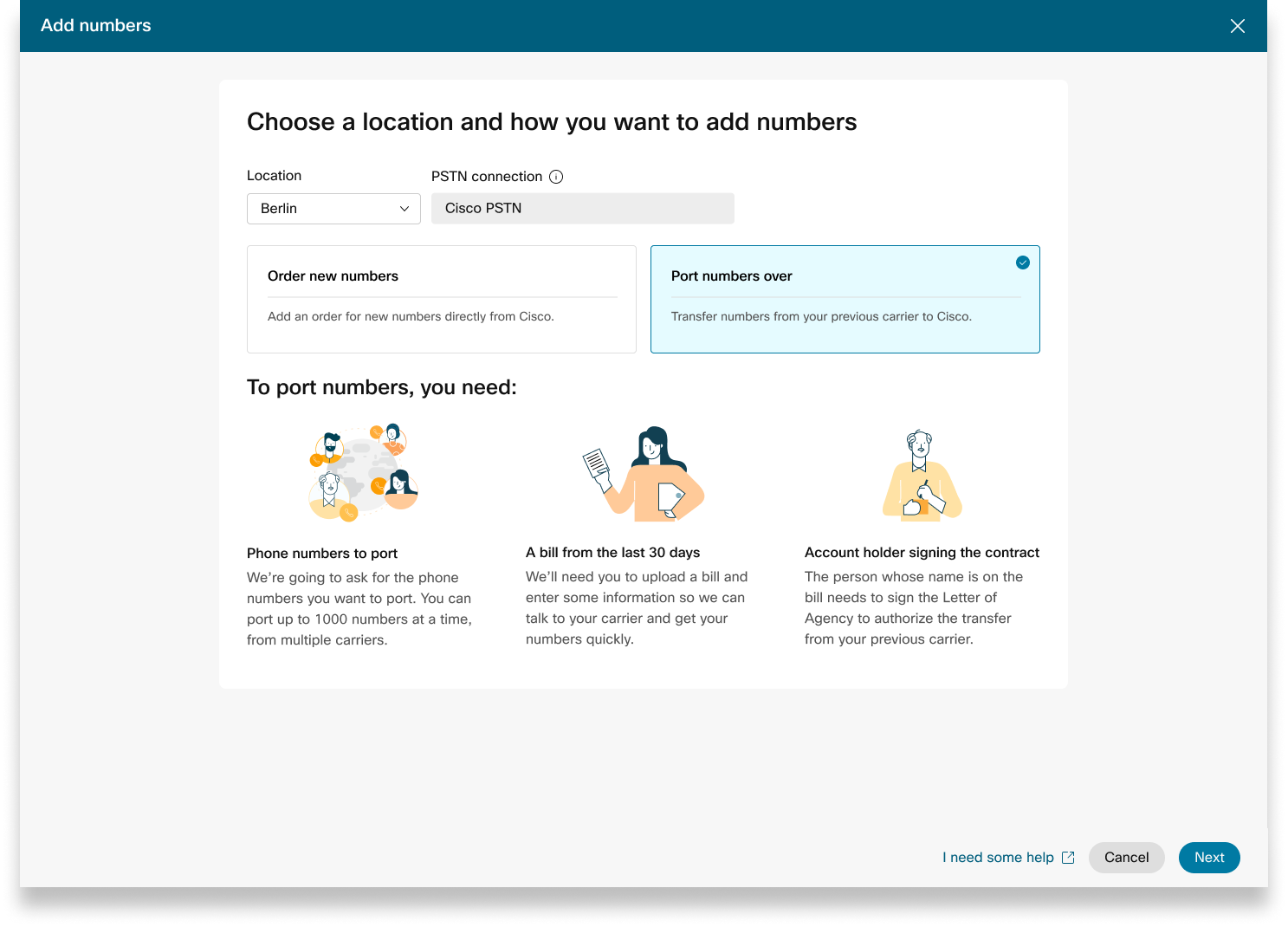
Kada naručujete nove brojeve ili prenosite postojeće brojeve, možete provjeriti status narudžbe ili obavijesti o odbijanju porta u Control Hubu.
Banner za migraciju prikazuje se kada postoje lokacije koje je potrebno migrirati s neintegriranog CCP-a na integrirani CCP.
-
Prijavite se u Control Hub.
-
Svaka poslana narudžba ima statusnu vrijednost.
Odaberite narudžbu da biste provjerili njezin status.
Vrijednosti statusa za nove narudžbe brojeva
|
Prikazani status |
Opis |
|---|---|
|
Na čekanju |
Korisnik je stvorio novi redoslijed brojeva. |
|
Osigurano |
Dobiveni su novi brojevi. |
|
Pogreška |
Otkriven je problem s novim redoslijedom brojeva. Napravite TAC kartu da biste dobili pomoć. |
|
Potrebna radnja |
Kliknite da biste kontaktirali PTS-u za pomoć. |
Vrijednosti statusa za portirane narudžbe brojeva
|
Prikazani status |
Opis |
|---|---|
|
Na čekanju |
Korisnik je u procesu izrade/popunjavanja detalja Porting narudžbe. Nakon slanja, narudžba će se i dalje prikazivati na čekanju dok Cisco ne potvrdi i prihvati nalog za prijenos. |
|
Odbijeno |
Otkriven je problem s prijenosom. Dodatne detalje potražite u tablici Pogreške u prijenosu. Ako je potrebno, idite na Control Hub i kliknite vezu za PSTN pomoć za tehničku podršku za PSTN. |
|
Poslano |
Nalog za prijenos je potvrđen i prihvaćen. |
|
FOC primljeno |
Primljena potvrda datuma FOC od prethodnog pružatelja usluga PSTN -a. |
|
Završeno |
Proces prijenosa je završen. |
|
Otkazano |
Narudžba je otkazana. |
Poruka o pogrešci prijenosa
|
Prikazana pogreška |
Opis |
Kako popraviti |
|---|---|---|
|
| ||
|
Neusklađenost broja računa |
Broj računa ne odgovara broju u evidenciji korisničke službe (CSR) |
Ažurirajte polje Broj računa na PSTN nalogu i ponovno pošaljite. Za neke prijevoznike broj računa može biti isti kao BTN ili sam telefonski broj. |
|
Potreban broj računa |
Broj računa nije naveden, ali je potreban. |
Ažurirajte polje Broj računa na PSTN nalogu i ponovno pošaljite. Za neke prijevoznike broj računa može biti isti kao BTN ili sam telefonski broj. |
|
Neusklađenost imena računa |
Osoba koja ovlašćuje ne odgovara imenu na (CSR). |
Ažurirajte polje Ovlašteno ime na račun u na PSTN narudžbi i ponovno pošaljite. |
|
BTN neusklađenost |
BTN ili ATN se ne podudaraju s tim u CSR-u. |
Ažurirajte polje telefonski broj za naplatu prijevoz nika na PSTN narudžbi i ponovno pošaljite. |
|
Neusklađenost imena tvrtke |
Naziv entiteta ne odgovara onom na CSR-u. |
Ažurirajte naziv tvrtke s prethodnim poljem prijevoznika na PSTN narudžbi i ponovno pošaljite. |
|
Višestruki BTN-ovi |
OSP zahtijeva da se ovaj nalog za prijenos podijeli i podnese kao zasebne narudžbe. |
Otkažite trenutnu PSTN narudžbu i stvorite novu, više P STN narudžbi. Napravite jedan za svaku skupinu brojeva koji imaju isti BTN. |
|
FOC je odbijen gubitkom prijevoznika |
OSP ne može prihvatiti traženi datum FOC -a. |
Ažurirajte polje Port Complete datum na PSTN narudžbi i ponovno pošaljite. |
|
Nepoznato |
Idite na Control Hub i kliknite vezu za PSTN pomoć za tehničku podršku za PSTN. |
Idite na Control Hub i kliknite vezu za PSTN pomoć za tehničku podršku za PSTN. |
|
Nevažeći PIN |
Za bežični priključak mora biti osigurana lozinka/PIN. |
Ažurirajte PIN polje na PSTN narudžbi i ponovno pošaljite. |
|
Narudžba na čekanju |
OSP ima LSR na čekanju na računu (na primjer, izlaz ili promjena adrese). |
Uklonite dotične telefonske brojeve iz PSTN narudžbe i ponovno ih pošaljite. |
|
Glavni BTN na čekanju |
BTN je jedan od telefonskih brojeva koji se prenose. Korisnik mora u skladu s tim navesti vrstu narudžbe za prijenos, radnju preostalih brojeva i novi telefonski broj za naplatu. |
Uklonite glavni BTN s popisa telefonskih brojeva koji se prenose i ponovno pošaljite narudžbu. Uključite glavni BTN u posljednju iteraciju brojeva (ako prenosite brojeve u više iteracija). |
|
Neusklađenost adrese usluge |
Podaci o lokaciji ne odgovaraju onima u CSR-u. |
Ažuri rajte polja Adresa usluge, Drž ava i Grad i ponovno pošaljite narudžbu. |
|
TN ima posebnu značajku |
Neki telefonski brojevi ne mogu se prenijeti jer imaju posebnu značajku (na primjer, daljinsko prosljeđivanje poziva). |
Uklonite brojeve s posebnim značajkama iz PSTN narudžbe i ponovno ih pošaljite. Ili poništite dodjelu posebnih značajki brojevima koji se prenose . |
|
TN neusklađenost |
Neki telefonski brojevi ne pripadaju krajnjem korisniku. |
Uklonite jedan ili više dotičnih brojeva i ponovno pošaljite narudžbu. |
|
TN nije prenosiv |
Neki telefonski brojevi ne mogu se prenijeti jer su neaktivni ili nisu dio računa krajnjeg korisnika. |
Pokušajte ukloniti jedan ili više dotičnih brojeva i ponovno pošaljite PSTN redoslijed. |
|
Nepodržani centar za tarife |
Centar za tarife nije prenosiv. |
Uklonite jedan ili više dotičnih brojeva i ponovno pošaljite narudžbu. |
|
Neusklađenost ZIP/poštanskog broja |
Poštanski broj ne odgovara onom na CSR-u. |
Ažurirajte polje Poštanski broj i ponovno pošaljite narudžbu. |
|
Račun prethodnog prijevoznika je nevažeći |
Račun je nevažeći. |
Idite na Detalji narudžbe PSTN, a zatim otvorite odjeljak Rač un prethodnog prijevoznika. Prenesite ispravnu datoteku računa i ponovno pošaljite narudžbu. |
|
LOA je nevažeća |
LOA je nevažeći. |
Potpišite LOA i ponovno pošaljite PSTN narudžbu. Alternativno, idite na Control Hub i kliknite vezu za PSTN pomoć za tehničku podršku za PSTN. |
PSTN - Javna komutacijska telefonska mreža
CSR — evidencija o korisničkoj službi
FOC - Čvrsta obveza narudžbe
OSP - Stari pružatelj usluga
BTN - Telefonski broj za naplatu
ATN - Telefonski broj računa
Da biste konfigurirali ESA za korisnika, pobrinite se da su ispunjeni sljedeći uvjeti:
- Korisniku je dodijeljen primarni telefonski broj koji nije mobilni.
- Lokacija korisnika nalazi se unutar SAD-a ili Kanade.
Ovi uvjeti su neophodni jer je ESA vezan za korisnikov telefonski broj i lokaciju. Ova postavka omogućuje točno usmjeravanje hitnih poziva i pravilan povratni poziv korisniku putem broja hitnog poziva (ECBN) povezanog s njegovom lokacijom ili telefon skim brojem.
| 1 |
Prijavite se u Control Hub. |
| 2 |
Idite na U . |
| 3 |
Odaberite korisnika kojeg želite izmijeniti i kliknite Pozivanje. |
| 4 |
Odaberite strelicu desno da biste proširili postavke primarnog telefonskog broja u odjeljku Brojevi. |
| 5 |
U odjel jku Adresa hitne službe odaberite Prilag ođena adresa. Unesite sljedeće pojedinosti. U slučaju nužde, lokalna ekipa za hitne slučajeve upotrijebit će ovu adresu kako bi locirala pozivatelja.
|
| 6 |
Ažurirajte podatke za radni prostor i kliknite Potvrdi. Prilikom unosa adrese usluge sustav potvrđuje adresu. Ako sustav ne može pronaći adresu, na bočnoj ploči prikazuje se predložena adresa. Pregledajte predloženu adresu i kliknite Primijeni da biste ažurirali adresu hitne službe. Kliknite Spremi da biste spremili promjene. |
Prilagođena adresa za hitne slučajeve nadjačava zadanu adresu lokacije za hitne slučajeve za određenog korisnika.
Nakon postavljanja lokacije s Ciscovim planom pozivanja (CCPP), možete ažurirati adresu hitne službe (ESA). Postavljanje ESA-e obvezan je zahtjev kao dio PSTN konfiguracije.
| 1 |
Prijavite se u Control Hub. |
| 2 |
Idite na U acije i odaberite lokaciju koju želite ažurirati. |
| 3 |
Pored PSTN veze kliknite Upravljanje. |
| 4 |
Pored adrese hitne službe kliknite Uredi. |
| 5 |
Unesite novu adresu i kliknite S premi. Nakon ažuriranja i spremanja ESA-e, Control Hub sinkronizira adresu lokacije na stranici za pregled s ESA-om. Ako ESA-a provjera valjanosti ne uspije tijekom konfiguriranja premisa ili CCPP veza, administratori mogu zatvoriti ESA zaslon i nastaviti s postavljanjem. Neuspjeh provjere valjanosti neće spriječiti postavljanje veze. Ako ESA nije potvrđen, rukovanje hitnim pozivima može biti odgođeno, a mogu se naplatiti dodatni troškovi ako se pozivi usmjeravaju u centar za hitne slučajeve. |
Webex Callingpruža fleksibilne planove pozivanja i mogućnost odabira PSTN rješenja koje odgovara zahtjevu. S vremenom ćete možda morati migrirati na drugo PSTN rješenje zbog promjena u poslovnom okruženju ili drugih čimbenika.
Koristite ovu matricu da biste znali potencijalne putanje migracije PSTN za. Webex Calling
Webex Callingpodržava sljedeće putanje migracije PSTN:
-
Korištenje samoposluživanja putem Control Hub
-
PSTN temeljen na prostorijama, neintegrirani CCPP i neintegrirani IntelePeer to Cisco planovi poziva . Pogledajte Pre mještanje na Cisco Calling planove.
-
Neintegrirani pružatelj CCP, uključujući neintegrirano Intelepeer rješenje temeljeno na prostorijama. Pogledajte, Konfiguriranje PSTN temeljenog na prostorijama u upravljačkom čvorištu
-
Rješenje temeljeno na prostorima za neintegrirani CCPP. Morate ažurirati vrstu veze u Control Hubu i odabrati CCPP partnera. Ova vrsta migracije ne zahtijeva nikakvu daljnju konfiguraciju.
-
-
Korištenje ručne migracije
-
Rješenje temeljeno na prostorima za integriranog pružatelja CCP
-
Integrirani pružatelj CCP do neintegriranog pružatelja CCP (Iznimka: Neintegrirani Intelepeer nije podržan kao ciljni pružatelj CCP-a)
-
Integrirani CCP pružatelj rješenja temeljenog na prostorima
-
Da biste koristili postupak ručne migracije, morate stvoriti novu lokaciju, premjestiti TN-ove i korisnike na novu lokaciju i ponovno konfigurirati usluge web-mjesta/dodjele usluga. Tijekom migracije doživljavate prekid usluge i postoji rizik od gubitka podataka.
Evo popisa nepodržanih putanja migracije PSTN:
-
Cisco planira pozivanje na integrirani Intelepeer
-
Integrirani Intelepeer u Cisco pozivne planove
Minimalna potrebna narudžba je jedan plan odlaznih poziva (OCP). Naplata uključuje troškove za planove odlaznih poziva, telefonske brojeve i korištenje međunarodnih poziva. Vaša Ciscova mjesečna faktura za naplatu uključuje podatke o aktivnosti poziva, troškovima te primjenjivim naknadama i porezima. Nema dodatne naknade za portiranje telefonskih brojeva.
Kada počne vaša naplata:
-
Planovi odlaznih poziva naručeni u CCW započinju naplatu na traženi datum usluge (RSD).
-
Planovi odlaznih poziva predviđeni u Control Hubu počinju odmah naplaćivati.
-
Telefonski brojevi navedeni u Control Hub započinju naplatu odmah ili, ako se prenesu od drugog davatelja usluga, naplata započinje nakon završetka priključka.
Cijene plana odlaznih poziva:
-
Cijene za planove odlaznih poziva i telefonske brojeve proporcionalno se izračunavaju istom metodom prijave koja se koristi za izračunavanje cijena za licence. Webex Calling
-
Cijene međunarodnog poziva razlikuju se ovisno o zemlji i naplaćuju se mjesec nakon korištenja.
Za detalje pogledajte račun Cisco Calling Plan.
Podršku Cisco Calling Plans pružaju različiti odjeli podrške, ovisno o vašim potrebama.
|
Odjel za podršku |
Svrha |
Kontakt informacije |
|---|---|---|
|
Služba za pomoć za partnere (PHD) |
Upiti o uputama i/ili dokumentaciji partnera, prethodno citiranje regulatornog poreza i drugi upiti o ponudi Ciscovih planova pozivanja. |
Sjeverna Amerika: 1-844-613-6108 EMEA: +44 129 366 10 20 APAC: +61 3 7017 7272 E-mail: webexcalling-phd@cisco.com |
|
PSTN tehnička podrška (PTS) |
|
Idite na Control Hub i kliknite vezu PSTN Pomoć za tehničku podršku za PSTN. |
|
TAC |
Problemi s funkcionalnošću Control Hub Problemi s uslugom, kao što su odbačeni pozivi, problemi s kvalitetom poziva ili nestanci usluge |
Sjeverna Amerika: 1-800-553-2447 EMEA: +32 2 704 5555 APAC: +61 2 8446 7411 E-mail: tac@cisco.com Vidi također: |
|
Fakture i naplate |
PDV, plaćanje i drugi upiti za fakturiranje |
Kontaktirajte sakupljača na računu putem e-pošte ili telefona |
|
Cisco SaaS tim za podršku (CES) |
|
Preporučite podršku za partnere Playbook i Cisco pozivne planove česta pitanja |
Možete odabrati različite veze za aplikacije s više lokacija. Na primjer, možete odabrati Cisco pozivne planove za jednu lokaciju, PSTN povezan s oblakom (CCP) za drugu lokaciju i lokalni pristupnik za treću lokaciju. Prilikom odabira Cisco pozivnih planova primjenjuje se sljedeće.
Zahtjevi
-
Partneri moraju biti ovlašteni Webex Calling partner i prihvatiti novi dodat Webex Calling ak upisom u Webex Calling PSTN program.
-
Da bi se omogućio pristup svim uslugama povezanim s Ciscovim planovima poziva, mora se kupiti najmanje jedna obvezana licenca za plan odlaznog poziva.
Ograničenja
-
Cisco pozivni planovi trenutno su dostupni u određenim zemljama.
-
Postojeće Webex Calling lokacije ili telefonski brojevi mogu se prijeći na Cisco pozivne planove samo u određenim scenarijima. Pojedinosti o podržanim putanjama migracije potražite u odjelj ku Podržane staze za migraciju PSTN.
-
Možete naručiti najviše 100 novih standardnih telefonskih brojeva odjednom. Dodatni brojevi mogu se staviti kao zasebna narudžba.
-
Besplatni brojevi trenutno nisu dostupni. Ne možete naručiti nove besplatne brojeve niti prenijeti postojeće besplatne brojeve u Cisco pozivne planove.
-
Ciscovi planovi poziva nisu podržani u Webex kontaktnom centru niti su ovlašteni za upotrebu u kojima se upućuju istodobni pozivi visoke glasnoće ili neuobičajeno kratki ili dugi pozivi. Više informacija o Webex kontaktnom centru potražite u odjeljku Početak rada s Webex kontaktnim centrom.
-
Neke premium usluge i međunarodne destinacije možda neće biti dostupne u operativne svrhe. Ako su potrebna određena odredišta koja nisu općenito dostupna, korisnici mogu otvoriti slučaj podrške kako bi zatražili dostupnost.
Prikaz kartice prikazuje PSTN pružatelja usluga koji je dostupan Webex Calling korisniku prije konfiguriranja PSTN lokacije. Prikaz PSTN prikazuje i pružatelje usluga i narudžbe.
Filtar pretraživanja možete primijeniti za filtriranje sadržaja na temelju vrste usluge i tržišta. Pomoću opcije prebacivanja promijenite prikaz iz Kompaktnog u Tablicu. Kompaktni prikaz pomaže u promjeni veličine kartice kako bi se prikazali detalji davatelja usluga bez podataka o usluzi.
Zaslon davatelja usluga prikazuje različite kartice pružatelja usluga s popisom podržanih vrsta usluga. Odjeljak Pružatelji usluga klasificiran je u sljedeće:
-
Preferirani pružatelji poziva
-
Ovlašteni pružatelji poziva
-
Pozivanje pružatelja usluga
Kliknite opciju S aznajte više na kartici da biste vidjeli detalje davatelja usluga. Prikazuje se Koristite polje za pretraživanje za odabir pružatelja usluga PSTN na temelju Ciscovih preferencija poslovnih odnosa, kao što su certificirani pružatelj usluga i pružatelj poziva.
Pružatelji usluga uključuju sljedeće:
-
Sažetak pružatelja
-
Popis lokacija konfiguriranih s ovim pružateljem usluga
-
Popis tržišta na kojima je pružatelj usluga dostupan za podržane usluge.
Ako korisnik ima PSTN lokacije na kojima nisu postavljene usluge pozivanja, prikazuje se radna traka Odab eri ovog pružatel ja usluga. Pomoću ove opcije konfigurirajte uslugu za PSTN lokaciju.
Preferirani prikaz u kontrolnom čvorištu prikazuje pružatelje usluga poziva na koje upravljački partner preferira raditi. Međutim, možete vidjeti sve dostupne pružatelje usluga poziva sWebex Calling. Ovaj odjeljak daje sljedeće:
-
Odaberite lokaciju s padajućeg izbornika.
-
Odaberite vrstu pretplate za korisnike koji će koristiti Cisco Calling planove. Kliknite Dalje.
-
Popunite polja za konfiguraciju Informacije o ugovoru i adrese hit ne službe.
Postavljena PSTN usluga sada je dovršena.
Cisco pozivni planovi dostupni su za tehničku procjenu kao dio Webex Calling probnog postupka. Iako su probne verzije Cisco Calling Plans besplatne za korištenje, postoje neka ograničenja koja se mogu isključiti tijekom probne faze.
Kako probne račune možete pretvoriti u plaćene račune, potrebna regulatorna dokumentacija, kako je navedeno u odjeljku "Naručite nove telefonske brojeve" u svakoj zemlji, također je obvezna za probne usluge. Te dokumente zakonski zahtijevaju regulatori zemlje za naš tim za pružanje telefonskih brojeva (TN) kako bi nab avio brojeve.
-
Svaki probni račun može pružiti do 10 standardnih telefonskih brojeva iz Cisco Calling PlansWebex Calling. Nije dopušteno dati više od 10 brojeva po probnom razdoblju.
-
U probama su podržani samo novi, standardni telefonski brojevi. Preneseni brojevi, uzastopni blokovi i dolazni besplatni brojevi nisu podržani na probnim računima. Također ne možete prenijeti brojeve iz probnog razdoblja. Morate pretvoriti u plaćeni račun ako želite koristiti ove značajke.
-
Međunarodni pozivi, zajedno s Premium uslugom Vrste poziva I i II blokirani su od korištenja tijekom probnog razdoblja.
-
Poslovno slanje poruka nije dostupno na Webex Calling probnim računima.
-
Probni računi namijenjeni su samo za potrebe tehničke procjene, a ne za uobičajeni komercijalni rad. Kao takve, hitne službe namijenjene su samo tehničkoj procjeni; stvarni hitni pozivi ne mogu biti zajamčeni. Korisnici ne bi trebali upućivati stvarne pozive hitne službe na probni račun.
Kada postavljate narudžbu za pretvaranje Webex Calling probnog razdoblja s Cisco planovima za pozivanje u plaćenu pretplatu, morate naručiti barem jednu licencu za Cisco Calling Plan za održavanje telefonskih brojeva i konfiguracije korištenih u probnom razdoblju.
-
Ciscovi planovi poziva (Cisco PSTN)
-
PSTN povezan s oblakom
-
PSTN temeljen na prostoru (lokalni pristupnik mora biti omogućen odvojeno. Dodatne informacije potražite u odjeljku Konfiguriranje PSTN temeljenog na prostorima u upravljačkom čvorištu.)
| 1 |
Prijavite se u Control Hub. |
| 2 |
Idite na U acije i odaberite lokaciju koju želite ažurirati. |
| 3 |
Odaberite karticu Pozi vanje i kliknite Upravl janje pored PTSN veze. |
| 4 |
Odaberite Cisco pozivne planove i kliknite Dalje. |
| 5 |
Unesite podatke za kontakt i kliknite Dalje. Ovo polje služi za kontakt podatke osobe koja će potpisati pravni ugovor s Ciscom. |
| 6 |
Unesite adresu hitnih službi (ESA) i kliknite S premi. Prema zadanim postavkama, ovdje unesena ESA primjenjuje se na sve telefonske brojeve za ovu lokaciju. Ako je potrebno, ESA-u možete promijeniti za pojedinačnog korisnika. Na primjer, možda ćete morati promijeniti ESA ako imate udaljenog zaposlenika koji radi od kuće. |
| 7 |
Na zaslonu sažetka učinite jedno od sljedećeg:
|
Prije nego što počnete
-
Cisco pozivni plan mora biti omogućen za vašu web lokaciju prije nego što možete naručiti nove telefon ske brojeve putem Control Hub.
-
Prema zadanim postavkama, adresa hitne službe (ESA) unesena za lokaciju tijekom postavljanja Cisco plana poziva primjenjuje se na sve telefonske brojeve za tu lokaciju.
- Navedite sljedeće podatke za provjeru poslovnog identiteta:
- Ime i prezime
- Kontakt telefonski broj
- Naziv tvrtke
- Kopija potvrde o osnivanju njemačke tvrtke
- Obrazac za registraciju u Njemačkoj, koji je dostupan na kar tici P ega dokumenti u kontrolnom čvorištu.
- Navedite sljedeće podatke za provjeru adrese:
- Adresa koja odgovara DID pozivnom broju (ulica, broj zgrade, poštanski broj, grad i država)
- Kopija računa za komunalne usluge, koja je stara manje od tri mjeseca.
| 1 |
Odaberite lokaciju i kliknite Odaberi pod Nar učite nove brojeve. Kliknite Dalje. Preusmjereni ste na Kontaktirajte podršku kako biste naručili novi broj. |
| 2 |
Kliknite Kontaktirajte podršku. Podaci o vašoj lokaciji automatski se popunjavaju na zaslonu s detaljima slučaja. |
| 3 |
Navedite koliko novih brojeva tražite u polju Broj traženih telefonskih brojeva. |
| 4 |
Na padajućem izborniku odaberite vrstu broja (lokalni ili nacionalni). |
| 5 |
(Opcionalno) Unesite dodatne pojedinosti. |
| 6 |
Kliknite Po šalji. Dobivate PSTN broj narudžbe koji se prikazuje na stranici PSTN narudžbe. Proces naručivanja i odobravanja dokumenata može potrajati do 5 - 7 radnih dana. |
Prije nego što počnete
Preporučujemo vam da pročitate i upoznate se s Ciscovim smjernicama i pravilima prijenosa brojeva plana poziva prije nego što počnete prenositi brojeve.
-
Omogućite Cisco pozivni plan za svoju lokaciju prije nego što unesete telefonske brojeve putem Control Hub.
-
Potrebno je potpisano pismo agencije (LOA) kojim se Cisco ovlašćuje da s trenutnim PSTN operaterom daje narudžbe za premještanje usluge na Cisco. LOA mora potpisati vlasnik tekućeg računa ili ovlašteni potpisnik. Od vas se traži da potpišete LOA dok dovršavate korake prijenosa.
-
Navedite dokaz o lokalnoj adresi koja mora biti mlađa od tri mjeseca. Za lokalne telefonske brojeve adresa mora biti unutar istog područja u kojem trebate unijeti telefonski broj.
-
Navedite dokument o registraciji tvrtke.
-
Provjerite imate li nedavni račun u PNG ili PDF formatu od trenutnog pružatelja usluga PSTN . Račun ne smije biti stariji od 30 dana. Dok dovršavate korake prijenosa, od vas se traži da prenesete kopiju računa.
-
Za uspješno prijenos, pobrinite se da imate spremne sljedeće informacije:
-
Popis svih telefonskih brojeva za ulazak (bez naplate)
-
Trenutne informacije o računu pružatelja usluga PSTN
-
Zapis o korisničkoj službi (CSR) ako je dostupan
-
PIN vašeg računa ako postoji
-
-
Kada planirate koje brojeve trebate unijeti, preporučujemo da uzmete u obzir bilo koji broj koji prima dolazne pozive. Za više informacija pogledajte Pravilnik o broju plana za pozivanje tvrtke Cisco.
-
Prema zadanim postavkama, adresa hitne službe (ESA) unesena za lokaciju tijekom postavljanja Cisco plana poziva primjenjuje se na sve telefonske brojeve za tu lokaciju.
Kao administrator možete premjestiti postojeće telefonske brojeve s trenutnog PSTN-a na opciju Cisco Calling Plan. Slijede vrste usluga prijenosa:
- Standardni priključ ak: Kada se telefonski broj premješta s jednog pružatelja usluga na drugog, bez ikakvih posebnih okolnosti. Na primjer, prijenos broja s prijevoznika A na prijevoznika B unutar iste zemlje i uslužnog područja standardna je luka.
- Mješoviti priključak operatera: složenija situacija prijenosa koja uključuje više operatera ili pružatelja usluga. Na primjer, prijenos raspona brojeva u bloku koji pripada dva ili više mrežnih operatera je priključak mješovitog operatera.
Porting u Njemačkoj odvija se od ponedjeljka do petka između 6 i 8 sati ujutro.
Zahtjevi za prijenos izvan radnog vremena odnose se od slučaja do slučaja i ovise o uključenim prijevoznicima. Ne možemo jamčiti da je prijenos izvan sati dostupan.
| 1 |
Odaberite Port Numbers Over i kliknite Dalje. |
| 2 |
Dodajte telefonske brojeve koje želite unijeti, a zatim kliknite Spremi i
nastavi. |
| 3 |
Unesite datum i vrijeme do trenutka kada želite da se prijenos završi. Raspored se postavlja na temelju vaših želja. Ali nije zajamčeno da je prijenos vaših brojeva završen na točno odabrani datum i vrijeme. |
| 4 |
(Opcionalno) Unesite dodatnu adresu e-pošte, osim navedenog zadanog kontakta, da biste primali obavijesti o statusu narudžbe porta. |
| 5 |
Kliknite Dalje. |
| 6 |
Unesite podatke o svom trenutnom računu operatera u navedena polja. Provjerite odgovara li to podacima na računu vašeg prethodnog prijevoznika. |
| 7 |
Kliknite Dalje. |
| 8 |
Prenesite svoj prethodni račun prijevoznika (ne stariji od 30 dana). |
| 9 |
Kliknite Dalje. |
| 10 |
Prenesite LOA. Ovlašteni kontakt za račun vašeg prethodnog prijevoznika mora prenijeti potpisanu LOA. Otvorite kartu s Webex Partnerskim centrom za pomoć kako biste dobili LOA potreban za vašu zemlju i prenesite potpisanu kopiju ovdje. Ako niste ovlašteni kontakt, preskočite ovaj korak za sada. Ta se osoba može vratiti i prenijeti potpisani LOA kasnije, poslat ćemo podsjetnik kontaktima vaše narudžbe. |
| 11 |
Kliknite S premi i nastavi. |
| 12 |
Vaša poručka narudžba je poslana. Status narudžbe možete provjeriti u PSTN narudžbama. |
| 13 |
Kliknite Gotovo. Dodatni dokumenti mogu biti potrebni za dovršavanje vašeg luka na zahtjev. Ako su ti dokumenti potrebni, naš tim za podršku obavještava vas što je potrebno. Oni se mogu dodati na desnoj ploči narudžbe. Datum obveze narudžbe tvrtke (FOC) može biti osam radnih dana ili kasnije od datuma podnošenja. FOC je datum kada izgubljeni prijevoznik navodi da pobjedničkom operateru objavljuje telefonski broj. Nakon što izgubljeni prijevoznik osigura prijenos, možete otkazati ili odgoditi zahtjev za prijenos prema sljedećim pravilima:
Ako se dogodi prijenos i trebate vratiti brojeve na prethodnog prijevoznika, takve zahtjeve podnesite najranije s PTS timom. Povratak nije uvijek moguć i može zahtijevati postavljanje zahtjeva za povratak porta kod prethodnog operatera. |
Kada naručujete nove brojeve ili prenosite postojeće brojeve, možete provjeriti status narudžbe ili obavijesti o odbijanju porta u Control Hubu.
Banner za migraciju prikazuje se kada postoje lokacije koje je potrebno migrirati s neintegriranog CCP-a na integrirani CCP.
-
Prijavite se u Control Hub.
-
Svaka poslana narudžba ima statusnu vrijednost.
Odaberite narudžbu da biste provjerili njezin status.
Vrijednosti statusa za nove narudžbe brojeva
|
Prikazani status |
Opis |
|---|---|
|
Na čekanju |
Korisnik je stvorio novi redoslijed brojeva. |
|
Osigurano |
Dobiveni su novi brojevi. |
|
Pogreška |
Otkriven je problem s novim redoslijedom brojeva. Napravite TAC kartu da biste dobili pomoć. |
|
Potrebna radnja |
Kliknite da biste kontaktirali PTS-u za pomoć. |
Vrijednosti statusa za portirane narudžbe brojeva
|
Prikazani status |
Opis |
|---|---|
|
Na čekanju |
Korisnik je u procesu izrade/popunjavanja detalja Porting narudžbe. Nakon slanja, narudžba će se i dalje prikazivati na čekanju dok Cisco ne potvrdi i prihvati nalog za prijenos. |
|
Odbijeno |
Otkriven je problem s prijenosom. Dodatne detalje potražite u tablici Pogreške u prijenosu. Ako je potrebno, idite na Control Hub i kliknite vezu za PSTN pomoć za tehničku podršku za PSTN. |
|
Poslano |
Nalog za prijenos je potvrđen i prihvaćen. |
|
FOC primljeno |
Primljena potvrda datuma FOC od prethodnog pružatelja usluga PSTN -a. |
|
Završeno |
Proces prijenosa je završen. |
|
Otkazano |
Narudžba je otkazana. |
Poruka o pogrešci prijenosa
|
Prikazana pogreška |
Opis |
Kako popraviti |
|---|---|---|
|
| ||
|
Neusklađenost broja računa |
Broj računa ne odgovara broju u evidenciji korisničke službe (CSR) |
Ažurirajte polje Broj računa na PSTN nalogu i ponovno pošaljite. Za neke prijevoznike broj računa može biti isti kao BTN ili sam telefonski broj. |
|
Potreban broj računa |
Broj računa nije naveden, ali je potreban. |
Ažurirajte polje Broj računa na PSTN nalogu i ponovno pošaljite. Za neke prijevoznike broj računa može biti isti kao BTN ili sam telefonski broj. |
|
Neusklađenost imena računa |
Osoba koja ovlašćuje ne odgovara imenu na (CSR). |
Ažurirajte polje Ovlašteno ime na račun u na PSTN narudžbi i ponovno pošaljite. |
|
BTN neusklađenost |
BTN ili ATN se ne podudaraju s tim u CSR-u. |
Ažurirajte polje telefonski broj za naplatu prijevoz nika na PSTN narudžbi i ponovno pošaljite. |
|
Neusklađenost imena tvrtke |
Naziv entiteta ne odgovara onom na CSR-u. |
Ažurirajte naziv tvrtke s prethodnim poljem prijevoznika na PSTN narudžbi i ponovno pošaljite. |
|
Višestruki BTN-ovi |
OSP zahtijeva da se ovaj nalog za prijenos podijeli i podnese kao zasebne narudžbe. |
Otkažite trenutnu PSTN narudžbu i stvorite novu, više P STN narudžbi. Napravite jedan za svaku skupinu brojeva koji imaju isti BTN. |
|
FOC je odbijen gubitkom prijevoznika |
OSP ne može prihvatiti traženi datum FOC -a. |
Ažurirajte polje Port Complete datum na PSTN narudžbi i ponovno pošaljite. |
|
Nepoznato |
Idite na Control Hub i kliknite vezu za PSTN pomoć za tehničku podršku za PSTN. |
Idite na Control Hub i kliknite vezu za PSTN pomoć za tehničku podršku za PSTN. |
|
Nevažeći PIN |
Za bežični priključak mora biti osigurana lozinka/PIN. |
Ažurirajte PIN polje na PSTN narudžbi i ponovno pošaljite. |
|
Narudžba na čekanju |
OSP ima LSR na čekanju na računu (na primjer, izlaz ili promjena adrese). |
Uklonite dotične telefonske brojeve iz PSTN narudžbe i ponovno ih pošaljite. |
|
Glavni BTN na čekanju |
BTN je jedan od telefonskih brojeva koji se prenose. Korisnik mora u skladu s tim navesti vrstu narudžbe za prijenos, radnju preostalih brojeva i novi telefonski broj za naplatu. |
Uklonite glavni BTN s popisa telefonskih brojeva koji se prenose i ponovno pošaljite narudžbu. Uključite glavni BTN u posljednju iteraciju brojeva (ako prenosite brojeve u više iteracija). |
|
Neusklađenost adrese usluge |
Podaci o lokaciji ne odgovaraju onima u CSR-u. |
Ažuri rajte polja Adresa usluge, Drž ava i Grad i ponovno pošaljite narudžbu. |
|
TN ima posebnu značajku |
Neki telefonski brojevi ne mogu se prenijeti jer imaju posebnu značajku (na primjer, daljinsko prosljeđivanje poziva). |
Uklonite brojeve s posebnim značajkama iz PSTN narudžbe i ponovno ih pošaljite. Ili poništite dodjelu posebnih značajki brojevima koji se prenose . |
|
TN neusklađenost |
Neki telefonski brojevi ne pripadaju krajnjem korisniku. |
Uklonite jedan ili više dotičnih brojeva i ponovno pošaljite narudžbu. |
|
TN nije prenosiv |
Neki telefonski brojevi ne mogu se prenijeti jer su neaktivni ili nisu dio računa krajnjeg korisnika. |
Pokušajte ukloniti jedan ili više dotičnih brojeva i ponovno pošaljite PSTN redoslijed. |
|
Nepodržani centar za tarife |
Centar za tarife nije prenosiv. |
Uklonite jedan ili više dotičnih brojeva i ponovno pošaljite narudžbu. |
|
Neusklađenost ZIP/poštanskog broja |
Poštanski broj ne odgovara onom na CSR-u. |
Ažurirajte polje Poštanski broj i ponovno pošaljite narudžbu. |
|
Račun prethodnog prijevoznika je nevažeći |
Račun je nevažeći. |
Idite na Detalji narudžbe PSTN, a zatim otvorite odjeljak Rač un prethodnog prijevoznika. Prenesite ispravnu datoteku računa i ponovno pošaljite narudžbu. |
|
LOA je nevažeća |
LOA je nevažeći. |
Potpišite LOA i ponovno pošaljite PSTN narudžbu. Alternativno, idite na Control Hub i kliknite vezu za PSTN pomoć za tehničku podršku za PSTN. |
PSTN - Javna komutacijska telefonska mreža
CSR — evidencija o korisničkoj službi
FOC - Čvrsta obveza narudžbe
OSP - Stari pružatelj usluga
BTN - Telefonski broj za naplatu
ATN - Telefonski broj računa
Da biste konfigurirali ESA za korisnika, pobrinite se da su ispunjeni sljedeći uvjeti:
- Korisniku je dodijeljen primarni telefonski broj koji nije mobilni.
- Lokacija korisnika nalazi se unutar SAD-a ili Kanade.
Ovi uvjeti su neophodni jer je ESA vezan za korisnikov telefonski broj i lokaciju. Ova postavka omogućuje točno usmjeravanje hitnih poziva i pravilan povratni poziv korisniku putem broja hitnog poziva (ECBN) povezanog s njegovom lokacijom ili telefon skim brojem.
| 1 |
Prijavite se u Control Hub. |
| 2 |
Idite na U . |
| 3 |
Odaberite korisnika kojeg želite izmijeniti i kliknite Pozivanje. |
| 4 |
Odaberite strelicu desno da biste proširili postavke primarnog telefonskog broja u odjeljku Brojevi. |
| 5 |
U odjel jku Adresa hitne službe odaberite Prilag ođena adresa. Unesite sljedeće pojedinosti. U slučaju nužde, lokalna ekipa za hitne slučajeve upotrijebit će ovu adresu kako bi locirala pozivatelja.
|
| 6 |
Ažurirajte podatke za radni prostor i kliknite Potvrdi. Prilikom unosa adrese usluge sustav potvrđuje adresu. Ako sustav ne može pronaći adresu, na bočnoj ploči prikazuje se predložena adresa. Pregledajte predloženu adresu i kliknite Primijeni da biste ažurirali adresu hitne službe. Kliknite Spremi da biste spremili promjene. |
Prilagođena adresa za hitne slučajeve nadjačava zadanu adresu lokacije za hitne slučajeve za određenog korisnika.
Nakon postavljanja lokacije s Ciscovim planom pozivanja (CCPP), možete ažurirati adresu hitne službe (ESA). Postavljanje ESA-e obvezan je zahtjev kao dio PSTN konfiguracije.
| 1 |
Prijavite se u Control Hub. |
| 2 |
Idite na U acije i odaberite lokaciju koju želite ažurirati. |
| 3 |
Pored PSTN veze kliknite Upravljanje. |
| 4 |
Pored adrese hitne službe kliknite Uredi. |
| 5 |
Unesite novu adresu i kliknite S premi. Nakon ažuriranja i spremanja ESA-e, Control Hub sinkronizira adresu lokacije na stranici za pregled s ESA-om. Ako ESA-a provjera valjanosti ne uspije tijekom konfiguriranja premisa ili CCPP veza, administratori mogu zatvoriti ESA zaslon i nastaviti s postavljanjem. Neuspjeh provjere valjanosti neće spriječiti postavljanje veze. Ako ESA nije potvrđen, rukovanje hitnim pozivima može biti odgođeno, a mogu se naplatiti dodatni troškovi ako se pozivi usmjeravaju u centar za hitne slučajeve. |
Webex Callingpruža fleksibilne planove pozivanja i mogućnost odabira PSTN rješenja koje odgovara zahtjevu. S vremenom ćete možda morati migrirati na drugo PSTN rješenje zbog promjena u poslovnom okruženju ili drugih čimbenika.
Koristite ovu matricu da biste znali potencijalne putanje migracije PSTN za. Webex Calling
Webex Callingpodržava sljedeće putanje migracije PSTN:
-
Korištenje samoposluživanja putem Control Hub
-
PSTN temeljen na prostorijama, neintegrirani CCPP i neintegrirani IntelePeer to Cisco planovi poziva . Pogledajte Pre mještanje na Cisco Calling planove.
-
Neintegrirani pružatelj CCP, uključujući neintegrirano Intelepeer rješenje temeljeno na prostorijama. Pogledajte, Konfiguriranje PSTN temeljenog na prostorijama u upravljačkom čvorištu
-
Rješenje temeljeno na prostorima za neintegrirani CCPP. Morate ažurirati vrstu veze u Control Hubu i odabrati CCPP partnera. Ova vrsta migracije ne zahtijeva nikakvu daljnju konfiguraciju.
-
-
Korištenje ručne migracije
-
Rješenje temeljeno na prostorima za integriranog pružatelja CCP
-
Integrirani pružatelj CCP do neintegriranog pružatelja CCP (Iznimka: Neintegrirani Intelepeer nije podržan kao ciljni pružatelj CCP-a)
-
Integrirani CCP pružatelj rješenja temeljenog na prostorima
-
Da biste koristili postupak ručne migracije, morate stvoriti novu lokaciju, premjestiti TN-ove i korisnike na novu lokaciju i ponovno konfigurirati usluge web-mjesta/dodjele usluga. Tijekom migracije doživljavate prekid usluge i postoji rizik od gubitka podataka.
Evo popisa nepodržanih putanja migracije PSTN:
-
Cisco planira pozivanje na integrirani Intelepeer
-
Integrirani Intelepeer u Cisco pozivne planove
Minimalna potrebna narudžba je jedan plan odlaznih poziva (OCP). Naplata uključuje troškove za planove odlaznih poziva, telefonske brojeve i korištenje međunarodnih poziva. Vaša Ciscova mjesečna faktura za naplatu uključuje podatke o aktivnosti poziva, troškovima te primjenjivim naknadama i porezima. Nema dodatne naknade za portiranje telefonskih brojeva.
Kada počne vaša naplata:
-
Planovi odlaznih poziva naručeni u CCW započinju naplatu na traženi datum usluge (RSD).
-
Planovi odlaznih poziva predviđeni u Control Hubu počinju odmah naplaćivati.
-
Telefonski brojevi navedeni u Control Hub započinju naplatu odmah ili, ako se prenesu od drugog davatelja usluga, naplata započinje nakon završetka priključka.
Cijene plana odlaznih poziva:
-
Cijene za planove odlaznih poziva i telefonske brojeve proporcionalno se izračunavaju istom metodom prijave koja se koristi za izračunavanje cijena za licence. Webex Calling
-
Cijene međunarodnog poziva razlikuju se ovisno o zemlji i naplaćuju se mjesec nakon korištenja.
Za detalje pogledajte račun Cisco Calling Plan.
Podršku Cisco Calling Plans pružaju različiti odjeli podrške, ovisno o vašim potrebama.
|
Odjel za podršku |
Svrha |
Kontakt informacije |
|---|---|---|
|
Služba za pomoć za partnere (PHD) |
Upiti o uputama i/ili dokumentaciji partnera, prethodno citiranje regulatornog poreza i drugi upiti o ponudi Ciscovih planova pozivanja. |
Sjeverna Amerika: 1-844-613-6108 EMEA: +44 129 366 10 20 APAC: +61 3 7017 7272 E-mail: webexcalling-phd@cisco.com |
|
PSTN tehnička podrška (PTS) |
|
Idite na Control Hub i kliknite vezu PSTN Pomoć za tehničku podršku za PSTN. |
|
TAC |
Problemi s funkcionalnošću Control Hub Problemi s uslugom, kao što su odbačeni pozivi, problemi s kvalitetom poziva ili nestanci usluge |
Sjeverna Amerika: 1-800-553-2447 EMEA: +32 2 704 5555 APAC: +61 2 8446 7411 E-mail: tac@cisco.com Vidi također: |
|
Fakture i naplate |
PDV, plaćanje i drugi upiti za fakturiranje |
Kontaktirajte sakupljača na računu putem e-pošte ili telefona |
|
Cisco SaaS tim za podršku (CES) |
|
Preporučite podršku za partnere Playbook i Cisco pozivne planove česta pitanja |
Možete odabrati različite veze za aplikacije s više lokacija. Na primjer, možete odabrati Cisco pozivne planove za jednu lokaciju, PSTN povezan s oblakom (CCP) za drugu lokaciju i lokalni pristupnik za treću lokaciju. Prilikom odabira Cisco pozivnih planova primjenjuje se sljedeće.
Zahtjevi
-
Partneri moraju biti ovlašteni Webex Calling partner i prihvatiti novi dodat Webex Calling ak upisom u Webex Calling PSTN program.
-
Da bi se omogućio pristup svim uslugama povezanim s Ciscovim planovima poziva, mora se kupiti najmanje jedna obvezana licenca za plan odlaznog poziva.
Ograničenja
-
Cisco pozivni planovi trenutno su dostupni u određenim zemljama.
-
Postojeće Webex Calling lokacije ili telefonski brojevi mogu se prijeći na Cisco pozivne planove samo u određenim scenarijima. Pojedinosti o podržanim putanjama migracije potražite u odjelj ku Podržane staze za migraciju PSTN.
-
Možete naručiti najviše 100 novih standardnih telefonskih brojeva odjednom. Dodatni brojevi mogu se staviti kao zasebna narudžba.
-
Besplatni brojevi trenutno nisu dostupni. Ne možete naručiti nove besplatne brojeve niti prenijeti postojeće besplatne brojeve u Cisco pozivne planove.
-
Ciscovi planovi poziva nisu podržani u Webex kontaktnom centru niti su ovlašteni za upotrebu u kojima se upućuju istodobni pozivi visoke glasnoće ili neuobičajeno kratki ili dugi pozivi. Više informacija o Webex kontaktnom centru potražite u odjeljku Početak rada s Webex kontaktnim centrom.
-
Neke premium usluge i međunarodne destinacije možda neće biti dostupne u operativne svrhe. Ako su potrebna određena odredišta koja nisu općenito dostupna, korisnici mogu otvoriti slučaj podrške kako bi zatražili dostupnost.
Prikaz kartice prikazuje PSTN pružatelja usluga koji je dostupan Webex Calling korisniku prije konfiguriranja PSTN lokacije. Prikaz PSTN prikazuje i pružatelje usluga i narudžbe.
Filtar pretraživanja možete primijeniti za filtriranje sadržaja na temelju vrste usluge i tržišta. Pomoću opcije prebacivanja promijenite prikaz iz Kompaktnog u Tablicu. Kompaktni prikaz pomaže u promjeni veličine kartice kako bi se prikazali detalji davatelja usluga bez podataka o usluzi.
Zaslon davatelja usluga prikazuje različite kartice pružatelja usluga s popisom podržanih vrsta usluga. Odjeljak Pružatelji usluga klasificiran je u sljedeće:
-
Preferirani pružatelji poziva
-
Ovlašteni pružatelji poziva
-
Pozivanje pružatelja usluga
Kliknite opciju S aznajte više na kartici da biste vidjeli detalje davatelja usluga. Prikazuje se Koristite polje za pretraživanje za odabir pružatelja usluga PSTN na temelju Ciscovih preferencija poslovnih odnosa, kao što su certificirani pružatelj usluga i pružatelj poziva.
Pružatelji usluga uključuju sljedeće:
-
Sažetak pružatelja
-
Popis lokacija konfiguriranih s ovim pružateljem usluga
-
Popis tržišta na kojima je pružatelj usluga dostupan za podržane usluge.
Ako korisnik ima PSTN lokacije na kojima nisu postavljene usluge pozivanja, prikazuje se radna traka Odab eri ovog pružatel ja usluga. Pomoću ove opcije konfigurirajte uslugu za PSTN lokaciju.
Preferirani prikaz u kontrolnom čvorištu prikazuje pružatelje usluga poziva na koje upravljački partner preferira raditi. Međutim, možete vidjeti sve dostupne pružatelje usluga poziva sWebex Calling. Ovaj odjeljak daje sljedeće:
-
Odaberite lokaciju s padajućeg izbornika.
-
Odaberite vrstu pretplate za korisnike koji će koristiti Cisco Calling planove. Kliknite Dalje.
-
Popunite polja za konfiguraciju Informacije o ugovoru i adrese hit ne službe.
Postavljena PSTN usluga sada je dovršena.
Cisco pozivni planovi dostupni su za tehničku procjenu kao dio Webex Calling probnog postupka. Iako su probne verzije Cisco Calling Plans besplatne za korištenje, postoje neka ograničenja koja se mogu isključiti tijekom probne faze.
Kako probne račune možete pretvoriti u plaćene račune, potrebna regulatorna dokumentacija, kako je navedeno u odjeljku "Naručite nove telefonske brojeve" u svakoj zemlji, također je obvezna za probne usluge. Te dokumente zakonski zahtijevaju regulatori zemlje za naš tim za pružanje telefonskih brojeva (TN) kako bi nab avio brojeve.
-
Svaki probni račun može pružiti do 10 standardnih telefonskih brojeva iz Cisco Calling PlansWebex Calling. Nije dopušteno dati više od 10 brojeva po probnom razdoblju.
-
U probama su podržani samo novi, standardni telefonski brojevi. Preneseni brojevi, uzastopni blokovi i dolazni besplatni brojevi nisu podržani na probnim računima. Također ne možete prenijeti brojeve iz probnog razdoblja. Morate pretvoriti u plaćeni račun ako želite koristiti ove značajke.
-
Međunarodni pozivi, zajedno s Premium uslugom Vrste poziva I i II blokirani su od korištenja tijekom probnog razdoblja.
-
Poslovno slanje poruka nije dostupno na Webex Calling probnim računima.
-
Probni računi namijenjeni su samo za potrebe tehničke procjene, a ne za uobičajeni komercijalni rad. Kao takve, hitne službe namijenjene su samo tehničkoj procjeni; stvarni hitni pozivi ne mogu biti zajamčeni. Korisnici ne bi trebali upućivati stvarne pozive hitne službe na probni račun.
Kada postavljate narudžbu za pretvaranje Webex Calling probnog razdoblja s Cisco planovima za pozivanje u plaćenu pretplatu, morate naručiti barem jednu licencu za Cisco Calling Plan za održavanje telefonskih brojeva i konfiguracije korištenih u probnom razdoblju.
-
Ciscovi planovi poziva (Cisco PSTN)
-
PSTN povezan s oblakom
-
PSTN temeljen na prostoru (lokalni pristupnik mora biti omogućen odvojeno. Dodatne informacije potražite u odjeljku Konfiguriranje PSTN temeljenog na prostorima u upravljačkom čvorištu.)
| 1 |
Prijavite se u Control Hub. |
| 2 |
Idite na U acije i odaberite lokaciju koju želite ažurirati. |
| 3 |
Odaberite karticu Pozi vanje i kliknite Upravl janje pored PTSN veze. |
| 4 |
Odaberite Cisco pozivne planove i kliknite Dalje. |
| 5 |
Unesite podatke za kontakt i kliknite Dalje. Ovo polje služi za kontakt podatke osobe koja će potpisati pravni ugovor s Ciscom. |
| 6 |
Unesite adresu hitnih službi (ESA) i kliknite S premi. Prema zadanim postavkama, ovdje unesena ESA primjenjuje se na sve telefonske brojeve za ovu lokaciju. Ako je potrebno, ESA-u možete promijeniti za pojedinačnog korisnika. Na primjer, možda ćete morati promijeniti ESA ako imate udaljenog zaposlenika koji radi od kuće. |
| 7 |
Na zaslonu sažetka učinite jedno od sljedećeg:
|
Prije nego što počnete
-
Omogućite Cisco pozivni plan za svoju web-lokaciju prije nego naručite nove telefon ske brojeve putem Control Hub.
-
Prema zadanim postavkama, adresa hitne službe (ESA) unesena za lokaciju tijekom postavljanja Cisco plana poziva primjenjuje se na sve telefonske brojeve za tu lokaciju.
- Navedite sljedeće podatke za provjeru poslovnog identiteta:
- Ime i prezime zakonskog zastupnika
- Kontakt telefonski broj
- Naziv tvrtke
- Potvrda o registraciji lokalne tvrtke
- Navedite sljedeće podatke za provjeru adrese:
- Adresa koja odgovara DID pozivnom broju (ulica, broj zgrade, poštanski broj, grad i država)
- Dokaz o adresi, ne stariji od posljednja tri mjeseca
Osim toga, morate dostaviti kopiju putovnice ili osobne iskaznice u Nizozemskoj, Švicarskoj, Poljskoj, Grčkoj i Litvi. Morate navesti PDV ID u Švedskoj i Grčkoj.
| 1 |
Kliknite Kontaktirajte podršku. Podaci o lokaciji automatski se popunjavaju u prozoru Detalji slučaja. |
| 2 |
Navedite koliko novih brojeva tražite u polju Broj traženih telefonskih brojeva. |
| 3 |
S padaju ćeg popis a Vrsta broja odaberite Lok alno ili Nacional no prema slučaju. |
| 4 |
(Opcionalno) Unesite dodatne pojedinosti. |
| 5 |
Kliknite Po šalji. Dobivate PSTN broj narudžbe koji se prikazuje na stranici PSTN narudžbe. Proces naručivanja i odobravanja dokumenata može potrajati do pet do sedam radnih dana. |
Prije nego što počnete
Preporučujemo vam da pročitate i upoznate se s Ciscovim smjernicama i pravilima prijenosa brojeva plana poziva prije nego što počnete prenositi brojeve.
-
Omogućite Cisco pozivni plan za svoju lokaciju prije nego što unesete telefon ske brojeve putem Control Hub.
-
Potrebno je potpisano pismo agencije (LOA) kojim se Cisco ovlašćuje da s trenutnim PSTN operaterom daje narudžbe za premještanje usluge na Cisco. LOA mora potpisati vlasnik tekućeg računa ili ovlašteni potpisnik. Od vas se traži da potpišete LOA dok dovršavate korake prijenosa.
-
Provjerite imate li nedavni račun u PNG ili PDF formatu od trenutnog pružatelja usluga PSTN . Račun ne smije biti stariji od 30 dana. Dok dovršavate korake prijenosa, od vas se traži da prenesete kopiju računa.
-
Za uspješno prijenos, pobrinite se da imate spremne sljedeće informacije:
- Popis svih telefonskih brojeva za ulazak (bez naplate)
- Trenutne informacije o računu pružatelja usluga PSTN
- Zapis o korisničkoj službi (CSR) ako je dostupan
- PIN vašeg računa ako postoji
- PDV broj ili porezni broj
- Navedite kopiju putovnice ili valjani dokaz o osobnoj iskaznici.
- Navedite potvrdu o registraciji vaše tvrtke.
-
Kada planirate koje brojeve trebate unijeti, preporučujemo da uzmete u obzir bilo koji broj koji prima dolazne pozive. Za više informacija pogledajte Pravilnik o broju plana za pozivanje tvrtke Cisco.
-
Prema zadanim postavkama, adresa hitne službe (ESA) unesena za lokaciju tijekom postavljanja Cisco plana poziva primjenjuje se na sve telefonske brojeve za tu lokaciju.
Kao administrator možete premjestiti postojeće telefonske brojeve s trenutnog PSTN-a na opciju Cisco Calling Plan. Slijede vrste usluga prijenosa:
- Standardni priključ ak: Kada se telefonski broj premješta s jednog pružatelja usluga na drugog, bez ikakvih posebnih okolnosti. Na primjer, prijenos broja s prijevoznika A na prijevoznika B unutar iste zemlje i uslužnog područja standardna je luka.
- Mješoviti priključak operatera: složenija situacija prijenosa koja uključuje više operatera ili pružatelja usluga. Na primjer, prijenos raspona brojeva u bloku koji pripada dva ili više mrežnih operatera je priključak mješovitog operatera.
Porting se odvija od ponedjeljka do petka između 9 i 18 sati.
Zahtjevi za prijenos izvan radnog vremena odnose se od slučaja do slučaja i ovise o uključenim prijevoznicima. Ne možemo jamčiti da je prijenos izvan sati dostupan.
| 1 |
Odaberite Port Numbers Over i kliknite Dalje. |
| 2 |
Dodajte telefonske brojeve koje želite unijeti, a zatim kliknite Spremi i
nastavi. |
| 3 |
Unesite datum i vrijeme do trenutka kada želite da se prijenos završi. Raspored se postavlja na temelju vaših želja. Ali nije zajamčeno da je prijenos vaših brojeva završen na točno odabrani datum i vrijeme. |
| 4 |
(Opcionalno) Unesite dodatnu adresu e-pošte, osim navedenog zadanog kontakta, da biste primali obavijesti o statusu narudžbe porta. |
| 5 |
Kliknite Dalje. |
| 6 |
Unesite podatke o svom trenutnom računu operatera u navedena polja. Provjerite odgovara li to podacima na računu vašeg prethodnog prijevoznika. |
| 7 |
Kliknite Dalje. |
| 8 |
Prenesite svoj prethodni račun prijevoznika (ne stariji od 30 dana). |
| 9 |
Kliknite Dalje. |
| 10 |
Prenesite LOA. Ovlašteni kontakt za račun vašeg prethodnog prijevoznika mora prenijeti potpisanu LOA. Otvorite kartu s Webex Partnerskim centrom za pomoć kako biste dobili LOA potreban za vašu zemlju i prenesite potpisanu kopiju ovdje. Ako niste ovlašteni kontakt, preskočite ovaj korak za sada. Ta se osoba može vratiti i prenijeti potpisani LOA kasnije, poslat ćemo podsjetnik kontaktima vaše narudžbe. |
| 11 |
Kliknite S premi i nastavi. |
| 12 |
Vaša poručka narudžba je poslana. Status narudžbe možete provjeriti u PSTN narudžbama. |
| 13 |
Kliknite Gotovo. Naš tim za podršku kontaktira vas za sve dodatne zahtjeve za dokumentima kako bi ispunili vaš zahtjev za prijenos. Takve dokumente možete prenijeti na desnu ploču narudžbe. Datum obveze narudžbe tvrtke (FOC) može biti sedam radnih dana ili više od datuma podnošenja. FOC je datum kada izgubljeni prijevoznik navodi da pobjedničkom operateru objavljuje telefonski broj. Nakon što gubitnički prijevoznik pruži mogućnost prijenosa, možete otkazati ili odgoditi zahtjev za prijenos prema sljedećim pravilima: Ovi vremenski okviri su procjene i nisu vezani nijednim SLA.
Ako se dogodi prijenos i trebate vratiti brojeve na prethodnog prijevoznika, takve zahtjeve podnesite najranije s PTS timom. Povratak nije uvijek moguć i može zahtijevati postavljanje zahtjeva za povratak porta kod prethodnog operatera. |
Kada naručujete nove brojeve ili prenosite postojeće brojeve, možete provjeriti status narudžbe ili obavijesti o odbijanju porta u Control Hubu.
Banner za migraciju prikazuje se kada postoje lokacije koje je potrebno migrirati s neintegriranog CCP-a na integrirani CCP.
-
Prijavite se u Control Hub.
-
Svaka poslana narudžba ima statusnu vrijednost.
Odaberite narudžbu da biste provjerili njezin status.
Vrijednosti statusa za nove narudžbe brojeva
|
Prikazani status |
Opis |
|---|---|
|
Na čekanju |
Korisnik je stvorio novi redoslijed brojeva. |
|
Osigurano |
Dobiveni su novi brojevi. |
|
Pogreška |
Otkriven je problem s novim redoslijedom brojeva. Napravite TAC kartu da biste dobili pomoć. |
|
Potrebna radnja |
Kliknite da biste kontaktirali PTS-u za pomoć. |
Vrijednosti statusa za portirane narudžbe brojeva
|
Prikazani status |
Opis |
|---|---|
|
Na čekanju |
Korisnik je u procesu izrade/popunjavanja detalja Porting narudžbe. Nakon slanja, narudžba će se i dalje prikazivati na čekanju dok Cisco ne potvrdi i prihvati nalog za prijenos. |
|
Odbijeno |
Otkriven je problem s prijenosom. Dodatne detalje potražite u tablici Pogreške u prijenosu. Ako je potrebno, idite na Control Hub i kliknite vezu za PSTN pomoć za tehničku podršku za PSTN. |
|
Poslano |
Nalog za prijenos je potvrđen i prihvaćen. |
|
FOC primljeno |
Primljena potvrda datuma FOC od prethodnog pružatelja usluga PSTN -a. |
|
Završeno |
Proces prijenosa je završen. |
|
Otkazano |
Narudžba je otkazana. |
Poruka o pogrešci prijenosa
|
Prikazana pogreška |
Opis |
Kako popraviti |
|---|---|---|
|
| ||
|
Neusklađenost broja računa |
Broj računa ne odgovara broju u evidenciji korisničke službe (CSR) |
Ažurirajte polje Broj računa na PSTN nalogu i ponovno pošaljite. Za neke prijevoznike broj računa može biti isti kao BTN ili sam telefonski broj. |
|
Potreban broj računa |
Broj računa nije naveden, ali je potreban. |
Ažurirajte polje Broj računa na PSTN nalogu i ponovno pošaljite. Za neke prijevoznike broj računa može biti isti kao BTN ili sam telefonski broj. |
|
Neusklađenost imena računa |
Osoba koja ovlašćuje ne odgovara imenu na (CSR). |
Ažurirajte polje Ovlašteno ime na račun u na PSTN narudžbi i ponovno pošaljite. |
|
BTN neusklađenost |
BTN ili ATN se ne podudaraju s tim u CSR-u. |
Ažurirajte polje telefonski broj za naplatu prijevoz nika na PSTN narudžbi i ponovno pošaljite. |
|
Neusklađenost imena tvrtke |
Naziv entiteta ne odgovara onom na CSR-u. |
Ažurirajte naziv tvrtke s prethodnim poljem prijevoznika na PSTN narudžbi i ponovno pošaljite. |
|
Višestruki BTN-ovi |
OSP zahtijeva da se ovaj nalog za prijenos podijeli i podnese kao zasebne narudžbe. |
Otkažite trenutnu PSTN narudžbu i stvorite novu, više P STN narudžbi. Napravite jedan za svaku skupinu brojeva koji imaju isti BTN. |
|
FOC je odbijen gubitkom prijevoznika |
OSP ne može prihvatiti traženi datum FOC -a. |
Ažurirajte polje Port Complete datum na PSTN narudžbi i ponovno pošaljite. |
|
Nepoznato |
Idite na Control Hub i kliknite vezu za PSTN pomoć za tehničku podršku za PSTN. |
Idite na Control Hub i kliknite vezu za PSTN pomoć za tehničku podršku za PSTN. |
|
Nevažeći PIN |
Za bežični priključak mora biti osigurana lozinka/PIN. |
Ažurirajte PIN polje na PSTN narudžbi i ponovno pošaljite. |
|
Narudžba na čekanju |
OSP ima LSR na čekanju na računu (na primjer, izlaz ili promjena adrese). |
Uklonite dotične telefonske brojeve iz PSTN narudžbe i ponovno ih pošaljite. |
|
Glavni BTN na čekanju |
BTN je jedan od telefonskih brojeva koji se prenose. Korisnik mora u skladu s tim navesti vrstu narudžbe za prijenos, radnju preostalih brojeva i novi telefonski broj za naplatu. |
Uklonite glavni BTN s popisa telefonskih brojeva koji se prenose i ponovno pošaljite narudžbu. Uključite glavni BTN u posljednju iteraciju brojeva (ako prenosite brojeve u više iteracija). |
|
Neusklađenost adrese usluge |
Podaci o lokaciji ne odgovaraju onima u CSR-u. |
Ažuri rajte polja Adresa usluge, Drž ava i Grad i ponovno pošaljite narudžbu. |
|
TN ima posebnu značajku |
Neki telefonski brojevi ne mogu se prenijeti jer imaju posebnu značajku (na primjer, daljinsko prosljeđivanje poziva). |
Uklonite brojeve s posebnim značajkama iz PSTN narudžbe i ponovno ih pošaljite. Ili poništite dodjelu posebnih značajki brojevima koji se prenose . |
|
TN neusklađenost |
Neki telefonski brojevi ne pripadaju krajnjem korisniku. |
Uklonite jedan ili više dotičnih brojeva i ponovno pošaljite narudžbu. |
|
TN nije prenosiv |
Neki telefonski brojevi ne mogu se prenijeti jer su neaktivni ili nisu dio računa krajnjeg korisnika. |
Pokušajte ukloniti jedan ili više dotičnih brojeva i ponovno pošaljite PSTN redoslijed. |
|
Nepodržani centar za tarife |
Centar za tarife nije prenosiv. |
Uklonite jedan ili više dotičnih brojeva i ponovno pošaljite narudžbu. |
|
Neusklađenost ZIP/poštanskog broja |
Poštanski broj ne odgovara onom na CSR-u. |
Ažurirajte polje Poštanski broj i ponovno pošaljite narudžbu. |
|
Račun prethodnog prijevoznika je nevažeći |
Račun je nevažeći. |
Idite na Detalji narudžbe PSTN, a zatim otvorite odjeljak Rač un prethodnog prijevoznika. Prenesite ispravnu datoteku računa i ponovno pošaljite narudžbu. |
|
LOA je nevažeća |
LOA je nevažeći. |
Potpišite LOA i ponovno pošaljite PSTN narudžbu. Alternativno, idite na Control Hub i kliknite vezu za PSTN pomoć za tehničku podršku za PSTN. |
PSTN - Javna komutacijska telefonska mreža
CSR — evidencija o korisničkoj službi
FOC - Čvrsta obveza narudžbe
OSP - Stari pružatelj usluga
BTN - Telefonski broj za naplatu
ATN - Telefonski broj računa
Da biste konfigurirali ESA za korisnika, pobrinite se da su ispunjeni sljedeći uvjeti:
- Korisniku je dodijeljen primarni telefonski broj koji nije mobilni.
- Lokacija korisnika nalazi se unutar SAD-a ili Kanade.
Ovi uvjeti su neophodni jer je ESA vezan za korisnikov telefonski broj i lokaciju. Ova postavka omogućuje točno usmjeravanje hitnih poziva i pravilan povratni poziv korisniku putem broja hitnog poziva (ECBN) povezanog s njegovom lokacijom ili telefon skim brojem.
| 1 |
Prijavite se u Control Hub. |
| 2 |
Idite na U . |
| 3 |
Odaberite korisnika kojeg želite izmijeniti i kliknite Pozivanje. |
| 4 |
Odaberite strelicu desno da biste proširili postavke primarnog telefonskog broja u odjeljku Brojevi. |
| 5 |
U odjel jku Adresa hitne službe odaberite Prilag ođena adresa. Unesite sljedeće pojedinosti. U slučaju nužde, lokalna ekipa za hitne slučajeve upotrijebit će ovu adresu kako bi locirala pozivatelja.
|
| 6 |
Ažurirajte podatke za radni prostor i kliknite Potvrdi. Prilikom unosa adrese usluge sustav potvrđuje adresu. Ako sustav ne može pronaći adresu, na bočnoj ploči prikazuje se predložena adresa. Pregledajte predloženu adresu i kliknite Primijeni da biste ažurirali adresu hitne službe. Kliknite Spremi da biste spremili promjene. |
Prilagođena adresa za hitne slučajeve nadjačava zadanu adresu lokacije za hitne slučajeve za određenog korisnika.
Nakon postavljanja lokacije s Ciscovim planom pozivanja (CCPP), možete ažurirati adresu hitne službe (ESA). Postavljanje ESA-e obvezan je zahtjev kao dio PSTN konfiguracije.
| 1 |
Prijavite se u Control Hub. |
| 2 |
Idite na U acije i odaberite lokaciju koju želite ažurirati. |
| 3 |
Pored PSTN veze kliknite Upravljanje. |
| 4 |
Pored adrese hitne službe kliknite Uredi. |
| 5 |
Unesite novu adresu i kliknite S premi. Nakon ažuriranja i spremanja ESA-e, Control Hub sinkronizira adresu lokacije na stranici za pregled s ESA-om. Ako ESA-a provjera valjanosti ne uspije tijekom konfiguriranja premisa ili CCPP veza, administratori mogu zatvoriti ESA zaslon i nastaviti s postavljanjem. Neuspjeh provjere valjanosti neće spriječiti postavljanje veze. Ako ESA nije potvrđen, rukovanje hitnim pozivima može biti odgođeno, a mogu se naplatiti dodatni troškovi ako se pozivi usmjeravaju u centar za hitne slučajeve. |
Webex Callingpruža fleksibilne planove pozivanja i mogućnost odabira PSTN rješenja koje odgovara zahtjevu. S vremenom ćete možda morati migrirati na drugo PSTN rješenje zbog promjena u poslovnom okruženju ili drugih čimbenika.
Koristite ovu matricu da biste znali potencijalne putanje migracije PSTN za. Webex Calling
Webex Callingpodržava sljedeće putanje migracije PSTN:
-
Korištenje samoposluživanja putem Control Hub
-
PSTN temeljen na prostorijama, neintegrirani CCPP i neintegrirani IntelePeer to Cisco planovi poziva . Pogledajte Pre mještanje na Cisco Calling planove.
-
Neintegrirani pružatelj CCP, uključujući neintegrirano Intelepeer rješenje temeljeno na prostorijama. Pogledajte, Konfiguriranje PSTN temeljenog na prostorijama u upravljačkom čvorištu
-
Rješenje temeljeno na prostorima za neintegrirani CCPP. Morate ažurirati vrstu veze u Control Hubu i odabrati CCPP partnera. Ova vrsta migracije ne zahtijeva nikakvu daljnju konfiguraciju.
-
-
Korištenje ručne migracije
-
Rješenje temeljeno na prostorima za integriranog pružatelja CCP
-
Integrirani pružatelj CCP do neintegriranog pružatelja CCP (Iznimka: Neintegrirani Intelepeer nije podržan kao ciljni pružatelj CCP-a)
-
Integrirani CCP pružatelj rješenja temeljenog na prostorima
-
Da biste koristili postupak ručne migracije, morate stvoriti novu lokaciju, premjestiti TN-ove i korisnike na novu lokaciju i ponovno konfigurirati usluge web-mjesta/dodjele usluga. Tijekom migracije doživljavate prekid usluge i postoji rizik od gubitka podataka.
Evo popisa nepodržanih putanja migracije PSTN:
-
Cisco planira pozivanje na integrirani Intelepeer
-
Integrirani Intelepeer u Cisco pozivne planove
Minimalna potrebna narudžba je jedan plan odlaznih poziva (OCP). Naplata uključuje troškove za planove odlaznih poziva, telefonske brojeve i korištenje međunarodnih poziva. Vaša Ciscova mjesečna faktura za naplatu uključuje podatke o aktivnosti poziva, troškovima te primjenjivim naknadama i porezima. Nema dodatne naknade za portiranje telefonskih brojeva.
Kada počne vaša naplata:
-
Planovi odlaznih poziva naručeni u CCW započinju naplatu na traženi datum usluge (RSD).
-
Planovi odlaznih poziva predviđeni u Control Hubu počinju odmah naplaćivati.
-
Telefonski brojevi navedeni u Control Hub započinju naplatu odmah ili, ako se prenesu od drugog davatelja usluga, naplata započinje nakon završetka priključka.
Cijene plana odlaznih poziva:
-
Cijene za planove odlaznih poziva i telefonske brojeve proporcionalno se izračunavaju istom metodom prijave koja se koristi za izračunavanje cijena za licence. Webex Calling
-
Cijene međunarodnog poziva razlikuju se ovisno o zemlji i naplaćuju se mjesec nakon korištenja.
Za detalje pogledajte račun Cisco Calling Plan.
Podršku Cisco Calling Plans pružaju različiti odjeli podrške, ovisno o vašim potrebama.
|
Odjel za podršku |
Svrha |
Kontakt informacije |
|---|---|---|
|
Služba za pomoć za partnere (PHD) |
Upiti o uputama i/ili dokumentaciji partnera, prethodno citiranje regulatornog poreza i drugi upiti o ponudi Ciscovih planova pozivanja. |
Sjeverna Amerika: 1-844-613-6108 EMEA: +44 129 366 10 20 APAC: +61 3 7017 7272 E-mail: webexcalling-phd@cisco.com |
|
PSTN tehnička podrška (PTS) |
|
Idite na Control Hub i kliknite vezu PSTN Pomoć za tehničku podršku za PSTN. |
|
TAC |
Problemi s funkcionalnošću Control Hub Problemi s uslugom, kao što su odbačeni pozivi, problemi s kvalitetom poziva ili nestanci usluge |
Sjeverna Amerika: 1-800-553-2447 EMEA: +32 2 704 5555 APAC: +61 2 8446 7411 E-mail: tac@cisco.com Vidi također: |
|
Fakture i naplate |
PDV, plaćanje i drugi upiti za fakturiranje |
Kontaktirajte sakupljača na računu putem e-pošte ili telefona |
|
Cisco SaaS tim za podršku (CES) |
|
Preporučite podršku za partnere Playbook i Cisco pozivne planove česta pitanja |
Možete odabrati različite veze za aplikacije s više lokacija. Na primjer, možete odabrati Cisco pozivne planove za jednu lokaciju, PSTN povezan s oblakom (CCP) za drugu lokaciju i lokalni pristupnik za treću lokaciju. Prilikom odabira Cisco pozivnih planova primjenjuje se sljedeće.
Zahtjevi
-
Partneri moraju biti ovlašteni Webex Calling partner i prihvatiti novi dodat Webex Calling ak upisom u Webex Calling PSTN program.
-
Da bi se omogućio pristup svim uslugama povezanim s Ciscovim planovima poziva, mora se kupiti najmanje jedna obvezana licenca za plan odlaznog poziva.
Ograničenja
-
Cisco pozivni planovi trenutno su dostupni u određenim zemljama.
-
Postojeće Webex Calling lokacije ili telefonski brojevi mogu se prijeći na Cisco pozivne planove samo u određenim scenarijima. Pojedinosti o podržanim putanjama migracije potražite u odjelj ku Podržane staze za migraciju PSTN.
-
Možete naručiti najviše 100 novih standardnih telefonskih brojeva odjednom. Dodatni brojevi mogu se staviti kao zasebna narudžba.
-
Besplatni brojevi trenutno nisu dostupni. Ne možete naručiti nove besplatne brojeve niti prenijeti postojeće besplatne brojeve u Cisco pozivne planove.
-
Ciscovi planovi poziva nisu podržani u Webex kontaktnom centru niti su ovlašteni za upotrebu u kojima se upućuju istodobni pozivi visoke glasnoće ili neuobičajeno kratki ili dugi pozivi. Više informacija o Webex kontaktnom centru potražite u odjeljku Početak rada s Webex kontaktnim centrom.
-
Neke premium usluge i međunarodne destinacije možda neće biti dostupne u operativne svrhe. Ako su potrebna određena odredišta koja nisu općenito dostupna, korisnici mogu otvoriti slučaj podrške kako bi zatražili dostupnost.
Prikaz kartice prikazuje PSTN pružatelja usluga koji je dostupan Webex Calling korisniku prije konfiguriranja PSTN lokacije. Prikaz PSTN prikazuje i pružatelje usluga i narudžbe.
Filtar pretraživanja možete primijeniti za filtriranje sadržaja na temelju vrste usluge i tržišta. Pomoću opcije prebacivanja promijenite prikaz iz Kompaktnog u Tablicu. Kompaktni prikaz pomaže u promjeni veličine kartice kako bi se prikazali detalji davatelja usluga bez podataka o usluzi.
Zaslon davatelja usluga prikazuje različite kartice pružatelja usluga s popisom podržanih vrsta usluga. Odjeljak Pružatelji usluga klasificiran je u sljedeće:
-
Preferirani pružatelji poziva
-
Ovlašteni pružatelji poziva
-
Pozivanje pružatelja usluga
Kliknite opciju S aznajte više na kartici da biste vidjeli detalje davatelja usluga. Prikazuje se Koristite polje za pretraživanje za odabir pružatelja usluga PSTN na temelju Ciscovih preferencija poslovnih odnosa, kao što su certificirani pružatelj usluga i pružatelj poziva.
Pružatelji usluga uključuju sljedeće:
-
Sažetak pružatelja
-
Popis lokacija konfiguriranih s ovim pružateljem usluga
-
Popis tržišta na kojima je pružatelj usluga dostupan za podržane usluge.
Ako korisnik ima PSTN lokacije na kojima nisu postavljene usluge pozivanja, prikazuje se radna traka Odab eri ovog pružatel ja usluga. Pomoću ove opcije konfigurirajte uslugu za PSTN lokaciju.
Preferirani prikaz u kontrolnom čvorištu prikazuje pružatelje usluga poziva na koje upravljački partner preferira raditi. Međutim, možete vidjeti sve dostupne pružatelje usluga poziva sWebex Calling. Ovaj odjeljak daje sljedeće:
-
Odaberite lokaciju s padajućeg izbornika.
-
Odaberite vrstu pretplate za korisnike koji će koristiti Cisco Calling planove. Kliknite Dalje.
-
Popunite polja za konfiguraciju Informacije o ugovoru i adrese hit ne službe.
Postavljena PSTN usluga sada je dovršena.
Cisco pozivni planovi dostupni su za tehničku procjenu kao dio Webex Calling probnog postupka. Iako su probne verzije Cisco Calling Plans besplatne za korištenje, postoje neka ograničenja koja se mogu isključiti tijekom probne faze.
Kako probne račune možete pretvoriti u plaćene račune, potrebna regulatorna dokumentacija, kako je navedeno u odjeljku "Naručite nove telefonske brojeve" u svakoj zemlji, također je obvezna za probne usluge. Te dokumente zakonski zahtijevaju regulatori zemlje za naš tim za pružanje telefonskih brojeva (TN) kako bi nab avio brojeve.
-
Svaki probni račun može pružiti do 10 standardnih telefonskih brojeva iz Cisco Calling PlansWebex Calling. Nije dopušteno dati više od 10 brojeva po probnom razdoblju.
-
U probama su podržani samo novi, standardni telefonski brojevi. Preneseni brojevi, uzastopni blokovi i dolazni besplatni brojevi nisu podržani na probnim računima. Također ne možete prenijeti brojeve iz probnog razdoblja. Morate pretvoriti u plaćeni račun ako želite koristiti ove značajke.
-
Međunarodni pozivi, zajedno s Premium uslugom Vrste poziva I i II blokirani su od korištenja tijekom probnog razdoblja.
-
Poslovno slanje poruka nije dostupno na Webex Calling probnim računima.
-
Probni računi namijenjeni su samo za potrebe tehničke procjene, a ne za uobičajeni komercijalni rad. Kao takve, hitne službe namijenjene su samo tehničkoj procjeni; stvarni hitni pozivi ne mogu biti zajamčeni. Korisnici ne bi trebali upućivati stvarne pozive hitne službe na probni račun.
Kada postavljate narudžbu za pretvaranje Webex Calling probnog razdoblja s Cisco planovima za pozivanje u plaćenu pretplatu, morate naručiti barem jednu licencu za Cisco Calling Plan za održavanje telefonskih brojeva i konfiguracije korištenih u probnom razdoblju.
-
Ciscovi planovi poziva (Cisco PSTN)
-
PSTN povezan s oblakom
-
PSTN temeljen na prostoru (lokalni pristupnik mora biti omogućen odvojeno. Dodatne informacije potražite u odjeljku Konfiguriranje PSTN temeljenog na prostorima u upravljačkom čvorištu.)
| 1 |
Prijavite se u Control Hub. |
| 2 |
Idite na U acije i odaberite lokaciju koju želite ažurirati. |
| 3 |
Odaberite karticu Pozi vanje i kliknite Upravl janje pored PTSN veze. |
| 4 |
Odaberite Cisco pozivne planove i kliknite Dalje. |
| 5 |
Unesite podatke za kontakt i kliknite Dalje. Ovo polje služi za kontakt podatke osobe koja će potpisati pravni ugovor s Ciscom. |
| 6 |
Unesite adresu hitnih službi (ESA) i kliknite S premi. Prema zadanim postavkama, ovdje unesena ESA primjenjuje se na sve telefonske brojeve za ovu lokaciju. Ako je potrebno, ESA-u možete promijeniti za pojedinačnog korisnika. Na primjer, možda ćete morati promijeniti ESA ako imate udaljenog zaposlenika koji radi od kuće. |
| 7 |
Na zaslonu sažetka učinite jedno od sljedećeg:
|
Prije nego što počnete
-
Omogućite Cisco pozivni plan za svoju web-lokaciju prije nego naručite nove telefon ske brojeve putem Control Hub.
-
Prema zadanim postavkama, adresa hitne službe (ESA) unesena za lokaciju tijekom postavljanja Cisco plana poziva primjenjuje se na sve telefonske brojeve za tu lokaciju.
- Navedite sljedeće podatke za provjeru poslovnog identiteta:
- Ime i prezime zakonskog zastupnika
- Kontakt telefonski broj
- Naziv tvrtke
- Potvrda o registraciji lokalne tvrtke
- Navedite sljedeće podatke za provjeru adrese:
- Adresa koja odgovara DID pozivnom broju (ulica, broj zgrade, poštanski broj, grad i država)
- Dokaz o adresi, ne stariji od posljednja tri mjeseca
Osim toga, morate dostaviti kopiju putovnice ili osobne iskaznice u Nizozemskoj, Švicarskoj, Poljskoj, Grčkoj i Litvi. Morate navesti PDV ID u Švedskoj i Grčkoj.
| 1 |
Kliknite Kontaktirajte podršku. Podaci o lokaciji automatski se popunjavaju u prozoru Detalji slučaja. |
| 2 |
Navedite koliko novih brojeva tražite u polju Broj traženih telefonskih brojeva. |
| 3 |
S padaju ćeg popis a Vrsta broja odaberite Lok alno ili Nacional no prema slučaju. |
| 4 |
(Opcionalno) Unesite dodatne pojedinosti. |
| 5 |
Kliknite Po šalji. Dobivate PSTN broj narudžbe koji se prikazuje na stranici PSTN narudžbe. Proces naručivanja i odobravanja dokumenata može potrajati do pet do sedam radnih dana. |
Prije nego što počnete
Preporučujemo vam da pročitate i upoznate se s Ciscovim smjernicama i pravilima prijenosa brojeva plana poziva prije nego što počnete prenositi brojeve.
-
Omogućite Cisco pozivni plan za svoju lokaciju prije nego što prenesete telefonske brojeve putem Control Hub.
-
Potrebno je potpisano pismo agencije (LOA) kojim se Cisco ovlašćuje da s trenutnim PSTN operaterom daje narudžbe za premještanje usluge na Cisco. LOA mora potpisati vlasnik tekućeg računa ili ovlašteni potpisnik. Od vas se traži da potpišete LOA dok dovršavate korake prijenosa.
-
Provjerite imate li nedavni račun u PNG ili PDF formatu od trenutnog pružatelja usluga PSTN . Račun ne smije biti stariji od 30 dana. Dok dovršavate korake prijenosa, od vas se traži da prenesete kopiju računa.
-
Za uspješno prijenos, pobrinite se da imate spremne sljedeće informacije:
-
Popis svih telefonskih brojeva za port (bez naplate)
-
Trenutne informacije o računu pružatelja usluga PSTN
-
Zapis o korisničkoj službi (CSR) ako je dostupan
-
PIN vašeg računa ako postoji
-
UAN ID
-
-
Kada planirate koje brojeve trebate prenijeti, preporučujemo vam da uzmete u obzir bilo koji broj koji prima dolazne pozive. Za više informacija pogledajte Pravilnik o broju plana za pozivanje tvrtke Cisco.
-
Prema zadanim postavkama, adresa hitne službe (ESA) unesena za lokaciju tijekom postavljanja Cisco plana poziva primjenjuje se na sve telefonske brojeve za tu lokaciju.
Kao administrator možete premjestiti postojeće telefonske brojeve s trenutnog PSTN-a na opciju Cisco Calling Plan. Slijede vrste usluga prijenosa:
- Standardni priključ ak: Kada se telefonski broj premješta s jednog pružatelja usluga na drugog, bez ikakvih posebnih okolnosti. Na primjer, prijenos broja s prijevoznika A na prijevoznika B unutar iste zemlje i uslužnog područja standardna je luka.
- Mješoviti priključak operatera: složenija situacija prijenosa koja uključuje više operatera ili pružatelja usluga. Na primjer, prijenos raspona brojeva u bloku koji pripada dva ili više mrežnih operatera je priključak mješovitog operatera.
Portiranje u Irskoj može se odvijati od ponedjeljka do petka između 10 i 15 sati.
Zahtjevi za prijenos izvan radnog vremena odnose se od slučaja do slučaja i ovise o uključenim prijevoznicima. Ne možemo jamčiti da je prijenos izvan sati dostupan.
| 1 |
Prijavite se u Control Hub. |
| 2 |
|
| 3 |
Na padajućem izborniku Upravljanje odaberite Dodaj. |
| 4 |
Odaberite lok aciju i PSTN broj u padajućem dijelu Vrsta broja na stranici za dodavanje brojeva, a zatim kliknite Dalje. |
| 5 |
Odaberite Port Numbers Over i kliknite Dalje. |
| 6 |
Dodajte telefonske brojeve koje želite prenijeti, a zatim kliknite Spremi i nastavi. |
| 7 |
Unesite datum i vrijeme do trenutka kada želite da se prijenos završi. Postavite raspored na temelju vaših želja. Ali nije zajamčeno da je prijenos vaših brojeva završen na točno odabrani datum i vrijeme. |
| 8 |
(Opcionalno) Unesite dodatnu adresu e-pošte, osim navedenog zadanog kontakta, da biste primali obavijesti o statusu narudžbe porta. |
| 9 |
Kliknite Dalje. |
| 10 |
Unesite podatke o svom trenutnom računu operatera u navedena polja. Provjerite odgovara li to podacima na računu vašeg prethodnog prijevoznika. |
| 11 |
Kliknite Dalje. |
| 12 |
Prenesite svoj prethodni račun prijevoznika (ne stariji od 30 dana). |
| 13 |
Kliknite Dalje. |
| 14 |
Prenesite LOA. Ovlašteni kontakt za račun vašeg prethodnog prijevoznika mora prenijeti potpisanu LOA. Otvorite kartu s Webex Partnerskim centrom za pomoć kako biste dobili LOA potreban za vašu zemlju i prenesite potpisanu kopiju ovdje. Ako niste ovlašteni kontakt, preskočite ovaj korak. Ta se osoba može vratiti i prenijeti potpisani LOA kasnije, poslat ćemo podsjetnik kontaktima vaše narudžbe. |
| 15 |
Kliknite S premi i nastavi. |
| 16 |
Vaša poručka narudžba je poslana. Status narudžbe možete provjeriti u PSTN narudžbama. |
| 17 |
Kliknite Gotovo. Naš tim za podršku kontaktira vas za sve dodatne zahtjeve za dokumentima kako bi ispunili vaš zahtjev za prijenos. Tražene dokumente možete prenijeti na desnu ploču narudžbe. Datum obveze za narudžbu tvrtke (FOC) može biti dva radna dana kasnije od datuma podnošenja. FOC je datum kada izgubljeni prijevoznik navodi da pobjedničkom operateru objavljuje telefonski broj. Nakon što izgubljeni prijevoznik potvrdi zahtjev za prijenos, možete otkazati ili odgoditi zahtjev za prijenos prema sljedećim pravilima: Ovi vremenski okviri su procjene i nisu vezani nijednim SLA.
Ako se dogodi prijenos i trebate vratiti brojeve na prethodnog prijevoznika, takve zahtjeve podnesite najranije s PTS timom. Povratak nije uvijek moguć i može zahtijevati postavljanje zahtjeva za povratak porta kod prethodnog operatera. |
Kada naručujete nove brojeve ili prenosite postojeće brojeve, možete provjeriti status narudžbe ili obavijesti o odbijanju porta u Control Hubu.
Banner za migraciju prikazuje se kada postoje lokacije koje je potrebno migrirati s neintegriranog CCP-a na integrirani CCP.
-
Prijavite se u Control Hub.
-
Svaka poslana narudžba ima statusnu vrijednost.
Odaberite narudžbu da biste provjerili njezin status.
Vrijednosti statusa za nove narudžbe brojeva
|
Prikazani status |
Opis |
|---|---|
|
Na čekanju |
Korisnik je stvorio novi redoslijed brojeva. |
|
Osigurano |
Dobiveni su novi brojevi. |
|
Pogreška |
Otkriven je problem s novim redoslijedom brojeva. Napravite TAC kartu da biste dobili pomoć. |
|
Potrebna radnja |
Kliknite da biste kontaktirali PTS-u za pomoć. |
Vrijednosti statusa za portirane narudžbe brojeva
|
Prikazani status |
Opis |
|---|---|
|
Na čekanju |
Korisnik je u procesu izrade/popunjavanja detalja Porting narudžbe. Nakon slanja, narudžba će se i dalje prikazivati na čekanju dok Cisco ne potvrdi i prihvati nalog za prijenos. |
|
Odbijeno |
Otkriven je problem s prijenosom. Dodatne detalje potražite u tablici Pogreške u prijenosu. Ako je potrebno, idite na Control Hub i kliknite vezu za PSTN pomoć za tehničku podršku za PSTN. |
|
Poslano |
Nalog za prijenos je potvrđen i prihvaćen. |
|
FOC primljeno |
Primljena potvrda datuma FOC od prethodnog pružatelja usluga PSTN -a. |
|
Završeno |
Proces prijenosa je završen. |
|
Otkazano |
Narudžba je otkazana. |
Poruka o pogrešci prijenosa
|
Prikazana pogreška |
Opis |
Kako popraviti |
|---|---|---|
|
| ||
|
Neusklađenost broja računa |
Broj računa ne odgovara broju u evidenciji korisničke službe (CSR) |
Ažurirajte polje Broj računa na PSTN nalogu i ponovno pošaljite. Za neke prijevoznike broj računa može biti isti kao BTN ili sam telefonski broj. |
|
Potreban broj računa |
Broj računa nije naveden, ali je potreban. |
Ažurirajte polje Broj računa na PSTN nalogu i ponovno pošaljite. Za neke prijevoznike broj računa može biti isti kao BTN ili sam telefonski broj. |
|
Neusklađenost imena računa |
Osoba koja ovlašćuje ne odgovara imenu na (CSR). |
Ažurirajte polje Ovlašteno ime na račun u na PSTN narudžbi i ponovno pošaljite. |
|
BTN neusklađenost |
BTN ili ATN se ne podudaraju s tim u CSR-u. |
Ažurirajte polje telefonski broj za naplatu prijevoz nika na PSTN narudžbi i ponovno pošaljite. |
|
Neusklađenost imena tvrtke |
Naziv entiteta ne odgovara onom na CSR-u. |
Ažurirajte naziv tvrtke s prethodnim poljem prijevoznika na PSTN narudžbi i ponovno pošaljite. |
|
Višestruki BTN-ovi |
OSP zahtijeva da se ovaj nalog za prijenos podijeli i podnese kao zasebne narudžbe. |
Otkažite trenutnu PSTN narudžbu i stvorite novu, više P STN narudžbi. Napravite jedan za svaku skupinu brojeva koji imaju isti BTN. |
|
FOC je odbijen gubitkom prijevoznika |
OSP ne može prihvatiti traženi datum FOC -a. |
Ažurirajte polje Port Complete datum na PSTN narudžbi i ponovno pošaljite. |
|
Nepoznato |
Idite na Control Hub i kliknite vezu za PSTN pomoć za tehničku podršku za PSTN. |
Idite na Control Hub i kliknite vezu za PSTN pomoć za tehničku podršku za PSTN. |
|
Nevažeći PIN |
Za bežični priključak mora biti osigurana lozinka/PIN. |
Ažurirajte PIN polje na PSTN narudžbi i ponovno pošaljite. |
|
Narudžba na čekanju |
OSP ima LSR na čekanju na računu (na primjer, izlaz ili promjena adrese). |
Uklonite dotične telefonske brojeve iz PSTN narudžbe i ponovno ih pošaljite. |
|
Glavni BTN na čekanju |
BTN je jedan od telefonskih brojeva koji se prenose. Korisnik mora u skladu s tim navesti vrstu narudžbe za prijenos, radnju preostalih brojeva i novi telefonski broj za naplatu. |
Uklonite glavni BTN s popisa telefonskih brojeva koji se prenose i ponovno pošaljite narudžbu. Uključite glavni BTN u posljednju iteraciju brojeva (ako prenosite brojeve u više iteracija). |
|
Neusklađenost adrese usluge |
Podaci o lokaciji ne odgovaraju onima u CSR-u. |
Ažuri rajte polja Adresa usluge, Drž ava i Grad i ponovno pošaljite narudžbu. |
|
TN ima posebnu značajku |
Neki telefonski brojevi ne mogu se prenijeti jer imaju posebnu značajku (na primjer, daljinsko prosljeđivanje poziva). |
Uklonite brojeve s posebnim značajkama iz PSTN narudžbe i ponovno ih pošaljite. Ili poništite dodjelu posebnih značajki brojevima koji se prenose . |
|
TN neusklađenost |
Neki telefonski brojevi ne pripadaju krajnjem korisniku. |
Uklonite jedan ili više dotičnih brojeva i ponovno pošaljite narudžbu. |
|
TN nije prenosiv |
Neki telefonski brojevi ne mogu se prenijeti jer su neaktivni ili nisu dio računa krajnjeg korisnika. |
Pokušajte ukloniti jedan ili više dotičnih brojeva i ponovno pošaljite PSTN redoslijed. |
|
Nepodržani centar za tarife |
Centar za tarife nije prenosiv. |
Uklonite jedan ili više dotičnih brojeva i ponovno pošaljite narudžbu. |
|
Neusklađenost ZIP/poštanskog broja |
Poštanski broj ne odgovara onom na CSR-u. |
Ažurirajte polje Poštanski broj i ponovno pošaljite narudžbu. |
|
Račun prethodnog prijevoznika je nevažeći |
Račun je nevažeći. |
Idite na Detalji narudžbe PSTN, a zatim otvorite odjeljak Rač un prethodnog prijevoznika. Prenesite ispravnu datoteku računa i ponovno pošaljite narudžbu. |
|
LOA je nevažeća |
LOA je nevažeći. |
Potpišite LOA i ponovno pošaljite PSTN narudžbu. Alternativno, idite na Control Hub i kliknite vezu za PSTN pomoć za tehničku podršku za PSTN. |
PSTN - Javna komutacijska telefonska mreža
CSR — evidencija o korisničkoj službi
FOC - Čvrsta obveza narudžbe
OSP - Stari pružatelj usluga
BTN - Telefonski broj za naplatu
ATN - Telefonski broj računa
Da biste konfigurirali ESA za korisnika, pobrinite se da su ispunjeni sljedeći uvjeti:
- Korisniku je dodijeljen primarni telefonski broj koji nije mobilni.
- Lokacija korisnika nalazi se unutar SAD-a ili Kanade.
Ovi uvjeti su neophodni jer je ESA vezan za korisnikov telefonski broj i lokaciju. Ova postavka omogućuje točno usmjeravanje hitnih poziva i pravilan povratni poziv korisniku putem broja hitnog poziva (ECBN) povezanog s njegovom lokacijom ili telefon skim brojem.
| 1 |
Prijavite se u Control Hub. |
| 2 |
Idite na U . |
| 3 |
Odaberite korisnika kojeg želite izmijeniti i kliknite Pozivanje. |
| 4 |
Odaberite strelicu desno da biste proširili postavke primarnog telefonskog broja u odjeljku Brojevi. |
| 5 |
U odjel jku Adresa hitne službe odaberite Prilag ođena adresa. Unesite sljedeće pojedinosti. U slučaju nužde, lokalna ekipa za hitne slučajeve upotrijebit će ovu adresu kako bi locirala pozivatelja.
|
| 6 |
Ažurirajte podatke za radni prostor i kliknite Potvrdi. Prilikom unosa adrese usluge sustav potvrđuje adresu. Ako sustav ne može pronaći adresu, na bočnoj ploči prikazuje se predložena adresa. Pregledajte predloženu adresu i kliknite Primijeni da biste ažurirali adresu hitne službe. Kliknite Spremi da biste spremili promjene. |
Prilagođena adresa za hitne slučajeve nadjačava zadanu adresu lokacije za hitne slučajeve za određenog korisnika.
Nakon postavljanja lokacije s Ciscovim planom pozivanja (CCPP), možete ažurirati adresu hitne službe (ESA). Postavljanje ESA-e obvezan je zahtjev kao dio PSTN konfiguracije.
| 1 |
Prijavite se u Control Hub. |
| 2 |
Idite na U acije i odaberite lokaciju koju želite ažurirati. |
| 3 |
Pored PSTN veze kliknite Upravljanje. |
| 4 |
Pored adrese hitne službe kliknite Uredi. |
| 5 |
Unesite novu adresu i kliknite S premi. Nakon ažuriranja i spremanja ESA-e, Control Hub sinkronizira adresu lokacije na stranici za pregled s ESA-om. Ako ESA-a provjera valjanosti ne uspije tijekom konfiguriranja premisa ili CCPP veza, administratori mogu zatvoriti ESA zaslon i nastaviti s postavljanjem. Neuspjeh provjere valjanosti neće spriječiti postavljanje veze. Ako ESA nije potvrđen, rukovanje hitnim pozivima može biti odgođeno, a mogu se naplatiti dodatni troškovi ako se pozivi usmjeravaju u centar za hitne slučajeve. |
Webex Callingpruža fleksibilne planove pozivanja i mogućnost odabira PSTN rješenja koje odgovara zahtjevu. S vremenom ćete možda morati migrirati na drugo PSTN rješenje zbog promjena u poslovnom okruženju ili drugih čimbenika.
Koristite ovu matricu da biste znali potencijalne putanje migracije PSTN za. Webex Calling
Webex Callingpodržava sljedeće putanje migracije PSTN:
-
Korištenje samoposluživanja putem Control Hub
-
PSTN temeljen na prostorijama, neintegrirani CCPP i neintegrirani IntelePeer to Cisco planovi poziva . Pogledajte Pre mještanje na Cisco Calling planove.
-
Neintegrirani pružatelj CCP, uključujući neintegrirano Intelepeer rješenje temeljeno na prostorijama. Pogledajte, Konfiguriranje PSTN temeljenog na prostorijama u upravljačkom čvorištu
-
Rješenje temeljeno na prostorima za neintegrirani CCPP. Morate ažurirati vrstu veze u Control Hubu i odabrati CCPP partnera. Ova vrsta migracije ne zahtijeva nikakvu daljnju konfiguraciju.
-
-
Korištenje ručne migracije
-
Rješenje temeljeno na prostorima za integriranog pružatelja CCP
-
Integrirani pružatelj CCP do neintegriranog pružatelja CCP (Iznimka: Neintegrirani Intelepeer nije podržan kao ciljni pružatelj CCP-a)
-
Integrirani CCP pružatelj rješenja temeljenog na prostorima
-
Da biste koristili postupak ručne migracije, morate stvoriti novu lokaciju, premjestiti TN-ove i korisnike na novu lokaciju i ponovno konfigurirati usluge web-mjesta/dodjele usluga. Tijekom migracije doživljavate prekid usluge i postoji rizik od gubitka podataka.
Evo popisa nepodržanih putanja migracije PSTN:
-
Cisco planira pozivanje na integrirani Intelepeer
-
Integrirani Intelepeer u Cisco pozivne planove
Minimalna potrebna narudžba je jedan plan odlaznih poziva (OCP). Naplata uključuje troškove za planove odlaznih poziva, telefonske brojeve i korištenje međunarodnih poziva. Vaša Ciscova mjesečna faktura za naplatu uključuje podatke o aktivnosti poziva, troškovima te primjenjivim naknadama i porezima. Nema dodatne naknade za portiranje telefonskih brojeva.
Kada počne vaša naplata:
-
Planovi odlaznih poziva naručeni u CCW započinju naplatu na traženi datum usluge (RSD).
-
Planovi odlaznih poziva predviđeni u Control Hubu počinju odmah naplaćivati.
-
Telefonski brojevi navedeni u Control Hub započinju naplatu odmah ili, ako se prenesu od drugog davatelja usluga, naplata započinje nakon završetka priključka.
Cijene plana odlaznih poziva:
-
Cijene za planove odlaznih poziva i telefonske brojeve proporcionalno se izračunavaju istom metodom prijave koja se koristi za izračunavanje cijena za licence. Webex Calling
-
Cijene međunarodnog poziva razlikuju se ovisno o zemlji i naplaćuju se mjesec nakon korištenja.
Za detalje pogledajte račun Cisco Calling Plan.
Podršku Cisco Calling Plans pružaju različiti odjeli podrške, ovisno o vašim potrebama.
|
Odjel za podršku |
Svrha |
Kontakt informacije |
|---|---|---|
|
Služba za pomoć za partnere (PHD) |
Upiti o uputama i/ili dokumentaciji partnera, prethodno citiranje regulatornog poreza i drugi upiti o ponudi Ciscovih planova pozivanja. |
Sjeverna Amerika: 1-844-613-6108 EMEA: +44 129 366 10 20 APAC: +61 3 7017 7272 E-mail: webexcalling-phd@cisco.com |
|
PSTN tehnička podrška (PTS) |
|
Idite na Control Hub i kliknite vezu PSTN Pomoć za tehničku podršku za PSTN. |
|
TAC |
Problemi s funkcionalnošću Control Hub Problemi s uslugom, kao što su odbačeni pozivi, problemi s kvalitetom poziva ili nestanci usluge |
Sjeverna Amerika: 1-800-553-2447 EMEA: +32 2 704 5555 APAC: +61 2 8446 7411 E-mail: tac@cisco.com Vidi također: |
|
Fakture i naplate |
PDV, plaćanje i drugi upiti za fakturiranje |
Kontaktirajte sakupljača na računu putem e-pošte ili telefona |
|
Cisco SaaS tim za podršku (CES) |
|
Preporučite podršku za partnere Playbook i Cisco pozivne planove česta pitanja |
Možete odabrati različite veze za aplikacije s više lokacija. Na primjer, možete odabrati Cisco pozivne planove za jednu lokaciju, PSTN povezan s oblakom (CCP) za drugu lokaciju i lokalni pristupnik za treću lokaciju. Prilikom odabira Cisco pozivnih planova primjenjuje se sljedeće.
Zahtjevi
-
Partneri moraju biti ovlašteni Webex Calling partner i prihvatiti novi dodat Webex Calling ak upisom u Webex Calling PSTN program.
-
Da bi se omogućio pristup svim uslugama povezanim s Ciscovim planovima poziva, mora se kupiti najmanje jedna obvezana licenca za plan odlaznog poziva.
Ograničenja
-
Cisco pozivni planovi trenutno su dostupni u određenim zemljama.
-
Postojeće Webex Calling lokacije ili telefonski brojevi mogu se prijeći na Cisco pozivne planove samo u određenim scenarijima. Pojedinosti o podržanim putanjama migracije potražite u odjelj ku Podržane staze za migraciju PSTN.
-
Možete naručiti najviše 100 novih standardnih telefonskih brojeva odjednom. Dodatni brojevi mogu se staviti kao zasebna narudžba.
-
Besplatni brojevi trenutno nisu dostupni. Ne možete naručiti nove besplatne brojeve niti prenijeti postojeće besplatne brojeve u Cisco pozivne planove.
-
Ciscovi planovi poziva nisu podržani u Webex kontaktnom centru niti su ovlašteni za upotrebu u kojima se upućuju istodobni pozivi visoke glasnoće ili neuobičajeno kratki ili dugi pozivi. Više informacija o Webex kontaktnom centru potražite u odjeljku Početak rada s Webex kontaktnim centrom.
-
Neke premium usluge i međunarodne destinacije možda neće biti dostupne u operativne svrhe. Ako su potrebna određena odredišta koja nisu općenito dostupna, korisnici mogu otvoriti slučaj podrške kako bi zatražili dostupnost.
Prikaz kartice prikazuje PSTN pružatelja usluga koji je dostupan Webex Calling korisniku prije konfiguriranja PSTN lokacije. Prikaz PSTN prikazuje i pružatelje usluga i narudžbe.
Filtar pretraživanja možete primijeniti za filtriranje sadržaja na temelju vrste usluge i tržišta. Pomoću opcije prebacivanja promijenite prikaz iz Kompaktnog u Tablicu. Kompaktni prikaz pomaže u promjeni veličine kartice kako bi se prikazali detalji davatelja usluga bez podataka o usluzi.
Zaslon davatelja usluga prikazuje različite kartice pružatelja usluga s popisom podržanih vrsta usluga. Odjeljak Pružatelji usluga klasificiran je u sljedeće:
-
Preferirani pružatelji poziva
-
Ovlašteni pružatelji poziva
-
Pozivanje pružatelja usluga
Kliknite opciju S aznajte više na kartici da biste vidjeli detalje davatelja usluga. Prikazuje se Koristite polje za pretraživanje za odabir pružatelja usluga PSTN na temelju Ciscovih preferencija poslovnih odnosa, kao što su certificirani pružatelj usluga i pružatelj poziva.
Pružatelji usluga uključuju sljedeće:
-
Sažetak pružatelja
-
Popis lokacija konfiguriranih s ovim pružateljem usluga
-
Popis tržišta na kojima je pružatelj usluga dostupan za podržane usluge.
Ako korisnik ima PSTN lokacije na kojima nisu postavljene usluge pozivanja, prikazuje se radna traka Odab eri ovog pružatel ja usluga. Pomoću ove opcije konfigurirajte uslugu za PSTN lokaciju.
Preferirani prikaz u kontrolnom čvorištu prikazuje pružatelje usluga poziva na koje upravljački partner preferira raditi. Međutim, možete vidjeti sve dostupne pružatelje usluga poziva sWebex Calling. Ovaj odjeljak daje sljedeće:
-
Odaberite lokaciju s padajućeg izbornika.
-
Odaberite vrstu pretplate za korisnike koji će koristiti Cisco Calling planove. Kliknite Dalje.
-
Popunite polja za konfiguraciju Informacije o ugovoru i adrese hit ne službe.
Postavljena PSTN usluga sada je dovršena.
Cisco pozivni planovi dostupni su za tehničku procjenu kao dio Webex Calling probnog postupka. Iako su probne verzije Cisco Calling Plans besplatne za korištenje, postoje neka ograničenja koja se mogu isključiti tijekom probne faze.
Kako probne račune možete pretvoriti u plaćene račune, potrebna regulatorna dokumentacija, kako je navedeno u odjeljku "Naručite nove telefonske brojeve" u svakoj zemlji, također je obvezna za probne usluge. Te dokumente zakonski zahtijevaju regulatori zemlje za naš tim za pružanje telefonskih brojeva (TN) kako bi nab avio brojeve.
-
Svaki probni račun može pružiti do 10 standardnih telefonskih brojeva iz Cisco Calling PlansWebex Calling. Nije dopušteno dati više od 10 brojeva po probnom razdoblju.
-
U probama su podržani samo novi, standardni telefonski brojevi. Preneseni brojevi, uzastopni blokovi i dolazni besplatni brojevi nisu podržani na probnim računima. Također ne možete prenijeti brojeve iz probnog razdoblja. Morate pretvoriti u plaćeni račun ako želite koristiti ove značajke.
-
Međunarodni pozivi, zajedno s Premium uslugom Vrste poziva I i II blokirani su od korištenja tijekom probnog razdoblja.
-
Poslovno slanje poruka nije dostupno na Webex Calling probnim računima.
-
Probni računi namijenjeni su samo za potrebe tehničke procjene, a ne za uobičajeni komercijalni rad. Kao takve, hitne službe namijenjene su samo tehničkoj procjeni; stvarni hitni pozivi ne mogu biti zajamčeni. Korisnici ne bi trebali upućivati stvarne pozive hitne službe na probni račun.
Kada postavljate narudžbu za pretvaranje Webex Calling probnog razdoblja s Cisco planovima za pozivanje u plaćenu pretplatu, morate naručiti barem jednu licencu za Cisco Calling Plan za održavanje telefonskih brojeva i konfiguracije korištenih u probnom razdoblju.
-
Ciscovi planovi poziva (Cisco PSTN)
-
PSTN povezan s oblakom
-
PSTN temeljen na prostoru (lokalni pristupnik mora biti omogućen odvojeno. Dodatne informacije potražite u odjeljku Konfiguriranje PSTN temeljenog na prostorima u upravljačkom čvorištu.)
| 1 |
Prijavite se u Control Hub. |
| 2 |
Idite na U acije i odaberite lokaciju koju želite ažurirati. |
| 3 |
Odaberite karticu Pozi vanje i kliknite Upravl janje pored PTSN veze. |
| 4 |
Odaberite Cisco pozivne planove i kliknite Dalje. |
| 5 |
Unesite podatke za kontakt i kliknite Dalje. Ovo polje služi za kontakt podatke osobe koja će potpisati pravni ugovor s Ciscom. |
| 6 |
Unesite adresu hitnih službi (ESA) i kliknite S premi. Prema zadanim postavkama, ovdje unesena ESA primjenjuje se na sve telefonske brojeve za ovu lokaciju. Ako je potrebno, ESA-u možete promijeniti za pojedinačnog korisnika. Na primjer, možda ćete morati promijeniti ESA ako imate udaljenog zaposlenika koji radi od kuće. |
| 7 |
Na zaslonu sažetka učinite jedno od sljedećeg:
|
Lokalni pružatelj telefonije obrađuje novi zahtjev za brojem. Evo popisa zakonski potrebnih dokumenata od strane PSTN pružatelja usluga za pružanje usluga:
Za provjeru poslovnog identiteta:
-
Ime ovlaštene osobe
-
Fiskalni zakonik ovlaštene osobe
-
Datum rođenja ovlaštene osobe
-
Mjesto rođenja ovlaštene osobe
-
Spol osobe koja ovlašćuje
-
Državljanstvo osobe koja ovlašćuje
-
Obratite se telefonskom broju osobe koja ovlašćuje.
-
Kontakt e-mail osobe koja ovlašćuje
-
Kopija putovnice ili osobne isprave osobe koja ovlašćuje
-
Naziv tvrtke
-
PDV broj
-
Kopija potvrde o osnivanju tvrtke
-
Opis usluge
Za provjeru adrese:
-
Adresa koja odgovara DID pozivnom broju (ulica, broj zgrade, poštanski broj, grad i država
-
Kopija računa za komunalne usluge koja je stara manje od tri mjeseca.
Za naručivanje i odobrenje dokumenata potrebno je najmanje 5-7 radnih dana.
Prije nego što počnete
-
Omogućite Cisco pozivni plan za svoju web-lokaciju prije nego što možete naručiti nove telefonske brojeve putem Control Hub.
-
Prema zadanim postavkama, adresa hitne službe (ESA) unesena za lokaciju tijekom postavljanja Ciscovog plana poziva primjenjuje se na sve telefonske brojeve za tu lokaciju.
| 1 |
Odaberite Naručite nove brojeve i kliknite Dalje. Za naručivanje novih brojeva upućeni ste na Kontaktirajte podršku. |
| 2 |
Kliknite Kontaktirajte podršku. Podaci o vašoj lokaciji popunjavaju se na zaslonu s detaljima slučaja. |
| 3 |
Navedite koliko novih brojeva tražite u polju Broj traženih telefonskih brojeva. |
| 4 |
Na padajućem izborniku odaberite vrstu broja (lokalni ili nacionalni). |
| 5 |
(Opcionalno) Unesite dodatne pojedinosti. |
| 6 |
Kliknite Po šalji. Dobivate PSTN broj narudžbe koji se prikazuje na stranici PSTN narudžbe. |
Prije nego što počnete
Kao administrator možete premjestiti postojeće telefonske brojeve s trenutnog PSTN-a u Cisco pozivni plan.
Preporučujemo vam da pročitate i upoznate se s Ciscovim smjernicama i pravilima prijenosa brojeva plana poziva prije nego što počnete prenositi brojeve.
-
Omogućite Cisco pozivni plan za svoju lokaciju prije nego što unesete telefon ske brojeve putem Control Hub.
-
Pošaljite potpisano pismo agencije (LOA) kako biste ovlastili Cisco da s trenutnim PSTN operaterom daje narudžbe za premještanje usluge na Cisco. Trenutni vlasnik ili ovlašteni potpisnik mora potpisati LOA. Od vas se traži da potpišete LOA dok dovršavate korake prijenosa.
Provjerite je li LOA adresa unutar istog pozivnog broja kao i telefonski brojevi za prijenos.
-
Da biste osigurali uspješan port, provjerite imate li spremne sljedeće informacije:
-
Popis svih telefonskih brojeva za ulazak (bez naplate)
-
Trenutne informacije o računu pružatelja usluga PSTN
-
Lokalni POREZNI/PDV broj ili registracijski broj tvrtke
-
Migracijski kod
-
Najnoviji račun
-
Važeća putovnica/osobna iskaznica ovlaštene osobe
-
Fiskalni zakonik ovlaštene osobe
-
Dokaz o lokalnoj adresi (račun za komunalne usluge itd.), datiran unutar posljednja tri mjeseca
-
-
Prozor za prijen os - luke u Italiji mogu se održavati od ponedjeljka do petka od 8 do 18 sati.
Luke izvan radnog vremena traže se od slučaja do slučaja i ovisno o prijevoznicima. Cisco ne može jamčiti dostupnost prijenosa izvan radnog vremena.
-
Vrste luka
-
Standardni por tovi: Postupak prijenosa u kojem se broj premješta s jednog pružatelja usluga na drugog bez posebnih okolnosti ili složenosti.
Na primjer, prijenos broja s prijevoznika A na prijevoznika B unutar iste zemlje i uslužnog područja standardna je luka.
-
Mješoviti oper aterski portovi: složenija situacija prijenosa koja uključuje više operatera ili pružatelja usluga.
Na primjer, prijenos raspona brojeva u blok koji pripadaju dva ili više različitih držača raspona ili trenutnim mrežnim operaterima.
-
-
Kada planirate koje brojeve trebate prenijeti, preporučujemo vam da uzmete u obzir bilo koji broj koji prima dolazne pozive. Za više informacija pogledajte Pravilnik o broju plana za pozivanje tvrtke Cisco.
-
Prema zadanim postavkama, adresa hitne službe (ESA) unesena za lokaciju tijekom postavljanja Cisco plana poziva primjenjuje se na sve telefonske brojeve za tu lokaciju.
Otkazivanje i vraćanje luka
Ako odlučite otkazati ili odgoditi zahtjev za prijenos čak i nakon što prim ite zeleno svjetlo od trenutnog prijevoznika, imajte na umu sljedeća pravila:
-
Standardne zahtjeve za priključak možete otkazati ili prerasporediti do pet radnih dana prije datuma prijenosa .
-
Zahtjeve mješovitih operatera/kompleksnih priključaka možete otkazati ili preusmjeriti do sedam radnih dana prije datuma prijenosa.
Nakon završetka razdoblja priključka, prijenos broja započinje bez mogućnosti otkazivanja ili prerasporeda.
-
Ako se ne do godi prijenos, da biste vratili brojeve na prethodnog operatera, pokrenite slučaj kod Cisco PTS tima. Povratak nije uvijek moguć i možda će zahti jevati ponovno postavljanje porta s prethodnim nosačem.
Da biste unijeli brojeve pomoću kontrolnog čvorišta, izvršite ove korake:
| 1 |
Prijavite se u Control Hub. |
| 2 |
|
| 3 |
Na padajućem izborniku Upravljanje odaberite Dodaj. |
| 4 |
Odaberite lok aciju i PSTN broj u padajućem dijelu Vrsta broja na stranici za dodavanje brojeva, a zatim kliknite Dalje. |
| 5 |
Odaberite Port Numbers Over i kliknite Dalje. |
| 6 |
Dodajte telefonske brojeve koje želite prenijeti, a zatim kliknite Spremi i nastavi. |
| 7 |
Unesite datum i vrijeme do trenutka kada želite da se prijenos završi. Postavite raspored na temelju vaših želja. Ali nije zajamčeno da je prijenos vaših brojeva završen na točno odabrani datum i vrijeme. |
| 8 |
(Opcionalno) Unesite dodatnu adresu e-pošte, osim navedenog zadanog kontakta, da biste primali obavijesti o statusu narudžbe porta. |
| 9 |
Kliknite Dalje. |
| 10 |
Unesite podatke o svom trenutnom računu operatera u navedena polja. Provjerite odgovara li to podacima na računu vašeg prethodnog prijevoznika. |
| 11 |
Kliknite Dalje. |
| 12 |
Prenesite svoj prethodni račun prijevoznika (ne stariji od 30 dana). |
| 13 |
Kliknite Dalje. |
| 14 |
Prenesite LOA. Ovlašteni kontakt za račun vašeg prethodnog prijevoznika mora prenijeti potpisanu LOA. Otvorite kartu s Webex Partnerskim centrom za pomoć kako biste dobili LOA potreban za vašu zemlju i prenesite potpisanu kopiju ovdje. Ako niste ovlašteni kontakt, preskočite ovaj korak. Ta se osoba može vratiti i prenijeti potpisani LOA kasnije, poslat ćemo podsjetnik kontaktima vaše narudžbe. |
| 15 |
Kliknite S premi i nastavi. |
| 16 |
Vaša poručka narudžba je poslana. Status narudžbe možete provjeriti u PSTN narudžbama. |
| 17 |
Kliknite Gotovo. Naš tim za podršku kontaktira vas za sve dodatne zahtjeve za dokumentima kako bi ispunili vaš zahtjev za prijenos. Tražene dokumente možete prenijeti na desnu ploču narudžbe. Datum obveze za narudžbu tvrtke (FOC) može biti dva radna dana kasnije od datuma podnošenja. FOC je datum kada izgubljeni prijevoznik navodi da pobjedničkom operateru objavljuje telefonski broj. Nakon što izgubljeni prijevoznik potvrdi zahtjev za prijenos, možete otkazati ili odgoditi zahtjev za prijenos prema sljedećim pravilima: Ovi vremenski okviri su procjene i nisu vezani nijednim SLA.
Ako se dogodi prijenos i trebate vratiti brojeve na prethodnog prijevoznika, takve zahtjeve podnesite najranije s PTS timom. Povratak nije uvijek moguć i može zahtijevati postavljanje zahtjeva za povratak porta kod prethodnog operatera. |
Kada naručujete nove brojeve ili prenosite postojeće brojeve, možete provjeriti status narudžbe ili obavijesti o odbijanju porta u Control Hubu.
Banner za migraciju prikazuje se kada postoje lokacije koje je potrebno migrirati s neintegriranog CCP-a na integrirani CCP.
-
Prijavite se u Control Hub.
-
Svaka poslana narudžba ima statusnu vrijednost.
Odaberite narudžbu da biste provjerili njezin status.
Vrijednosti statusa za nove narudžbe brojeva
|
Prikazani status |
Opis |
|---|---|
|
Na čekanju |
Korisnik je stvorio novi redoslijed brojeva. |
|
Osigurano |
Dobiveni su novi brojevi. |
|
Pogreška |
Otkriven je problem s novim redoslijedom brojeva. Napravite TAC kartu da biste dobili pomoć. |
|
Potrebna radnja |
Kliknite da biste kontaktirali PTS-u za pomoć. |
Vrijednosti statusa za portirane narudžbe brojeva
|
Prikazani status |
Opis |
|---|---|
|
Na čekanju |
Korisnik je u procesu izrade/popunjavanja detalja Porting narudžbe. Nakon slanja, narudžba će se i dalje prikazivati na čekanju dok Cisco ne potvrdi i prihvati nalog za prijenos. |
|
Odbijeno |
Otkriven je problem s prijenosom. Dodatne detalje potražite u tablici Pogreške u prijenosu. Ako je potrebno, idite na Control Hub i kliknite vezu za PSTN pomoć za tehničku podršku za PSTN. |
|
Poslano |
Nalog za prijenos je potvrđen i prihvaćen. |
|
FOC primljeno |
Primljena potvrda datuma FOC od prethodnog pružatelja usluga PSTN -a. |
|
Završeno |
Proces prijenosa je završen. |
|
Otkazano |
Narudžba je otkazana. |
Poruka o pogrešci prijenosa
|
Prikazana pogreška |
Opis |
Kako popraviti |
|---|---|---|
|
| ||
|
Neusklađenost broja računa |
Broj računa ne odgovara broju u evidenciji korisničke službe (CSR) |
Ažurirajte polje Broj računa na PSTN nalogu i ponovno pošaljite. Za neke prijevoznike broj računa može biti isti kao BTN ili sam telefonski broj. |
|
Potreban broj računa |
Broj računa nije naveden, ali je potreban. |
Ažurirajte polje Broj računa na PSTN nalogu i ponovno pošaljite. Za neke prijevoznike broj računa može biti isti kao BTN ili sam telefonski broj. |
|
Neusklađenost imena računa |
Osoba koja ovlašćuje ne odgovara imenu na (CSR). |
Ažurirajte polje Ovlašteno ime na račun u na PSTN narudžbi i ponovno pošaljite. |
|
BTN neusklađenost |
BTN ili ATN se ne podudaraju s tim u CSR-u. |
Ažurirajte polje telefonski broj za naplatu prijevoz nika na PSTN narudžbi i ponovno pošaljite. |
|
Neusklađenost imena tvrtke |
Naziv entiteta ne odgovara onom na CSR-u. |
Ažurirajte naziv tvrtke s prethodnim poljem prijevoznika na PSTN narudžbi i ponovno pošaljite. |
|
Višestruki BTN-ovi |
OSP zahtijeva da se ovaj nalog za prijenos podijeli i podnese kao zasebne narudžbe. |
Otkažite trenutnu PSTN narudžbu i stvorite novu, više P STN narudžbi. Napravite jedan za svaku skupinu brojeva koji imaju isti BTN. |
|
FOC je odbijen gubitkom prijevoznika |
OSP ne može prihvatiti traženi datum FOC -a. |
Ažurirajte polje Port Complete datum na PSTN narudžbi i ponovno pošaljite. |
|
Nepoznato |
Idite na Control Hub i kliknite vezu za PSTN pomoć za tehničku podršku za PSTN. |
Idite na Control Hub i kliknite vezu za PSTN pomoć za tehničku podršku za PSTN. |
|
Nevažeći PIN |
Za bežični priključak mora biti osigurana lozinka/PIN. |
Ažurirajte PIN polje na PSTN narudžbi i ponovno pošaljite. |
|
Narudžba na čekanju |
OSP ima LSR na čekanju na računu (na primjer, izlaz ili promjena adrese). |
Uklonite dotične telefonske brojeve iz PSTN narudžbe i ponovno ih pošaljite. |
|
Glavni BTN na čekanju |
BTN je jedan od telefonskih brojeva koji se prenose. Korisnik mora u skladu s tim navesti vrstu narudžbe za prijenos, radnju preostalih brojeva i novi telefonski broj za naplatu. |
Uklonite glavni BTN s popisa telefonskih brojeva koji se prenose i ponovno pošaljite narudžbu. Uključite glavni BTN u posljednju iteraciju brojeva (ako prenosite brojeve u više iteracija). |
|
Neusklađenost adrese usluge |
Podaci o lokaciji ne odgovaraju onima u CSR-u. |
Ažuri rajte polja Adresa usluge, Drž ava i Grad i ponovno pošaljite narudžbu. |
|
TN ima posebnu značajku |
Neki telefonski brojevi ne mogu se prenijeti jer imaju posebnu značajku (na primjer, daljinsko prosljeđivanje poziva). |
Uklonite brojeve s posebnim značajkama iz PSTN narudžbe i ponovno ih pošaljite. Ili poništite dodjelu posebnih značajki brojevima koji se prenose . |
|
TN neusklađenost |
Neki telefonski brojevi ne pripadaju krajnjem korisniku. |
Uklonite jedan ili više dotičnih brojeva i ponovno pošaljite narudžbu. |
|
TN nije prenosiv |
Neki telefonski brojevi ne mogu se prenijeti jer su neaktivni ili nisu dio računa krajnjeg korisnika. |
Pokušajte ukloniti jedan ili više dotičnih brojeva i ponovno pošaljite PSTN redoslijed. |
|
Nepodržani centar za tarife |
Centar za tarife nije prenosiv. |
Uklonite jedan ili više dotičnih brojeva i ponovno pošaljite narudžbu. |
|
Neusklađenost ZIP/poštanskog broja |
Poštanski broj ne odgovara onom na CSR-u. |
Ažurirajte polje Poštanski broj i ponovno pošaljite narudžbu. |
|
Račun prethodnog prijevoznika je nevažeći |
Račun je nevažeći. |
Idite na Detalji narudžbe PSTN, a zatim otvorite odjeljak Rač un prethodnog prijevoznika. Prenesite ispravnu datoteku računa i ponovno pošaljite narudžbu. |
|
LOA je nevažeća |
LOA je nevažeći. |
Potpišite LOA i ponovno pošaljite PSTN narudžbu. Alternativno, idite na Control Hub i kliknite vezu za PSTN pomoć za tehničku podršku za PSTN. |
PSTN - Javna komutacijska telefonska mreža
CSR — evidencija o korisničkoj službi
FOC - Čvrsta obveza narudžbe
OSP - Stari pružatelj usluga
BTN - Telefonski broj za naplatu
ATN - Telefonski broj računa
Da biste konfigurirali ESA za korisnika, pobrinite se da su ispunjeni sljedeći uvjeti:
- Korisniku je dodijeljen primarni telefonski broj koji nije mobilni.
- Lokacija korisnika nalazi se unutar SAD-a ili Kanade.
Ovi uvjeti su neophodni jer je ESA vezan za korisnikov telefonski broj i lokaciju. Ova postavka omogućuje točno usmjeravanje hitnih poziva i pravilan povratni poziv korisniku putem broja hitnog poziva (ECBN) povezanog s njegovom lokacijom ili telefon skim brojem.
| 1 |
Prijavite se u Control Hub. |
| 2 |
Idite na U . |
| 3 |
Odaberite korisnika kojeg želite izmijeniti i kliknite Pozivanje. |
| 4 |
Odaberite strelicu desno da biste proširili postavke primarnog telefonskog broja u odjeljku Brojevi. |
| 5 |
U odjel jku Adresa hitne službe odaberite Prilag ođena adresa. Unesite sljedeće pojedinosti. U slučaju nužde, lokalna ekipa za hitne slučajeve upotrijebit će ovu adresu kako bi locirala pozivatelja.
|
| 6 |
Ažurirajte podatke za radni prostor i kliknite Potvrdi. Prilikom unosa adrese usluge sustav potvrđuje adresu. Ako sustav ne može pronaći adresu, na bočnoj ploči prikazuje se predložena adresa. Pregledajte predloženu adresu i kliknite Primijeni da biste ažurirali adresu hitne službe. Kliknite Spremi da biste spremili promjene. |
Prilagođena adresa za hitne slučajeve nadjačava zadanu adresu lokacije za hitne slučajeve za određenog korisnika.
Nakon postavljanja lokacije s Ciscovim planom pozivanja (CCPP), možete ažurirati adresu hitne službe (ESA). Postavljanje ESA-e obvezan je zahtjev kao dio PSTN konfiguracije.
| 1 |
Prijavite se u Control Hub. |
| 2 |
Idite na U acije i odaberite lokaciju koju želite ažurirati. |
| 3 |
Pored PSTN veze kliknite Upravljanje. |
| 4 |
Pored adrese hitne službe kliknite Uredi. |
| 5 |
Unesite novu adresu i kliknite S premi. Nakon ažuriranja i spremanja ESA-e, Control Hub sinkronizira adresu lokacije na stranici za pregled s ESA-om. Ako ESA-a provjera valjanosti ne uspije tijekom konfiguriranja premisa ili CCPP veza, administratori mogu zatvoriti ESA zaslon i nastaviti s postavljanjem. Neuspjeh provjere valjanosti neće spriječiti postavljanje veze. Ako ESA nije potvrđen, rukovanje hitnim pozivima može biti odgođeno, a mogu se naplatiti dodatni troškovi ako se pozivi usmjeravaju u centar za hitne slučajeve. |
Webex Callingpruža fleksibilne planove pozivanja i mogućnost odabira PSTN rješenja koje odgovara zahtjevu. S vremenom ćete možda morati migrirati na drugo PSTN rješenje zbog promjena u poslovnom okruženju ili drugih čimbenika.
Koristite ovu matricu da biste znali potencijalne putanje migracije PSTN za. Webex Calling
Webex Callingpodržava sljedeće putanje migracije PSTN:
-
Korištenje samoposluživanja putem Control Hub
-
PSTN temeljen na prostorijama, neintegrirani CCPP i neintegrirani IntelePeer to Cisco planovi poziva . Pogledajte Pre mještanje na Cisco Calling planove.
-
Neintegrirani pružatelj CCP, uključujući neintegrirano Intelepeer rješenje temeljeno na prostorijama. Pogledajte, Konfiguriranje PSTN temeljenog na prostorijama u upravljačkom čvorištu
-
Rješenje temeljeno na prostorima za neintegrirani CCPP. Morate ažurirati vrstu veze u Control Hubu i odabrati CCPP partnera. Ova vrsta migracije ne zahtijeva nikakvu daljnju konfiguraciju.
-
-
Korištenje ručne migracije
-
Rješenje temeljeno na prostorima za integriranog pružatelja CCP
-
Integrirani pružatelj CCP do neintegriranog pružatelja CCP (Iznimka: Neintegrirani Intelepeer nije podržan kao ciljni pružatelj CCP-a)
-
Integrirani CCP pružatelj rješenja temeljenog na prostorima
-
Da biste koristili postupak ručne migracije, morate stvoriti novu lokaciju, premjestiti TN-ove i korisnike na novu lokaciju i ponovno konfigurirati usluge web-mjesta/dodjele usluga. Tijekom migracije doživljavate prekid usluge i postoji rizik od gubitka podataka.
Evo popisa nepodržanih putanja migracije PSTN:
-
Cisco planira pozivanje na integrirani Intelepeer
-
Integrirani Intelepeer u Cisco pozivne planove
Minimalna potrebna narudžba je jedan plan odlaznih poziva (OCP). Naplata uključuje troškove za planove odlaznih poziva, telefonske brojeve i korištenje međunarodnih poziva. Vaša Ciscova mjesečna faktura za naplatu uključuje podatke o aktivnosti poziva, troškovima te primjenjivim naknadama i porezima. Nema dodatne naknade za portiranje telefonskih brojeva.
Kada počne vaša naplata:
-
Planovi odlaznih poziva naručeni u CCW započinju naplatu na traženi datum usluge (RSD).
-
Planovi odlaznih poziva predviđeni u Control Hubu počinju odmah naplaćivati.
-
Telefonski brojevi navedeni u Control Hub započinju naplatu odmah ili, ako se prenesu od drugog davatelja usluga, naplata započinje nakon završetka priključka.
Cijene plana odlaznih poziva:
-
Cijene za planove odlaznih poziva i telefonske brojeve proporcionalno se izračunavaju istom metodom prijave koja se koristi za izračunavanje cijena za licence. Webex Calling
-
Cijene međunarodnog poziva razlikuju se ovisno o zemlji i naplaćuju se mjesec nakon korištenja.
Za detalje pogledajte račun Cisco Calling Plan.
Podršku Cisco Calling Plans pružaju različiti odjeli podrške, ovisno o vašim potrebama.
|
Odjel za podršku |
Svrha |
Kontakt informacije |
|---|---|---|
|
Služba za pomoć za partnere (PHD) |
Upiti o uputama i/ili dokumentaciji partnera, prethodno citiranje regulatornog poreza i drugi upiti o ponudi Ciscovih planova pozivanja. |
Sjeverna Amerika: 1-844-613-6108 EMEA: +44 129 366 10 20 APAC: +61 3 7017 7272 E-mail: webexcalling-phd@cisco.com |
|
PSTN tehnička podrška (PTS) |
|
Idite na Control Hub i kliknite vezu PSTN Pomoć za tehničku podršku za PSTN. |
|
TAC |
Problemi s funkcionalnošću Control Hub Problemi s uslugom, kao što su odbačeni pozivi, problemi s kvalitetom poziva ili nestanci usluge |
Sjeverna Amerika: 1-800-553-2447 EMEA: +32 2 704 5555 APAC: +61 2 8446 7411 E-mail: tac@cisco.com Vidi također: |
|
Fakture i naplate |
PDV, plaćanje i drugi upiti za fakturiranje |
Kontaktirajte sakupljača na računu putem e-pošte ili telefona |
|
Cisco SaaS tim za podršku (CES) |
|
Preporučite podršku za partnere Playbook i Cisco pozivne planove česta pitanja |
Možete odabrati različite veze za aplikacije s više lokacija. Na primjer, možete odabrati Cisco pozivne planove za jednu lokaciju, PSTN povezan s oblakom (CCP) za drugu lokaciju i lokalni pristupnik za treću lokaciju. Prilikom odabira Cisco pozivnih planova primjenjuje se sljedeće.
Zahtjevi
-
Partneri moraju biti ovlašteni Webex Calling partner i prihvatiti novi dodat Webex Calling ak upisom u Webex Calling PSTN program.
-
Da bi se omogućio pristup svim uslugama povezanim s Ciscovim planovima poziva, mora se kupiti najmanje jedna obvezana licenca za plan odlaznog poziva.
Ograničenja
-
Cisco pozivni planovi trenutno su dostupni u određenim zemljama.
-
Postojeće Webex Calling lokacije ili telefonski brojevi mogu se prijeći na Cisco pozivne planove samo u određenim scenarijima. Pojedinosti o podržanim putanjama migracije potražite u odjelj ku Podržane staze za migraciju PSTN.
-
Možete naručiti najviše 100 novih standardnih telefonskih brojeva odjednom. Dodatni brojevi mogu se staviti kao zasebna narudžba.
-
Besplatni brojevi trenutno nisu dostupni. Ne možete naručiti nove besplatne brojeve niti prenijeti postojeće besplatne brojeve u Cisco pozivne planove.
-
Ciscovi planovi poziva nisu podržani u Webex kontaktnom centru niti su ovlašteni za upotrebu u kojima se upućuju istodobni pozivi visoke glasnoće ili neuobičajeno kratki ili dugi pozivi. Više informacija o Webex kontaktnom centru potražite u odjeljku Početak rada s Webex kontaktnim centrom.
-
Neke premium usluge i međunarodne destinacije možda neće biti dostupne u operativne svrhe. Ako su potrebna određena odredišta koja nisu općenito dostupna, korisnici mogu otvoriti slučaj podrške kako bi zatražili dostupnost.
Prikaz kartice prikazuje PSTN pružatelja usluga koji je dostupan Webex Calling korisniku prije konfiguriranja PSTN lokacije. Prikaz PSTN prikazuje i pružatelje usluga i narudžbe.
Filtar pretraživanja možete primijeniti za filtriranje sadržaja na temelju vrste usluge i tržišta. Pomoću opcije prebacivanja promijenite prikaz iz Kompaktnog u Tablicu. Kompaktni prikaz pomaže u promjeni veličine kartice kako bi se prikazali detalji davatelja usluga bez podataka o usluzi.
Zaslon davatelja usluga prikazuje različite kartice pružatelja usluga s popisom podržanih vrsta usluga. Odjeljak Pružatelji usluga klasificiran je u sljedeće:
-
Preferirani pružatelji poziva
-
Ovlašteni pružatelji poziva
-
Pozivanje pružatelja usluga
Kliknite opciju S aznajte više na kartici da biste vidjeli detalje davatelja usluga. Prikazuje se Koristite polje za pretraživanje za odabir pružatelja usluga PSTN na temelju Ciscovih preferencija poslovnih odnosa, kao što su certificirani pružatelj usluga i pružatelj poziva.
Pružatelji usluga uključuju sljedeće:
-
Sažetak pružatelja
-
Popis lokacija konfiguriranih s ovim pružateljem usluga
-
Popis tržišta na kojima je pružatelj usluga dostupan za podržane usluge.
Ako korisnik ima PSTN lokacije na kojima nisu postavljene usluge pozivanja, prikazuje se radna traka Odab eri ovog pružatel ja usluga. Pomoću ove opcije konfigurirajte uslugu za PSTN lokaciju.
Preferirani prikaz u kontrolnom čvorištu prikazuje pružatelje usluga poziva na koje upravljački partner preferira raditi. Međutim, možete vidjeti sve dostupne pružatelje usluga poziva sWebex Calling. Ovaj odjeljak daje sljedeće:
-
Odaberite lokaciju s padajućeg izbornika.
-
Odaberite vrstu pretplate za korisnike koji će koristiti Cisco Calling planove. Kliknite Dalje.
-
Popunite polja za konfiguraciju Informacije o ugovoru i adrese hit ne službe.
Postavljena PSTN usluga sada je dovršena.
Cisco pozivni planovi dostupni su za tehničku procjenu kao dio Webex Calling probnog postupka. Iako su probne verzije Cisco Calling Plans besplatne za korištenje, postoje neka ograničenja koja se mogu isključiti tijekom probne faze.
Kako probne račune možete pretvoriti u plaćene račune, potrebna regulatorna dokumentacija, kako je navedeno u odjeljku "Naručite nove telefonske brojeve" u svakoj zemlji, također je obvezna za probne usluge. Te dokumente zakonski zahtijevaju regulatori zemlje za naš tim za pružanje telefonskih brojeva (TN) kako bi nab avio brojeve.
-
Svaki probni račun može pružiti do 10 standardnih telefonskih brojeva iz Cisco Calling PlansWebex Calling. Nije dopušteno dati više od 10 brojeva po probnom razdoblju.
-
U probama su podržani samo novi, standardni telefonski brojevi. Preneseni brojevi, uzastopni blokovi i dolazni besplatni brojevi nisu podržani na probnim računima. Također ne možete prenijeti brojeve iz probnog razdoblja. Morate pretvoriti u plaćeni račun ako želite koristiti ove značajke.
-
Međunarodni pozivi, zajedno s Premium uslugom Vrste poziva I i II blokirani su od korištenja tijekom probnog razdoblja.
-
Poslovno slanje poruka nije dostupno na Webex Calling probnim računima.
-
Probni računi namijenjeni su samo za potrebe tehničke procjene, a ne za uobičajeni komercijalni rad. Kao takve, hitne službe namijenjene su samo tehničkoj procjeni; stvarni hitni pozivi ne mogu biti zajamčeni. Korisnici ne bi trebali upućivati stvarne pozive hitne službe na probni račun.
Kada postavljate narudžbu za pretvaranje Webex Calling probnog razdoblja s Cisco planovima za pozivanje u plaćenu pretplatu, morate naručiti barem jednu licencu za Cisco Calling Plan za održavanje telefonskih brojeva i konfiguracije korištenih u probnom razdoblju.
-
Ciscovi planovi poziva (Cisco PSTN)
-
PSTN povezan s oblakom
-
PSTN temeljen na prostoru (lokalni pristupnik mora biti omogućen odvojeno. Dodatne informacije potražite u odjeljku Konfiguriranje PSTN temeljenog na prostorima u upravljačkom čvorištu.)
| 1 |
Prijavite se u Control Hub. |
| 2 |
Idite na U acije i odaberite lokaciju koju želite ažurirati. |
| 3 |
Odaberite karticu Pozi vanje i kliknite Upravl janje pored PTSN veze. |
| 4 |
Odaberite Cisco pozivne planove i kliknite Dalje. |
| 5 |
Unesite podatke za kontakt i kliknite Dalje. Ovo polje služi za kontakt podatke osobe koja će potpisati pravni ugovor s Ciscom. |
| 6 |
Unesite adresu hitnih službi (ESA) i kliknite S premi. Prema zadanim postavkama, ovdje unesena ESA primjenjuje se na sve telefonske brojeve za ovu lokaciju. Ako je potrebno, ESA-u možete promijeniti za pojedinačnog korisnika. Na primjer, možda ćete morati promijeniti ESA ako imate udaljenog zaposlenika koji radi od kuće. |
| 7 |
Na zaslonu sažetka učinite jedno od sljedećeg:
|
Prije nego što počnete
-
Omogućite Cisco pozivni plan za svoju web-lokaciju prije nego naručite nove telefon ske brojeve putem Control Hub.
-
Prema zadanim postavkama, adresa hitne službe (ESA) unesena za lokaciju tijekom postavljanja Cisco plana poziva primjenjuje se na sve telefonske brojeve za tu lokaciju.
- Navedite sljedeće podatke za provjeru poslovnog identiteta:
- Ime i prezime zakonskog zastupnika
- Kontakt telefonski broj
- Naziv tvrtke
- Potvrda o registraciji lokalne tvrtke
- Navedite sljedeće podatke za provjeru adrese:
- Adresa koja odgovara DID pozivnom broju (ulica, broj zgrade, poštanski broj, grad i država)
- Dokaz o adresi, ne stariji od posljednja tri mjeseca
Osim toga, morate dostaviti kopiju putovnice ili osobne iskaznice u Nizozemskoj, Švicarskoj, Poljskoj, Grčkoj i Litvi. Morate navesti PDV ID u Švedskoj i Grčkoj.
| 1 |
Kliknite Kontaktirajte podršku. Podaci o lokaciji automatski se popunjavaju u prozoru Detalji slučaja. |
| 2 |
Navedite koliko novih brojeva tražite u polju Broj traženih telefonskih brojeva. |
| 3 |
S padaju ćeg popis a Vrsta broja odaberite Lok alno ili Nacional no prema slučaju. |
| 4 |
(Opcionalno) Unesite dodatne pojedinosti. |
| 5 |
Kliknite Po šalji. Dobivate PSTN broj narudžbe koji se prikazuje na stranici PSTN narudžbe. Proces naručivanja i odobravanja dokumenata može potrajati do pet do sedam radnih dana. |
Prije nego što počnete
Preporučujemo vam da pročitate i upoznate se s Ciscovim smjernicama i pravilima prijenosa brojeva plana poziva prije nego što počnete prenositi brojeve.
-
Omogućite Cisco pozivni plan za svoju lokaciju prije nego što unesete telefonske brojeve putem Control Hub.
-
Zahtijevajte potpisano pismo agencije (LOA), kojim se Cisco ovlašćuje da s trenutnim operaterom PSTN naručuje za premještanje usluge na Cisco. LOA mora potpisati vlasnik tekućeg računa ili ovlašteni potpisnik. Od vas se traži da potpišete LOA dok dovršavate korake prijenosa.
-
Provjerite imate li nedavni račun u PNG ili PDF formatu od trenutnog pružatelja usluga PSTN . Račun ne smije biti stariji od 30 dana. Dok dovršavate korake prijenosa, od vas se traži da prenesete kopiju računa.
-
Za uspješno prijenos, pobrinite se da imate spremne sljedeće informacije:
-
Popis svih telefonskih brojeva za port (bez naplate)
-
Trenutne informacije o računu pružatelja usluga PSTN
-
Zapis o korisničkoj službi (CSR) ako je dostupan
-
PIN vašeg računa ako postoji
-
PDV broj ili porezni broj
Određene zemlje zahtijevaju ove dodatne dokumente:
-
Belgija
Dokaz o lokalnoj adresi (račun za komunalne usluge i tako dalje), datiran u posljednja tri mjeseca
-
Nizozemska
-
Dokaz o lokalnoj adresi (račun za komunalne usluge i tako dalje) datiran u posljednja tri mjeseca
-
Dokument o registraciji tvrtke
-
-
Poljska
-
Dokument o registraciji tvrtke
-
Važeća putovnica/osobna iskaznica ovlaštene osobe
-
-
-
Kada planirate koje brojeve trebate unijeti, preporučujemo da uzmete u obzir bilo koji broj koji prima dolazne pozive. Za više informacija pogledajte Pravilnik o broju plana za pozivanje tvrtke Cisco.
-
Prema zadanim postavkama, adresa hitne službe (ESA) unesena za lokaciju tijekom postavljanja Ciscovog plana poziva primjenjuje se na sve telefonske brojeve za tu lokaciju.
Kao administrator možete premjestiti postojeće telefonske brojeve s trenutnog PSTN-a na opciju Cisco Calling Plan. Slijede vrste usluga prijenosa:
- Standardni priključ ak: Kada se telefonski broj premješta s jednog pružatelja usluga na drugog, bez ikakvih posebnih okolnosti. Na primjer, prijenos broja s prijevoznika A na prijevoznika B unutar iste zemlje i uslužnog područja standardna je luka.
- Mješoviti priključak operatera: složenija situacija prijenosa koja uključuje više operatera ili pružatelja usluga. Na primjer, prijenos raspona brojeva u bloku koji pripada dva ili više mrežnih operatera je priključak mješovitog operatera.
Portiranje brojeva vrši se u određenom vremenskom rasponu u sljedećim zemljama:
| Prenošenje vremenskog utora | Zemlje |
|---|---|
| Od ponedjeljka do petka od 8 do 15 sati | Švicarska, Belgija, Švedska |
| Od ponedjeljka do petka između 9 i 16 sati | Nizozemska, Litva, Luksemburg, Danska |
| Od ponedjeljka do petka od 8 do 17 sati | Finska |
Zahtjevi za prijenos izvan radnog vremena odnose se od slučaja do slučaja i ovise o uključenim prijevoznicima. Ne možemo jamčiti da je prijenos izvan sati dostupan.
| 1 |
Prijavite se u Control Hub. |
| 2 |
|
| 3 |
Na padajućem izborniku Upravljanje odaberite Dodaj. |
| 4 |
Odaberite lok aciju i PSTN broj u padajućem dijelu Vrsta broja na stranici za dodavanje brojeva, a zatim kliknite Dalje. |
| 5 |
Odaberite Port Numbers Over i kliknite Dalje. |
| 6 |
Dodajte telefonske brojeve koje želite prenijeti, a zatim kliknite Spremi i nastavi. |
| 7 |
Unesite datum i vrijeme do trenutka kada želite da se prijenos završi. Postavite raspored na temelju vaših želja. Ali nije zajamčeno da je prijenos vaših brojeva završen na točno odabrani datum i vrijeme. |
| 8 |
(Opcionalno) Unesite dodatnu adresu e-pošte, osim navedenog zadanog kontakta, da biste primali obavijesti o statusu narudžbe porta. |
| 9 |
Kliknite Dalje. |
| 10 |
Unesite podatke o svom trenutnom računu operatera u navedena polja. Provjerite odgovara li to podacima na računu vašeg prethodnog prijevoznika. |
| 11 |
Kliknite Dalje. |
| 12 |
Prenesite svoj prethodni račun prijevoznika (ne stariji od 30 dana). |
| 13 |
Kliknite Dalje. |
| 14 |
Prenesite LOA. Ovlašteni kontakt za račun vašeg prethodnog prijevoznika mora prenijeti potpisanu LOA. Otvorite kartu s Webex Partnerskim centrom za pomoć kako biste dobili LOA potreban za vašu zemlju i prenesite potpisanu kopiju ovdje. Ako niste ovlašteni kontakt, preskočite ovaj korak. Ta se osoba može vratiti i prenijeti potpisani LOA kasnije, poslat ćemo podsjetnik kontaktima vaše narudžbe. |
| 15 |
Kliknite S premi i nastavi. |
| 16 |
Vaša poručka narudžba je poslana. Status narudžbe možete provjeriti u PSTN narudžbama. |
| 17 |
Kliknite Gotovo. Naš tim za podršku kontaktira vas za sve dodatne zahtjeve za dokumentima kako bi ispunili vaš zahtjev za prijenos. Tražene dokumente možete prenijeti na desnu ploču narudžbe. Datum obveze za narudžbu tvrtke (FOC) može biti dva radna dana kasnije od datuma podnošenja. FOC je datum kada izgubljeni prijevoznik navodi da pobjedničkom operateru objavljuje telefonski broj. Nakon što izgubljeni prijevoznik potvrdi zahtjev za prijenos, možete otkazati ili odgoditi zahtjev za prijenos prema sljedećim pravilima: Ovi vremenski okviri su procjene i nisu vezani nijednim SLA.
Ako se dogodi prijenos i trebate vratiti brojeve na prethodnog prijevoznika, takve zahtjeve podnesite najranije s PTS timom. Povratak nije uvijek moguć i može zahtijevati postavljanje zahtjeva za povratak porta kod prethodnog operatera. |
Kada naručujete nove brojeve ili prenosite postojeće brojeve, možete provjeriti status narudžbe ili obavijesti o odbijanju porta u Control Hubu.
Banner za migraciju prikazuje se kada postoje lokacije koje je potrebno migrirati s neintegriranog CCP-a na integrirani CCP.
-
Prijavite se u Control Hub.
-
Svaka poslana narudžba ima statusnu vrijednost.
Odaberite narudžbu da biste provjerili njezin status.
Vrijednosti statusa za nove narudžbe brojeva
|
Prikazani status |
Opis |
|---|---|
|
Na čekanju |
Korisnik je stvorio novi redoslijed brojeva. |
|
Osigurano |
Dobiveni su novi brojevi. |
|
Pogreška |
Otkriven je problem s novim redoslijedom brojeva. Napravite TAC kartu da biste dobili pomoć. |
|
Potrebna radnja |
Kliknite da biste kontaktirali PTS-u za pomoć. |
Vrijednosti statusa za portirane narudžbe brojeva
|
Prikazani status |
Opis |
|---|---|
|
Na čekanju |
Korisnik je u procesu izrade/popunjavanja detalja Porting narudžbe. Nakon slanja, narudžba će se i dalje prikazivati na čekanju dok Cisco ne potvrdi i prihvati nalog za prijenos. |
|
Odbijeno |
Otkriven je problem s prijenosom. Dodatne detalje potražite u tablici Pogreške u prijenosu. Ako je potrebno, idite na Control Hub i kliknite vezu za PSTN pomoć za tehničku podršku za PSTN. |
|
Poslano |
Nalog za prijenos je potvrđen i prihvaćen. |
|
FOC primljeno |
Primljena potvrda datuma FOC od prethodnog pružatelja usluga PSTN -a. |
|
Završeno |
Proces prijenosa je završen. |
|
Otkazano |
Narudžba je otkazana. |
Poruka o pogrešci prijenosa
|
Prikazana pogreška |
Opis |
Kako popraviti |
|---|---|---|
|
| ||
|
Neusklađenost broja računa |
Broj računa ne odgovara broju u evidenciji korisničke službe (CSR) |
Ažurirajte polje Broj računa na PSTN nalogu i ponovno pošaljite. Za neke prijevoznike broj računa može biti isti kao BTN ili sam telefonski broj. |
|
Potreban broj računa |
Broj računa nije naveden, ali je potreban. |
Ažurirajte polje Broj računa na PSTN nalogu i ponovno pošaljite. Za neke prijevoznike broj računa može biti isti kao BTN ili sam telefonski broj. |
|
Neusklađenost imena računa |
Osoba koja ovlašćuje ne odgovara imenu na (CSR). |
Ažurirajte polje Ovlašteno ime na račun u na PSTN narudžbi i ponovno pošaljite. |
|
BTN neusklađenost |
BTN ili ATN se ne podudaraju s tim u CSR-u. |
Ažurirajte polje telefonski broj za naplatu prijevoz nika na PSTN narudžbi i ponovno pošaljite. |
|
Neusklađenost imena tvrtke |
Naziv entiteta ne odgovara onom na CSR-u. |
Ažurirajte naziv tvrtke s prethodnim poljem prijevoznika na PSTN narudžbi i ponovno pošaljite. |
|
Višestruki BTN-ovi |
OSP zahtijeva da se ovaj nalog za prijenos podijeli i podnese kao zasebne narudžbe. |
Otkažite trenutnu PSTN narudžbu i stvorite novu, više P STN narudžbi. Napravite jedan za svaku skupinu brojeva koji imaju isti BTN. |
|
FOC je odbijen gubitkom prijevoznika |
OSP ne može prihvatiti traženi datum FOC -a. |
Ažurirajte polje Port Complete datum na PSTN narudžbi i ponovno pošaljite. |
|
Nepoznato |
Idite na Control Hub i kliknite vezu za PSTN pomoć za tehničku podršku za PSTN. |
Idite na Control Hub i kliknite vezu za PSTN pomoć za tehničku podršku za PSTN. |
|
Nevažeći PIN |
Za bežični priključak mora biti osigurana lozinka/PIN. |
Ažurirajte PIN polje na PSTN narudžbi i ponovno pošaljite. |
|
Narudžba na čekanju |
OSP ima LSR na čekanju na računu (na primjer, izlaz ili promjena adrese). |
Uklonite dotične telefonske brojeve iz PSTN narudžbe i ponovno ih pošaljite. |
|
Glavni BTN na čekanju |
BTN je jedan od telefonskih brojeva koji se prenose. Korisnik mora u skladu s tim navesti vrstu narudžbe za prijenos, radnju preostalih brojeva i novi telefonski broj za naplatu. |
Uklonite glavni BTN s popisa telefonskih brojeva koji se prenose i ponovno pošaljite narudžbu. Uključite glavni BTN u posljednju iteraciju brojeva (ako prenosite brojeve u više iteracija). |
|
Neusklađenost adrese usluge |
Podaci o lokaciji ne odgovaraju onima u CSR-u. |
Ažuri rajte polja Adresa usluge, Drž ava i Grad i ponovno pošaljite narudžbu. |
|
TN ima posebnu značajku |
Neki telefonski brojevi ne mogu se prenijeti jer imaju posebnu značajku (na primjer, daljinsko prosljeđivanje poziva). |
Uklonite brojeve s posebnim značajkama iz PSTN narudžbe i ponovno ih pošaljite. Ili poništite dodjelu posebnih značajki brojevima koji se prenose . |
|
TN neusklađenost |
Neki telefonski brojevi ne pripadaju krajnjem korisniku. |
Uklonite jedan ili više dotičnih brojeva i ponovno pošaljite narudžbu. |
|
TN nije prenosiv |
Neki telefonski brojevi ne mogu se prenijeti jer su neaktivni ili nisu dio računa krajnjeg korisnika. |
Pokušajte ukloniti jedan ili više dotičnih brojeva i ponovno pošaljite PSTN redoslijed. |
|
Nepodržani centar za tarife |
Centar za tarife nije prenosiv. |
Uklonite jedan ili više dotičnih brojeva i ponovno pošaljite narudžbu. |
|
Neusklađenost ZIP/poštanskog broja |
Poštanski broj ne odgovara onom na CSR-u. |
Ažurirajte polje Poštanski broj i ponovno pošaljite narudžbu. |
|
Račun prethodnog prijevoznika je nevažeći |
Račun je nevažeći. |
Idite na Detalji narudžbe PSTN, a zatim otvorite odjeljak Rač un prethodnog prijevoznika. Prenesite ispravnu datoteku računa i ponovno pošaljite narudžbu. |
|
LOA je nevažeća |
LOA je nevažeći. |
Potpišite LOA i ponovno pošaljite PSTN narudžbu. Alternativno, idite na Control Hub i kliknite vezu za PSTN pomoć za tehničku podršku za PSTN. |
PSTN - Javna komutacijska telefonska mreža
CSR — evidencija o korisničkoj službi
FOC - Čvrsta obveza narudžbe
OSP - Stari pružatelj usluga
BTN - Telefonski broj za naplatu
ATN - Telefonski broj računa
Da biste konfigurirali ESA za korisnika, pobrinite se da su ispunjeni sljedeći uvjeti:
- Korisniku je dodijeljen primarni telefonski broj koji nije mobilni.
- Lokacija korisnika nalazi se unutar SAD-a ili Kanade.
Ovi uvjeti su neophodni jer je ESA vezan za korisnikov telefonski broj i lokaciju. Ova postavka omogućuje točno usmjeravanje hitnih poziva i pravilan povratni poziv korisniku putem broja hitnog poziva (ECBN) povezanog s njegovom lokacijom ili telefon skim brojem.
| 1 |
Prijavite se u Control Hub. |
| 2 |
Idite na U . |
| 3 |
Odaberite korisnika kojeg želite izmijeniti i kliknite Pozivanje. |
| 4 |
Odaberite strelicu desno da biste proširili postavke primarnog telefonskog broja u odjeljku Brojevi. |
| 5 |
U odjel jku Adresa hitne službe odaberite Prilag ođena adresa. Unesite sljedeće pojedinosti. U slučaju nužde, lokalna ekipa za hitne slučajeve upotrijebit će ovu adresu kako bi locirala pozivatelja.
|
| 6 |
Ažurirajte podatke za radni prostor i kliknite Potvrdi. Prilikom unosa adrese usluge sustav potvrđuje adresu. Ako sustav ne može pronaći adresu, na bočnoj ploči prikazuje se predložena adresa. Pregledajte predloženu adresu i kliknite Primijeni da biste ažurirali adresu hitne službe. Kliknite Spremi da biste spremili promjene. |
Prilagođena adresa za hitne slučajeve nadjačava zadanu adresu lokacije za hitne slučajeve za određenog korisnika.
Nakon postavljanja lokacije s Ciscovim planom pozivanja (CCPP), možete ažurirati adresu hitne službe (ESA). Postavljanje ESA-e obvezan je zahtjev kao dio PSTN konfiguracije.
| 1 |
Prijavite se u Control Hub. |
| 2 |
Idite na U acije i odaberite lokaciju koju želite ažurirati. |
| 3 |
Pored PSTN veze kliknite Upravljanje. |
| 4 |
Pored adrese hitne službe kliknite Uredi. |
| 5 |
Unesite novu adresu i kliknite S premi. Nakon ažuriranja i spremanja ESA-e, Control Hub sinkronizira adresu lokacije na stranici za pregled s ESA-om. Ako ESA-a provjera valjanosti ne uspije tijekom konfiguriranja premisa ili CCPP veza, administratori mogu zatvoriti ESA zaslon i nastaviti s postavljanjem. Neuspjeh provjere valjanosti neće spriječiti postavljanje veze. Ako ESA nije potvrđen, rukovanje hitnim pozivima može biti odgođeno, a mogu se naplatiti dodatni troškovi ako se pozivi usmjeravaju u centar za hitne slučajeve. |
Webex Callingpruža fleksibilne planove pozivanja i mogućnost odabira PSTN rješenja koje odgovara zahtjevu. S vremenom ćete možda morati migrirati na drugo PSTN rješenje zbog promjena u poslovnom okruženju ili drugih čimbenika.
Koristite ovu matricu da biste znali potencijalne putanje migracije PSTN za. Webex Calling
Webex Callingpodržava sljedeće putanje migracije PSTN:
-
Korištenje samoposluživanja putem Control Hub
-
PSTN temeljen na prostorijama, neintegrirani CCPP i neintegrirani IntelePeer to Cisco planovi poziva . Pogledajte Pre mještanje na Cisco Calling planove.
-
Neintegrirani pružatelj CCP, uključujući neintegrirano Intelepeer rješenje temeljeno na prostorijama. Pogledajte, Konfiguriranje PSTN temeljenog na prostorijama u upravljačkom čvorištu
-
Rješenje temeljeno na prostorima za neintegrirani CCPP. Morate ažurirati vrstu veze u Control Hubu i odabrati CCPP partnera. Ova vrsta migracije ne zahtijeva nikakvu daljnju konfiguraciju.
-
-
Korištenje ručne migracije
-
Rješenje temeljeno na prostorima za integriranog pružatelja CCP
-
Integrirani pružatelj CCP do neintegriranog pružatelja CCP (Iznimka: Neintegrirani Intelepeer nije podržan kao ciljni pružatelj CCP-a)
-
Integrirani CCP pružatelj rješenja temeljenog na prostorima
-
Da biste koristili postupak ručne migracije, morate stvoriti novu lokaciju, premjestiti TN-ove i korisnike na novu lokaciju i ponovno konfigurirati usluge web-mjesta/dodjele usluga. Tijekom migracije doživljavate prekid usluge i postoji rizik od gubitka podataka.
Evo popisa nepodržanih putanja migracije PSTN:
-
Cisco planira pozivanje na integrirani Intelepeer
-
Integrirani Intelepeer u Cisco pozivne planove
Minimalna potrebna narudžba je jedan plan odlaznih poziva (OCP). Naplata uključuje troškove za planove odlaznih poziva, telefonske brojeve i korištenje međunarodnih poziva. Vaša Ciscova mjesečna faktura za naplatu uključuje podatke o aktivnosti poziva, troškovima te primjenjivim naknadama i porezima. Nema dodatne naknade za portiranje telefonskih brojeva.
Kada počne vaša naplata:
-
Planovi odlaznih poziva naručeni u CCW započinju naplatu na traženi datum usluge (RSD).
-
Planovi odlaznih poziva predviđeni u Control Hubu počinju odmah naplaćivati.
-
Telefonski brojevi navedeni u Control Hub započinju naplatu odmah ili, ako se prenesu od drugog davatelja usluga, naplata započinje nakon završetka priključka.
Cijene plana odlaznih poziva:
-
Cijene za planove odlaznih poziva i telefonske brojeve proporcionalno se izračunavaju istom metodom prijave koja se koristi za izračunavanje cijena za licence. Webex Calling
-
Cijene međunarodnog poziva razlikuju se ovisno o zemlji i naplaćuju se mjesec nakon korištenja.
Za detalje pogledajte račun Cisco Calling Plan.
Podršku Cisco Calling Plans pružaju različiti odjeli podrške, ovisno o vašim potrebama.
|
Odjel za podršku |
Svrha |
Kontakt informacije |
|---|---|---|
|
Služba za pomoć za partnere (PHD) |
Upiti o uputama i/ili dokumentaciji partnera, prethodno citiranje regulatornog poreza i drugi upiti o ponudi Ciscovih planova pozivanja. |
Sjeverna Amerika: 1-844-613-6108 EMEA: +44 129 366 10 20 APAC: +61 3 7017 7272 E-mail: webexcalling-phd@cisco.com |
|
PSTN tehnička podrška (PTS) |
|
Idite na Control Hub i kliknite vezu PSTN Pomoć za tehničku podršku za PSTN. |
|
TAC |
Problemi s funkcionalnošću Control Hub Problemi s uslugom, kao što su odbačeni pozivi, problemi s kvalitetom poziva ili nestanci usluge |
Sjeverna Amerika: 1-800-553-2447 EMEA: +32 2 704 5555 APAC: +61 2 8446 7411 E-mail: tac@cisco.com Vidi također: |
|
Fakture i naplate |
PDV, plaćanje i drugi upiti za fakturiranje |
Kontaktirajte sakupljača na računu putem e-pošte ili telefona |
|
Cisco SaaS tim za podršku (CES) |
|
Preporučite podršku za partnere Playbook i Cisco pozivne planove česta pitanja |
Možete odabrati različite veze za aplikacije s više lokacija. Na primjer, možete odabrati Cisco pozivne planove za jednu lokaciju, PSTN povezan s oblakom (CCP) za drugu lokaciju i lokalni pristupnik za treću lokaciju. Prilikom odabira Cisco pozivnih planova primjenjuje se sljedeće.
Zahtjevi
-
Partneri moraju biti ovlašteni Webex Calling partner i prihvatiti novi dodat Webex Calling ak upisom u Webex Calling PSTN program.
-
Da bi se omogućio pristup svim uslugama povezanim s Ciscovim planovima poziva, mora se kupiti najmanje jedna obvezana licenca za plan odlaznog poziva.
Ograničenja
-
Cisco pozivni planovi trenutno su dostupni u određenim zemljama.
-
Postojeće Webex Calling lokacije ili telefonski brojevi mogu se prijeći na Cisco pozivne planove samo u određenim scenarijima. Pojedinosti o podržanim putanjama migracije potražite u odjelj ku Podržane staze za migraciju PSTN.
-
Možete naručiti najviše 100 novih standardnih telefonskih brojeva odjednom. Dodatni brojevi mogu se staviti kao zasebna narudžba.
-
Besplatni brojevi trenutno nisu dostupni. Ne možete naručiti nove besplatne brojeve niti prenijeti postojeće besplatne brojeve u Cisco pozivne planove.
-
Ciscovi planovi poziva nisu podržani u Webex kontaktnom centru niti su ovlašteni za upotrebu u kojima se upućuju istodobni pozivi visoke glasnoće ili neuobičajeno kratki ili dugi pozivi. Više informacija o Webex kontaktnom centru potražite u odjeljku Početak rada s Webex kontaktnim centrom.
-
Neke premium usluge i međunarodne destinacije možda neće biti dostupne u operativne svrhe. Ako su potrebna određena odredišta koja nisu općenito dostupna, korisnici mogu otvoriti slučaj podrške kako bi zatražili dostupnost.
Prikaz kartice prikazuje PSTN pružatelja usluga koji je dostupan Webex Calling korisniku prije konfiguriranja PSTN lokacije. Prikaz PSTN prikazuje i pružatelje usluga i narudžbe.
Filtar pretraživanja možete primijeniti za filtriranje sadržaja na temelju vrste usluge i tržišta. Pomoću opcije prebacivanja promijenite prikaz iz Kompaktnog u Tablicu. Kompaktni prikaz pomaže u promjeni veličine kartice kako bi se prikazali detalji davatelja usluga bez podataka o usluzi.
Zaslon davatelja usluga prikazuje različite kartice pružatelja usluga s popisom podržanih vrsta usluga. Odjeljak Pružatelji usluga klasificiran je u sljedeće:
-
Preferirani pružatelji poziva
-
Ovlašteni pružatelji poziva
-
Pozivanje pružatelja usluga
Kliknite opciju S aznajte više na kartici da biste vidjeli detalje davatelja usluga. Prikazuje se Koristite polje za pretraživanje za odabir pružatelja usluga PSTN na temelju Ciscovih preferencija poslovnih odnosa, kao što su certificirani pružatelj usluga i pružatelj poziva.
Pružatelji usluga uključuju sljedeće:
-
Sažetak pružatelja
-
Popis lokacija konfiguriranih s ovim pružateljem usluga
-
Popis tržišta na kojima je pružatelj usluga dostupan za podržane usluge.
Ako korisnik ima PSTN lokacije na kojima nisu postavljene usluge pozivanja, prikazuje se radna traka Odab eri ovog pružatel ja usluga. Pomoću ove opcije konfigurirajte uslugu za PSTN lokaciju.
Preferirani prikaz u kontrolnom čvorištu prikazuje pružatelje usluga poziva na koje upravljački partner preferira raditi. Međutim, možete vidjeti sve dostupne pružatelje usluga poziva sWebex Calling. Ovaj odjeljak daje sljedeće:
-
Odaberite lokaciju s padajućeg izbornika.
-
Odaberite vrstu pretplate za korisnike koji će koristiti Cisco Calling planove. Kliknite Dalje.
-
Popunite polja za konfiguraciju Informacije o ugovoru i adrese hit ne službe.
Postavljena PSTN usluga sada je dovršena.
Cisco pozivni planovi dostupni su za tehničku procjenu kao dio Webex Calling probnog postupka. Iako su probne verzije Cisco Calling Plans besplatne za korištenje, postoje neka ograničenja koja se mogu isključiti tijekom probne faze.
Kako probne račune možete pretvoriti u plaćene račune, potrebna regulatorna dokumentacija, kako je navedeno u odjeljku "Naručite nove telefonske brojeve" u svakoj zemlji, također je obvezna za probne usluge. Te dokumente zakonski zahtijevaju regulatori zemlje za naš tim za pružanje telefonskih brojeva (TN) kako bi nab avio brojeve.
-
Svaki probni račun može pružiti do 10 standardnih telefonskih brojeva iz Cisco Calling PlansWebex Calling. Nije dopušteno dati više od 10 brojeva po probnom razdoblju.
-
U probama su podržani samo novi, standardni telefonski brojevi. Preneseni brojevi, uzastopni blokovi i dolazni besplatni brojevi nisu podržani na probnim računima. Također ne možete prenijeti brojeve iz probnog razdoblja. Morate pretvoriti u plaćeni račun ako želite koristiti ove značajke.
-
Međunarodni pozivi, zajedno s Premium uslugom Vrste poziva I i II blokirani su od korištenja tijekom probnog razdoblja.
-
Poslovno slanje poruka nije dostupno na Webex Calling probnim računima.
-
Probni računi namijenjeni su samo za potrebe tehničke procjene, a ne za uobičajeni komercijalni rad. Kao takve, hitne službe namijenjene su samo tehničkoj procjeni; stvarni hitni pozivi ne mogu biti zajamčeni. Korisnici ne bi trebali upućivati stvarne pozive hitne službe na probni račun.
Kada postavljate narudžbu za pretvaranje Webex Calling probnog razdoblja s Cisco planovima za pozivanje u plaćenu pretplatu, morate naručiti barem jednu licencu za Cisco Calling Plan za održavanje telefonskih brojeva i konfiguracije korištenih u probnom razdoblju.
-
Ciscovi planovi poziva (Cisco PSTN)
-
PSTN povezan s oblakom
-
PSTN temeljen na prostoru (lokalni pristupnik mora biti omogućen odvojeno. Dodatne informacije potražite u odjeljku Konfiguriranje PSTN temeljenog na prostorima u upravljačkom čvorištu.)
| 1 |
Prijavite se u Control Hub. |
| 2 |
Idite na U acije i odaberite lokaciju koju želite ažurirati. |
| 3 |
Odaberite karticu Pozi vanje i kliknite Upravl janje pored PTSN veze. |
| 4 |
Odaberite Cisco pozivne planove i kliknite Dalje. |
| 5 |
Unesite podatke za kontakt i kliknite Dalje. Ovo polje služi za kontakt podatke osobe koja će potpisati pravni ugovor s Ciscom. |
| 6 |
Unesite adresu hitnih službi (ESA) i kliknite S premi. Prema zadanim postavkama, ovdje unesena ESA primjenjuje se na sve telefonske brojeve za ovu lokaciju. Ako je potrebno, ESA-u možete promijeniti za pojedinačnog korisnika. Na primjer, možda ćete morati promijeniti ESA ako imate udaljenog zaposlenika koji radi od kuće. |
| 7 |
Na zaslonu sažetka učinite jedno od sljedećeg:
|
Prije nego što počnete
-
Omogućite Cisco pozivni plan za svoju web-lokaciju prije nego naručite nove telefon ske brojeve putem Control Hub.
-
Prema zadanim postavkama, adresa hitne službe (ESA) unesena za lokaciju tijekom postavljanja Cisco plana poziva primjenjuje se na sve telefonske brojeve za tu lokaciju.
- Navedite sljedeće podatke za provjeru poslovnog identiteta:
- Ime i prezime zakonskog zastupnika
- Kontakt telefonski broj
- Naziv tvrtke
- Potvrda o registraciji lokalne tvrtke
- Navedite sljedeće podatke za provjeru adrese:
- Adresa koja odgovara DID pozivnom broju (ulica, broj zgrade, poštanski broj, grad i država)
- Dokaz o adresi, ne stariji od posljednja tri mjeseca
Osim toga, morate dostaviti kopiju putovnice ili osobne iskaznice u Nizozemskoj, Švicarskoj, Poljskoj, Grčkoj i Litvi. Morate navesti PDV ID u Švedskoj i Grčkoj.
| 1 |
Kliknite Kontaktirajte podršku. Podaci o lokaciji automatski se popunjavaju u prozoru Detalji slučaja. |
| 2 |
Navedite koliko novih brojeva tražite u polju Broj traženih telefonskih brojeva. |
| 3 |
S padaju ćeg popis a Vrsta broja odaberite Lok alno ili Nacional no prema slučaju. |
| 4 |
(Opcionalno) Unesite dodatne pojedinosti. |
| 5 |
Kliknite Po šalji. Dobivate PSTN broj narudžbe koji se prikazuje na stranici PSTN narudžbe. Proces naručivanja i odobravanja dokumenata može potrajati do pet do sedam radnih dana. |
Prije nego što počnete
Preporučujemo vam da pročitate i upoznate se s Ciscovim smjernicama i pravilima prijenosa brojeva plana poziva prije nego što počnete prenositi brojeve.
-
Omogućite Cisco pozivni plan za svoju lokaciju prije nego što unesete telefonske brojeve putem Control Hub.
-
Zahtijevajte potpisano pismo agencije (LOA), kojim se Cisco ovlašćuje da s trenutnim operaterom PSTN naručuje za premještanje usluge na Cisco. LOA mora potpisati vlasnik tekućeg računa ili ovlašteni potpisnik. Od vas se traži da potpišete LOA dok dovršavate korake prijenosa.
-
Provjerite imate li nedavni račun u PNG ili PDF formatu od trenutnog pružatelja usluga PSTN . Račun ne smije biti stariji od 30 dana. Dok dovršavate korake prijenosa, od vas se traži da prenesete kopiju računa.
-
Za uspješno prijenos, pobrinite se da imate spremne sljedeće informacije:
-
Popis svih telefonskih brojeva za port (bez naplate)
-
Trenutne informacije o računu pružatelja usluga PSTN
-
Zapis o korisničkoj službi (CSR) ako je dostupan
-
PIN vašeg računa ako postoji
-
PDV broj ili porezni broj
Određene zemlje zahtijevaju ove dodatne dokumente:
-
Belgija
Dokaz o lokalnoj adresi (račun za komunalne usluge i tako dalje), datiran u posljednja tri mjeseca
-
Nizozemska
-
Dokaz o lokalnoj adresi (račun za komunalne usluge i tako dalje) datiran u posljednja tri mjeseca
-
Dokument o registraciji tvrtke
-
-
Poljska
-
Dokument o registraciji tvrtke
-
Važeća putovnica/osobna iskaznica ovlaštene osobe
-
-
-
Kada planirate koje brojeve trebate unijeti, preporučujemo da uzmete u obzir bilo koji broj koji prima dolazne pozive. Za više informacija pogledajte Pravilnik o broju plana za pozivanje tvrtke Cisco.
-
Prema zadanim postavkama, adresa hitne službe (ESA) unesena za lokaciju tijekom postavljanja Ciscovog plana poziva primjenjuje se na sve telefonske brojeve za tu lokaciju.
Kao administrator možete premjestiti postojeće telefonske brojeve s trenutnog PSTN-a na opciju Cisco Calling Plan. Slijede vrste usluga prijenosa:
- Standardni priključ ak: Kada se telefonski broj premješta s jednog pružatelja usluga na drugog, bez ikakvih posebnih okolnosti. Na primjer, prijenos broja s prijevoznika A na prijevoznika B unutar iste zemlje i uslužnog područja standardna je luka.
- Mješoviti priključak operatera: složenija situacija prijenosa koja uključuje više operatera ili pružatelja usluga. Na primjer, prijenos raspona brojeva u bloku koji pripada dva ili više mrežnih operatera je priključak mješovitog operatera.
Portiranje brojeva vrši se u određenom vremenskom rasponu u sljedećim zemljama:
| Prenošenje vremenskog utora | Zemlje |
|---|---|
| Od ponedjeljka do petka od 8 do 15 sati | Švicarska, Belgija, Švedska |
| Od ponedjeljka do petka između 9 i 16 sati | Nizozemska, Litva, Luksemburg, Danska |
| Od ponedjeljka do petka od 8 do 17 sati | Finska |
Zahtjevi za prijenos izvan radnog vremena odnose se od slučaja do slučaja i ovise o uključenim prijevoznicima. Ne možemo jamčiti da je prijenos izvan sati dostupan.
| 1 |
Prijavite se u Control Hub. |
| 2 |
|
| 3 |
Na padajućem izborniku Upravljanje odaberite Dodaj. |
| 4 |
Odaberite lok aciju i PSTN broj u padajućem dijelu Vrsta broja na stranici za dodavanje brojeva, a zatim kliknite Dalje. |
| 5 |
Odaberite Port Numbers Over i kliknite Dalje. |
| 6 |
Dodajte telefonske brojeve koje želite prenijeti, a zatim kliknite Spremi i nastavi. |
| 7 |
Unesite datum i vrijeme do trenutka kada želite da se prijenos završi. Postavite raspored na temelju vaših želja. Ali nije zajamčeno da je prijenos vaših brojeva završen na točno odabrani datum i vrijeme. |
| 8 |
(Opcionalno) Unesite dodatnu adresu e-pošte, osim navedenog zadanog kontakta, da biste primali obavijesti o statusu narudžbe porta. |
| 9 |
Kliknite Dalje. |
| 10 |
Unesite podatke o svom trenutnom računu operatera u navedena polja. Provjerite odgovara li to podacima na računu vašeg prethodnog prijevoznika. |
| 11 |
Kliknite Dalje. |
| 12 |
Prenesite svoj prethodni račun prijevoznika (ne stariji od 30 dana). |
| 13 |
Kliknite Dalje. |
| 14 |
Prenesite LOA. Ovlašteni kontakt za račun vašeg prethodnog prijevoznika mora prenijeti potpisanu LOA. Otvorite kartu s Webex Partnerskim centrom za pomoć kako biste dobili LOA potreban za vašu zemlju i prenesite potpisanu kopiju ovdje. Ako niste ovlašteni kontakt, preskočite ovaj korak. Ta se osoba može vratiti i prenijeti potpisani LOA kasnije, poslat ćemo podsjetnik kontaktima vaše narudžbe. |
| 15 |
Kliknite S premi i nastavi. |
| 16 |
Vaša poručka narudžba je poslana. Status narudžbe možete provjeriti u PSTN narudžbama. |
| 17 |
Kliknite Gotovo. Naš tim za podršku kontaktira vas za sve dodatne zahtjeve za dokumentima kako bi ispunili vaš zahtjev za prijenos. Tražene dokumente možete prenijeti na desnu ploču narudžbe. Datum obveze za narudžbu tvrtke (FOC) može biti dva radna dana kasnije od datuma podnošenja. FOC je datum kada izgubljeni prijevoznik navodi da pobjedničkom operateru objavljuje telefonski broj. Nakon što izgubljeni prijevoznik potvrdi zahtjev za prijenos, možete otkazati ili odgoditi zahtjev za prijenos prema sljedećim pravilima: Ovi vremenski okviri su procjene i nisu vezani nijednim SLA.
Ako se dogodi prijenos i trebate vratiti brojeve na prethodnog prijevoznika, takve zahtjeve podnesite najranije s PTS timom. Povratak nije uvijek moguć i može zahtijevati postavljanje zahtjeva za povratak porta kod prethodnog operatera. |
Kada naručujete nove brojeve ili prenosite postojeće brojeve, možete provjeriti status narudžbe ili obavijesti o odbijanju porta u Control Hubu.
Banner za migraciju prikazuje se kada postoje lokacije koje je potrebno migrirati s neintegriranog CCP-a na integrirani CCP.
-
Prijavite se u Control Hub.
-
Svaka poslana narudžba ima statusnu vrijednost.
Odaberite narudžbu da biste provjerili njezin status.
Vrijednosti statusa za nove narudžbe brojeva
|
Prikazani status |
Opis |
|---|---|
|
Na čekanju |
Korisnik je stvorio novi redoslijed brojeva. |
|
Osigurano |
Dobiveni su novi brojevi. |
|
Pogreška |
Otkriven je problem s novim redoslijedom brojeva. Napravite TAC kartu da biste dobili pomoć. |
|
Potrebna radnja |
Kliknite da biste kontaktirali PTS-u za pomoć. |
Vrijednosti statusa za portirane narudžbe brojeva
|
Prikazani status |
Opis |
|---|---|
|
Na čekanju |
Korisnik je u procesu izrade/popunjavanja detalja Porting narudžbe. Nakon slanja, narudžba će se i dalje prikazivati na čekanju dok Cisco ne potvrdi i prihvati nalog za prijenos. |
|
Odbijeno |
Otkriven je problem s prijenosom. Dodatne detalje potražite u tablici Pogreške u prijenosu. Ako je potrebno, idite na Control Hub i kliknite vezu za PSTN pomoć za tehničku podršku za PSTN. |
|
Poslano |
Nalog za prijenos je potvrđen i prihvaćen. |
|
FOC primljeno |
Primljena potvrda datuma FOC od prethodnog pružatelja usluga PSTN -a. |
|
Završeno |
Proces prijenosa je završen. |
|
Otkazano |
Narudžba je otkazana. |
Poruka o pogrešci prijenosa
|
Prikazana pogreška |
Opis |
Kako popraviti |
|---|---|---|
|
| ||
|
Neusklađenost broja računa |
Broj računa ne odgovara broju u evidenciji korisničke službe (CSR) |
Ažurirajte polje Broj računa na PSTN nalogu i ponovno pošaljite. Za neke prijevoznike broj računa može biti isti kao BTN ili sam telefonski broj. |
|
Potreban broj računa |
Broj računa nije naveden, ali je potreban. |
Ažurirajte polje Broj računa na PSTN nalogu i ponovno pošaljite. Za neke prijevoznike broj računa može biti isti kao BTN ili sam telefonski broj. |
|
Neusklađenost imena računa |
Osoba koja ovlašćuje ne odgovara imenu na (CSR). |
Ažurirajte polje Ovlašteno ime na račun u na PSTN narudžbi i ponovno pošaljite. |
|
BTN neusklađenost |
BTN ili ATN se ne podudaraju s tim u CSR-u. |
Ažurirajte polje telefonski broj za naplatu prijevoz nika na PSTN narudžbi i ponovno pošaljite. |
|
Neusklađenost imena tvrtke |
Naziv entiteta ne odgovara onom na CSR-u. |
Ažurirajte naziv tvrtke s prethodnim poljem prijevoznika na PSTN narudžbi i ponovno pošaljite. |
|
Višestruki BTN-ovi |
OSP zahtijeva da se ovaj nalog za prijenos podijeli i podnese kao zasebne narudžbe. |
Otkažite trenutnu PSTN narudžbu i stvorite novu, više P STN narudžbi. Napravite jedan za svaku skupinu brojeva koji imaju isti BTN. |
|
FOC je odbijen gubitkom prijevoznika |
OSP ne može prihvatiti traženi datum FOC -a. |
Ažurirajte polje Port Complete datum na PSTN narudžbi i ponovno pošaljite. |
|
Nepoznato |
Idite na Control Hub i kliknite vezu za PSTN pomoć za tehničku podršku za PSTN. |
Idite na Control Hub i kliknite vezu za PSTN pomoć za tehničku podršku za PSTN. |
|
Nevažeći PIN |
Za bežični priključak mora biti osigurana lozinka/PIN. |
Ažurirajte PIN polje na PSTN narudžbi i ponovno pošaljite. |
|
Narudžba na čekanju |
OSP ima LSR na čekanju na računu (na primjer, izlaz ili promjena adrese). |
Uklonite dotične telefonske brojeve iz PSTN narudžbe i ponovno ih pošaljite. |
|
Glavni BTN na čekanju |
BTN je jedan od telefonskih brojeva koji se prenose. Korisnik mora u skladu s tim navesti vrstu narudžbe za prijenos, radnju preostalih brojeva i novi telefonski broj za naplatu. |
Uklonite glavni BTN s popisa telefonskih brojeva koji se prenose i ponovno pošaljite narudžbu. Uključite glavni BTN u posljednju iteraciju brojeva (ako prenosite brojeve u više iteracija). |
|
Neusklađenost adrese usluge |
Podaci o lokaciji ne odgovaraju onima u CSR-u. |
Ažuri rajte polja Adresa usluge, Drž ava i Grad i ponovno pošaljite narudžbu. |
|
TN ima posebnu značajku |
Neki telefonski brojevi ne mogu se prenijeti jer imaju posebnu značajku (na primjer, daljinsko prosljeđivanje poziva). |
Uklonite brojeve s posebnim značajkama iz PSTN narudžbe i ponovno ih pošaljite. Ili poništite dodjelu posebnih značajki brojevima koji se prenose . |
|
TN neusklađenost |
Neki telefonski brojevi ne pripadaju krajnjem korisniku. |
Uklonite jedan ili više dotičnih brojeva i ponovno pošaljite narudžbu. |
|
TN nije prenosiv |
Neki telefonski brojevi ne mogu se prenijeti jer su neaktivni ili nisu dio računa krajnjeg korisnika. |
Pokušajte ukloniti jedan ili više dotičnih brojeva i ponovno pošaljite PSTN redoslijed. |
|
Nepodržani centar za tarife |
Centar za tarife nije prenosiv. |
Uklonite jedan ili više dotičnih brojeva i ponovno pošaljite narudžbu. |
|
Neusklađenost ZIP/poštanskog broja |
Poštanski broj ne odgovara onom na CSR-u. |
Ažurirajte polje Poštanski broj i ponovno pošaljite narudžbu. |
|
Račun prethodnog prijevoznika je nevažeći |
Račun je nevažeći. |
Idite na Detalji narudžbe PSTN, a zatim otvorite odjeljak Rač un prethodnog prijevoznika. Prenesite ispravnu datoteku računa i ponovno pošaljite narudžbu. |
|
LOA je nevažeća |
LOA je nevažeći. |
Potpišite LOA i ponovno pošaljite PSTN narudžbu. Alternativno, idite na Control Hub i kliknite vezu za PSTN pomoć za tehničku podršku za PSTN. |
PSTN - Javna komutacijska telefonska mreža
CSR — evidencija o korisničkoj službi
FOC - Čvrsta obveza narudžbe
OSP - Stari pružatelj usluga
BTN - Telefonski broj za naplatu
ATN - Telefonski broj računa
Da biste konfigurirali ESA za korisnika, pobrinite se da su ispunjeni sljedeći uvjeti:
- Korisniku je dodijeljen primarni telefonski broj koji nije mobilni.
- Lokacija korisnika nalazi se unutar SAD-a ili Kanade.
Ovi uvjeti su neophodni jer je ESA vezan za korisnikov telefonski broj i lokaciju. Ova postavka omogućuje točno usmjeravanje hitnih poziva i pravilan povratni poziv korisniku putem broja hitnog poziva (ECBN) povezanog s njegovom lokacijom ili telefon skim brojem.
| 1 |
Prijavite se u Control Hub. |
| 2 |
Idite na U . |
| 3 |
Odaberite korisnika kojeg želite izmijeniti i kliknite Pozivanje. |
| 4 |
Odaberite strelicu desno da biste proširili postavke primarnog telefonskog broja u odjeljku Brojevi. |
| 5 |
U odjel jku Adresa hitne službe odaberite Prilag ođena adresa. Unesite sljedeće pojedinosti. U slučaju nužde, lokalna ekipa za hitne slučajeve upotrijebit će ovu adresu kako bi locirala pozivatelja.
|
| 6 |
Ažurirajte podatke za radni prostor i kliknite Potvrdi. Prilikom unosa adrese usluge sustav potvrđuje adresu. Ako sustav ne može pronaći adresu, na bočnoj ploči prikazuje se predložena adresa. Pregledajte predloženu adresu i kliknite Primijeni da biste ažurirali adresu hitne službe. Kliknite Spremi da biste spremili promjene. |
Prilagođena adresa za hitne slučajeve nadjačava zadanu adresu lokacije za hitne slučajeve za određenog korisnika.
Nakon postavljanja lokacije s Ciscovim planom pozivanja (CCPP), možete ažurirati adresu hitne službe (ESA). Postavljanje ESA-e obvezan je zahtjev kao dio PSTN konfiguracije.
| 1 |
Prijavite se u Control Hub. |
| 2 |
Idite na U acije i odaberite lokaciju koju želite ažurirati. |
| 3 |
Pored PSTN veze kliknite Upravljanje. |
| 4 |
Pored adrese hitne službe kliknite Uredi. |
| 5 |
Unesite novu adresu i kliknite S premi. Nakon ažuriranja i spremanja ESA-e, Control Hub sinkronizira adresu lokacije na stranici za pregled s ESA-om. Ako ESA-a provjera valjanosti ne uspije tijekom konfiguriranja premisa ili CCPP veza, administratori mogu zatvoriti ESA zaslon i nastaviti s postavljanjem. Neuspjeh provjere valjanosti neće spriječiti postavljanje veze. Ako ESA nije potvrđen, rukovanje hitnim pozivima može biti odgođeno, a mogu se naplatiti dodatni troškovi ako se pozivi usmjeravaju u centar za hitne slučajeve. |
Webex Callingpruža fleksibilne planove pozivanja i mogućnost odabira PSTN rješenja koje odgovara zahtjevu. S vremenom ćete možda morati migrirati na drugo PSTN rješenje zbog promjena u poslovnom okruženju ili drugih čimbenika.
Koristite ovu matricu da biste znali potencijalne putanje migracije PSTN za. Webex Calling
Webex Callingpodržava sljedeće putanje migracije PSTN:
-
Korištenje samoposluživanja putem Control Hub
-
PSTN temeljen na prostorijama, neintegrirani CCPP i neintegrirani IntelePeer to Cisco planovi poziva . Pogledajte Pre mještanje na Cisco Calling planove.
-
Neintegrirani pružatelj CCP, uključujući neintegrirano Intelepeer rješenje temeljeno na prostorijama. Pogledajte, Konfiguriranje PSTN temeljenog na prostorijama u upravljačkom čvorištu
-
Rješenje temeljeno na prostorima za neintegrirani CCPP. Morate ažurirati vrstu veze u Control Hubu i odabrati CCPP partnera. Ova vrsta migracije ne zahtijeva nikakvu daljnju konfiguraciju.
-
-
Korištenje ručne migracije
-
Rješenje temeljeno na prostorima za integriranog pružatelja CCP
-
Integrirani pružatelj CCP do neintegriranog pružatelja CCP (Iznimka: Neintegrirani Intelepeer nije podržan kao ciljni pružatelj CCP-a)
-
Integrirani CCP pružatelj rješenja temeljenog na prostorima
-
Da biste koristili postupak ručne migracije, morate stvoriti novu lokaciju, premjestiti TN-ove i korisnike na novu lokaciju i ponovno konfigurirati usluge web-mjesta/dodjele usluga. Tijekom migracije doživljavate prekid usluge i postoji rizik od gubitka podataka.
Evo popisa nepodržanih putanja migracije PSTN:
-
Cisco planira pozivanje na integrirani Intelepeer
-
Integrirani Intelepeer u Cisco pozivne planove
Minimalna potrebna narudžba je jedan plan odlaznih poziva (OCP). Naplata uključuje troškove za planove odlaznih poziva, telefonske brojeve i korištenje međunarodnih poziva. Vaša Ciscova mjesečna faktura za naplatu uključuje podatke o aktivnosti poziva, troškovima te primjenjivim naknadama i porezima. Nema dodatne naknade za portiranje telefonskih brojeva.
Kada počne vaša naplata:
-
Planovi odlaznih poziva naručeni u CCW započinju naplatu na traženi datum usluge (RSD).
-
Planovi odlaznih poziva predviđeni u Control Hubu počinju odmah naplaćivati.
-
Telefonski brojevi navedeni u Control Hub započinju naplatu odmah ili, ako se prenesu od drugog davatelja usluga, naplata započinje nakon završetka priključka.
Cijene plana odlaznih poziva:
-
Cijene za planove odlaznih poziva i telefonske brojeve proporcionalno se izračunavaju istom metodom prijave koja se koristi za izračunavanje cijena za licence. Webex Calling
-
Cijene međunarodnog poziva razlikuju se ovisno o zemlji i naplaćuju se mjesec nakon korištenja.
Za detalje pogledajte račun Cisco Calling Plan.
Podršku Cisco Calling Plans pružaju različiti odjeli podrške, ovisno o vašim potrebama.
|
Odjel za podršku |
Svrha |
Kontakt informacije |
|---|---|---|
|
Služba za pomoć za partnere (PHD) |
Upiti o uputama i/ili dokumentaciji partnera, prethodno citiranje regulatornog poreza i drugi upiti o ponudi Ciscovih planova pozivanja. |
Sjeverna Amerika: 1-844-613-6108 EMEA: +44 129 366 10 20 APAC: +61 3 7017 7272 E-mail: webexcalling-phd@cisco.com |
|
PSTN tehnička podrška (PTS) |
|
Idite na Control Hub i kliknite vezu PSTN Pomoć za tehničku podršku za PSTN. |
|
TAC |
Problemi s funkcionalnošću Control Hub Problemi s uslugom, kao što su odbačeni pozivi, problemi s kvalitetom poziva ili nestanci usluge |
Sjeverna Amerika: 1-800-553-2447 EMEA: +32 2 704 5555 APAC: +61 2 8446 7411 E-mail: tac@cisco.com Vidi također: |
|
Fakture i naplate |
PDV, plaćanje i drugi upiti za fakturiranje |
Kontaktirajte sakupljača na računu putem e-pošte ili telefona |
|
Cisco SaaS tim za podršku (CES) |
|
Preporučite podršku za partnere Playbook i Cisco pozivne planove česta pitanja |
Možete odabrati različite veze za aplikacije s više lokacija. Na primjer, možete odabrati Cisco pozivne planove za jednu lokaciju, PSTN povezan s oblakom (CCP) za drugu lokaciju i lokalni pristupnik za treću lokaciju. Prilikom odabira Cisco pozivnih planova primjenjuje se sljedeće.
Zahtjevi
-
Partneri moraju biti ovlašteni Webex Calling partner i prihvatiti novi dodat Webex Calling ak upisom u Webex Calling PSTN program.
-
Da bi se omogućio pristup svim uslugama povezanim s Ciscovim planovima poziva, mora se kupiti najmanje jedna obvezana licenca za plan odlaznog poziva.
Ograničenja
-
Cisco pozivni planovi trenutno su dostupni u određenim zemljama.
-
Postojeće Webex Calling lokacije ili telefonski brojevi mogu se prijeći na Cisco pozivne planove samo u određenim scenarijima. Pojedinosti o podržanim putanjama migracije potražite u odjelj ku Podržane staze za migraciju PSTN.
-
Možete naručiti najviše 100 novih standardnih telefonskih brojeva odjednom. Dodatni brojevi mogu se staviti kao zasebna narudžba.
-
Besplatni brojevi trenutno nisu dostupni. Ne možete naručiti nove besplatne brojeve niti prenijeti postojeće besplatne brojeve u Cisco pozivne planove.
-
Ciscovi planovi poziva nisu podržani u Webex kontaktnom centru niti su ovlašteni za upotrebu u kojima se upućuju istodobni pozivi visoke glasnoće ili neuobičajeno kratki ili dugi pozivi. Više informacija o Webex kontaktnom centru potražite u odjeljku Početak rada s Webex kontaktnim centrom.
-
Neke premium usluge i međunarodne destinacije možda neće biti dostupne u operativne svrhe. Ako su potrebna određena odredišta koja nisu općenito dostupna, korisnici mogu otvoriti slučaj podrške kako bi zatražili dostupnost.
Prikaz kartice prikazuje PSTN pružatelja usluga koji je dostupan Webex Calling korisniku prije konfiguriranja PSTN lokacije. Prikaz PSTN prikazuje i pružatelje usluga i narudžbe.
Filtar pretraživanja možete primijeniti za filtriranje sadržaja na temelju vrste usluge i tržišta. Pomoću opcije prebacivanja promijenite prikaz iz Kompaktnog u Tablicu. Kompaktni prikaz pomaže u promjeni veličine kartice kako bi se prikazali detalji davatelja usluga bez podataka o usluzi.
Zaslon davatelja usluga prikazuje različite kartice pružatelja usluga s popisom podržanih vrsta usluga. Odjeljak Pružatelji usluga klasificiran je u sljedeće:
-
Preferirani pružatelji poziva
-
Ovlašteni pružatelji poziva
-
Pozivanje pružatelja usluga
Kliknite opciju S aznajte više na kartici da biste vidjeli detalje davatelja usluga. Prikazuje se Koristite polje za pretraživanje za odabir pružatelja usluga PSTN na temelju Ciscovih preferencija poslovnih odnosa, kao što su certificirani pružatelj usluga i pružatelj poziva.
Pružatelji usluga uključuju sljedeće:
-
Sažetak pružatelja
-
Popis lokacija konfiguriranih s ovim pružateljem usluga
-
Popis tržišta na kojima je pružatelj usluga dostupan za podržane usluge.
Ako korisnik ima PSTN lokacije na kojima nisu postavljene usluge pozivanja, prikazuje se radna traka Odab eri ovog pružatel ja usluga. Pomoću ove opcije konfigurirajte uslugu za PSTN lokaciju.
Preferirani prikaz u kontrolnom čvorištu prikazuje pružatelje usluga poziva na koje upravljački partner preferira raditi. Međutim, možete vidjeti sve dostupne pružatelje usluga poziva sWebex Calling. Ovaj odjeljak daje sljedeće:
-
Odaberite lokaciju s padajućeg izbornika.
-
Odaberite vrstu pretplate za korisnike koji će koristiti Cisco Calling planove. Kliknite Dalje.
-
Popunite polja za konfiguraciju Informacije o ugovoru i adrese hit ne službe.
Postavljena PSTN usluga sada je dovršena.
Cisco pozivni planovi dostupni su za tehničku procjenu kao dio Webex Calling probnog postupka. Iako su probne verzije Cisco Calling Plans besplatne za korištenje, postoje neka ograničenja koja se mogu isključiti tijekom probne faze.
Kako probne račune možete pretvoriti u plaćene račune, potrebna regulatorna dokumentacija, kako je navedeno u odjeljku "Naručite nove telefonske brojeve" u svakoj zemlji, također je obvezna za probne usluge. Te dokumente zakonski zahtijevaju regulatori zemlje za naš tim za pružanje telefonskih brojeva (TN) kako bi nab avio brojeve.
-
Svaki probni račun može pružiti do 10 standardnih telefonskih brojeva iz Cisco Calling PlansWebex Calling. Nije dopušteno dati više od 10 brojeva po probnom razdoblju.
-
U probama su podržani samo novi, standardni telefonski brojevi. Preneseni brojevi, uzastopni blokovi i dolazni besplatni brojevi nisu podržani na probnim računima. Također ne možete prenijeti brojeve iz probnog razdoblja. Morate pretvoriti u plaćeni račun ako želite koristiti ove značajke.
-
Međunarodni pozivi, zajedno s Premium uslugom Vrste poziva I i II blokirani su od korištenja tijekom probnog razdoblja.
-
Poslovno slanje poruka nije dostupno na Webex Calling probnim računima.
-
Probni računi namijenjeni su samo za potrebe tehničke procjene, a ne za uobičajeni komercijalni rad. Kao takve, hitne službe namijenjene su samo tehničkoj procjeni; stvarni hitni pozivi ne mogu biti zajamčeni. Korisnici ne bi trebali upućivati stvarne pozive hitne službe na probni račun.
Kada postavljate narudžbu za pretvaranje Webex Calling probnog razdoblja s Cisco planovima za pozivanje u plaćenu pretplatu, morate naručiti barem jednu licencu za Cisco Calling Plan za održavanje telefonskih brojeva i konfiguracije korištenih u probnom razdoblju.
-
Ciscovi planovi poziva (Cisco PSTN)
-
PSTN povezan s oblakom
-
PSTN temeljen na prostoru (lokalni pristupnik mora biti omogućen odvojeno. Dodatne informacije potražite u odjeljku Konfiguriranje PSTN temeljenog na prostorima u upravljačkom čvorištu.)
| 1 |
Prijavite se u Control Hub. |
| 2 |
Idite na U acije i odaberite lokaciju koju želite ažurirati. |
| 3 |
Odaberite karticu Pozi vanje i kliknite Upravl janje pored PTSN veze. |
| 4 |
Odaberite Cisco pozivne planove i kliknite Dalje. |
| 5 |
Unesite podatke za kontakt i kliknite Dalje. Ovo polje služi za kontakt podatke osobe koja će potpisati pravni ugovor s Ciscom. |
| 6 |
Unesite adresu hitnih službi (ESA) i kliknite S premi. Prema zadanim postavkama, ovdje unesena ESA primjenjuje se na sve telefonske brojeve za ovu lokaciju. Ako je potrebno, ESA-u možete promijeniti za pojedinačnog korisnika. Na primjer, možda ćete morati promijeniti ESA ako imate udaljenog zaposlenika koji radi od kuće. |
| 7 |
Na zaslonu sažetka učinite jedno od sljedećeg:
|
Prije nego što počnete
-
Omogućite Cisco pozivni plan za svoju web-lokaciju prije nego naručite nove telefon ske brojeve putem Control Hub.
-
Prema zadanim postavkama, adresa hitne službe (ESA) unesena za lokaciju tijekom postavljanja Cisco plana poziva primjenjuje se na sve telefonske brojeve za tu lokaciju.
- Navedite sljedeće podatke za provjeru poslovnog identiteta:
- Ime i prezime zakonskog zastupnika
- Kontakt telefonski broj
- Naziv tvrtke
- Potvrda o registraciji lokalne tvrtke
- Navedite sljedeće podatke za provjeru adrese:
- Adresa koja odgovara DID pozivnom broju (ulica, broj zgrade, poštanski broj, grad i država)
- Dokaz o adresi, ne stariji od posljednja tri mjeseca
Osim toga, morate dostaviti kopiju putovnice ili osobne iskaznice u Nizozemskoj, Švicarskoj, Poljskoj, Grčkoj i Litvi. Morate navesti PDV ID u Švedskoj i Grčkoj.
| 1 |
Kliknite Kontaktirajte podršku. Podaci o lokaciji automatski se popunjavaju u prozoru Detalji slučaja. |
| 2 |
Navedite koliko novih brojeva tražite u polju Broj traženih telefonskih brojeva. |
| 3 |
S padaju ćeg popis a Vrsta broja odaberite Lok alno ili Nacional no prema slučaju. |
| 4 |
(Opcionalno) Unesite dodatne pojedinosti. |
| 5 |
Kliknite Po šalji. Dobivate PSTN broj narudžbe koji se prikazuje na stranici PSTN narudžbe. Proces naručivanja i odobravanja dokumenata može potrajati do pet do sedam radnih dana. |
Prije nego što počnete
Preporučujemo vam da pročitate i upoznate se s Ciscovim smjernicama i pravilima prijenosa brojeva plana poziva prije nego što počnete prenositi brojeve.
-
Omogućite Cisco pozivni plan za svoju lokaciju prije nego što unesete telefonske brojeve putem Control Hub.
-
Zahtijevajte potpisano pismo agencije (LOA), kojim se Cisco ovlašćuje da s trenutnim operaterom PSTN naručuje za premještanje usluge na Cisco. LOA mora potpisati vlasnik tekućeg računa ili ovlašteni potpisnik. Od vas se traži da potpišete LOA dok dovršavate korake prijenosa.
-
Provjerite imate li nedavni račun u PNG ili PDF formatu od trenutnog pružatelja usluga PSTN . Račun ne smije biti stariji od 30 dana. Dok dovršavate korake prijenosa, od vas se traži da prenesete kopiju računa.
-
Za uspješno prijenos, pobrinite se da imate spremne sljedeće informacije:
-
Popis svih telefonskih brojeva za port (bez naplate)
-
Trenutne informacije o računu pružatelja usluga PSTN
-
Zapis o korisničkoj službi (CSR) ako je dostupan
-
PIN vašeg računa ako postoji
-
PDV broj ili porezni broj
Određene zemlje zahtijevaju ove dodatne dokumente:
-
Belgija
Dokaz o lokalnoj adresi (račun za komunalne usluge i tako dalje), datiran u posljednja tri mjeseca
-
Nizozemska
-
Dokaz o lokalnoj adresi (račun za komunalne usluge i tako dalje) datiran u posljednja tri mjeseca
-
Dokument o registraciji tvrtke
-
-
Poljska
-
Dokument o registraciji tvrtke
-
Važeća putovnica/osobna iskaznica ovlaštene osobe
-
-
-
Kada planirate koje brojeve trebate unijeti, preporučujemo da uzmete u obzir bilo koji broj koji prima dolazne pozive. Za više informacija pogledajte Pravilnik o broju plana za pozivanje tvrtke Cisco.
-
Prema zadanim postavkama, adresa hitne službe (ESA) unesena za lokaciju tijekom postavljanja Ciscovog plana poziva primjenjuje se na sve telefonske brojeve za tu lokaciju.
Kao administrator možete premjestiti postojeće telefonske brojeve s trenutnog PSTN-a na opciju Cisco Calling Plan. Slijede vrste usluga prijenosa:
- Standardni priključ ak: Kada se telefonski broj premješta s jednog pružatelja usluga na drugog, bez ikakvih posebnih okolnosti. Na primjer, prijenos broja s prijevoznika A na prijevoznika B unutar iste zemlje i uslužnog područja standardna je luka.
- Mješoviti priključak operatera: složenija situacija prijenosa koja uključuje više operatera ili pružatelja usluga. Na primjer, prijenos raspona brojeva u bloku koji pripada dva ili više mrežnih operatera je priključak mješovitog operatera.
Portiranje brojeva vrši se u određenom vremenskom rasponu u sljedećim zemljama:
| Prenošenje vremenskog utora | Zemlje |
|---|---|
| Od ponedjeljka do petka od 8 do 15 sati | Švicarska, Belgija, Švedska |
| Od ponedjeljka do petka između 9 i 16 sati | Nizozemska, Litva, Luksemburg, Danska |
| Od ponedjeljka do petka od 8 do 17 sati | Finska |
Zahtjevi za prijenos izvan radnog vremena odnose se od slučaja do slučaja i ovise o uključenim prijevoznicima. Ne možemo jamčiti da je prijenos izvan sati dostupan.
| 1 |
Prijavite se u Control Hub. |
| 2 |
|
| 3 |
Na padajućem izborniku Upravljanje odaberite Dodaj. |
| 4 |
Odaberite lok aciju i PSTN broj u padajućem dijelu Vrsta broja na stranici za dodavanje brojeva, a zatim kliknite Dalje. |
| 5 |
Odaberite Port Numbers Over i kliknite Dalje. |
| 6 |
Dodajte telefonske brojeve koje želite prenijeti, a zatim kliknite Spremi i nastavi. |
| 7 |
Unesite datum i vrijeme do trenutka kada želite da se prijenos završi. Postavite raspored na temelju vaših želja. Ali nije zajamčeno da je prijenos vaših brojeva završen na točno odabrani datum i vrijeme. |
| 8 |
(Opcionalno) Unesite dodatnu adresu e-pošte, osim navedenog zadanog kontakta, da biste primali obavijesti o statusu narudžbe porta. |
| 9 |
Kliknite Dalje. |
| 10 |
Unesite podatke o svom trenutnom računu operatera u navedena polja. Provjerite odgovara li to podacima na računu vašeg prethodnog prijevoznika. |
| 11 |
Kliknite Dalje. |
| 12 |
Prenesite svoj prethodni račun prijevoznika (ne stariji od 30 dana). |
| 13 |
Kliknite Dalje. |
| 14 |
Prenesite LOA. Ovlašteni kontakt za račun vašeg prethodnog prijevoznika mora prenijeti potpisanu LOA. Otvorite kartu s Webex Partnerskim centrom za pomoć kako biste dobili LOA potreban za vašu zemlju i prenesite potpisanu kopiju ovdje. Ako niste ovlašteni kontakt, preskočite ovaj korak. Ta se osoba može vratiti i prenijeti potpisani LOA kasnije, poslat ćemo podsjetnik kontaktima vaše narudžbe. |
| 15 |
Kliknite S premi i nastavi. |
| 16 |
Vaša poručka narudžba je poslana. Status narudžbe možete provjeriti u PSTN narudžbama. |
| 17 |
Kliknite Gotovo. Naš tim za podršku kontaktira vas za sve dodatne zahtjeve za dokumentima kako bi ispunili vaš zahtjev za prijenos. Tražene dokumente možete prenijeti na desnu ploču narudžbe. Datum obveze za narudžbu tvrtke (FOC) može biti dva radna dana kasnije od datuma podnošenja. FOC je datum kada izgubljeni prijevoznik navodi da pobjedničkom operateru objavljuje telefonski broj. Nakon što izgubljeni prijevoznik potvrdi zahtjev za prijenos, možete otkazati ili odgoditi zahtjev za prijenos prema sljedećim pravilima: Ovi vremenski okviri su procjene i nisu vezani nijednim SLA.
Ako se dogodi prijenos i trebate vratiti brojeve na prethodnog prijevoznika, takve zahtjeve podnesite najranije s PTS timom. Povratak nije uvijek moguć i može zahtijevati postavljanje zahtjeva za povratak porta kod prethodnog operatera. |
Kada naručujete nove brojeve ili prenosite postojeće brojeve, možete provjeriti status narudžbe ili obavijesti o odbijanju porta u Control Hubu.
Banner za migraciju prikazuje se kada postoje lokacije koje je potrebno migrirati s neintegriranog CCP-a na integrirani CCP.
-
Prijavite se u Control Hub.
-
Svaka poslana narudžba ima statusnu vrijednost.
Odaberite narudžbu da biste provjerili njezin status.
Vrijednosti statusa za nove narudžbe brojeva
|
Prikazani status |
Opis |
|---|---|
|
Na čekanju |
Korisnik je stvorio novi redoslijed brojeva. |
|
Osigurano |
Dobiveni su novi brojevi. |
|
Pogreška |
Otkriven je problem s novim redoslijedom brojeva. Napravite TAC kartu da biste dobili pomoć. |
|
Potrebna radnja |
Kliknite da biste kontaktirali PTS-u za pomoć. |
Vrijednosti statusa za portirane narudžbe brojeva
|
Prikazani status |
Opis |
|---|---|
|
Na čekanju |
Korisnik je u procesu izrade/popunjavanja detalja Porting narudžbe. Nakon slanja, narudžba će se i dalje prikazivati na čekanju dok Cisco ne potvrdi i prihvati nalog za prijenos. |
|
Odbijeno |
Otkriven je problem s prijenosom. Dodatne detalje potražite u tablici Pogreške u prijenosu. Ako je potrebno, idite na Control Hub i kliknite vezu za PSTN pomoć za tehničku podršku za PSTN. |
|
Poslano |
Nalog za prijenos je potvrđen i prihvaćen. |
|
FOC primljeno |
Primljena potvrda datuma FOC od prethodnog pružatelja usluga PSTN -a. |
|
Završeno |
Proces prijenosa je završen. |
|
Otkazano |
Narudžba je otkazana. |
Poruka o pogrešci prijenosa
|
Prikazana pogreška |
Opis |
Kako popraviti |
|---|---|---|
|
| ||
|
Neusklađenost broja računa |
Broj računa ne odgovara broju u evidenciji korisničke službe (CSR) |
Ažurirajte polje Broj računa na PSTN nalogu i ponovno pošaljite. Za neke prijevoznike broj računa može biti isti kao BTN ili sam telefonski broj. |
|
Potreban broj računa |
Broj računa nije naveden, ali je potreban. |
Ažurirajte polje Broj računa na PSTN nalogu i ponovno pošaljite. Za neke prijevoznike broj računa može biti isti kao BTN ili sam telefonski broj. |
|
Neusklađenost imena računa |
Osoba koja ovlašćuje ne odgovara imenu na (CSR). |
Ažurirajte polje Ovlašteno ime na račun u na PSTN narudžbi i ponovno pošaljite. |
|
BTN neusklađenost |
BTN ili ATN se ne podudaraju s tim u CSR-u. |
Ažurirajte polje telefonski broj za naplatu prijevoz nika na PSTN narudžbi i ponovno pošaljite. |
|
Neusklađenost imena tvrtke |
Naziv entiteta ne odgovara onom na CSR-u. |
Ažurirajte naziv tvrtke s prethodnim poljem prijevoznika na PSTN narudžbi i ponovno pošaljite. |
|
Višestruki BTN-ovi |
OSP zahtijeva da se ovaj nalog za prijenos podijeli i podnese kao zasebne narudžbe. |
Otkažite trenutnu PSTN narudžbu i stvorite novu, više P STN narudžbi. Napravite jedan za svaku skupinu brojeva koji imaju isti BTN. |
|
FOC je odbijen gubitkom prijevoznika |
OSP ne može prihvatiti traženi datum FOC -a. |
Ažurirajte polje Port Complete datum na PSTN narudžbi i ponovno pošaljite. |
|
Nepoznato |
Idite na Control Hub i kliknite vezu za PSTN pomoć za tehničku podršku za PSTN. |
Idite na Control Hub i kliknite vezu za PSTN pomoć za tehničku podršku za PSTN. |
|
Nevažeći PIN |
Za bežični priključak mora biti osigurana lozinka/PIN. |
Ažurirajte PIN polje na PSTN narudžbi i ponovno pošaljite. |
|
Narudžba na čekanju |
OSP ima LSR na čekanju na računu (na primjer, izlaz ili promjena adrese). |
Uklonite dotične telefonske brojeve iz PSTN narudžbe i ponovno ih pošaljite. |
|
Glavni BTN na čekanju |
BTN je jedan od telefonskih brojeva koji se prenose. Korisnik mora u skladu s tim navesti vrstu narudžbe za prijenos, radnju preostalih brojeva i novi telefonski broj za naplatu. |
Uklonite glavni BTN s popisa telefonskih brojeva koji se prenose i ponovno pošaljite narudžbu. Uključite glavni BTN u posljednju iteraciju brojeva (ako prenosite brojeve u više iteracija). |
|
Neusklađenost adrese usluge |
Podaci o lokaciji ne odgovaraju onima u CSR-u. |
Ažuri rajte polja Adresa usluge, Drž ava i Grad i ponovno pošaljite narudžbu. |
|
TN ima posebnu značajku |
Neki telefonski brojevi ne mogu se prenijeti jer imaju posebnu značajku (na primjer, daljinsko prosljeđivanje poziva). |
Uklonite brojeve s posebnim značajkama iz PSTN narudžbe i ponovno ih pošaljite. Ili poništite dodjelu posebnih značajki brojevima koji se prenose . |
|
TN neusklađenost |
Neki telefonski brojevi ne pripadaju krajnjem korisniku. |
Uklonite jedan ili više dotičnih brojeva i ponovno pošaljite narudžbu. |
|
TN nije prenosiv |
Neki telefonski brojevi ne mogu se prenijeti jer su neaktivni ili nisu dio računa krajnjeg korisnika. |
Pokušajte ukloniti jedan ili više dotičnih brojeva i ponovno pošaljite PSTN redoslijed. |
|
Nepodržani centar za tarife |
Centar za tarife nije prenosiv. |
Uklonite jedan ili više dotičnih brojeva i ponovno pošaljite narudžbu. |
|
Neusklađenost ZIP/poštanskog broja |
Poštanski broj ne odgovara onom na CSR-u. |
Ažurirajte polje Poštanski broj i ponovno pošaljite narudžbu. |
|
Račun prethodnog prijevoznika je nevažeći |
Račun je nevažeći. |
Idite na Detalji narudžbe PSTN, a zatim otvorite odjeljak Rač un prethodnog prijevoznika. Prenesite ispravnu datoteku računa i ponovno pošaljite narudžbu. |
|
LOA je nevažeća |
LOA je nevažeći. |
Potpišite LOA i ponovno pošaljite PSTN narudžbu. Alternativno, idite na Control Hub i kliknite vezu za PSTN pomoć za tehničku podršku za PSTN. |
PSTN - Javna komutacijska telefonska mreža
CSR — evidencija o korisničkoj službi
FOC - Čvrsta obveza narudžbe
OSP - Stari pružatelj usluga
BTN - Telefonski broj za naplatu
ATN - Telefonski broj računa
Da biste konfigurirali ESA za korisnika, pobrinite se da su ispunjeni sljedeći uvjeti:
- Korisniku je dodijeljen primarni telefonski broj koji nije mobilni.
- Lokacija korisnika nalazi se unutar SAD-a ili Kanade.
Ovi uvjeti su neophodni jer je ESA vezan za korisnikov telefonski broj i lokaciju. Ova postavka omogućuje točno usmjeravanje hitnih poziva i pravilan povratni poziv korisniku putem broja hitnog poziva (ECBN) povezanog s njegovom lokacijom ili telefon skim brojem.
| 1 |
Prijavite se u Control Hub. |
| 2 |
Idite na U . |
| 3 |
Odaberite korisnika kojeg želite izmijeniti i kliknite Pozivanje. |
| 4 |
Odaberite strelicu desno da biste proširili postavke primarnog telefonskog broja u odjeljku Brojevi. |
| 5 |
U odjel jku Adresa hitne službe odaberite Prilag ođena adresa. Unesite sljedeće pojedinosti. U slučaju nužde, lokalna ekipa za hitne slučajeve upotrijebit će ovu adresu kako bi locirala pozivatelja.
|
| 6 |
Ažurirajte podatke za radni prostor i kliknite Potvrdi. Prilikom unosa adrese usluge sustav potvrđuje adresu. Ako sustav ne može pronaći adresu, na bočnoj ploči prikazuje se predložena adresa. Pregledajte predloženu adresu i kliknite Primijeni da biste ažurirali adresu hitne službe. Kliknite Spremi da biste spremili promjene. |
Prilagođena adresa za hitne slučajeve nadjačava zadanu adresu lokacije za hitne slučajeve za određenog korisnika.
Nakon postavljanja lokacije s Ciscovim planom pozivanja (CCPP), možete ažurirati adresu hitne službe (ESA). Postavljanje ESA-e obvezan je zahtjev kao dio PSTN konfiguracije.
| 1 |
Prijavite se u Control Hub. |
| 2 |
Idite na U acije i odaberite lokaciju koju želite ažurirati. |
| 3 |
Pored PSTN veze kliknite Upravljanje. |
| 4 |
Pored adrese hitne službe kliknite Uredi. |
| 5 |
Unesite novu adresu i kliknite S premi. Nakon ažuriranja i spremanja ESA-e, Control Hub sinkronizira adresu lokacije na stranici za pregled s ESA-om. Ako ESA-a provjera valjanosti ne uspije tijekom konfiguriranja premisa ili CCPP veza, administratori mogu zatvoriti ESA zaslon i nastaviti s postavljanjem. Neuspjeh provjere valjanosti neće spriječiti postavljanje veze. Ako ESA nije potvrđen, rukovanje hitnim pozivima može biti odgođeno, a mogu se naplatiti dodatni troškovi ako se pozivi usmjeravaju u centar za hitne slučajeve. |
Webex Callingpruža fleksibilne planove pozivanja i mogućnost odabira PSTN rješenja koje odgovara zahtjevu. S vremenom ćete možda morati migrirati na drugo PSTN rješenje zbog promjena u poslovnom okruženju ili drugih čimbenika.
Koristite ovu matricu da biste znali potencijalne putanje migracije PSTN za. Webex Calling
Webex Callingpodržava sljedeće putanje migracije PSTN:
-
Korištenje samoposluživanja putem Control Hub
-
PSTN temeljen na prostorijama, neintegrirani CCPP i neintegrirani IntelePeer to Cisco planovi poziva . Pogledajte Pre mještanje na Cisco Calling planove.
-
Neintegrirani pružatelj CCP, uključujući neintegrirano Intelepeer rješenje temeljeno na prostorijama. Pogledajte, Konfiguriranje PSTN temeljenog na prostorijama u upravljačkom čvorištu
-
Rješenje temeljeno na prostorima za neintegrirani CCPP. Morate ažurirati vrstu veze u Control Hubu i odabrati CCPP partnera. Ova vrsta migracije ne zahtijeva nikakvu daljnju konfiguraciju.
-
-
Korištenje ručne migracije
-
Rješenje temeljeno na prostorima za integriranog pružatelja CCP
-
Integrirani pružatelj CCP do neintegriranog pružatelja CCP (Iznimka: Neintegrirani Intelepeer nije podržan kao ciljni pružatelj CCP-a)
-
Integrirani CCP pružatelj rješenja temeljenog na prostorima
-
Da biste koristili postupak ručne migracije, morate stvoriti novu lokaciju, premjestiti TN-ove i korisnike na novu lokaciju i ponovno konfigurirati usluge web-mjesta/dodjele usluga. Tijekom migracije doživljavate prekid usluge i postoji rizik od gubitka podataka.
Evo popisa nepodržanih putanja migracije PSTN:
-
Cisco planira pozivanje na integrirani Intelepeer
-
Integrirani Intelepeer u Cisco pozivne planove
Minimalna potrebna narudžba je jedan plan odlaznih poziva (OCP). Naplata uključuje troškove za planove odlaznih poziva, telefonske brojeve i korištenje međunarodnih poziva. Vaša Ciscova mjesečna faktura za naplatu uključuje podatke o aktivnosti poziva, troškovima te primjenjivim naknadama i porezima. Nema dodatne naknade za portiranje telefonskih brojeva.
Kada počne vaša naplata:
-
Planovi odlaznih poziva naručeni u CCW započinju naplatu na traženi datum usluge (RSD).
-
Planovi odlaznih poziva predviđeni u Control Hubu počinju odmah naplaćivati.
-
Telefonski brojevi navedeni u Control Hub započinju naplatu odmah ili, ako se prenesu od drugog davatelja usluga, naplata započinje nakon završetka priključka.
Cijene plana odlaznih poziva:
-
Cijene za planove odlaznih poziva i telefonske brojeve proporcionalno se izračunavaju istom metodom prijave koja se koristi za izračunavanje cijena za licence. Webex Calling
-
Cijene međunarodnog poziva razlikuju se ovisno o zemlji i naplaćuju se mjesec nakon korištenja.
Za detalje pogledajte račun Cisco Calling Plan.
Podršku Cisco Calling Plans pružaju različiti odjeli podrške, ovisno o vašim potrebama.
|
Odjel za podršku |
Svrha |
Kontakt informacije |
|---|---|---|
|
Služba za pomoć za partnere (PHD) |
Upiti o uputama i/ili dokumentaciji partnera, prethodno citiranje regulatornog poreza i drugi upiti o ponudi Ciscovih planova pozivanja. |
Sjeverna Amerika: 1-844-613-6108 EMEA: +44 129 366 10 20 APAC: +61 3 7017 7272 E-mail: webexcalling-phd@cisco.com |
|
PSTN tehnička podrška (PTS) |
|
Idite na Control Hub i kliknite vezu PSTN Pomoć za tehničku podršku za PSTN. |
|
TAC |
Problemi s funkcionalnošću Control Hub Problemi s uslugom, kao što su odbačeni pozivi, problemi s kvalitetom poziva ili nestanci usluge |
Sjeverna Amerika: 1-800-553-2447 EMEA: +32 2 704 5555 APAC: +61 2 8446 7411 E-mail: tac@cisco.com Vidi također: |
|
Fakture i naplate |
PDV, plaćanje i drugi upiti za fakturiranje |
Kontaktirajte sakupljača na računu putem e-pošte ili telefona |
|
Cisco SaaS tim za podršku (CES) |
|
Preporučite podršku za partnere Playbook i Cisco pozivne planove česta pitanja |
Možete odabrati različite veze za aplikacije s više lokacija. Na primjer, možete odabrati Cisco pozivne planove za jednu lokaciju, PSTN povezan s oblakom (CCP) za drugu lokaciju i lokalni pristupnik za treću lokaciju. Prilikom odabira Cisco pozivnih planova primjenjuje se sljedeće.
Zahtjevi
-
Partneri moraju biti ovlašteni Webex Calling partner i prihvatiti novi dodat Webex Calling ak upisom u Webex Calling PSTN program.
-
Da bi se omogućio pristup svim uslugama povezanim s Ciscovim planovima poziva, mora se kupiti najmanje jedna obvezana licenca za plan odlaznog poziva.
Ograničenja
-
Cisco pozivni planovi trenutno su dostupni u određenim zemljama.
-
Postojeće Webex Calling lokacije ili telefonski brojevi mogu se prijeći na Cisco pozivne planove samo u određenim scenarijima. Pojedinosti o podržanim putanjama migracije potražite u odjelj ku Podržane staze za migraciju PSTN.
-
Možete naručiti najviše 100 novih standardnih telefonskih brojeva odjednom. Dodatni brojevi mogu se staviti kao zasebna narudžba.
-
Besplatni brojevi trenutno nisu dostupni. Ne možete naručiti nove besplatne brojeve niti prenijeti postojeće besplatne brojeve u Cisco pozivne planove.
-
Ciscovi planovi poziva nisu podržani u Webex kontaktnom centru niti su ovlašteni za upotrebu u kojima se upućuju istodobni pozivi visoke glasnoće ili neuobičajeno kratki ili dugi pozivi. Više informacija o Webex kontaktnom centru potražite u odjeljku Početak rada s Webex kontaktnim centrom.
-
Neke premium usluge i međunarodne destinacije možda neće biti dostupne u operativne svrhe. Ako su potrebna određena odredišta koja nisu općenito dostupna, korisnici mogu otvoriti slučaj podrške kako bi zatražili dostupnost.
Prikaz kartice prikazuje PSTN pružatelja usluga koji je dostupan Webex Calling korisniku prije konfiguriranja PSTN lokacije. Prikaz PSTN prikazuje i pružatelje usluga i narudžbe.
Filtar pretraživanja možete primijeniti za filtriranje sadržaja na temelju vrste usluge i tržišta. Pomoću opcije prebacivanja promijenite prikaz iz Kompaktnog u Tablicu. Kompaktni prikaz pomaže u promjeni veličine kartice kako bi se prikazali detalji davatelja usluga bez podataka o usluzi.
Zaslon davatelja usluga prikazuje različite kartice pružatelja usluga s popisom podržanih vrsta usluga. Odjeljak Pružatelji usluga klasificiran je u sljedeće:
-
Preferirani pružatelji poziva
-
Ovlašteni pružatelji poziva
-
Pozivanje pružatelja usluga
Kliknite opciju S aznajte više na kartici da biste vidjeli detalje davatelja usluga. Prikazuje se Koristite polje za pretraživanje za odabir pružatelja usluga PSTN na temelju Ciscovih preferencija poslovnih odnosa, kao što su certificirani pružatelj usluga i pružatelj poziva.
Pružatelji usluga uključuju sljedeće:
-
Sažetak pružatelja
-
Popis lokacija konfiguriranih s ovim pružateljem usluga
-
Popis tržišta na kojima je pružatelj usluga dostupan za podržane usluge.
Ako korisnik ima PSTN lokacije na kojima nisu postavljene usluge pozivanja, prikazuje se radna traka Odab eri ovog pružatel ja usluga. Pomoću ove opcije konfigurirajte uslugu za PSTN lokaciju.
Preferirani prikaz u kontrolnom čvorištu prikazuje pružatelje usluga poziva na koje upravljački partner preferira raditi. Međutim, možete vidjeti sve dostupne pružatelje usluga poziva sWebex Calling. Ovaj odjeljak daje sljedeće:
-
Odaberite lokaciju s padajućeg izbornika.
-
Odaberite vrstu pretplate za korisnike koji će koristiti Cisco Calling planove. Kliknite Dalje.
-
Popunite polja za konfiguraciju Informacije o ugovoru i adrese hit ne službe.
Postavljena PSTN usluga sada je dovršena.
Cisco pozivni planovi dostupni su za tehničku procjenu kao dio Webex Calling probnog postupka. Iako su probne verzije Cisco Calling Plans besplatne za korištenje, postoje neka ograničenja koja se mogu isključiti tijekom probne faze.
Kako probne račune možete pretvoriti u plaćene račune, potrebna regulatorna dokumentacija, kako je navedeno u odjeljku "Naručite nove telefonske brojeve" u svakoj zemlji, također je obvezna za probne usluge. Te dokumente zakonski zahtijevaju regulatori zemlje za naš tim za pružanje telefonskih brojeva (TN) kako bi nab avio brojeve.
-
Svaki probni račun može pružiti do 10 standardnih telefonskih brojeva iz Cisco Calling PlansWebex Calling. Nije dopušteno dati više od 10 brojeva po probnom razdoblju.
-
U probama su podržani samo novi, standardni telefonski brojevi. Preneseni brojevi, uzastopni blokovi i dolazni besplatni brojevi nisu podržani na probnim računima. Također ne možete prenijeti brojeve iz probnog razdoblja. Morate pretvoriti u plaćeni račun ako želite koristiti ove značajke.
-
Međunarodni pozivi, zajedno s Premium uslugom Vrste poziva I i II blokirani su od korištenja tijekom probnog razdoblja.
-
Poslovno slanje poruka nije dostupno na Webex Calling probnim računima.
-
Probni računi namijenjeni su samo za potrebe tehničke procjene, a ne za uobičajeni komercijalni rad. Kao takve, hitne službe namijenjene su samo tehničkoj procjeni; stvarni hitni pozivi ne mogu biti zajamčeni. Korisnici ne bi trebali upućivati stvarne pozive hitne službe na probni račun.
Kada postavljate narudžbu za pretvaranje Webex Calling probnog razdoblja s Cisco planovima za pozivanje u plaćenu pretplatu, morate naručiti barem jednu licencu za Cisco Calling Plan za održavanje telefonskih brojeva i konfiguracije korištenih u probnom razdoblju.
-
Ciscovi planovi poziva (Cisco PSTN)
-
PSTN povezan s oblakom
-
PSTN temeljen na prostoru (lokalni pristupnik mora biti omogućen odvojeno. Dodatne informacije potražite u odjeljku Konfiguriranje PSTN temeljenog na prostorima u upravljačkom čvorištu.)
| 1 |
Prijavite se u Control Hub. |
| 2 |
Idite na U acije i odaberite lokaciju koju želite ažurirati. |
| 3 |
Odaberite karticu Pozi vanje i kliknite Upravl janje pored PTSN veze. |
| 4 |
Odaberite Cisco pozivne planove i kliknite Dalje. |
| 5 |
Unesite podatke za kontakt i kliknite Dalje. Ovo polje služi za kontakt podatke osobe koja će potpisati pravni ugovor s Ciscom. |
| 6 |
Unesite adresu hitnih službi (ESA) i kliknite S premi. Prema zadanim postavkama, ovdje unesena ESA primjenjuje se na sve telefonske brojeve za ovu lokaciju. Ako je potrebno, ESA-u možete promijeniti za pojedinačnog korisnika. Na primjer, možda ćete morati promijeniti ESA ako imate udaljenog zaposlenika koji radi od kuće. |
| 7 |
Na zaslonu sažetka učinite jedno od sljedećeg:
|
Prije nego što počnete
-
Omogućite Cisco pozivni plan za svoju web-lokaciju prije nego naručite nove telefon ske brojeve putem Control Hub.
-
Prema zadanim postavkama, adresa hitne službe (ESA) unesena za lokaciju tijekom postavljanja Cisco plana poziva primjenjuje se na sve telefonske brojeve za tu lokaciju.
- Navedite sljedeće podatke za provjeru poslovnog identiteta:
- Ime i prezime zakonskog zastupnika
- Kontakt telefonski broj
- Naziv tvrtke
- Potvrda o registraciji lokalne tvrtke
- Navedite sljedeće podatke za provjeru adrese:
- Adresa koja odgovara DID pozivnom broju (ulica, broj zgrade, poštanski broj, grad i država)
- Dokaz o adresi, ne stariji od posljednja tri mjeseca
Osim toga, morate dostaviti kopiju putovnice ili osobne iskaznice u Nizozemskoj, Švicarskoj, Poljskoj, Grčkoj i Litvi. Morate navesti PDV ID u Švedskoj i Grčkoj.
| 1 |
Kliknite Kontaktirajte podršku. Podaci o lokaciji automatski se popunjavaju u prozoru Detalji slučaja. |
| 2 |
Navedite koliko novih brojeva tražite u polju Broj traženih telefonskih brojeva. |
| 3 |
S padaju ćeg popis a Vrsta broja odaberite Lok alno ili Nacional no prema slučaju. |
| 4 |
(Opcionalno) Unesite dodatne pojedinosti. |
| 5 |
Kliknite Po šalji. Dobivate PSTN broj narudžbe koji se prikazuje na stranici PSTN narudžbe. Proces naručivanja i odobravanja dokumenata može potrajati do pet do sedam radnih dana. |
Prije nego što počnete
Preporučujemo vam da pročitate i upoznate se s Ciscovim smjernicama i pravilima prijenosa brojeva plana poziva prije nego što počnete prenositi brojeve.
-
Omogućite Cisco pozivni plan za svoju lokaciju prije nego što unesete telefonske brojeve putem Control Hub.
-
Zahtijevajte potpisano pismo agencije (LOA), kojim se Cisco ovlašćuje da s trenutnim operaterom PSTN naručuje za premještanje usluge na Cisco. LOA mora potpisati vlasnik tekućeg računa ili ovlašteni potpisnik. Od vas se traži da potpišete LOA dok dovršavate korake prijenosa.
-
Provjerite imate li nedavni račun u PNG ili PDF formatu od trenutnog pružatelja usluga PSTN . Račun ne smije biti stariji od 30 dana. Dok dovršavate korake prijenosa, od vas se traži da prenesete kopiju računa.
-
Za uspješno prijenos, pobrinite se da imate spremne sljedeće informacije:
-
Popis svih telefonskih brojeva za port (bez naplate)
-
Trenutne informacije o računu pružatelja usluga PSTN
-
Zapis o korisničkoj službi (CSR) ako je dostupan
-
PIN vašeg računa ako postoji
-
PDV broj ili porezni broj
Određene zemlje zahtijevaju ove dodatne dokumente:
-
Belgija
Dokaz o lokalnoj adresi (račun za komunalne usluge i tako dalje), datiran u posljednja tri mjeseca
-
Nizozemska
-
Dokaz o lokalnoj adresi (račun za komunalne usluge i tako dalje) datiran u posljednja tri mjeseca
-
Dokument o registraciji tvrtke
-
-
Poljska
-
Dokument o registraciji tvrtke
-
Važeća putovnica/osobna iskaznica ovlaštene osobe
-
-
-
Kada planirate koje brojeve trebate unijeti, preporučujemo da uzmete u obzir bilo koji broj koji prima dolazne pozive. Za više informacija pogledajte Pravilnik o broju plana za pozivanje tvrtke Cisco.
-
Prema zadanim postavkama, adresa hitne službe (ESA) unesena za lokaciju tijekom postavljanja Ciscovog plana poziva primjenjuje se na sve telefonske brojeve za tu lokaciju.
Kao administrator možete premjestiti postojeće telefonske brojeve s trenutnog PSTN-a na opciju Cisco Calling Plan. Slijede vrste usluga prijenosa:
- Standardni priključ ak: Kada se telefonski broj premješta s jednog pružatelja usluga na drugog, bez ikakvih posebnih okolnosti. Na primjer, prijenos broja s prijevoznika A na prijevoznika B unutar iste zemlje i uslužnog područja standardna je luka.
- Mješoviti priključak operatera: složenija situacija prijenosa koja uključuje više operatera ili pružatelja usluga. Na primjer, prijenos raspona brojeva u bloku koji pripada dva ili više mrežnih operatera je priključak mješovitog operatera.
Portiranje brojeva vrši se u određenom vremenskom rasponu u sljedećim zemljama:
| Prenošenje vremenskog utora | Zemlje |
|---|---|
| Od ponedjeljka do petka od 8 do 15 sati | Švicarska, Belgija, Švedska |
| Od ponedjeljka do petka između 9 i 16 sati | Nizozemska, Litva, Luksemburg, Danska |
| Od ponedjeljka do petka od 8 do 17 sati | Finska |
Zahtjevi za prijenos izvan radnog vremena odnose se od slučaja do slučaja i ovise o uključenim prijevoznicima. Ne možemo jamčiti da je prijenos izvan sati dostupan.
| 1 |
Prijavite se u Control Hub. |
| 2 |
|
| 3 |
Na padajućem izborniku Upravljanje odaberite Dodaj. |
| 4 |
Odaberite lok aciju i PSTN broj u padajućem dijelu Vrsta broja na stranici za dodavanje brojeva, a zatim kliknite Dalje. |
| 5 |
Odaberite Port Numbers Over i kliknite Dalje. |
| 6 |
Dodajte telefonske brojeve koje želite prenijeti, a zatim kliknite Spremi i nastavi. |
| 7 |
Unesite datum i vrijeme do trenutka kada želite da se prijenos završi. Postavite raspored na temelju vaših želja. Ali nije zajamčeno da je prijenos vaših brojeva završen na točno odabrani datum i vrijeme. |
| 8 |
(Opcionalno) Unesite dodatnu adresu e-pošte, osim navedenog zadanog kontakta, da biste primali obavijesti o statusu narudžbe porta. |
| 9 |
Kliknite Dalje. |
| 10 |
Unesite podatke o svom trenutnom računu operatera u navedena polja. Provjerite odgovara li to podacima na računu vašeg prethodnog prijevoznika. |
| 11 |
Kliknite Dalje. |
| 12 |
Prenesite svoj prethodni račun prijevoznika (ne stariji od 30 dana). |
| 13 |
Kliknite Dalje. |
| 14 |
Prenesite LOA. Ovlašteni kontakt za račun vašeg prethodnog prijevoznika mora prenijeti potpisanu LOA. Otvorite kartu s Webex Partnerskim centrom za pomoć kako biste dobili LOA potreban za vašu zemlju i prenesite potpisanu kopiju ovdje. Ako niste ovlašteni kontakt, preskočite ovaj korak. Ta se osoba može vratiti i prenijeti potpisani LOA kasnije, poslat ćemo podsjetnik kontaktima vaše narudžbe. |
| 15 |
Kliknite S premi i nastavi. |
| 16 |
Vaša poručka narudžba je poslana. Status narudžbe možete provjeriti u PSTN narudžbama. |
| 17 |
Kliknite Gotovo. Naš tim za podršku kontaktira vas za sve dodatne zahtjeve za dokumentima kako bi ispunili vaš zahtjev za prijenos. Tražene dokumente možete prenijeti na desnu ploču narudžbe. Datum obveze za narudžbu tvrtke (FOC) može biti dva radna dana kasnije od datuma podnošenja. FOC je datum kada izgubljeni prijevoznik navodi da pobjedničkom operateru objavljuje telefonski broj. Nakon što izgubljeni prijevoznik potvrdi zahtjev za prijenos, možete otkazati ili odgoditi zahtjev za prijenos prema sljedećim pravilima: Ovi vremenski okviri su procjene i nisu vezani nijednim SLA.
Ako se dogodi prijenos i trebate vratiti brojeve na prethodnog prijevoznika, takve zahtjeve podnesite najranije s PTS timom. Povratak nije uvijek moguć i može zahtijevati postavljanje zahtjeva za povratak porta kod prethodnog operatera. |
Kada naručujete nove brojeve ili prenosite postojeće brojeve, možete provjeriti status narudžbe ili obavijesti o odbijanju porta u Control Hubu.
Banner za migraciju prikazuje se kada postoje lokacije koje je potrebno migrirati s neintegriranog CCP-a na integrirani CCP.
-
Prijavite se u Control Hub.
-
Svaka poslana narudžba ima statusnu vrijednost.
Odaberite narudžbu da biste provjerili njezin status.
Vrijednosti statusa za nove narudžbe brojeva
|
Prikazani status |
Opis |
|---|---|
|
Na čekanju |
Korisnik je stvorio novi redoslijed brojeva. |
|
Osigurano |
Dobiveni su novi brojevi. |
|
Pogreška |
Otkriven je problem s novim redoslijedom brojeva. Napravite TAC kartu da biste dobili pomoć. |
|
Potrebna radnja |
Kliknite da biste kontaktirali PTS-u za pomoć. |
Vrijednosti statusa za portirane narudžbe brojeva
|
Prikazani status |
Opis |
|---|---|
|
Na čekanju |
Korisnik je u procesu izrade/popunjavanja detalja Porting narudžbe. Nakon slanja, narudžba će se i dalje prikazivati na čekanju dok Cisco ne potvrdi i prihvati nalog za prijenos. |
|
Odbijeno |
Otkriven je problem s prijenosom. Dodatne detalje potražite u tablici Pogreške u prijenosu. Ako je potrebno, idite na Control Hub i kliknite vezu za PSTN pomoć za tehničku podršku za PSTN. |
|
Poslano |
Nalog za prijenos je potvrđen i prihvaćen. |
|
FOC primljeno |
Primljena potvrda datuma FOC od prethodnog pružatelja usluga PSTN -a. |
|
Završeno |
Proces prijenosa je završen. |
|
Otkazano |
Narudžba je otkazana. |
Poruka o pogrešci prijenosa
|
Prikazana pogreška |
Opis |
Kako popraviti |
|---|---|---|
|
| ||
|
Neusklađenost broja računa |
Broj računa ne odgovara broju u evidenciji korisničke službe (CSR) |
Ažurirajte polje Broj računa na PSTN nalogu i ponovno pošaljite. Za neke prijevoznike broj računa može biti isti kao BTN ili sam telefonski broj. |
|
Potreban broj računa |
Broj računa nije naveden, ali je potreban. |
Ažurirajte polje Broj računa na PSTN nalogu i ponovno pošaljite. Za neke prijevoznike broj računa može biti isti kao BTN ili sam telefonski broj. |
|
Neusklađenost imena računa |
Osoba koja ovlašćuje ne odgovara imenu na (CSR). |
Ažurirajte polje Ovlašteno ime na račun u na PSTN narudžbi i ponovno pošaljite. |
|
BTN neusklađenost |
BTN ili ATN se ne podudaraju s tim u CSR-u. |
Ažurirajte polje telefonski broj za naplatu prijevoz nika na PSTN narudžbi i ponovno pošaljite. |
|
Neusklađenost imena tvrtke |
Naziv entiteta ne odgovara onom na CSR-u. |
Ažurirajte naziv tvrtke s prethodnim poljem prijevoznika na PSTN narudžbi i ponovno pošaljite. |
|
Višestruki BTN-ovi |
OSP zahtijeva da se ovaj nalog za prijenos podijeli i podnese kao zasebne narudžbe. |
Otkažite trenutnu PSTN narudžbu i stvorite novu, više P STN narudžbi. Napravite jedan za svaku skupinu brojeva koji imaju isti BTN. |
|
FOC je odbijen gubitkom prijevoznika |
OSP ne može prihvatiti traženi datum FOC -a. |
Ažurirajte polje Port Complete datum na PSTN narudžbi i ponovno pošaljite. |
|
Nepoznato |
Idite na Control Hub i kliknite vezu za PSTN pomoć za tehničku podršku za PSTN. |
Idite na Control Hub i kliknite vezu za PSTN pomoć za tehničku podršku za PSTN. |
|
Nevažeći PIN |
Za bežični priključak mora biti osigurana lozinka/PIN. |
Ažurirajte PIN polje na PSTN narudžbi i ponovno pošaljite. |
|
Narudžba na čekanju |
OSP ima LSR na čekanju na računu (na primjer, izlaz ili promjena adrese). |
Uklonite dotične telefonske brojeve iz PSTN narudžbe i ponovno ih pošaljite. |
|
Glavni BTN na čekanju |
BTN je jedan od telefonskih brojeva koji se prenose. Korisnik mora u skladu s tim navesti vrstu narudžbe za prijenos, radnju preostalih brojeva i novi telefonski broj za naplatu. |
Uklonite glavni BTN s popisa telefonskih brojeva koji se prenose i ponovno pošaljite narudžbu. Uključite glavni BTN u posljednju iteraciju brojeva (ako prenosite brojeve u više iteracija). |
|
Neusklađenost adrese usluge |
Podaci o lokaciji ne odgovaraju onima u CSR-u. |
Ažuri rajte polja Adresa usluge, Drž ava i Grad i ponovno pošaljite narudžbu. |
|
TN ima posebnu značajku |
Neki telefonski brojevi ne mogu se prenijeti jer imaju posebnu značajku (na primjer, daljinsko prosljeđivanje poziva). |
Uklonite brojeve s posebnim značajkama iz PSTN narudžbe i ponovno ih pošaljite. Ili poništite dodjelu posebnih značajki brojevima koji se prenose . |
|
TN neusklađenost |
Neki telefonski brojevi ne pripadaju krajnjem korisniku. |
Uklonite jedan ili više dotičnih brojeva i ponovno pošaljite narudžbu. |
|
TN nije prenosiv |
Neki telefonski brojevi ne mogu se prenijeti jer su neaktivni ili nisu dio računa krajnjeg korisnika. |
Pokušajte ukloniti jedan ili više dotičnih brojeva i ponovno pošaljite PSTN redoslijed. |
|
Nepodržani centar za tarife |
Centar za tarife nije prenosiv. |
Uklonite jedan ili više dotičnih brojeva i ponovno pošaljite narudžbu. |
|
Neusklađenost ZIP/poštanskog broja |
Poštanski broj ne odgovara onom na CSR-u. |
Ažurirajte polje Poštanski broj i ponovno pošaljite narudžbu. |
|
Račun prethodnog prijevoznika je nevažeći |
Račun je nevažeći. |
Idite na Detalji narudžbe PSTN, a zatim otvorite odjeljak Rač un prethodnog prijevoznika. Prenesite ispravnu datoteku računa i ponovno pošaljite narudžbu. |
|
LOA je nevažeća |
LOA je nevažeći. |
Potpišite LOA i ponovno pošaljite PSTN narudžbu. Alternativno, idite na Control Hub i kliknite vezu za PSTN pomoć za tehničku podršku za PSTN. |
PSTN - Javna komutacijska telefonska mreža
CSR — evidencija o korisničkoj službi
FOC - Čvrsta obveza narudžbe
OSP - Stari pružatelj usluga
BTN - Telefonski broj za naplatu
ATN - Telefonski broj računa
Da biste konfigurirali ESA za korisnika, pobrinite se da su ispunjeni sljedeći uvjeti:
- Korisniku je dodijeljen primarni telefonski broj koji nije mobilni.
- Lokacija korisnika nalazi se unutar SAD-a ili Kanade.
Ovi uvjeti su neophodni jer je ESA vezan za korisnikov telefonski broj i lokaciju. Ova postavka omogućuje točno usmjeravanje hitnih poziva i pravilan povratni poziv korisniku putem broja hitnog poziva (ECBN) povezanog s njegovom lokacijom ili telefon skim brojem.
| 1 |
Prijavite se u Control Hub. |
| 2 |
Idite na U . |
| 3 |
Odaberite korisnika kojeg želite izmijeniti i kliknite Pozivanje. |
| 4 |
Odaberite strelicu desno da biste proširili postavke primarnog telefonskog broja u odjeljku Brojevi. |
| 5 |
U odjel jku Adresa hitne službe odaberite Prilag ođena adresa. Unesite sljedeće pojedinosti. U slučaju nužde, lokalna ekipa za hitne slučajeve upotrijebit će ovu adresu kako bi locirala pozivatelja.
|
| 6 |
Ažurirajte podatke za radni prostor i kliknite Potvrdi. Prilikom unosa adrese usluge sustav potvrđuje adresu. Ako sustav ne može pronaći adresu, na bočnoj ploči prikazuje se predložena adresa. Pregledajte predloženu adresu i kliknite Primijeni da biste ažurirali adresu hitne službe. Kliknite Spremi da biste spremili promjene. |
Prilagođena adresa za hitne slučajeve nadjačava zadanu adresu lokacije za hitne slučajeve za određenog korisnika.
Nakon postavljanja lokacije s Ciscovim planom pozivanja (CCPP), možete ažurirati adresu hitne službe (ESA). Postavljanje ESA-e obvezan je zahtjev kao dio PSTN konfiguracije.
| 1 |
Prijavite se u Control Hub. |
| 2 |
Idite na U acije i odaberite lokaciju koju želite ažurirati. |
| 3 |
Pored PSTN veze kliknite Upravljanje. |
| 4 |
Pored adrese hitne službe kliknite Uredi. |
| 5 |
Unesite novu adresu i kliknite S premi. Nakon ažuriranja i spremanja ESA-e, Control Hub sinkronizira adresu lokacije na stranici za pregled s ESA-om. Ako ESA-a provjera valjanosti ne uspije tijekom konfiguriranja premisa ili CCPP veza, administratori mogu zatvoriti ESA zaslon i nastaviti s postavljanjem. Neuspjeh provjere valjanosti neće spriječiti postavljanje veze. Ako ESA nije potvrđen, rukovanje hitnim pozivima može biti odgođeno, a mogu se naplatiti dodatni troškovi ako se pozivi usmjeravaju u centar za hitne slučajeve. |
Webex Callingpruža fleksibilne planove pozivanja i mogućnost odabira PSTN rješenja koje odgovara zahtjevu. S vremenom ćete možda morati migrirati na drugo PSTN rješenje zbog promjena u poslovnom okruženju ili drugih čimbenika.
Koristite ovu matricu da biste znali potencijalne putanje migracije PSTN za. Webex Calling
Webex Callingpodržava sljedeće putanje migracije PSTN:
-
Korištenje samoposluživanja putem Control Hub
-
PSTN temeljen na prostorijama, neintegrirani CCPP i neintegrirani IntelePeer to Cisco planovi poziva . Pogledajte Pre mještanje na Cisco Calling planove.
-
Neintegrirani pružatelj CCP, uključujući neintegrirano Intelepeer rješenje temeljeno na prostorijama. Pogledajte, Konfiguriranje PSTN temeljenog na prostorijama u upravljačkom čvorištu
-
Rješenje temeljeno na prostorima za neintegrirani CCPP. Morate ažurirati vrstu veze u Control Hubu i odabrati CCPP partnera. Ova vrsta migracije ne zahtijeva nikakvu daljnju konfiguraciju.
-
-
Korištenje ručne migracije
-
Rješenje temeljeno na prostorima za integriranog pružatelja CCP
-
Integrirani pružatelj CCP do neintegriranog pružatelja CCP (Iznimka: Neintegrirani Intelepeer nije podržan kao ciljni pružatelj CCP-a)
-
Integrirani CCP pružatelj rješenja temeljenog na prostorima
-
Da biste koristili postupak ručne migracije, morate stvoriti novu lokaciju, premjestiti TN-ove i korisnike na novu lokaciju i ponovno konfigurirati usluge web-mjesta/dodjele usluga. Tijekom migracije doživljavate prekid usluge i postoji rizik od gubitka podataka.
Evo popisa nepodržanih putanja migracije PSTN:
-
Cisco planira pozivanje na integrirani Intelepeer
-
Integrirani Intelepeer u Cisco pozivne planove
Minimalna potrebna narudžba je jedan plan odlaznih poziva (OCP). Naplata uključuje troškove za planove odlaznih poziva, telefonske brojeve i korištenje međunarodnih poziva. Vaša Ciscova mjesečna faktura za naplatu uključuje podatke o aktivnosti poziva, troškovima te primjenjivim naknadama i porezima. Nema dodatne naknade za portiranje telefonskih brojeva.
Kada počne vaša naplata:
-
Planovi odlaznih poziva naručeni u CCW započinju naplatu na traženi datum usluge (RSD).
-
Planovi odlaznih poziva predviđeni u Control Hubu počinju odmah naplaćivati.
-
Telefonski brojevi navedeni u Control Hub započinju naplatu odmah ili, ako se prenesu od drugog davatelja usluga, naplata započinje nakon završetka priključka.
Cijene plana odlaznih poziva:
-
Cijene za planove odlaznih poziva i telefonske brojeve proporcionalno se izračunavaju istom metodom prijave koja se koristi za izračunavanje cijena za licence. Webex Calling
-
Cijene međunarodnog poziva razlikuju se ovisno o zemlji i naplaćuju se mjesec nakon korištenja.
Za detalje pogledajte račun Cisco Calling Plan.
Podršku Cisco Calling Plans pružaju različiti odjeli podrške, ovisno o vašim potrebama.
|
Odjel za podršku |
Svrha |
Kontakt informacije |
|---|---|---|
|
Služba za pomoć za partnere (PHD) |
Upiti o uputama i/ili dokumentaciji partnera, prethodno citiranje regulatornog poreza i drugi upiti o ponudi Ciscovih planova pozivanja. |
Sjeverna Amerika: 1-844-613-6108 EMEA: +44 129 366 10 20 APAC: +61 3 7017 7272 E-mail: webexcalling-phd@cisco.com |
|
PSTN tehnička podrška (PTS) |
|
Idite na Control Hub i kliknite vezu PSTN Pomoć za tehničku podršku za PSTN. |
|
TAC |
Problemi s funkcionalnošću Control Hub Problemi s uslugom, kao što su odbačeni pozivi, problemi s kvalitetom poziva ili nestanci usluge |
Sjeverna Amerika: 1-800-553-2447 EMEA: +32 2 704 5555 APAC: +61 2 8446 7411 E-mail: tac@cisco.com Vidi također: |
|
Fakture i naplate |
PDV, plaćanje i drugi upiti za fakturiranje |
Kontaktirajte sakupljača na računu putem e-pošte ili telefona |
|
Cisco SaaS tim za podršku (CES) |
|
Preporučite podršku za partnere Playbook i Cisco pozivne planove česta pitanja |
Možete odabrati različite veze za aplikacije s više lokacija. Na primjer, možete odabrati Cisco pozivne planove za jednu lokaciju, PSTN povezan s oblakom (CCP) za drugu lokaciju i lokalni pristupnik za treću lokaciju. Prilikom odabira Cisco pozivnih planova primjenjuje se sljedeće.
Zahtjevi
-
Partneri moraju biti ovlašteni Webex Calling partner i prihvatiti novi dodat Webex Calling ak upisom u Webex Calling PSTN program.
-
Da bi se omogućio pristup svim uslugama povezanim s Ciscovim planovima poziva, mora se kupiti najmanje jedna obvezana licenca za plan odlaznog poziva.
Ograničenja
-
Cisco pozivni planovi trenutno su dostupni u određenim zemljama.
-
Postojeće Webex Calling lokacije ili telefonski brojevi mogu se prijeći na Cisco pozivne planove samo u određenim scenarijima. Pojedinosti o podržanim putanjama migracije potražite u odjelj ku Podržane staze za migraciju PSTN.
-
Možete naručiti najviše 100 novih standardnih telefonskih brojeva odjednom. Dodatni brojevi mogu se staviti kao zasebna narudžba.
-
Besplatni brojevi trenutno nisu dostupni. Ne možete naručiti nove besplatne brojeve niti prenijeti postojeće besplatne brojeve u Cisco pozivne planove.
-
Ciscovi planovi poziva nisu podržani u Webex kontaktnom centru niti su ovlašteni za upotrebu u kojima se upućuju istodobni pozivi visoke glasnoće ili neuobičajeno kratki ili dugi pozivi. Više informacija o Webex kontaktnom centru potražite u odjeljku Početak rada s Webex kontaktnim centrom.
-
Neke premium usluge i međunarodne destinacije možda neće biti dostupne u operativne svrhe. Ako su potrebna određena odredišta koja nisu općenito dostupna, korisnici mogu otvoriti slučaj podrške kako bi zatražili dostupnost.
Prikaz kartice prikazuje PSTN pružatelja usluga koji je dostupan Webex Calling korisniku prije konfiguriranja PSTN lokacije. Prikaz PSTN prikazuje i pružatelje usluga i narudžbe.
Filtar pretraživanja možete primijeniti za filtriranje sadržaja na temelju vrste usluge i tržišta. Pomoću opcije prebacivanja promijenite prikaz iz Kompaktnog u Tablicu. Kompaktni prikaz pomaže u promjeni veličine kartice kako bi se prikazali detalji davatelja usluga bez podataka o usluzi.
Zaslon davatelja usluga prikazuje različite kartice pružatelja usluga s popisom podržanih vrsta usluga. Odjeljak Pružatelji usluga klasificiran je u sljedeće:
-
Preferirani pružatelji poziva
-
Ovlašteni pružatelji poziva
-
Pozivanje pružatelja usluga
Kliknite opciju S aznajte više na kartici da biste vidjeli detalje davatelja usluga. Prikazuje se Koristite polje za pretraživanje za odabir pružatelja usluga PSTN na temelju Ciscovih preferencija poslovnih odnosa, kao što su certificirani pružatelj usluga i pružatelj poziva.
Pružatelji usluga uključuju sljedeće:
-
Sažetak pružatelja
-
Popis lokacija konfiguriranih s ovim pružateljem usluga
-
Popis tržišta na kojima je pružatelj usluga dostupan za podržane usluge.
Ako korisnik ima PSTN lokacije na kojima nisu postavljene usluge pozivanja, prikazuje se radna traka Odab eri ovog pružatel ja usluga. Pomoću ove opcije konfigurirajte uslugu za PSTN lokaciju.
Preferirani prikaz u kontrolnom čvorištu prikazuje pružatelje usluga poziva na koje upravljački partner preferira raditi. Međutim, možete vidjeti sve dostupne pružatelje usluga poziva sWebex Calling. Ovaj odjeljak daje sljedeće:
-
Odaberite lokaciju s padajućeg izbornika.
-
Odaberite vrstu pretplate za korisnike koji će koristiti Cisco Calling planove. Kliknite Dalje.
-
Popunite polja za konfiguraciju Informacije o ugovoru i adrese hit ne službe.
Postavljena PSTN usluga sada je dovršena.
Cisco pozivni planovi dostupni su za tehničku procjenu kao dio Webex Calling probnog postupka. Iako su probne verzije Cisco Calling Plans besplatne za korištenje, postoje neka ograničenja koja se mogu isključiti tijekom probne faze.
Kako probne račune možete pretvoriti u plaćene račune, potrebna regulatorna dokumentacija, kako je navedeno u odjeljku "Naručite nove telefonske brojeve" u svakoj zemlji, također je obvezna za probne usluge. Te dokumente zakonski zahtijevaju regulatori zemlje za naš tim za pružanje telefonskih brojeva (TN) kako bi nab avio brojeve.
-
Svaki probni račun može pružiti do 10 standardnih telefonskih brojeva iz Cisco Calling PlansWebex Calling. Nije dopušteno dati više od 10 brojeva po probnom razdoblju.
-
U probama su podržani samo novi, standardni telefonski brojevi. Preneseni brojevi, uzastopni blokovi i dolazni besplatni brojevi nisu podržani na probnim računima. Također ne možete prenijeti brojeve iz probnog razdoblja. Morate pretvoriti u plaćeni račun ako želite koristiti ove značajke.
-
Međunarodni pozivi, zajedno s Premium uslugom Vrste poziva I i II blokirani su od korištenja tijekom probnog razdoblja.
-
Poslovno slanje poruka nije dostupno na Webex Calling probnim računima.
-
Probni računi namijenjeni su samo za potrebe tehničke procjene, a ne za uobičajeni komercijalni rad. Kao takve, hitne službe namijenjene su samo tehničkoj procjeni; stvarni hitni pozivi ne mogu biti zajamčeni. Korisnici ne bi trebali upućivati stvarne pozive hitne službe na probni račun.
Kada postavljate narudžbu za pretvaranje Webex Calling probnog razdoblja s Cisco planovima za pozivanje u plaćenu pretplatu, morate naručiti barem jednu licencu za Cisco Calling Plan za održavanje telefonskih brojeva i konfiguracije korištenih u probnom razdoblju.
-
Ciscovi planovi poziva (Cisco PSTN)
-
PSTN povezan s oblakom
-
PSTN temeljen na prostoru (lokalni pristupnik mora biti omogućen odvojeno. Dodatne informacije potražite u odjeljku Konfiguriranje PSTN temeljenog na prostorima u upravljačkom čvorištu.)
| 1 |
Prijavite se u Control Hub. |
| 2 |
Idite na U acije i odaberite lokaciju koju želite ažurirati. |
| 3 |
Odaberite karticu Pozi vanje i kliknite Upravl janje pored PTSN veze. |
| 4 |
Odaberite Cisco pozivne planove i kliknite Dalje. |
| 5 |
Unesite podatke za kontakt i kliknite Dalje. Ovo polje služi za kontakt podatke osobe koja će potpisati pravni ugovor s Ciscom. |
| 6 |
Unesite adresu hitnih službi (ESA) i kliknite S premi. Prema zadanim postavkama, ovdje unesena ESA primjenjuje se na sve telefonske brojeve za ovu lokaciju. Ako je potrebno, ESA-u možete promijeniti za pojedinačnog korisnika. Na primjer, možda ćete morati promijeniti ESA ako imate udaljenog zaposlenika koji radi od kuće. |
| 7 |
Na zaslonu sažetka učinite jedno od sljedećeg:
|
Prije nego što počnete
-
Omogućite Cisco pozivni plan za svoju web-lokaciju prije nego naručite nove telefon ske brojeve putem Control Hub.
-
Prema zadanim postavkama, adresa hitne službe (ESA) unesena za lokaciju tijekom postavljanja Cisco plana poziva primjenjuje se na sve telefonske brojeve za tu lokaciju.
- Navedite sljedeće podatke za provjeru poslovnog identiteta:
- Ime i prezime zakonskog zastupnika
- Kontakt telefonski broj
- Naziv tvrtke
- Potvrda o registraciji lokalne tvrtke
- Navedite sljedeće podatke za provjeru adrese:
- Adresa koja odgovara DID pozivnom broju (ulica, broj zgrade, poštanski broj, grad i država)
- Dokaz o adresi, ne stariji od posljednja tri mjeseca
Osim toga, morate dostaviti kopiju putovnice ili osobne iskaznice u Nizozemskoj, Švicarskoj, Poljskoj, Grčkoj i Litvi. Morate navesti PDV ID u Švedskoj i Grčkoj.
| 1 |
Kliknite Kontaktirajte podršku. Podaci o lokaciji automatski se popunjavaju u prozoru Detalji slučaja. |
| 2 |
Navedite koliko novih brojeva tražite u polju Broj traženih telefonskih brojeva. |
| 3 |
S padaju ćeg popis a Vrsta broja odaberite Lok alno ili Nacional no prema slučaju. |
| 4 |
(Opcionalno) Unesite dodatne pojedinosti. |
| 5 |
Kliknite Po šalji. Dobivate PSTN broj narudžbe koji se prikazuje na stranici PSTN narudžbe. Proces naručivanja i odobravanja dokumenata može potrajati do pet do sedam radnih dana. |
Prije nego što počnete
Preporučujemo vam da pročitate i upoznate se s Ciscovim smjernicama i pravilima prijenosa brojeva plana poziva prije nego što počnete prenositi brojeve.
-
Omogućite Cisco pozivni plan za svoju lokaciju prije nego što unesete telefonske brojeve putem Control Hub.
-
Zahtijevajte potpisano pismo agencije (LOA), kojim se Cisco ovlašćuje da s trenutnim operaterom PSTN naručuje za premještanje usluge na Cisco. LOA mora potpisati vlasnik tekućeg računa ili ovlašteni potpisnik. Od vas se traži da potpišete LOA dok dovršavate korake prijenosa.
-
Provjerite imate li nedavni račun u PNG ili PDF formatu od trenutnog pružatelja usluga PSTN . Račun ne smije biti stariji od 30 dana. Dok dovršavate korake prijenosa, od vas se traži da prenesete kopiju računa.
-
Za uspješno prijenos, pobrinite se da imate spremne sljedeće informacije:
-
Popis svih telefonskih brojeva za port (bez naplate)
-
Trenutne informacije o računu pružatelja usluga PSTN
-
Zapis o korisničkoj službi (CSR) ako je dostupan
-
PIN vašeg računa ako postoji
-
PDV broj ili porezni broj
Određene zemlje zahtijevaju ove dodatne dokumente:
-
Belgija
Dokaz o lokalnoj adresi (račun za komunalne usluge i tako dalje), datiran u posljednja tri mjeseca
-
Nizozemska
-
Dokaz o lokalnoj adresi (račun za komunalne usluge i tako dalje) datiran u posljednja tri mjeseca
-
Dokument o registraciji tvrtke
-
-
Poljska
-
Dokument o registraciji tvrtke
-
Važeća putovnica/osobna iskaznica ovlaštene osobe
-
-
-
Kada planirate koje brojeve trebate unijeti, preporučujemo da uzmete u obzir bilo koji broj koji prima dolazne pozive. Za više informacija pogledajte Pravilnik o broju plana za pozivanje tvrtke Cisco.
-
Prema zadanim postavkama, adresa hitne službe (ESA) unesena za lokaciju tijekom postavljanja Ciscovog plana poziva primjenjuje se na sve telefonske brojeve za tu lokaciju.
Kao administrator možete premjestiti postojeće telefonske brojeve s trenutnog PSTN-a na opciju Cisco Calling Plan. Slijede vrste usluga prijenosa:
- Standardni priključ ak: Kada se telefonski broj premješta s jednog pružatelja usluga na drugog, bez ikakvih posebnih okolnosti. Na primjer, prijenos broja s prijevoznika A na prijevoznika B unutar iste zemlje i uslužnog područja standardna je luka.
- Mješoviti priključak operatera: složenija situacija prijenosa koja uključuje više operatera ili pružatelja usluga. Na primjer, prijenos raspona brojeva u bloku koji pripada dva ili više mrežnih operatera je priključak mješovitog operatera.
Portiranje brojeva vrši se u određenom vremenskom rasponu u sljedećim zemljama:
| Prenošenje vremenskog utora | Zemlje |
|---|---|
| Od ponedjeljka do petka od 8 do 15 sati | Švicarska, Belgija, Švedska |
| Od ponedjeljka do petka između 9 i 16 sati | Nizozemska, Litva, Luksemburg, Danska |
| Od ponedjeljka do petka od 8 do 17 sati | Finska |
Zahtjevi za prijenos izvan radnog vremena odnose se od slučaja do slučaja i ovise o uključenim prijevoznicima. Ne možemo jamčiti da je prijenos izvan sati dostupan.
| 1 |
Prijavite se u Control Hub. |
| 2 |
|
| 3 |
Na padajućem izborniku Upravljanje odaberite Dodaj. |
| 4 |
Odaberite lok aciju i PSTN broj u padajućem dijelu Vrsta broja na stranici za dodavanje brojeva, a zatim kliknite Dalje. |
| 5 |
Odaberite Port Numbers Over i kliknite Dalje. |
| 6 |
Dodajte telefonske brojeve koje želite prenijeti, a zatim kliknite Spremi i nastavi. |
| 7 |
Unesite datum i vrijeme do trenutka kada želite da se prijenos završi. Postavite raspored na temelju vaših želja. Ali nije zajamčeno da je prijenos vaših brojeva završen na točno odabrani datum i vrijeme. |
| 8 |
(Opcionalno) Unesite dodatnu adresu e-pošte, osim navedenog zadanog kontakta, da biste primali obavijesti o statusu narudžbe porta. |
| 9 |
Kliknite Dalje. |
| 10 |
Unesite podatke o svom trenutnom računu operatera u navedena polja. Provjerite odgovara li to podacima na računu vašeg prethodnog prijevoznika. |
| 11 |
Kliknite Dalje. |
| 12 |
Prenesite svoj prethodni račun prijevoznika (ne stariji od 30 dana). |
| 13 |
Kliknite Dalje. |
| 14 |
Prenesite LOA. Ovlašteni kontakt za račun vašeg prethodnog prijevoznika mora prenijeti potpisanu LOA. Otvorite kartu s Webex Partnerskim centrom za pomoć kako biste dobili LOA potreban za vašu zemlju i prenesite potpisanu kopiju ovdje. Ako niste ovlašteni kontakt, preskočite ovaj korak. Ta se osoba može vratiti i prenijeti potpisani LOA kasnije, poslat ćemo podsjetnik kontaktima vaše narudžbe. |
| 15 |
Kliknite S premi i nastavi. |
| 16 |
Vaša poručka narudžba je poslana. Status narudžbe možete provjeriti u PSTN narudžbama. |
| 17 |
Kliknite Gotovo. Naš tim za podršku kontaktira vas za sve dodatne zahtjeve za dokumentima kako bi ispunili vaš zahtjev za prijenos. Tražene dokumente možete prenijeti na desnu ploču narudžbe. Datum obveze za narudžbu tvrtke (FOC) može biti dva radna dana kasnije od datuma podnošenja. FOC je datum kada izgubljeni prijevoznik navodi da pobjedničkom operateru objavljuje telefonski broj. Nakon što izgubljeni prijevoznik potvrdi zahtjev za prijenos, možete otkazati ili odgoditi zahtjev za prijenos prema sljedećim pravilima: Ovi vremenski okviri su procjene i nisu vezani nijednim SLA.
Ako se dogodi prijenos i trebate vratiti brojeve na prethodnog prijevoznika, takve zahtjeve podnesite najranije s PTS timom. Povratak nije uvijek moguć i može zahtijevati postavljanje zahtjeva za povratak porta kod prethodnog operatera. |
Kada naručujete nove brojeve ili prenosite postojeće brojeve, možete provjeriti status narudžbe ili obavijesti o odbijanju porta u Control Hubu.
Banner za migraciju prikazuje se kada postoje lokacije koje je potrebno migrirati s neintegriranog CCP-a na integrirani CCP.
-
Prijavite se u Control Hub.
-
Svaka poslana narudžba ima statusnu vrijednost.
Odaberite narudžbu da biste provjerili njezin status.
Vrijednosti statusa za nove narudžbe brojeva
|
Prikazani status |
Opis |
|---|---|
|
Na čekanju |
Korisnik je stvorio novi redoslijed brojeva. |
|
Osigurano |
Dobiveni su novi brojevi. |
|
Pogreška |
Otkriven je problem s novim redoslijedom brojeva. Napravite TAC kartu da biste dobili pomoć. |
|
Potrebna radnja |
Kliknite da biste kontaktirali PTS-u za pomoć. |
Vrijednosti statusa za portirane narudžbe brojeva
|
Prikazani status |
Opis |
|---|---|
|
Na čekanju |
Korisnik je u procesu izrade/popunjavanja detalja Porting narudžbe. Nakon slanja, narudžba će se i dalje prikazivati na čekanju dok Cisco ne potvrdi i prihvati nalog za prijenos. |
|
Odbijeno |
Otkriven je problem s prijenosom. Dodatne detalje potražite u tablici Pogreške u prijenosu. Ako je potrebno, idite na Control Hub i kliknite vezu za PSTN pomoć za tehničku podršku za PSTN. |
|
Poslano |
Nalog za prijenos je potvrđen i prihvaćen. |
|
FOC primljeno |
Primljena potvrda datuma FOC od prethodnog pružatelja usluga PSTN -a. |
|
Završeno |
Proces prijenosa je završen. |
|
Otkazano |
Narudžba je otkazana. |
Poruka o pogrešci prijenosa
|
Prikazana pogreška |
Opis |
Kako popraviti |
|---|---|---|
|
| ||
|
Neusklađenost broja računa |
Broj računa ne odgovara broju u evidenciji korisničke službe (CSR) |
Ažurirajte polje Broj računa na PSTN nalogu i ponovno pošaljite. Za neke prijevoznike broj računa može biti isti kao BTN ili sam telefonski broj. |
|
Potreban broj računa |
Broj računa nije naveden, ali je potreban. |
Ažurirajte polje Broj računa na PSTN nalogu i ponovno pošaljite. Za neke prijevoznike broj računa može biti isti kao BTN ili sam telefonski broj. |
|
Neusklađenost imena računa |
Osoba koja ovlašćuje ne odgovara imenu na (CSR). |
Ažurirajte polje Ovlašteno ime na račun u na PSTN narudžbi i ponovno pošaljite. |
|
BTN neusklađenost |
BTN ili ATN se ne podudaraju s tim u CSR-u. |
Ažurirajte polje telefonski broj za naplatu prijevoz nika na PSTN narudžbi i ponovno pošaljite. |
|
Neusklađenost imena tvrtke |
Naziv entiteta ne odgovara onom na CSR-u. |
Ažurirajte naziv tvrtke s prethodnim poljem prijevoznika na PSTN narudžbi i ponovno pošaljite. |
|
Višestruki BTN-ovi |
OSP zahtijeva da se ovaj nalog za prijenos podijeli i podnese kao zasebne narudžbe. |
Otkažite trenutnu PSTN narudžbu i stvorite novu, više P STN narudžbi. Napravite jedan za svaku skupinu brojeva koji imaju isti BTN. |
|
FOC je odbijen gubitkom prijevoznika |
OSP ne može prihvatiti traženi datum FOC -a. |
Ažurirajte polje Port Complete datum na PSTN narudžbi i ponovno pošaljite. |
|
Nepoznato |
Idite na Control Hub i kliknite vezu za PSTN pomoć za tehničku podršku za PSTN. |
Idite na Control Hub i kliknite vezu za PSTN pomoć za tehničku podršku za PSTN. |
|
Nevažeći PIN |
Za bežični priključak mora biti osigurana lozinka/PIN. |
Ažurirajte PIN polje na PSTN narudžbi i ponovno pošaljite. |
|
Narudžba na čekanju |
OSP ima LSR na čekanju na računu (na primjer, izlaz ili promjena adrese). |
Uklonite dotične telefonske brojeve iz PSTN narudžbe i ponovno ih pošaljite. |
|
Glavni BTN na čekanju |
BTN je jedan od telefonskih brojeva koji se prenose. Korisnik mora u skladu s tim navesti vrstu narudžbe za prijenos, radnju preostalih brojeva i novi telefonski broj za naplatu. |
Uklonite glavni BTN s popisa telefonskih brojeva koji se prenose i ponovno pošaljite narudžbu. Uključite glavni BTN u posljednju iteraciju brojeva (ako prenosite brojeve u više iteracija). |
|
Neusklađenost adrese usluge |
Podaci o lokaciji ne odgovaraju onima u CSR-u. |
Ažuri rajte polja Adresa usluge, Drž ava i Grad i ponovno pošaljite narudžbu. |
|
TN ima posebnu značajku |
Neki telefonski brojevi ne mogu se prenijeti jer imaju posebnu značajku (na primjer, daljinsko prosljeđivanje poziva). |
Uklonite brojeve s posebnim značajkama iz PSTN narudžbe i ponovno ih pošaljite. Ili poništite dodjelu posebnih značajki brojevima koji se prenose . |
|
TN neusklađenost |
Neki telefonski brojevi ne pripadaju krajnjem korisniku. |
Uklonite jedan ili više dotičnih brojeva i ponovno pošaljite narudžbu. |
|
TN nije prenosiv |
Neki telefonski brojevi ne mogu se prenijeti jer su neaktivni ili nisu dio računa krajnjeg korisnika. |
Pokušajte ukloniti jedan ili više dotičnih brojeva i ponovno pošaljite PSTN redoslijed. |
|
Nepodržani centar za tarife |
Centar za tarife nije prenosiv. |
Uklonite jedan ili više dotičnih brojeva i ponovno pošaljite narudžbu. |
|
Neusklađenost ZIP/poštanskog broja |
Poštanski broj ne odgovara onom na CSR-u. |
Ažurirajte polje Poštanski broj i ponovno pošaljite narudžbu. |
|
Račun prethodnog prijevoznika je nevažeći |
Račun je nevažeći. |
Idite na Detalji narudžbe PSTN, a zatim otvorite odjeljak Rač un prethodnog prijevoznika. Prenesite ispravnu datoteku računa i ponovno pošaljite narudžbu. |
|
LOA je nevažeća |
LOA je nevažeći. |
Potpišite LOA i ponovno pošaljite PSTN narudžbu. Alternativno, idite na Control Hub i kliknite vezu za PSTN pomoć za tehničku podršku za PSTN. |
PSTN - Javna komutacijska telefonska mreža
CSR — evidencija o korisničkoj službi
FOC - Čvrsta obveza narudžbe
OSP - Stari pružatelj usluga
BTN - Telefonski broj za naplatu
ATN - Telefonski broj računa
Da biste konfigurirali ESA za korisnika, pobrinite se da su ispunjeni sljedeći uvjeti:
- Korisniku je dodijeljen primarni telefonski broj koji nije mobilni.
- Lokacija korisnika nalazi se unutar SAD-a ili Kanade.
Ovi uvjeti su neophodni jer je ESA vezan za korisnikov telefonski broj i lokaciju. Ova postavka omogućuje točno usmjeravanje hitnih poziva i pravilan povratni poziv korisniku putem broja hitnog poziva (ECBN) povezanog s njegovom lokacijom ili telefon skim brojem.
| 1 |
Prijavite se u Control Hub. |
| 2 |
Idite na U . |
| 3 |
Odaberite korisnika kojeg želite izmijeniti i kliknite Pozivanje. |
| 4 |
Odaberite strelicu desno da biste proširili postavke primarnog telefonskog broja u odjeljku Brojevi. |
| 5 |
U odjel jku Adresa hitne službe odaberite Prilag ođena adresa. Unesite sljedeće pojedinosti. U slučaju nužde, lokalna ekipa za hitne slučajeve upotrijebit će ovu adresu kako bi locirala pozivatelja.
|
| 6 |
Ažurirajte podatke za radni prostor i kliknite Potvrdi. Prilikom unosa adrese usluge sustav potvrđuje adresu. Ako sustav ne može pronaći adresu, na bočnoj ploči prikazuje se predložena adresa. Pregledajte predloženu adresu i kliknite Primijeni da biste ažurirali adresu hitne službe. Kliknite Spremi da biste spremili promjene. |
Prilagođena adresa za hitne slučajeve nadjačava zadanu adresu lokacije za hitne slučajeve za određenog korisnika.
Nakon postavljanja lokacije s Ciscovim planom pozivanja (CCPP), možete ažurirati adresu hitne službe (ESA). Postavljanje ESA-e obvezan je zahtjev kao dio PSTN konfiguracije.
| 1 |
Prijavite se u Control Hub. |
| 2 |
Idite na U acije i odaberite lokaciju koju želite ažurirati. |
| 3 |
Pored PSTN veze kliknite Upravljanje. |
| 4 |
Pored adrese hitne službe kliknite Uredi. |
| 5 |
Unesite novu adresu i kliknite S premi. Nakon ažuriranja i spremanja ESA-e, Control Hub sinkronizira adresu lokacije na stranici za pregled s ESA-om. Ako ESA-a provjera valjanosti ne uspije tijekom konfiguriranja premisa ili CCPP veza, administratori mogu zatvoriti ESA zaslon i nastaviti s postavljanjem. Neuspjeh provjere valjanosti neće spriječiti postavljanje veze. Ako ESA nije potvrđen, rukovanje hitnim pozivima može biti odgođeno, a mogu se naplatiti dodatni troškovi ako se pozivi usmjeravaju u centar za hitne slučajeve. |
Webex Callingpruža fleksibilne planove pozivanja i mogućnost odabira PSTN rješenja koje odgovara zahtjevu. S vremenom ćete možda morati migrirati na drugo PSTN rješenje zbog promjena u poslovnom okruženju ili drugih čimbenika.
Koristite ovu matricu da biste znali potencijalne putanje migracije PSTN za. Webex Calling
Webex Callingpodržava sljedeće putanje migracije PSTN:
-
Korištenje samoposluživanja putem Control Hub
-
PSTN temeljen na prostorijama, neintegrirani CCPP i neintegrirani IntelePeer to Cisco planovi poziva . Pogledajte Pre mještanje na Cisco Calling planove.
-
Neintegrirani pružatelj CCP, uključujući neintegrirano Intelepeer rješenje temeljeno na prostorijama. Pogledajte, Konfiguriranje PSTN temeljenog na prostorijama u upravljačkom čvorištu
-
Rješenje temeljeno na prostorima za neintegrirani CCPP. Morate ažurirati vrstu veze u Control Hubu i odabrati CCPP partnera. Ova vrsta migracije ne zahtijeva nikakvu daljnju konfiguraciju.
-
-
Korištenje ručne migracije
-
Rješenje temeljeno na prostorima za integriranog pružatelja CCP
-
Integrirani pružatelj CCP do neintegriranog pružatelja CCP (Iznimka: Neintegrirani Intelepeer nije podržan kao ciljni pružatelj CCP-a)
-
Integrirani CCP pružatelj rješenja temeljenog na prostorima
-
Da biste koristili postupak ručne migracije, morate stvoriti novu lokaciju, premjestiti TN-ove i korisnike na novu lokaciju i ponovno konfigurirati usluge web-mjesta/dodjele usluga. Tijekom migracije doživljavate prekid usluge i postoji rizik od gubitka podataka.
Evo popisa nepodržanih putanja migracije PSTN:
-
Cisco planira pozivanje na integrirani Intelepeer
-
Integrirani Intelepeer u Cisco pozivne planove
Minimalna potrebna narudžba je jedan plan odlaznih poziva (OCP). Naplata uključuje troškove za planove odlaznih poziva, telefonske brojeve i korištenje međunarodnih poziva. Vaša Ciscova mjesečna faktura za naplatu uključuje podatke o aktivnosti poziva, troškovima te primjenjivim naknadama i porezima. Nema dodatne naknade za portiranje telefonskih brojeva.
Kada počne vaša naplata:
-
Planovi odlaznih poziva naručeni u CCW započinju naplatu na traženi datum usluge (RSD).
-
Planovi odlaznih poziva predviđeni u Control Hubu počinju odmah naplaćivati.
-
Telefonski brojevi navedeni u Control Hub započinju naplatu odmah ili, ako se prenesu od drugog davatelja usluga, naplata započinje nakon završetka priključka.
Cijene plana odlaznih poziva:
-
Cijene za planove odlaznih poziva i telefonske brojeve proporcionalno se izračunavaju istom metodom prijave koja se koristi za izračunavanje cijena za licence. Webex Calling
-
Cijene međunarodnog poziva razlikuju se ovisno o zemlji i naplaćuju se mjesec nakon korištenja.
Za detalje pogledajte račun Cisco Calling Plan.
Podršku Cisco Calling Plans pružaju različiti odjeli podrške, ovisno o vašim potrebama.
|
Odjel za podršku |
Svrha |
Kontakt informacije |
|---|---|---|
|
Služba za pomoć za partnere (PHD) |
Upiti o uputama i/ili dokumentaciji partnera, prethodno citiranje regulatornog poreza i drugi upiti o ponudi Ciscovih planova pozivanja. |
Sjeverna Amerika: 1-844-613-6108 EMEA: +44 129 366 10 20 APAC: +61 3 7017 7272 E-mail: webexcalling-phd@cisco.com |
|
PSTN tehnička podrška (PTS) |
|
Idite na Control Hub i kliknite vezu PSTN Pomoć za tehničku podršku za PSTN. |
|
TAC |
Problemi s funkcionalnošću Control Hub Problemi s uslugom, kao što su odbačeni pozivi, problemi s kvalitetom poziva ili nestanci usluge |
Sjeverna Amerika: 1-800-553-2447 EMEA: +32 2 704 5555 APAC: +61 2 8446 7411 E-mail: tac@cisco.com Vidi također: |
|
Fakture i naplate |
PDV, plaćanje i drugi upiti za fakturiranje |
Kontaktirajte sakupljača na računu putem e-pošte ili telefona |
|
Cisco SaaS tim za podršku (CES) |
|
Preporučite podršku za partnere Playbook i Cisco pozivne planove česta pitanja |
Možete odabrati različite veze za aplikacije s više lokacija. Na primjer, možete odabrati Cisco pozivne planove za jednu lokaciju, PSTN povezan s oblakom (CCP) za drugu lokaciju i lokalni pristupnik za treću lokaciju. Prilikom odabira Cisco pozivnih planova primjenjuje se sljedeće.
Zahtjevi
-
Partneri moraju biti ovlašteni Webex Calling partner i prihvatiti novi dodat Webex Calling ak upisom u Webex Calling PSTN program.
-
Da bi se omogućio pristup svim uslugama povezanim s Ciscovim planovima poziva, mora se kupiti najmanje jedna obvezana licenca za plan odlaznog poziva.
Ograničenja
-
Cisco pozivni planovi trenutno su dostupni u određenim zemljama.
-
Postojeće Webex Calling lokacije ili telefonski brojevi mogu se prijeći na Cisco pozivne planove samo u određenim scenarijima. Pojedinosti o podržanim putanjama migracije potražite u odjelj ku Podržane staze za migraciju PSTN.
-
Možete naručiti najviše 100 novih standardnih telefonskih brojeva odjednom. Dodatni brojevi mogu se staviti kao zasebna narudžba.
-
Besplatni brojevi trenutno nisu dostupni. Ne možete naručiti nove besplatne brojeve niti prenijeti postojeće besplatne brojeve u Cisco pozivne planove.
-
Ciscovi planovi poziva nisu podržani u Webex kontaktnom centru niti su ovlašteni za upotrebu u kojima se upućuju istodobni pozivi visoke glasnoće ili neuobičajeno kratki ili dugi pozivi. Više informacija o Webex kontaktnom centru potražite u odjeljku Početak rada s Webex kontaktnim centrom.
-
Neke premium usluge i međunarodne destinacije možda neće biti dostupne u operativne svrhe. Ako su potrebna određena odredišta koja nisu općenito dostupna, korisnici mogu otvoriti slučaj podrške kako bi zatražili dostupnost.
Prikaz kartice prikazuje PSTN pružatelja usluga koji je dostupan Webex Calling korisniku prije konfiguriranja PSTN lokacije. Prikaz PSTN prikazuje i pružatelje usluga i narudžbe.
Filtar pretraživanja možete primijeniti za filtriranje sadržaja na temelju vrste usluge i tržišta. Pomoću opcije prebacivanja promijenite prikaz iz Kompaktnog u Tablicu. Kompaktni prikaz pomaže u promjeni veličine kartice kako bi se prikazali detalji davatelja usluga bez podataka o usluzi.
Zaslon davatelja usluga prikazuje različite kartice pružatelja usluga s popisom podržanih vrsta usluga. Odjeljak Pružatelji usluga klasificiran je u sljedeće:
-
Preferirani pružatelji poziva
-
Ovlašteni pružatelji poziva
-
Pozivanje pružatelja usluga
Kliknite opciju S aznajte više na kartici da biste vidjeli detalje davatelja usluga. Prikazuje se Koristite polje za pretraživanje za odabir pružatelja usluga PSTN na temelju Ciscovih preferencija poslovnih odnosa, kao što su certificirani pružatelj usluga i pružatelj poziva.
Pružatelji usluga uključuju sljedeće:
-
Sažetak pružatelja
-
Popis lokacija konfiguriranih s ovim pružateljem usluga
-
Popis tržišta na kojima je pružatelj usluga dostupan za podržane usluge.
Ako korisnik ima PSTN lokacije na kojima nisu postavljene usluge pozivanja, prikazuje se radna traka Odab eri ovog pružatel ja usluga. Pomoću ove opcije konfigurirajte uslugu za PSTN lokaciju.
Preferirani prikaz u kontrolnom čvorištu prikazuje pružatelje usluga poziva na koje upravljački partner preferira raditi. Međutim, možete vidjeti sve dostupne pružatelje usluga poziva sWebex Calling. Ovaj odjeljak daje sljedeće:
-
Odaberite lokaciju s padajućeg izbornika.
-
Odaberite vrstu pretplate za korisnike koji će koristiti Cisco Calling planove. Kliknite Dalje.
-
Popunite polja za konfiguraciju Informacije o ugovoru i adrese hit ne službe.
Postavljena PSTN usluga sada je dovršena.
Cisco pozivni planovi dostupni su za tehničku procjenu kao dio Webex Calling probnog postupka. Iako su probne verzije Cisco Calling Plans besplatne za korištenje, postoje neka ograničenja koja se mogu isključiti tijekom probne faze.
Kako probne račune možete pretvoriti u plaćene račune, potrebna regulatorna dokumentacija, kako je navedeno u odjeljku "Naručite nove telefonske brojeve" u svakoj zemlji, također je obvezna za probne usluge. Te dokumente zakonski zahtijevaju regulatori zemlje za naš tim za pružanje telefonskih brojeva (TN) kako bi nab avio brojeve.
-
Svaki probni račun može pružiti do 10 standardnih telefonskih brojeva iz Cisco Calling PlansWebex Calling. Nije dopušteno dati više od 10 brojeva po probnom razdoblju.
-
U probama su podržani samo novi, standardni telefonski brojevi. Preneseni brojevi, uzastopni blokovi i dolazni besplatni brojevi nisu podržani na probnim računima. Također ne možete prenijeti brojeve iz probnog razdoblja. Morate pretvoriti u plaćeni račun ako želite koristiti ove značajke.
-
Međunarodni pozivi, zajedno s Premium uslugom Vrste poziva I i II blokirani su od korištenja tijekom probnog razdoblja.
-
Poslovno slanje poruka nije dostupno na Webex Calling probnim računima.
-
Probni računi namijenjeni su samo za potrebe tehničke procjene, a ne za uobičajeni komercijalni rad. Kao takve, hitne službe namijenjene su samo tehničkoj procjeni; stvarni hitni pozivi ne mogu biti zajamčeni. Korisnici ne bi trebali upućivati stvarne pozive hitne službe na probni račun.
Kada postavljate narudžbu za pretvaranje Webex Calling probnog razdoblja s Cisco planovima za pozivanje u plaćenu pretplatu, morate naručiti barem jednu licencu za Cisco Calling Plan za održavanje telefonskih brojeva i konfiguracije korištenih u probnom razdoblju.
-
Ciscovi planovi poziva (Cisco PSTN)
-
PSTN povezan s oblakom
-
PSTN temeljen na prostoru (lokalni pristupnik mora biti omogućen odvojeno. Dodatne informacije potražite u odjeljku Konfiguriranje PSTN temeljenog na prostorima u upravljačkom čvorištu.)
| 1 |
Prijavite se u Control Hub. |
| 2 |
Idite na U acije i odaberite lokaciju koju želite ažurirati. |
| 3 |
Odaberite karticu Pozi vanje i kliknite Upravl janje pored PTSN veze. |
| 4 |
Odaberite Cisco pozivne planove i kliknite Dalje. |
| 5 |
Unesite podatke za kontakt i kliknite Dalje. Ovo polje služi za kontakt podatke osobe koja će potpisati pravni ugovor s Ciscom. |
| 6 |
Unesite adresu hitnih službi (ESA) i kliknite S premi. Prema zadanim postavkama, ovdje unesena ESA primjenjuje se na sve telefonske brojeve za ovu lokaciju. Ako je potrebno, ESA-u možete promijeniti za pojedinačnog korisnika. Na primjer, možda ćete morati promijeniti ESA ako imate udaljenog zaposlenika koji radi od kuće. |
| 7 |
Na zaslonu sažetka učinite jedno od sljedećeg:
|
Prije nego što počnete
-
Omogućite Cisco pozivni plan za svoju web-lokaciju prije nego naručite nove telefon ske brojeve putem Control Hub.
-
Prema zadanim postavkama, adresa hitne službe (ESA) unesena za lokaciju tijekom postavljanja Cisco plana poziva primjenjuje se na sve telefonske brojeve za tu lokaciju.
- Navedite sljedeće podatke za provjeru poslovnog identiteta:
- Ime i prezime zakonskog zastupnika
- Kontakt telefonski broj
- Naziv tvrtke
- Potvrda o registraciji lokalne tvrtke
- Navedite sljedeće podatke za provjeru adrese:
- Adresa koja odgovara DID pozivnom broju (ulica, broj zgrade, poštanski broj, grad i država)
- Dokaz o adresi, ne stariji od posljednja tri mjeseca
Osim toga, morate dostaviti kopiju putovnice ili osobne iskaznice u Nizozemskoj, Švicarskoj, Poljskoj, Grčkoj i Litvi. Morate navesti PDV ID u Švedskoj i Grčkoj.
| 1 |
Kliknite Kontaktirajte podršku. Podaci o lokaciji automatski se popunjavaju u prozoru Detalji slučaja. |
| 2 |
Navedite koliko novih brojeva tražite u polju Broj traženih telefonskih brojeva. |
| 3 |
S padaju ćeg popis a Vrsta broja odaberite Lok alno ili Nacional no prema slučaju. |
| 4 |
(Opcionalno) Unesite dodatne pojedinosti. |
| 5 |
Kliknite Po šalji. Dobivate PSTN broj narudžbe koji se prikazuje na stranici PSTN narudžbe. Proces naručivanja i odobravanja dokumenata može potrajati do pet do sedam radnih dana. |
Prije nego što počnete
Preporučujemo vam da pročitate i upoznate se s Ciscovim smjernicama i pravilima prijenosa brojeva plana poziva prije nego što počnete prenositi brojeve.
-
Omogućite Cisco pozivni plan za svoju lokaciju prije nego što unesete telefon ske brojeve putem Control Hub.
-
Potrebno je potpisano pismo agencije (LOA) kojim se Cisco ovlašćuje da s trenutnim PSTN operaterom daje narudžbe za premještanje usluge na Cisco. LOA mora potpisati vlasnik tekućeg računa ili ovlašteni potpisnik. Od vas se traži da potpišete LOA dok dovršavate korake prijenosa.
-
Provjerite imate li nedavni račun u PNG ili PDF formatu od trenutnog pružatelja usluga PSTN . Račun ne smije biti stariji od 30 dana. Dok dovršavate korake prijenosa, od vas se traži da prenesete kopiju računa.
-
Za uspješno prijenos, pobrinite se da imate spremne sljedeće informacije:
-
Popis svih telefonskih brojeva za ulazak (bez naplate)
-
Trenutne informacije o računu pružatelja usluga PSTN
-
Zapis o korisničkoj službi (CSR) ako je dostupan
-
PIN vašeg računa ako postoji
-
PDV ID ili bilo koji porezni broj
-
Dokaz o lokalnoj adresi, kao što je račun za komunalne usluge i tako dalje, datiran u posljednja tri mjeseca
-
-
Kada planirate koje brojeve trebate prenijeti, preporučujemo vam da uzmete u obzir bilo koji broj koji prima dolazne pozive. Za više informacija pogledajte Pravilnik o broju plana za pozivanje tvrtke Cisco.
-
Prema zadanim postavkama, adresa hitne službe (ESA) unesena za lokaciju tijekom postavljanja Cisco plana poziva primjenjuje se na sve telefonske brojeve za tu lokaciju.
Kao administrator možete premjestiti postojeće telefonske brojeve s trenutnog PSTN-a na opciju Cisco Calling Plan. Slijede vrste usluga prijenosa:
- Standardni priključ ak: Kada se telefonski broj premješta s jednog pružatelja usluga na drugog, bez ikakvih posebnih okolnosti. Na primjer, prijenos broja s prijevoznika A na prijevoznika B unutar iste zemlje i uslužnog područja standardna je luka.
- Mješoviti priključak operatera: složenija situacija prijenosa koja uključuje više operatera ili pružatelja usluga. Na primjer, prijenos raspona brojeva u bloku koji pripada dva ili više mrežnih operatera je priključak mješovitog operatera.
Prenošenje brojeva vrši se od ponedjeljka do petka između 8 i 15 sati.
Zahtjevi za prijenos izvan radnog vremena odnose se od slučaja do slučaja i ovise o uključenim prijevoznicima. Ne možemo jamčiti da je prijenos izvan sati dostupan.
Ne možete prenijeti niti jedan broj koji pripada rasponu izravnog uključivanja (Direct Dial Interior) (DDI). Za prijenos DDI raspona mora sadržavati najmanje 10 uzastopnih brojeva ili njegov višestruki broj. Prvi broj u rasponu završava s 0, a posljednji broj u rasponu završava s 9. Ovi detalji dostupni su kod trenutnog PSTN pružatelja usluga.
| 1 |
Prijavite se u Control Hub. |
| 2 |
|
| 3 |
Na padajućem izborniku Upravljanje odaberite Dodaj. |
| 4 |
Odaberite lok aciju i PSTN broj u padajućem dijelu Vrsta broja na stranici za dodavanje brojeva, a zatim kliknite Dalje. |
| 5 |
Odaberite Port Numbers Over i kliknite Dalje. |
| 6 |
Dodajte telefonske brojeve koje želite prenijeti, a zatim kliknite Spremi i nastavi. |
| 7 |
Unesite datum i vrijeme do trenutka kada želite da se prijenos završi. Postavite raspored na temelju vaših želja. Ali nije zajamčeno da je prijenos vaših brojeva završen na točno odabrani datum i vrijeme. |
| 8 |
(Opcionalno) Unesite dodatnu adresu e-pošte, osim navedenog zadanog kontakta, da biste primali obavijesti o statusu narudžbe porta. |
| 9 |
Kliknite Dalje. |
| 10 |
Unesite podatke o svom trenutnom računu operatera u navedena polja. Provjerite odgovara li to podacima na računu vašeg prethodnog prijevoznika. |
| 11 |
Kliknite Dalje. |
| 12 |
Prenesite svoj prethodni račun prijevoznika (ne stariji od 30 dana). |
| 13 |
Kliknite Dalje. |
| 14 |
Prenesite LOA. Ovlašteni kontakt za račun vašeg prethodnog prijevoznika mora prenijeti potpisanu LOA. Otvorite kartu s Webex Partnerskim centrom za pomoć kako biste dobili LOA potreban za vašu zemlju i prenesite potpisanu kopiju ovdje. Ako niste ovlašteni kontakt, preskočite ovaj korak. Ta se osoba može vratiti i prenijeti potpisani LOA kasnije, poslat ćemo podsjetnik kontaktima vaše narudžbe. |
| 15 |
Kliknite S premi i nastavi. |
| 16 |
Vaša poručka narudžba je poslana. Status narudžbe možete provjeriti u PSTN narudžbama. |
| 17 |
Kliknite Gotovo. Naš tim za podršku kontaktira vas za sve dodatne zahtjeve za dokumentima kako bi ispunili vaš zahtjev za prijenos. Tražene dokumente možete prenijeti na desnu ploču narudžbe. Datum obveze za narudžbu tvrtke (FOC) može biti dva radna dana kasnije od datuma podnošenja. FOC je datum kada izgubljeni prijevoznik navodi da pobjedničkom operateru objavljuje telefonski broj. Nakon što izgubljeni prijevoznik potvrdi zahtjev za prijenos, možete otkazati ili odgoditi zahtjev za prijenos prema sljedećim pravilima: Ovi vremenski okviri su procjene i nisu vezani nijednim SLA.
Ako se dogodi prijenos i trebate vratiti brojeve na prethodnog prijevoznika, takve zahtjeve podnesite najranije s PTS timom. Povratak nije uvijek moguć i može zahtijevati postavljanje zahtjeva za povratak porta kod prethodnog operatera. |
Kada naručujete nove brojeve ili prenosite postojeće brojeve, možete provjeriti status narudžbe ili obavijesti o odbijanju porta u Control Hubu.
Banner za migraciju prikazuje se kada postoje lokacije koje je potrebno migrirati s neintegriranog CCP-a na integrirani CCP.
-
Prijavite se u Control Hub.
-
Svaka poslana narudžba ima statusnu vrijednost.
Odaberite narudžbu da biste provjerili njezin status.
Vrijednosti statusa za nove narudžbe brojeva
|
Prikazani status |
Opis |
|---|---|
|
Na čekanju |
Korisnik je stvorio novi redoslijed brojeva. |
|
Osigurano |
Dobiveni su novi brojevi. |
|
Pogreška |
Otkriven je problem s novim redoslijedom brojeva. Napravite TAC kartu da biste dobili pomoć. |
|
Potrebna radnja |
Kliknite da biste kontaktirali PTS-u za pomoć. |
Vrijednosti statusa za portirane narudžbe brojeva
|
Prikazani status |
Opis |
|---|---|
|
Na čekanju |
Korisnik je u procesu izrade/popunjavanja detalja Porting narudžbe. Nakon slanja, narudžba će se i dalje prikazivati na čekanju dok Cisco ne potvrdi i prihvati nalog za prijenos. |
|
Odbijeno |
Otkriven je problem s prijenosom. Dodatne detalje potražite u tablici Pogreške u prijenosu. Ako je potrebno, idite na Control Hub i kliknite vezu za PSTN pomoć za tehničku podršku za PSTN. |
|
Poslano |
Nalog za prijenos je potvrđen i prihvaćen. |
|
FOC primljeno |
Primljena potvrda datuma FOC od prethodnog pružatelja usluga PSTN -a. |
|
Završeno |
Proces prijenosa je završen. |
|
Otkazano |
Narudžba je otkazana. |
Poruka o pogrešci prijenosa
|
Prikazana pogreška |
Opis |
Kako popraviti |
|---|---|---|
|
| ||
|
Neusklađenost broja računa |
Broj računa ne odgovara broju u evidenciji korisničke službe (CSR) |
Ažurirajte polje Broj računa na PSTN nalogu i ponovno pošaljite. Za neke prijevoznike broj računa može biti isti kao BTN ili sam telefonski broj. |
|
Potreban broj računa |
Broj računa nije naveden, ali je potreban. |
Ažurirajte polje Broj računa na PSTN nalogu i ponovno pošaljite. Za neke prijevoznike broj računa može biti isti kao BTN ili sam telefonski broj. |
|
Neusklađenost imena računa |
Osoba koja ovlašćuje ne odgovara imenu na (CSR). |
Ažurirajte polje Ovlašteno ime na račun u na PSTN narudžbi i ponovno pošaljite. |
|
BTN neusklađenost |
BTN ili ATN se ne podudaraju s tim u CSR-u. |
Ažurirajte polje telefonski broj za naplatu prijevoz nika na PSTN narudžbi i ponovno pošaljite. |
|
Neusklađenost imena tvrtke |
Naziv entiteta ne odgovara onom na CSR-u. |
Ažurirajte naziv tvrtke s prethodnim poljem prijevoznika na PSTN narudžbi i ponovno pošaljite. |
|
Višestruki BTN-ovi |
OSP zahtijeva da se ovaj nalog za prijenos podijeli i podnese kao zasebne narudžbe. |
Otkažite trenutnu PSTN narudžbu i stvorite novu, više P STN narudžbi. Napravite jedan za svaku skupinu brojeva koji imaju isti BTN. |
|
FOC je odbijen gubitkom prijevoznika |
OSP ne može prihvatiti traženi datum FOC -a. |
Ažurirajte polje Port Complete datum na PSTN narudžbi i ponovno pošaljite. |
|
Nepoznato |
Idite na Control Hub i kliknite vezu za PSTN pomoć za tehničku podršku za PSTN. |
Idite na Control Hub i kliknite vezu za PSTN pomoć za tehničku podršku za PSTN. |
|
Nevažeći PIN |
Za bežični priključak mora biti osigurana lozinka/PIN. |
Ažurirajte PIN polje na PSTN narudžbi i ponovno pošaljite. |
|
Narudžba na čekanju |
OSP ima LSR na čekanju na računu (na primjer, izlaz ili promjena adrese). |
Uklonite dotične telefonske brojeve iz PSTN narudžbe i ponovno ih pošaljite. |
|
Glavni BTN na čekanju |
BTN je jedan od telefonskih brojeva koji se prenose. Korisnik mora u skladu s tim navesti vrstu narudžbe za prijenos, radnju preostalih brojeva i novi telefonski broj za naplatu. |
Uklonite glavni BTN s popisa telefonskih brojeva koji se prenose i ponovno pošaljite narudžbu. Uključite glavni BTN u posljednju iteraciju brojeva (ako prenosite brojeve u više iteracija). |
|
Neusklađenost adrese usluge |
Podaci o lokaciji ne odgovaraju onima u CSR-u. |
Ažuri rajte polja Adresa usluge, Drž ava i Grad i ponovno pošaljite narudžbu. |
|
TN ima posebnu značajku |
Neki telefonski brojevi ne mogu se prenijeti jer imaju posebnu značajku (na primjer, daljinsko prosljeđivanje poziva). |
Uklonite brojeve s posebnim značajkama iz PSTN narudžbe i ponovno ih pošaljite. Ili poništite dodjelu posebnih značajki brojevima koji se prenose . |
|
TN neusklađenost |
Neki telefonski brojevi ne pripadaju krajnjem korisniku. |
Uklonite jedan ili više dotičnih brojeva i ponovno pošaljite narudžbu. |
|
TN nije prenosiv |
Neki telefonski brojevi ne mogu se prenijeti jer su neaktivni ili nisu dio računa krajnjeg korisnika. |
Pokušajte ukloniti jedan ili više dotičnih brojeva i ponovno pošaljite PSTN redoslijed. |
|
Nepodržani centar za tarife |
Centar za tarife nije prenosiv. |
Uklonite jedan ili više dotičnih brojeva i ponovno pošaljite narudžbu. |
|
Neusklađenost ZIP/poštanskog broja |
Poštanski broj ne odgovara onom na CSR-u. |
Ažurirajte polje Poštanski broj i ponovno pošaljite narudžbu. |
|
Račun prethodnog prijevoznika je nevažeći |
Račun je nevažeći. |
Idite na Detalji narudžbe PSTN, a zatim otvorite odjeljak Rač un prethodnog prijevoznika. Prenesite ispravnu datoteku računa i ponovno pošaljite narudžbu. |
|
LOA je nevažeća |
LOA je nevažeći. |
Potpišite LOA i ponovno pošaljite PSTN narudžbu. Alternativno, idite na Control Hub i kliknite vezu za PSTN pomoć za tehničku podršku za PSTN. |
PSTN - Javna komutacijska telefonska mreža
CSR — evidencija o korisničkoj službi
FOC - Čvrsta obveza narudžbe
OSP - Stari pružatelj usluga
BTN - Telefonski broj za naplatu
ATN - Telefonski broj računa
Da biste konfigurirali ESA za korisnika, pobrinite se da su ispunjeni sljedeći uvjeti:
- Korisniku je dodijeljen primarni telefonski broj koji nije mobilni.
- Lokacija korisnika nalazi se unutar SAD-a ili Kanade.
Ovi uvjeti su neophodni jer je ESA vezan za korisnikov telefonski broj i lokaciju. Ova postavka omogućuje točno usmjeravanje hitnih poziva i pravilan povratni poziv korisniku putem broja hitnog poziva (ECBN) povezanog s njegovom lokacijom ili telefon skim brojem.
| 1 |
Prijavite se u Control Hub. |
| 2 |
Idite na U . |
| 3 |
Odaberite korisnika kojeg želite izmijeniti i kliknite Pozivanje. |
| 4 |
Odaberite strelicu desno da biste proširili postavke primarnog telefonskog broja u odjeljku Brojevi. |
| 5 |
U odjel jku Adresa hitne službe odaberite Prilag ođena adresa. Unesite sljedeće pojedinosti. U slučaju nužde, lokalna ekipa za hitne slučajeve upotrijebit će ovu adresu kako bi locirala pozivatelja.
|
| 6 |
Ažurirajte podatke za radni prostor i kliknite Potvrdi. Prilikom unosa adrese usluge sustav potvrđuje adresu. Ako sustav ne može pronaći adresu, na bočnoj ploči prikazuje se predložena adresa. Pregledajte predloženu adresu i kliknite Primijeni da biste ažurirali adresu hitne službe. Kliknite Spremi da biste spremili promjene. |
Prilagođena adresa za hitne slučajeve nadjačava zadanu adresu lokacije za hitne slučajeve za određenog korisnika.
Nakon postavljanja lokacije s Ciscovim planom pozivanja (CCPP), možete ažurirati adresu hitne službe (ESA). Postavljanje ESA-e obvezan je zahtjev kao dio PSTN konfiguracije.
| 1 |
Prijavite se u Control Hub. |
| 2 |
Idite na U acije i odaberite lokaciju koju želite ažurirati. |
| 3 |
Pored PSTN veze kliknite Upravljanje. |
| 4 |
Pored adrese hitne službe kliknite Uredi. |
| 5 |
Unesite novu adresu i kliknite S premi. Nakon ažuriranja i spremanja ESA-e, Control Hub sinkronizira adresu lokacije na stranici za pregled s ESA-om. Ako ESA-a provjera valjanosti ne uspije tijekom konfiguriranja premisa ili CCPP veza, administratori mogu zatvoriti ESA zaslon i nastaviti s postavljanjem. Neuspjeh provjere valjanosti neće spriječiti postavljanje veze. Ako ESA nije potvrđen, rukovanje hitnim pozivima može biti odgođeno, a mogu se naplatiti dodatni troškovi ako se pozivi usmjeravaju u centar za hitne slučajeve. |
Webex Callingpruža fleksibilne planove pozivanja i mogućnost odabira PSTN rješenja koje odgovara zahtjevu. S vremenom ćete možda morati migrirati na drugo PSTN rješenje zbog promjena u poslovnom okruženju ili drugih čimbenika.
Koristite ovu matricu da biste znali potencijalne putanje migracije PSTN za. Webex Calling
Webex Callingpodržava sljedeće putanje migracije PSTN:
-
Korištenje samoposluživanja putem Control Hub
-
PSTN temeljen na prostorijama, neintegrirani CCPP i neintegrirani IntelePeer to Cisco planovi poziva . Pogledajte Pre mještanje na Cisco Calling planove.
-
Neintegrirani pružatelj CCP, uključujući neintegrirano Intelepeer rješenje temeljeno na prostorijama. Pogledajte, Konfiguriranje PSTN temeljenog na prostorijama u upravljačkom čvorištu
-
Rješenje temeljeno na prostorima za neintegrirani CCPP. Morate ažurirati vrstu veze u Control Hubu i odabrati CCPP partnera. Ova vrsta migracije ne zahtijeva nikakvu daljnju konfiguraciju.
-
-
Korištenje ručne migracije
-
Rješenje temeljeno na prostorima za integriranog pružatelja CCP
-
Integrirani pružatelj CCP do neintegriranog pružatelja CCP (Iznimka: Neintegrirani Intelepeer nije podržan kao ciljni pružatelj CCP-a)
-
Integrirani CCP pružatelj rješenja temeljenog na prostorima
-
Da biste koristili postupak ručne migracije, morate stvoriti novu lokaciju, premjestiti TN-ove i korisnike na novu lokaciju i ponovno konfigurirati usluge web-mjesta/dodjele usluga. Tijekom migracije doživljavate prekid usluge i postoji rizik od gubitka podataka.
Evo popisa nepodržanih putanja migracije PSTN:
-
Cisco planira pozivanje na integrirani Intelepeer
-
Integrirani Intelepeer u Cisco pozivne planove
Minimalna potrebna narudžba je jedan plan odlaznih poziva (OCP). Naplata uključuje troškove za planove odlaznih poziva, telefonske brojeve i korištenje međunarodnih poziva. Vaša Ciscova mjesečna faktura za naplatu uključuje podatke o aktivnosti poziva, troškovima te primjenjivim naknadama i porezima. Nema dodatne naknade za portiranje telefonskih brojeva.
Kada počne vaša naplata:
-
Planovi odlaznih poziva naručeni u CCW započinju naplatu na traženi datum usluge (RSD).
-
Planovi odlaznih poziva predviđeni u Control Hubu počinju odmah naplaćivati.
-
Telefonski brojevi navedeni u Control Hub započinju naplatu odmah ili, ako se prenesu od drugog davatelja usluga, naplata započinje nakon završetka priključka.
Cijene plana odlaznih poziva:
-
Cijene za planove odlaznih poziva i telefonske brojeve proporcionalno se izračunavaju istom metodom prijave koja se koristi za izračunavanje cijena za licence. Webex Calling
-
Cijene međunarodnog poziva razlikuju se ovisno o zemlji i naplaćuju se mjesec nakon korištenja.
Za detalje pogledajte račun Cisco Calling Plan.
Podršku Cisco Calling Plans pružaju različiti odjeli podrške, ovisno o vašim potrebama.
|
Odjel za podršku |
Svrha |
Kontakt informacije |
|---|---|---|
|
Služba za pomoć za partnere (PHD) |
Upiti o uputama i/ili dokumentaciji partnera, prethodno citiranje regulatornog poreza i drugi upiti o ponudi Ciscovih planova pozivanja. |
Sjeverna Amerika: 1-844-613-6108 EMEA: +44 129 366 10 20 APAC: +61 3 7017 7272 E-mail: webexcalling-phd@cisco.com |
|
PSTN tehnička podrška (PTS) |
|
Idite na Control Hub i kliknite vezu PSTN Pomoć za tehničku podršku za PSTN. |
|
TAC |
Problemi s funkcionalnošću Control Hub Problemi s uslugom, kao što su odbačeni pozivi, problemi s kvalitetom poziva ili nestanci usluge |
Sjeverna Amerika: 1-800-553-2447 EMEA: +32 2 704 5555 APAC: +61 2 8446 7411 E-mail: tac@cisco.com Vidi također: |
|
Fakture i naplate |
PDV, plaćanje i drugi upiti za fakturiranje |
Kontaktirajte sakupljača na računu putem e-pošte ili telefona |
|
Cisco SaaS tim za podršku (CES) |
|
Preporučite podršku za partnere Playbook i Cisco pozivne planove česta pitanja |
Možete odabrati različite veze za aplikacije s više lokacija. Na primjer, možete odabrati Cisco pozivne planove za jednu lokaciju, PSTN povezan s oblakom (CCP) za drugu lokaciju i lokalni pristupnik za treću lokaciju. Prilikom odabira Cisco pozivnih planova primjenjuje se sljedeće.
Zahtjevi
-
Partneri moraju biti ovlašteni Webex Calling partner i prihvatiti novi dodat Webex Calling ak upisom u Webex Calling PSTN program.
-
Da bi se omogućio pristup svim uslugama povezanim s Ciscovim planovima poziva, mora se kupiti najmanje jedna obvezana licenca za plan odlaznog poziva.
Ograničenja
-
Cisco pozivni planovi trenutno su dostupni u određenim zemljama.
-
Postojeće Webex Calling lokacije ili telefonski brojevi mogu se prijeći na Cisco pozivne planove samo u određenim scenarijima. Pojedinosti o podržanim putanjama migracije potražite u odjelj ku Podržane staze za migraciju PSTN.
-
Možete naručiti najviše 100 novih standardnih telefonskih brojeva odjednom. Dodatni brojevi mogu se staviti kao zasebna narudžba.
-
Besplatni brojevi trenutno nisu dostupni. Ne možete naručiti nove besplatne brojeve niti prenijeti postojeće besplatne brojeve u Cisco pozivne planove.
-
Ciscovi planovi poziva nisu podržani u Webex kontaktnom centru niti su ovlašteni za upotrebu u kojima se upućuju istodobni pozivi visoke glasnoće ili neuobičajeno kratki ili dugi pozivi. Više informacija o Webex kontaktnom centru potražite u odjeljku Početak rada s Webex kontaktnim centrom.
-
Neke premium usluge i međunarodne destinacije možda neće biti dostupne u operativne svrhe. Ako su potrebna određena odredišta koja nisu općenito dostupna, korisnici mogu otvoriti slučaj podrške kako bi zatražili dostupnost.
Prikaz kartice prikazuje PSTN pružatelja usluga koji je dostupan Webex Calling korisniku prije konfiguriranja PSTN lokacije. Prikaz PSTN prikazuje i pružatelje usluga i narudžbe.
Filtar pretraživanja možete primijeniti za filtriranje sadržaja na temelju vrste usluge i tržišta. Pomoću opcije prebacivanja promijenite prikaz iz Kompaktnog u Tablicu. Kompaktni prikaz pomaže u promjeni veličine kartice kako bi se prikazali detalji davatelja usluga bez podataka o usluzi.
Zaslon davatelja usluga prikazuje različite kartice pružatelja usluga s popisom podržanih vrsta usluga. Odjeljak Pružatelji usluga klasificiran je u sljedeće:
-
Preferirani pružatelji poziva
-
Ovlašteni pružatelji poziva
-
Pozivanje pružatelja usluga
Kliknite opciju S aznajte više na kartici da biste vidjeli detalje davatelja usluga. Prikazuje se Koristite polje za pretraživanje za odabir pružatelja usluga PSTN na temelju Ciscovih preferencija poslovnih odnosa, kao što su certificirani pružatelj usluga i pružatelj poziva.
Pružatelji usluga uključuju sljedeće:
-
Sažetak pružatelja
-
Popis lokacija konfiguriranih s ovim pružateljem usluga
-
Popis tržišta na kojima je pružatelj usluga dostupan za podržane usluge.
Ako korisnik ima PSTN lokacije na kojima nisu postavljene usluge pozivanja, prikazuje se radna traka Odab eri ovog pružatel ja usluga. Pomoću ove opcije konfigurirajte uslugu za PSTN lokaciju.
Preferirani prikaz u kontrolnom čvorištu prikazuje pružatelje usluga poziva na koje upravljački partner preferira raditi. Međutim, možete vidjeti sve dostupne pružatelje usluga poziva sWebex Calling. Ovaj odjeljak daje sljedeće:
-
Odaberite lokaciju s padajućeg izbornika.
-
Odaberite vrstu pretplate za korisnike koji će koristiti Cisco Calling planove. Kliknite Dalje.
-
Popunite polja za konfiguraciju Informacije o ugovoru i adrese hit ne službe.
Postavljena PSTN usluga sada je dovršena.
Cisco pozivni planovi dostupni su za tehničku procjenu kao dio Webex Calling probnog postupka. Iako su probne verzije Cisco Calling Plans besplatne za korištenje, postoje neka ograničenja koja se mogu isključiti tijekom probne faze.
Kako probne račune možete pretvoriti u plaćene račune, potrebna regulatorna dokumentacija, kako je navedeno u odjeljku "Naručite nove telefonske brojeve" u svakoj zemlji, također je obvezna za probne usluge. Te dokumente zakonski zahtijevaju regulatori zemlje za naš tim za pružanje telefonskih brojeva (TN) kako bi nab avio brojeve.
-
Svaki probni račun može pružiti do 10 standardnih telefonskih brojeva iz Cisco Calling PlansWebex Calling. Nije dopušteno dati više od 10 brojeva po probnom razdoblju.
-
U probama su podržani samo novi, standardni telefonski brojevi. Preneseni brojevi, uzastopni blokovi i dolazni besplatni brojevi nisu podržani na probnim računima. Također ne možete prenijeti brojeve iz probnog razdoblja. Morate pretvoriti u plaćeni račun ako želite koristiti ove značajke.
-
Međunarodni pozivi, zajedno s Premium uslugom Vrste poziva I i II blokirani su od korištenja tijekom probnog razdoblja.
-
Poslovno slanje poruka nije dostupno na Webex Calling probnim računima.
-
Probni računi namijenjeni su samo za potrebe tehničke procjene, a ne za uobičajeni komercijalni rad. Kao takve, hitne službe namijenjene su samo tehničkoj procjeni; stvarni hitni pozivi ne mogu biti zajamčeni. Korisnici ne bi trebali upućivati stvarne pozive hitne službe na probni račun.
Kada postavljate narudžbu za pretvaranje Webex Calling probnog razdoblja s Cisco planovima za pozivanje u plaćenu pretplatu, morate naručiti barem jednu licencu za Cisco Calling Plan za održavanje telefonskih brojeva i konfiguracije korištenih u probnom razdoblju.
-
Ciscovi planovi poziva (Cisco PSTN)
-
PSTN povezan s oblakom
-
PSTN temeljen na prostoru (lokalni pristupnik mora biti omogućen odvojeno. Dodatne informacije potražite u odjeljku Konfiguriranje PSTN temeljenog na prostorima u upravljačkom čvorištu.)
| 1 |
Prijavite se u Control Hub. |
| 2 |
Idite na U acije i odaberite lokaciju koju želite ažurirati. |
| 3 |
Odaberite karticu Pozi vanje i kliknite Upravl janje pored PTSN veze. |
| 4 |
Odaberite Cisco pozivne planove i kliknite Dalje. |
| 5 |
Unesite podatke za kontakt i kliknite Dalje. Ovo polje služi za kontakt podatke osobe koja će potpisati pravni ugovor s Ciscom. |
| 6 |
Unesite adresu hitnih službi (ESA) i kliknite S premi. Prema zadanim postavkama, ovdje unesena ESA primjenjuje se na sve telefonske brojeve za ovu lokaciju. Ako je potrebno, ESA-u možete promijeniti za pojedinačnog korisnika. Na primjer, možda ćete morati promijeniti ESA ako imate udaljenog zaposlenika koji radi od kuće. |
| 7 |
Na zaslonu sažetka učinite jedno od sljedećeg:
|
Prije nego što počnete
-
Cisco pozivni plan mora biti omogućen za vašu lokaciju prije nego što možete naručiti nove telefonske brojeve putem Control Hub.
-
Kada tražite nove brojeve, možete unijeti određene brojeve ili blok uzastopnih brojeva. Također možete dopustiti sustavu da dodijeli brojeve iz inventara pretraživanja na temelju zemlje, države, pozicijskog broja i prefiksa koji odaberete.
-
Prema zadanim postavkama, adresa hitne službe (ESA) unesena za lokaciju tijekom postavljanja Cisco plana poziva primjenjuje se na sve telefonske brojeve za tu lokaciju.
| 1 |
Odaberite Naručite nove brojeve, kliknite Dalje. |
| 2 |
Odredite brojeve koje želite naručiti odabirom zemlje, područja i grada s padajućeg izbornika. Novi brojevi mogu se tražiti kao lokalni ili negeografski (nisu povezani s određenim lokalitetom). 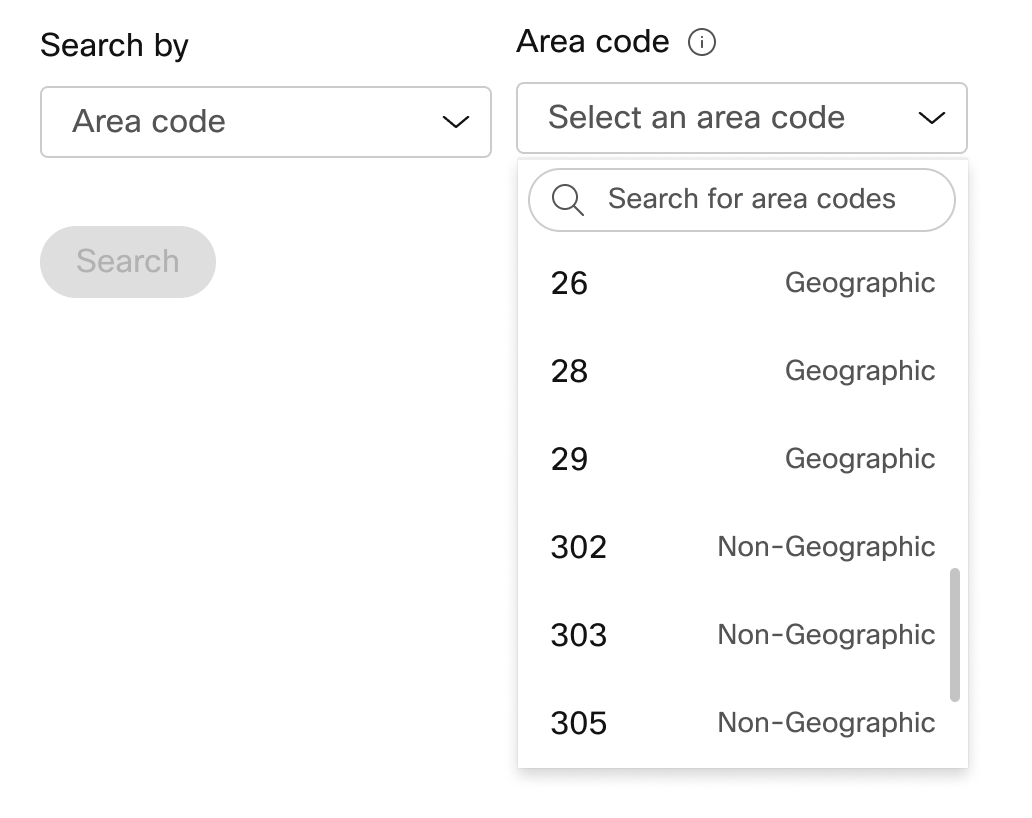
|
| 3 |
Unesite koliko brojeva želite automatski odabrati za vas i kliknite Tra ži. Dobit ćete popis dostupnih brojeva na temelju odabranih kriterija. |
| 4 |
Kliknite brojeve koje želite naručiti, a zatim kliknite Nar uč i. |
| 5 |
Na stranici za potvrdu slanja narudžbe odaberite PSTN narudžbe da biste provjerili status narudžbe. Ovo vas dovodi do stranice PSTN narudžbi. |
| 6 |
Prihvatite Uvjete pružanja usluge da biste aktivirali nove brojeve. Link Uvjeti pružanja usluge dostupan je samo administratorima kupaca. Partneri vide samo poruku da korisnik mora potpisati Uvjete pružanja usluge. |
Uz Cisco Calling Plan možete naručiti blokove telefonskih brojeva izravno od tvrtke Cisco putem Control Hub-a.
Prije nego što počnete
-
Naručivanje blokova brojeva dostupno je samo za kupce s plaćenom pretplatom.
-
Maksimalni broj blokova koji se mogu naručiti je 100.
-
Brojevi naručeni u bloku mogu se izbrisati samo ako je izbrisan cijeli blok.
-
Prema zadanim postavkama, adresa hitne službe (ESA) unesena za lokaciju tijekom postavljanja Cisco plana poziva primjenjuje se na sve telefonske brojeve za tu lokaciju.
| 1 |
Prijavite se u Control Hub. |
| 2 |
|
| 3 |
Na padajućem izborniku Upravljanje odaberite Dodaj. |
| 4 |
Odaberite lok aciju i PSTN broj u padajućem dijelu Vrsta broja na stranici za dodavanje brojeva, a zatim kliknite Dalje. |
| 5 |
Odaberite Naručite nove brojeve, kliknite Dalje. |
| 6 |
Odaberite prekidač za Nab avite skup brojeva koji se slijede redoslijedom. |
| 7 |
Na padajućem izborniku odaberite količinu potrebnih brojeva blokova. |
| 8 |
Navedite držav u i upotrijebite pozivni ši fr/ prefiks ili grad kao kriterij pretraživanja, a zatim kliknite Pretra živanje. |
| 9 |
Odaberite s popisa dostupnih blokova brojeva na temelju vaših kriterija pretraživanja i kliknite Nar uč i. |
| 10 |
Na stranici za potvrdu slanja narudžbe odaberite PSTN narudžbe da biste provjerili status narudžbe. Ovo vas dovodi do stranice PSTN narudžbi. |
| 11 |
Prihvatite Uvjete pružanja usluge da biste aktivirali nove brojeve. |
Prije nego što počnete
Preporučujemo vam da pročitate i upoznate se s Ciscovim smjernicama i pravilima prijenosa brojeva plana poziva prije nego što počnete prenositi brojeve.
-
Omogućite Cisco pozivni plan za svoju lokaciju prije nego što unesete telefonske brojeve putem Control Hub.
-
Potrebno je potpisano pismo agencije (LOA) kojim se Cisco ovlašćuje da s trenutnim PSTN operaterom daje narudžbe za premještanje usluge na Cisco. LOA mora potpisati vlasnik tekućeg računa ili ovlašteni potpisnik. Od vas se traži da potpišete LOA dok dovršavate korake prijenosa.
-
Provjerite imate li nedavni račun u PNG ili PDF formatu od trenutnog pružatelja usluga PSTN. Račun mora biti od posljednjih 30 dana. Dok dovršavate korake prijenosa, od vas se traži da prenesete kopiju računa.
-
Da biste osigurali uspješan port, provjerite imate li spremne sljedeće informacije:
-
Popis svih telefonskih brojeva za ulazak (bez naplate)
-
Trenutne informacije o računu pružatelja usluga PSTN
-
Zapis o korisničkoj službi (CSR) ako je dostupan
-
PIN vašeg računa ako postoji
Kada planirate koje brojeve trebate prenijeti, preporučujemo vam da uzmete u obzir bilo koji broj koji prima dolazne pozive. Za više informacija pogledajte Pravilnik o broju plana za pozivanje tvrtke Cisco.
-
-
Prema zadanim postavkama, adresa hitne službe (ESA) unesena za lokaciju tijekom postavljanja Cisco plana poziva primjenjuje se na sve telefonske brojeve za tu lokaciju.
| 1 |
Prijavite se u Control Hub. |
| 2 |
Odaberite Vrsta linije s padajućeg izbornika kao Jedan redak ili Višestruki redak da biste prikazali broj u jednom ili više redaka. |
| 3 |
Dodajte telefonske brojeve koje želite zadržati, a zatim kliknite Spremi i nastavi. Provjera prenosivosti automatski se pokreće kada se unose brojevi. Istaknuti brojevi smatraju se neprijenosnim. Daljnji pregled ovih instanci podržava PSTN tehnička podrška. 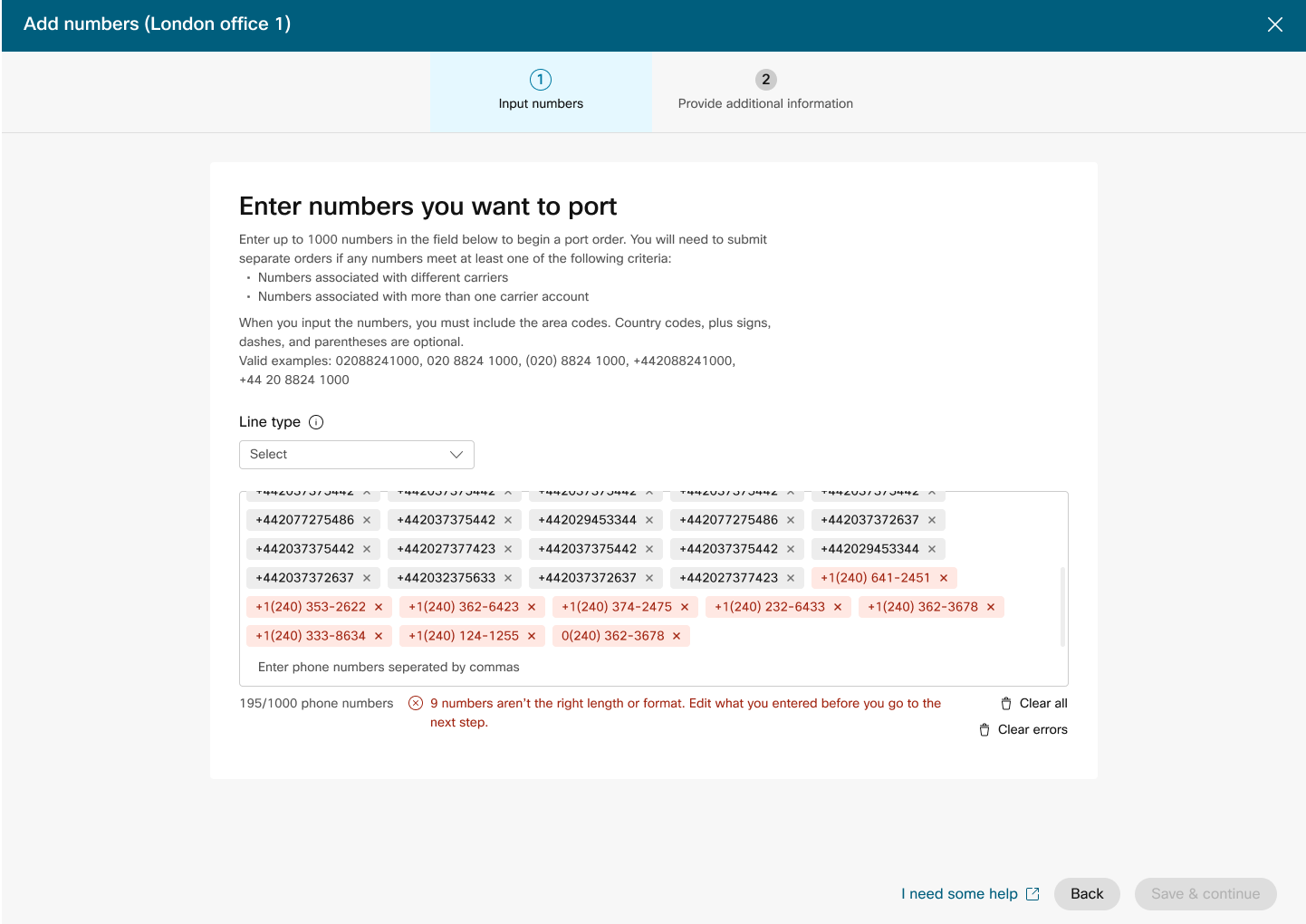
|
| 4 |
Unesite podatke o računu kod trenutnog davatelja usluga. Provjerite odgovaraju li uneseni podaci vašem trenutnom računu pružatelja usluga. Kliknite Dalje. |
| 5 |
Prenesite račun od prethodnog pružatelja usluga. Provjerite je li račun iz posljednjih 30 dana i da je u PNG ili PDF formatu. Kliknite Dalje. |
| 6 |
Unesite svoje ime i prezime i naziv posla da biste potpisali pismo agencije (LOA). Kliknite Pot piši i pošalji. |
| 7 |
Pregledajte svoju narudžbu i kliknite Dalje. |
| 8 |
Zaslon za podnošenje narudžbe prikazuje sažetak vašeg porta po redu. Kliknite Gotovo. Control Hub provodi preliminarnu provjeru pogreške prije slanja naloga za port. Ako se pronađu bilo kakvi problemi s narudžbom porta, administratori primaju obavijest e-poštom i na zaslonu PSTN narudžbi pojavljuje se poruka o pogrešci. |
Prilikom naručivanja novih brojeva ili prijenosa brojeva administratori mogu provjeriti status narudžbe ili obavijesti o odbijanju porta u Control Hubu.
Banner za migraciju prikazuje se kada postoje lokacije koje je potrebno migrirati s neintegriranog CCP-a na integrirani CCP.
-
Odaberite narudžbu da biste provjerili njezin status.
Vrijednosti statusa za nove narudžbe brojeva
|
Prikazani status |
Opis |
|---|---|
|
Na čekanju |
Novi redoslijed brojeva kreira korisnik. |
|
Osigurano |
Dobiveni su novi brojevi. |
|
Pogreška |
Problem se otkriva novim redoslijedom brojeva. Napravite TAC kartu za primanje pomoći. |
Vrijednosti statusa za portirane narudžbe brojeva
|
Prikazani status |
Opis |
|---|---|
|
Na čekanju |
Korisnik je u procesu izrade/popunjavanja detalja Porting narudžbe. Nakon slanja, narudžba će se i dalje prikazivati na čekanju dok Cisco ne potvrdi i prihvati nalog za prijenos. |
|
Odbijeno |
Otkriven je problem s prijenosom. Pogledajte tablicu Grešaka u prijenosu za dodatne pojedinosti i/ili kontaktirajte PSTN tehničku podršku, ako je potrebno, za dodatnu pomoć. |
|
Poslano |
Nalog za prijenos je potvrđen i prihvaćen. |
|
FOC primljeno |
Primljena potvrda datuma FOC od prethodnog pružatelja usluga PSTN -a. |
|
Završeno |
Proces prijenosa je završen. |
|
Otkazano |
Narudžba je otkazana. |
Poruka o pogrešci prijenosa
|
Prikazana pogreška |
Opis |
Kako popraviti |
|---|---|---|
|
| ||
|
Neusklađenost broja računa |
Broj računa ne odgovara onome na (CSR). |
Ažurirajte polje Broj računa na PSTN nalogu i ponovno pošaljite. Za neke prijevoznike broj računa može biti isti kao BTN ili sam telefonski broj. |
|
Potreban broj računa |
Broj računa nije naveden, ali je potreban. |
Ažurirajte polje Broj računa na PSTN nalogu i ponovno pošaljite. Za neke prijevoznike broj računa može biti isti kao BTN ili sam telefonski broj. |
|
Neusklađenost imena računa |
Osoba koja ovlašćuje ne odgovara onoj na (CSR). |
Ažurirajte polje Ovlašteno ime na račun u na PSTN narudžbi i ponovno pošaljite. |
|
BTN neusklađenost |
BTN ili ATN se ne podudaraju s tim na CSR-u. |
Ažurirajte polje telefonskog broja za naplatu prijev oznika na PSTN narudžbi i ponovno pošaljite. |
|
Neusklađenost imena tvrtke |
Naziv entiteta ne odgovara onom na CSR-u. |
Ažurirajte naziv tvrtke s prethodnim poljem prijevoz nika na PSTN narudžbi i ponovno pošaljite. |
|
Višestruki BTN-ovi |
OSP zahtijeva da se ovaj nalog za prijenos podijeli i podnese kao zasebne narudžbe. |
Otkažite trenutnu PSTN narudžbu i stvorite nove, više PSTN narudžbi. Napravite jedan za svaku skupinu brojeva koji imaju isti BTN. |
|
FOC je odbijen gubitkom prijevoznika |
OSP ne može prihvatiti traženi datum FOC-a. |
Ažurirajte polje Port Complete datum na PSTN narudžbi i ponovno pošaljite. |
|
Nepoznato |
Za detalje kontaktirajte tim za tehničku podršku PSTN (PTS). |
Za detalje kontaktirajte tim za tehničku podršku PSTN (PTS). |
|
Nevažeći PIN |
Za bežični priključak mora biti osigurana lozinka/PIN. |
Ažurirajte PIN polje na PSTN narudžbi i ponovno pošaljite. |
|
Narudžba na čekanju |
OSP ima LSR na čekanju na računu (za exmaple, izlaz porta ili promjenu adrese). |
Uklonite dotične telefonske brojeve iz PSTN naloga i ponovno ih pošaljite. |
|
Glavni BTN na čekanju |
BTN je jedan od telefonskih brojeva koji se prenose. Korisnik mora u skladu s tim navesti vrstu narudžbe za prijenos, radnju preostalih brojeva i novi telefonski broj za naplatu. |
Uklonite glavni BTN s popisa telefonskih brojeva koji se prenose i ponovno pošaljite narudžbu. Molimo uključite Glavni BTN u posljednju iteraciju brojeva (ako prenosite brojeve u više iteracija). |
|
Neusklađenost adrese usluge |
Podaci o lokaciji ne odgovaraju onima u CSR-u. |
Ažuri rajte polja Adresa usluge, Drž ava i Grad i ponovno pošaljite narudžbu. |
|
TN ima posebnu značajku |
Neki telefonski brojevi ne mogu se prenijeti jer imaju posebnu značajku (na primjer, daljinsko prosljeđivanje poziva). |
Uklonite broj (e) s posebnim značajkama iz PSTN narudžbe i ponovno pošaljite ih. Ili poništite dodjelu posebne značajke brojevima koji se prenose. |
|
TN neusklađenost |
Neki telefonski brojevi ne pripadaju krajnjem korisniku. |
Uklonite dotični broj (e) i ponovno pošaljite narudžbu. |
|
TN nije prenosiv |
Neki telefonski brojevi ne mogu se prenijeti jer su neaktivni ili nisu dio računa krajnjeg korisnika. |
Pokušajte ukloniti dotični broj (e) i ponovno pošaljite PSTN nalog. |
|
Nepodržani centar za tarife |
Centar za tarife nije prenosiv. |
Uklonite dotični broj (e) i ponovno pošaljite narudžbu. |
|
Neusklađenost ZIP/poštanskog broja |
Poštanski broj ne odgovara onom u CSR-u. |
Ažurirajte polje Poštanski broj i ponovno pošaljite narudžbu. |
|
Račun prethodnog prijevoznika je nevažeći |
Račun je nevažeći. |
Idite na Pojedinosti o narudžbi PSTN, otvorite odjeljak Rač un prethodnog prijevoznika. Prenesite ispravnu datoteku računa i ponovno pošaljite narudžbu. |
|
LOA je nevažeća |
LOA je nevažeći. |
Potpišite LOA i ponovno pošaljite PSTN narudžbu ili kontaktirajte tim za tehničku podršku PSTN (P TS). |
PSTN - Javna komutacijska telefonska mreža
CSR — evidencija o korisničkoj službi
FOC - Čvrsta obveza narudžbe
OSP - Stari pružatelj usluga
BTN - Telefonski broj za naplatu
ATN - Telefonski broj računa
Da biste konfigurirali ESA za korisnika, pobrinite se da su ispunjeni sljedeći uvjeti:
- Korisniku je dodijeljen primarni telefonski broj koji nije mobilni.
- Lokacija korisnika nalazi se unutar SAD-a ili Kanade.
Ovi uvjeti su neophodni jer je ESA vezan za korisnikov telefonski broj i lokaciju. Ova postavka omogućuje točno usmjeravanje hitnih poziva i pravilan povratni poziv korisniku putem broja hitnog poziva (ECBN) povezanog s njegovom lokacijom ili telefon skim brojem.
| 1 |
Prijavite se u Control Hub. |
| 2 |
Idite na U . |
| 3 |
Odaberite korisnika kojeg želite izmijeniti i kliknite Pozivanje. |
| 4 |
Odaberite strelicu desno da biste proširili postavke primarnog telefonskog broja u odjeljku Brojevi. |
| 5 |
U odjel jku Adresa hitne službe odaberite Prilag ođena adresa. Unesite sljedeće pojedinosti. U slučaju nužde, lokalna ekipa za hitne slučajeve upotrijebit će ovu adresu kako bi locirala pozivatelja.
|
| 6 |
Ažurirajte podatke za radni prostor i kliknite Potvrdi. Prilikom unosa adrese usluge sustav potvrđuje adresu. Ako sustav ne može pronaći adresu, na bočnoj ploči prikazuje se predložena adresa. Pregledajte predloženu adresu i kliknite Primijeni da biste ažurirali adresu hitne službe. Kliknite Spremi da biste spremili promjene. |
Prilagođena adresa za hitne slučajeve nadjačava zadanu adresu lokacije za hitne slučajeve za određenog korisnika.
Nakon postavljanja lokacije s Ciscovim planom pozivanja (CCPP), možete ažurirati adresu hitne službe (ESA). Postavljanje ESA-e obvezan je zahtjev kao dio PSTN konfiguracije.
| 1 |
Prijavite se u Control Hub. |
| 2 |
Idite na U acije i odaberite lokaciju koju želite ažurirati. |
| 3 |
Pored PSTN veze kliknite Upravljanje. |
| 4 |
Pored adrese hitne službe kliknite Uredi. |
| 5 |
Unesite novu adresu i kliknite S premi. Nakon ažuriranja i spremanja ESA-e, Control Hub sinkronizira adresu lokacije na stranici za pregled s ESA-om. Ako ESA-a provjera valjanosti ne uspije tijekom konfiguriranja premisa ili CCPP veza, administratori mogu zatvoriti ESA zaslon i nastaviti s postavljanjem. Neuspjeh provjere valjanosti neće spriječiti postavljanje veze. Ako ESA nije potvrđen, rukovanje hitnim pozivima može biti odgođeno, a mogu se naplatiti dodatni troškovi ako se pozivi usmjeravaju u centar za hitne slučajeve. |
Webex Callingpruža fleksibilne planove pozivanja i mogućnost odabira PSTN rješenja koje odgovara zahtjevu. S vremenom ćete možda morati migrirati na drugo PSTN rješenje zbog promjena u poslovnom okruženju ili drugih čimbenika.
Koristite ovu matricu da biste znali potencijalne putanje migracije PSTN za. Webex Calling
Webex Callingpodržava sljedeće putanje migracije PSTN:
-
Korištenje samoposluživanja putem Control Hub
-
PSTN temeljen na prostorijama, neintegrirani CCPP i neintegrirani IntelePeer to Cisco planovi poziva . Pogledajte Pre mještanje na Cisco Calling planove.
-
Neintegrirani pružatelj CCP, uključujući neintegrirano Intelepeer rješenje temeljeno na prostorijama. Pogledajte, Konfiguriranje PSTN temeljenog na prostorijama u upravljačkom čvorištu
-
Rješenje temeljeno na prostorima za neintegrirani CCPP. Morate ažurirati vrstu veze u Control Hubu i odabrati CCPP partnera. Ova vrsta migracije ne zahtijeva nikakvu daljnju konfiguraciju.
-
-
Korištenje ručne migracije
-
Rješenje temeljeno na prostorima za integriranog pružatelja CCP
-
Integrirani pružatelj CCP do neintegriranog pružatelja CCP (Iznimka: Neintegrirani Intelepeer nije podržan kao ciljni pružatelj CCP-a)
-
Integrirani CCP pružatelj rješenja temeljenog na prostorima
-
Da biste koristili postupak ručne migracije, morate stvoriti novu lokaciju, premjestiti TN-ove i korisnike na novu lokaciju i ponovno konfigurirati usluge web-mjesta/dodjele usluga. Tijekom migracije doživljavate prekid usluge i postoji rizik od gubitka podataka.
Evo popisa nepodržanih putanja migracije PSTN:
-
Cisco planira pozivanje na integrirani Intelepeer
-
Integrirani Intelepeer u Cisco pozivne planove
Minimalna potrebna narudžba je jedan plan odlaznih poziva (OCP). Naplata uključuje troškove za planove odlaznih poziva, telefonske brojeve i korištenje međunarodnih poziva. Vaša Ciscova mjesečna faktura za naplatu uključuje podatke o aktivnosti poziva, troškovima te primjenjivim naknadama i porezima. Nema dodatne naknade za portiranje telefonskih brojeva.
Kada počne vaša naplata:
-
Planovi odlaznih poziva naručeni u CCW započinju naplatu na traženi datum usluge (RSD).
-
Planovi odlaznih poziva predviđeni u Control Hubu počinju odmah naplaćivati.
-
Telefonski brojevi navedeni u Control Hub započinju naplatu odmah ili, ako se prenesu od drugog davatelja usluga, naplata započinje nakon završetka priključka.
Cijene plana odlaznih poziva:
-
Cijene za planove odlaznih poziva i telefonske brojeve proporcionalno se izračunavaju istom metodom prijave koja se koristi za izračunavanje cijena za licence. Webex Calling
-
Cijene međunarodnog poziva razlikuju se ovisno o zemlji i naplaćuju se mjesec nakon korištenja.
Za detalje pogledajte račun Cisco Calling Plan.
Podršku Cisco Calling Plans pružaju različiti odjeli podrške, ovisno o vašim potrebama.
|
Odjel za podršku |
Svrha |
Kontakt informacije |
|---|---|---|
|
Služba za pomoć za partnere (PHD) |
Upiti o uputama i/ili dokumentaciji partnera, prethodno citiranje regulatornog poreza i drugi upiti o ponudi Ciscovih planova pozivanja. |
Sjeverna Amerika: 1-844-613-6108 EMEA: +44 129 366 10 20 APAC: +61 3 7017 7272 E-mail: webexcalling-phd@cisco.com |
|
PSTN tehnička podrška (PTS) |
|
Idite na Control Hub i kliknite vezu PSTN Pomoć za tehničku podršku za PSTN. |
|
TAC |
Problemi s funkcionalnošću Control Hub Problemi s uslugom, kao što su odbačeni pozivi, problemi s kvalitetom poziva ili nestanci usluge |
Sjeverna Amerika: 1-800-553-2447 EMEA: +32 2 704 5555 APAC: +61 2 8446 7411 E-mail: tac@cisco.com Vidi također: |
|
Fakture i naplate |
PDV, plaćanje i drugi upiti za fakturiranje |
Kontaktirajte sakupljača na računu putem e-pošte ili telefona |
|
Cisco SaaS tim za podršku (CES) |
|
Preporučite podršku za partnere Playbook i Cisco pozivne planove česta pitanja |
Možete odabrati različite veze za aplikacije s više lokacija. Na primjer, možete odabrati Cisco pozivne planove za jednu lokaciju, PSTN povezan s oblakom (CCP) za drugu lokaciju i lokalni pristupnik za treću lokaciju. Prilikom odabira Cisco pozivnih planova primjenjuje se sljedeće.
Zahtjevi
-
Partneri moraju biti ovlašteni Webex Calling partner i prihvatiti novi dodat Webex Calling ak upisom u Webex Calling PSTN program.
-
Da bi se omogućio pristup svim uslugama povezanim s Ciscovim planovima poziva, mora se kupiti najmanje jedna obvezana licenca za plan odlaznog poziva.
Ograničenja
-
Cisco pozivni planovi trenutno su dostupni u određenim zemljama.
-
Postojeće Webex Calling lokacije ili telefonski brojevi mogu se prijeći na Cisco pozivne planove samo u određenim scenarijima. Pojedinosti o podržanim putanjama migracije potražite u odjelj ku Podržane staze za migraciju PSTN.
-
Možete naručiti najviše 100 novih standardnih telefonskih brojeva odjednom. Dodatni brojevi mogu se staviti kao zasebna narudžba.
-
Besplatni brojevi trenutno nisu dostupni. Ne možete naručiti nove besplatne brojeve niti prenijeti postojeće besplatne brojeve u Cisco pozivne planove.
-
Ciscovi planovi poziva nisu podržani u Webex kontaktnom centru niti su ovlašteni za upotrebu u kojima se upućuju istodobni pozivi visoke glasnoće ili neuobičajeno kratki ili dugi pozivi. Više informacija o Webex kontaktnom centru potražite u odjeljku Početak rada s Webex kontaktnim centrom.
-
Neke premium usluge i međunarodne destinacije možda neće biti dostupne u operativne svrhe. Ako su potrebna određena odredišta koja nisu općenito dostupna, korisnici mogu otvoriti slučaj podrške kako bi zatražili dostupnost.
Prikaz kartice prikazuje PSTN pružatelja usluga koji je dostupan Webex Calling korisniku prije konfiguriranja PSTN lokacije. Prikaz PSTN prikazuje i pružatelje usluga i narudžbe.
Filtar pretraživanja možete primijeniti za filtriranje sadržaja na temelju vrste usluge i tržišta. Pomoću opcije prebacivanja promijenite prikaz iz Kompaktnog u Tablicu. Kompaktni prikaz pomaže u promjeni veličine kartice kako bi se prikazali detalji davatelja usluga bez podataka o usluzi.
Zaslon davatelja usluga prikazuje različite kartice pružatelja usluga s popisom podržanih vrsta usluga. Odjeljak Pružatelji usluga klasificiran je u sljedeće:
-
Preferirani pružatelji poziva
-
Ovlašteni pružatelji poziva
-
Pozivanje pružatelja usluga
Kliknite opciju S aznajte više na kartici da biste vidjeli detalje davatelja usluga. Prikazuje se Koristite polje za pretraživanje za odabir pružatelja usluga PSTN na temelju Ciscovih preferencija poslovnih odnosa, kao što su certificirani pružatelj usluga i pružatelj poziva.
Pružatelji usluga uključuju sljedeće:
-
Sažetak pružatelja
-
Popis lokacija konfiguriranih s ovim pružateljem usluga
-
Popis tržišta na kojima je pružatelj usluga dostupan za podržane usluge.
Ako korisnik ima PSTN lokacije na kojima nisu postavljene usluge pozivanja, prikazuje se radna traka Odab eri ovog pružatel ja usluga. Pomoću ove opcije konfigurirajte uslugu za PSTN lokaciju.
Preferirani prikaz u kontrolnom čvorištu prikazuje pružatelje usluga poziva na koje upravljački partner preferira raditi. Međutim, možete vidjeti sve dostupne pružatelje usluga poziva sWebex Calling. Ovaj odjeljak daje sljedeće:
-
Odaberite lokaciju s padajućeg izbornika.
-
Odaberite vrstu pretplate za korisnike koji će koristiti Cisco Calling planove. Kliknite Dalje.
-
Popunite polja za konfiguraciju Informacije o ugovoru i adrese hit ne službe.
Postavljena PSTN usluga sada je dovršena.
Cisco pozivni planovi dostupni su za tehničku procjenu kao dio Webex Calling probnog postupka. Iako su probne verzije Cisco Calling Plans besplatne za korištenje, postoje neka ograničenja koja se mogu isključiti tijekom probne faze.
Kako probne račune možete pretvoriti u plaćene račune, potrebna regulatorna dokumentacija, kako je navedeno u odjeljku "Naručite nove telefonske brojeve" u svakoj zemlji, također je obvezna za probne usluge. Te dokumente zakonski zahtijevaju regulatori zemlje za naš tim za pružanje telefonskih brojeva (TN) kako bi nab avio brojeve.
-
Svaki probni račun može pružiti do 10 standardnih telefonskih brojeva iz Cisco Calling PlansWebex Calling. Nije dopušteno dati više od 10 brojeva po probnom razdoblju.
-
U probama su podržani samo novi, standardni telefonski brojevi. Preneseni brojevi, uzastopni blokovi i dolazni besplatni brojevi nisu podržani na probnim računima. Također ne možete prenijeti brojeve iz probnog razdoblja. Morate pretvoriti u plaćeni račun ako želite koristiti ove značajke.
-
Međunarodni pozivi, zajedno s Premium uslugom Vrste poziva I i II blokirani su od korištenja tijekom probnog razdoblja.
-
Poslovno slanje poruka nije dostupno na Webex Calling probnim računima.
-
Probni računi namijenjeni su samo za potrebe tehničke procjene, a ne za uobičajeni komercijalni rad. Kao takve, hitne službe namijenjene su samo tehničkoj procjeni; stvarni hitni pozivi ne mogu biti zajamčeni. Korisnici ne bi trebali upućivati stvarne pozive hitne službe na probni račun.
Kada postavljate narudžbu za pretvaranje Webex Calling probnog razdoblja s Cisco planovima za pozivanje u plaćenu pretplatu, morate naručiti barem jednu licencu za Cisco Calling Plan za održavanje telefonskih brojeva i konfiguracije korištenih u probnom razdoblju.
-
Ciscovi planovi poziva (Cisco PSTN)
-
PSTN povezan s oblakom
-
PSTN temeljen na prostoru (lokalni pristupnik mora biti omogućen odvojeno. Dodatne informacije potražite u odjeljku Konfiguriranje PSTN temeljenog na prostorima u upravljačkom čvorištu.)
| 1 |
Prijavite se u Control Hub. |
| 2 |
Idite na U acije i odaberite lokaciju koju želite ažurirati. |
| 3 |
Odaberite karticu Pozi vanje i kliknite Upravl janje pored PTSN veze. |
| 4 |
Odaberite Cisco pozivne planove i kliknite Dalje. |
| 5 |
Unesite podatke za kontakt i kliknite Dalje. Ovo polje služi za kontakt podatke osobe koja će potpisati pravni ugovor s Ciscom. |
| 6 |
Unesite adresu hitnih službi (ESA) i kliknite S premi. Prema zadanim postavkama, ovdje unesena ESA primjenjuje se na sve telefonske brojeve za ovu lokaciju. Ako je potrebno, ESA-u možete promijeniti za pojedinačnog korisnika. Na primjer, možda ćete morati promijeniti ESA ako imate udaljenog zaposlenika koji radi od kuće. |
| 7 |
Na zaslonu sažetka učinite jedno od sljedećeg:
|
Prije nego što počnete
-
Cisco pozivni plan mora biti omogućen za vašu web lokaciju prije nego što možete naručiti nove telefon ske brojeve putem Control Hub.
-
Kada tražite nove brojeve, možete unijeti određene brojeve. Također možete dopustiti sustavu da dodijeli brojeve iz inventara pretraživanja na temelju zemlje i grada koji odaberete.
-
Prema zadanim postavkama, adresa hitne službe (ESA) unesena za lokaciju tijekom postavljanja Cisco plana poziva primjenjuje se na sve telefonske brojeve za tu lokaciju.
| 1 |
Prijavite se u Control Hub. |
| 2 |
Navedite zemlju, držav u i pozi vni broj ili grad za pretraživanje. |
| 3 |
Unesite koliko brojeva želite automatski odabrati za vas i kliknite Tra ži. Dobit ćete popis dostupnih brojeva na temelju odabranih kriterija. |
| 4 |
Odaberite s popisa dostupnih brojeva na temelju vaših kriterija pretraživanja i kliknite Nar uč i. Odabrani brojevi prikazuju se kao na čekanju za rezervaciju. |
| 5 |
Kliknite S premi košaricu da biste rezervirali odabrane brojeve. |
| 6 |
(Opcionalno) Kliknite X da biste uklonili brojeve iz košarice |
| 7 |
(Opcionalno) Kliknite S premi košaricu da biste ažurirali rezervirane brojeve. |
| 8 |
Kliknite Nar udžba da biste naručili odabrane brojeve. |
| 9 |
Kliknite Prikaži narudžbu. Na stranici za potvrdu slanja narudžbe odaberite PSTN narudžbe da biste provjerili status narudžbe. Ovo vas dovodi do stranice PSTN narudžbi. |
| 10 |
Kliknite na PSTN narudžbu da biste vidjeli pregled narudž be i detalje narudžbe. |
| 11 |
Kliknite Dodatne informacije na bočnoj ploči s pregledom narudžbe da biste preni jeli Dokaz adrese i dokument o registraciji tvrtke. Dokaz o adresi i dokument o registraciji tvrtke mogu se učitati ili iz narudžbe broja na čekanju ili ESA-e naloga. Opremljeni redoslijed brojeva ne dopušta vam prijenos dodatnih dokumenata. |
| 12 |
Kliknite polja Dokaz adrese i Dokument registracije B upotreblji vosti da biste prenijeli dokumente. |
| 13 |
Kliknite Odaberi datoteku za prijenos dokumenata. Pregledajte datoteke iz svog sustava i kliknite Otvori za prijenos dokumenata. |
| 14 |
Kliknite X da biste zatvorili bočnu ploču nakon prijenosa dokumenata. |
Uz Cisco Calling Plan možete unaprijed naručiti nove telefonske brojeve izravno iz kontrolnog čvorišta kada nema dostupnih brojeva za određeni grad ili područje. Unaprijed naručivanje dostupno je samo za plaćene organizacije.
| 1 |
Odaberite Grad s padajućeg izbornika Pretraživanje. |
| 2 |
Odaberite grad s padajućeg izbornika Grad bez dodijeljenih brojeva. |
| 3 |
Kliknite Traži da biste potražili sve brojeve dodijeljene gradu. |
| 4 |
Kliknite Zahtjev, prozor za prethodnu narudžbu za narudžbu brojeva za odabrane prikaze grada. |
| 5 |
Unesite koliko brojeva želite naručiti i kliknite Dodaj unaprijed narudžbu u košaricu. Košarica se prikazuje na temelju vaših kriterija i rezervira narudžbu.
|
| 6 |
Kliknite Nar uč i da biste nastavili i naručili brojeve rezervirane u košarici. Napredna narudžba uspješno je poslana. |
| 7 |
Kliknite Prikaži narudžbu. Ovo vas dovodi do stranice PSTN narudžbi. |
| 8 |
Kliknite na PSTN narudžbu da biste vid jeli pregled narudžbe i detalje narudžbe. |
| 9 |
Kliknite Telefonski brojevi na bočnoj ploči pregleda narudžbe da biste vidjeli detalje narudžbe (količina i grad). Možete otvoriti futrolu Cisco podrške u slučaju da vam je potrebna dodatna pomoć u vezi s izvršenom naprednom narudžbom. |
| 10 |
Kliknite Dodatne informacije na bočnoj ploči s pregledom narudžbe da biste prenijeli Dokaz adrese i dokument o registraciji tvrtke. Dokaz o adresi i dokument o registraciji tvrtke možete prenijeti bilo iz narudžbe broja na čekanju ili ESA-e narudžbe. Određeni redoslijed brojeva ne dopušta vam prijenos dodatnih dokumenata. |
| 11 |
Kliknite polja Dokaz adrese i Dokument registracije tvrtke da biste prenijeli dokumente. |
| 12 |
Kliknite Odaberi datoteku za prijenos dokumenata. Pregledajte datoteke iz svog sustava i kliknite Otvori za prijenos dokumenata. |
| 13 |
Kliknite Otkaži narudžbu da biste otkazali narudžbu. Otkazivanjem narudžbe zaustavlja se svaki napredak postignut u naručivanju svih brojeva povezanih s ovom narudžbom, a narudžbu možete otkazati samo u Centru za pomoć za pozivanje partnera.
|
Prije nego što počnete
Preporučujemo vam da pročitate i upoznate se s Ciscovim smjernicama i pravilima prijenosa brojeva plana poziva prije nego što počnete prenositi brojeve.
-
Omogućite Cisco pozivni plan za svoju web lokaciju prije nego što unesete telefonske brojeve putem Control Hub.
-
Potrebno je potpisano pismo agencije (LOA) kojim se Cisco ovlašćuje da s trenutnim PSTN operaterom daje narudžbe za premještanje usluge na Cisco. Vlasnik tekućeg računa ili ovlašteni potpisnik mora potpisati LOA. Od vas se traži da potpišete LOA dok dovršavate korake prijenosa.
-
Da biste osigurali uspješan port, provjerite imate li spremne sljedeće informacije:
-
Popis svih telefonskih brojeva za port
-
Trenutne informacije o računu pružatelja usluga PSTN
-
Zapis o korisničkoj službi (CSR) ako je dostupan
-
PIN vašeg računa ako postoji.
Kada planirate koje brojeve trebate prenijeti, preporučujemo vam da uzmete u obzir bilo koji broj koji prima dolazne pozive. Za više informacija pogledajte Pravilnik o broju plana za pozivanje tvrtke Cisco.
-
-
Prema zadanim postavkama, adresa hitne službe (ESA) unesena za lokaciju tijekom postavljanja Cisco plana poziva primjenjuje se na sve telefonske brojeve za tu lokaciju.
Kada zatražite prijenos broja, prenose se usluge pozivanja i razmjene poruka povezane s brojem. Ako ne želite uključiti obje ove usluge, kontaktirajte PSTN tehničku podršku. Idite na Control Hub i kliknite vezu PSTN Pomoć za tehničku podršku za PSTN.
| 1 |
Dodajte telefonski broj koji želite zadržati, a zatim kliknite Spremi i nastavi. Istaknuti brojevi smatraju se neprijenosnim. PSTN tehnička podrška podržava daljnji pregled tih slučajeva. Snimka zaslona prikazuje ne-prijenosne brojeve označene crvenom bojom na stranici Brojevi. Za AU prijenos rezultata provjere prenosivosti potrebno je vrijeme. Nakon što se brojevi prenesu, korisnik može vidjeti status broja na stranici Pregled PSTN > Telef onski brojevi. Primite e-poštu nakon završetka postupka prijenosa. 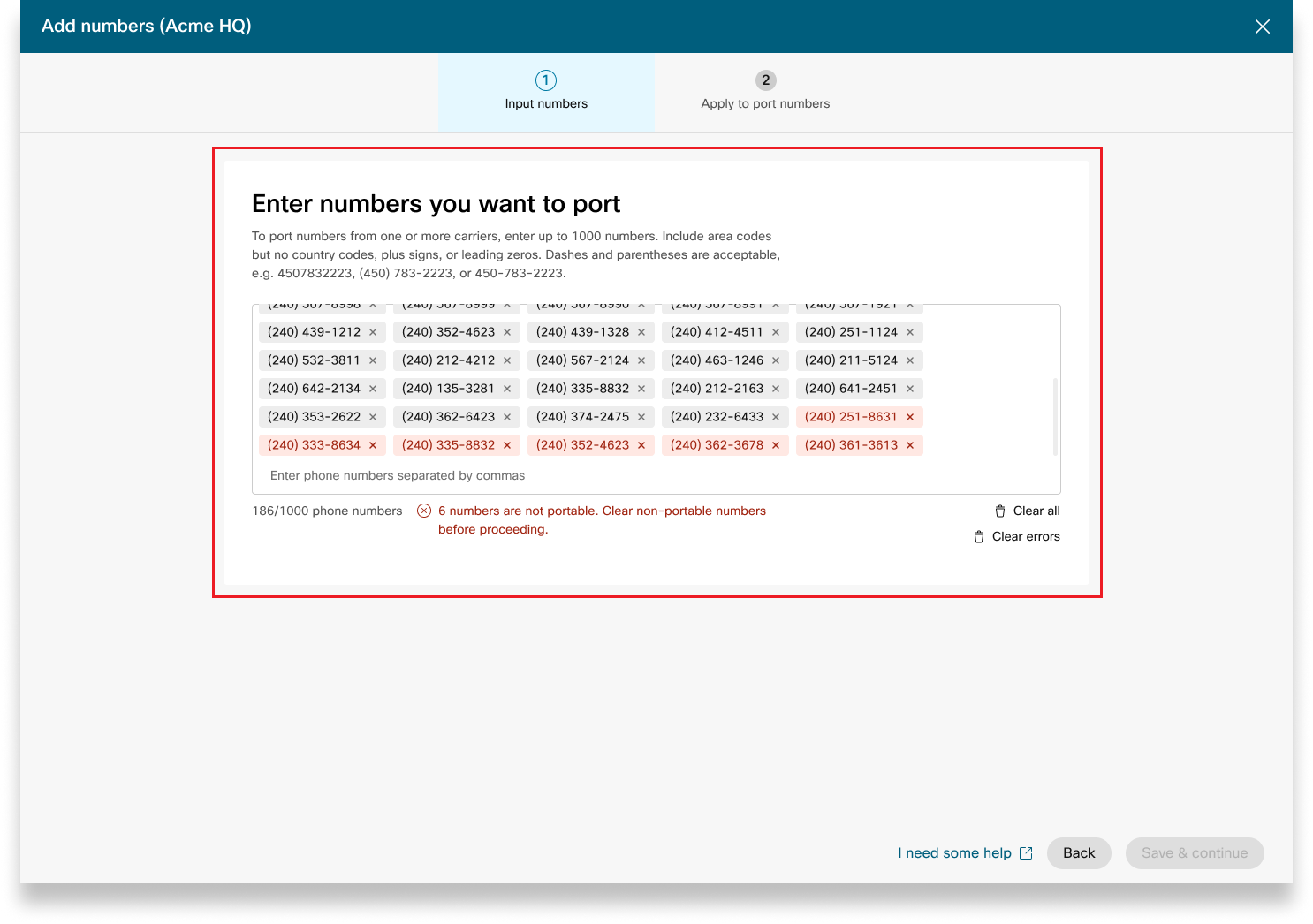
|
| 2 |
Unesite željene podatke o priključku na stranicu Pojedinosti o narudžbi luka. Obavezno unesite adresu e-pošte u polje Dodatni kontakt. Kliknite Dalje. |
| 3 |
Unesite svoje podatke za kontakt na temelju trenutnog pružatelja usluga prijevoznika na stranicu Informacije o računu. Unesite ACN/ABN broj, koji je broj australske tvrtke/tvrtke. Polje ACN/ABN primjen juje se na temelju pružatelja usluga prijevoznika. |
| 4 |
Pregledajte svoju narudžbu i kliknite Dalje.
|
| 5 |
Na zaslonu za podnošenje narudžbe prikazan je sažetak narudžbe u luci. Kliknite Gotovo. Control Hub provodi preliminarnu provjeru pogreške prije nego što pošaljete nalog za port. Ako se pronađu bilo kakvi problemi s narudžbom porta, administratori primaju obavijest e-poštom, a na zaslonu PSTN narudž bi pojavljuje se poruka o pogrešci. Ovi se statusi primjenjuju na australsku luku u nalozima koji ukazuju na različite faze u luci u nap redovanju narudžbe:
|
Kada naručujete nove brojeve ili prenosite postojeće brojeve, možete provjeriti status narudžbe ili obavijesti o odbijanju porta u Control Hubu.
-
Prijavite se u Control Hub.
-
Odaberite narudžbu da biste provjerili njezin status.
ESA nalog se ne daje sve dok se ne dostave dodatne informacije.
Vrijednosti statusa za nove narudžbe brojeva
|
Prikazani status |
Opis |
|---|---|
|
Na čekanju |
Korisnik je stvorio novi redoslijed brojeva. |
|
Osigurano |
Novi brojevi su dobro osigurani. |
|
Pogreška |
Otkriven je problem s novim redoslijedom brojeva. Napravite TAC kartu da biste dobili pomoć. |
Da biste konfigurirali ESA za korisnika, pobrinite se da su ispunjeni sljedeći uvjeti:
- Korisniku je dodijeljen primarni telefonski broj koji nije mobilni.
- Lokacija korisnika nalazi se unutar SAD-a ili Kanade.
Ovi uvjeti su neophodni jer je ESA vezan za korisnikov telefonski broj i lokaciju. Ova postavka omogućuje točno usmjeravanje hitnih poziva i pravilan povratni poziv korisniku putem broja hitnog poziva (ECBN) povezanog s njegovom lokacijom ili telefon skim brojem.
| 1 |
Prijavite se u Control Hub. |
| 2 |
Idite na U . |
| 3 |
Odaberite korisnika kojeg želite izmijeniti i kliknite Pozivanje. |
| 4 |
Odaberite strelicu desno da biste proširili postavke primarnog telefonskog broja u odjeljku Brojevi. |
| 5 |
U odjel jku Adresa hitne službe odaberite Prilag ođena adresa. Unesite sljedeće pojedinosti. U slučaju nužde, lokalna ekipa za hitne slučajeve upotrijebit će ovu adresu kako bi locirala pozivatelja.
|
| 6 |
Ažurirajte podatke za radni prostor i kliknite Potvrdi. Prilikom unosa adrese usluge sustav potvrđuje adresu. Ako sustav ne može pronaći adresu, na bočnoj ploči prikazuje se predložena adresa. Pregledajte predloženu adresu i kliknite Primijeni da biste ažurirali adresu hitne službe. Kliknite Spremi da biste spremili promjene. |
Prilagođena adresa za hitne slučajeve nadjačava zadanu adresu lokacije za hitne slučajeve za određenog korisnika.
Nakon postavljanja lokacije s Ciscovim planom pozivanja (CCPP), možete ažurirati adresu hitne službe (ESA). Postavljanje ESA-e obvezan je zahtjev kao dio PSTN konfiguracije.
| 1 |
Prijavite se u Control Hub. |
| 2 |
Idite na U acije i odaberite lokaciju koju želite ažurirati. |
| 3 |
Pored PSTN veze kliknite Upravljanje. |
| 4 |
Pored adrese hitne službe kliknite Uredi. |
| 5 |
Unesite novu adresu i kliknite S premi. Nakon ažuriranja i spremanja ESA-e, Control Hub sinkronizira adresu lokacije na stranici za pregled s ESA-om. Ako ESA-a provjera valjanosti ne uspije tijekom konfiguriranja premisa ili CCPP veza, administratori mogu zatvoriti ESA zaslon i nastaviti s postavljanjem. Neuspjeh provjere valjanosti neće spriječiti postavljanje veze. Ako ESA nije potvrđen, rukovanje hitnim pozivima može biti odgođeno, a mogu se naplatiti dodatni troškovi ako se pozivi usmjeravaju u centar za hitne slučajeve. |
Webex Callingpruža fleksibilne planove pozivanja i mogućnost odabira PSTN rješenja koje odgovara zahtjevu. S vremenom ćete možda morati migrirati na drugo PSTN rješenje zbog promjena u poslovnom okruženju ili drugih čimbenika.
Koristite ovu matricu da biste znali potencijalne putanje migracije PSTN za. Webex Calling
Webex Callingpodržava sljedeće putanje migracije PSTN:
-
Korištenje samoposluživanja putem Control Hub
-
PSTN temeljen na prostorijama, neintegrirani CCPP i neintegrirani IntelePeer to Cisco planovi poziva . Pogledajte Pre mještanje na Cisco Calling planove.
-
Neintegrirani pružatelj CCP, uključujući neintegrirano Intelepeer rješenje temeljeno na prostorijama. Pogledajte, Konfiguriranje PSTN temeljenog na prostorijama u upravljačkom čvorištu
-
Rješenje temeljeno na prostorima za neintegrirani CCPP. Morate ažurirati vrstu veze u Control Hubu i odabrati CCPP partnera. Ova vrsta migracije ne zahtijeva nikakvu daljnju konfiguraciju.
-
-
Korištenje ručne migracije
-
Rješenje temeljeno na prostorima za integriranog pružatelja CCP
-
Integrirani pružatelj CCP do neintegriranog pružatelja CCP (Iznimka: Neintegrirani Intelepeer nije podržan kao ciljni pružatelj CCP-a)
-
Integrirani CCP pružatelj rješenja temeljenog na prostorima
-
Da biste koristili postupak ručne migracije, morate stvoriti novu lokaciju, premjestiti TN-ove i korisnike na novu lokaciju i ponovno konfigurirati usluge web-mjesta/dodjele usluga. Tijekom migracije doživljavate prekid usluge i postoji rizik od gubitka podataka.
Evo popisa nepodržanih putanja migracije PSTN:
-
Cisco planira pozivanje na integrirani Intelepeer
-
Integrirani Intelepeer u Cisco pozivne planove
Minimalna potrebna narudžba je jedan plan odlaznih poziva (OCP). Naplata uključuje troškove za planove odlaznih poziva, telefonske brojeve i korištenje međunarodnih poziva. Vaša Ciscova mjesečna faktura za naplatu uključuje podatke o aktivnosti poziva, troškovima te primjenjivim naknadama i porezima. Nema dodatne naknade za portiranje telefonskih brojeva.
Kada počne vaša naplata:
-
Planovi odlaznih poziva naručeni u CCW započinju naplatu na traženi datum usluge (RSD).
-
Planovi odlaznih poziva predviđeni u Control Hubu počinju odmah naplaćivati.
-
Telefonski brojevi navedeni u Control Hub započinju naplatu odmah ili, ako se prenesu od drugog davatelja usluga, naplata započinje nakon završetka priključka.
Cijene plana odlaznih poziva:
-
Cijene za planove odlaznih poziva i telefonske brojeve proporcionalno se izračunavaju istom metodom prijave koja se koristi za izračunavanje cijena za licence. Webex Calling
-
Cijene međunarodnog poziva razlikuju se ovisno o zemlji i naplaćuju se mjesec nakon korištenja.
Za detalje pogledajte račun Cisco Calling Plan.
Podršku Cisco Calling Plans pružaju različiti odjeli podrške, ovisno o vašim potrebama.
|
Odjel za podršku |
Svrha |
Kontakt informacije |
|---|---|---|
|
Služba za pomoć za partnere (PHD) |
Upiti o uputama i/ili dokumentaciji partnera, prethodno citiranje regulatornog poreza i drugi upiti o ponudi Ciscovih planova pozivanja. |
Sjeverna Amerika: 1-844-613-6108 EMEA: +44 129 366 10 20 APAC: +61 3 7017 7272 E-mail: webexcalling-phd@cisco.com |
|
PSTN tehnička podrška (PTS) |
|
Idite na Control Hub i kliknite vezu PSTN Pomoć za tehničku podršku za PSTN. |
|
TAC |
Problemi s funkcionalnošću Control Hub Problemi s uslugom, kao što su odbačeni pozivi, problemi s kvalitetom poziva ili nestanci usluge |
Sjeverna Amerika: 1-800-553-2447 EMEA: +32 2 704 5555 APAC: +61 2 8446 7411 E-mail: tac@cisco.com Vidi također: |
|
Fakture i naplate |
PDV, plaćanje i drugi upiti za fakturiranje |
Kontaktirajte sakupljača na računu putem e-pošte ili telefona |
|
Cisco SaaS tim za podršku (CES) |
|
Preporučite podršku za partnere Playbook i Cisco pozivne planove česta pitanja |
Možete odabrati različite veze za aplikacije s više lokacija. Na primjer, možete odabrati Cisco pozivne planove za jednu lokaciju, PSTN povezan s oblakom (CCP) za drugu lokaciju i lokalni pristupnik za treću lokaciju. Prilikom odabira Cisco pozivnih planova primjenjuje se sljedeće.
Zahtjevi
-
Partneri moraju biti ovlašteni Webex Calling partner i prihvatiti novi dodat Webex Calling ak upisom u Webex Calling PSTN program.
-
Da bi se omogućio pristup svim uslugama povezanim s Ciscovim planovima poziva, mora se kupiti najmanje jedna obvezana licenca za plan odlaznog poziva.
Ograničenja
-
Cisco pozivni planovi trenutno su dostupni u određenim zemljama.
-
Postojeće Webex Calling lokacije ili telefonski brojevi mogu se prijeći na Cisco pozivne planove samo u određenim scenarijima. Pojedinosti o podržanim putanjama migracije potražite u odjelj ku Podržane staze za migraciju PSTN.
-
Možete naručiti najviše 100 novih standardnih telefonskih brojeva odjednom. Dodatni brojevi mogu se staviti kao zasebna narudžba.
-
Besplatni brojevi trenutno nisu dostupni. Ne možete naručiti nove besplatne brojeve niti prenijeti postojeće besplatne brojeve u Cisco pozivne planove.
-
Ciscovi planovi poziva nisu podržani u Webex kontaktnom centru niti su ovlašteni za upotrebu u kojima se upućuju istodobni pozivi visoke glasnoće ili neuobičajeno kratki ili dugi pozivi. Više informacija o Webex kontaktnom centru potražite u odjeljku Početak rada s Webex kontaktnim centrom.
-
Neke premium usluge i međunarodne destinacije možda neće biti dostupne u operativne svrhe. Ako su potrebna određena odredišta koja nisu općenito dostupna, korisnici mogu otvoriti slučaj podrške kako bi zatražili dostupnost.
Prikaz kartice prikazuje PSTN pružatelja usluga koji je dostupan Webex Calling korisniku prije konfiguriranja PSTN lokacije. Prikaz PSTN prikazuje i pružatelje usluga i narudžbe.
Filtar pretraživanja možete primijeniti za filtriranje sadržaja na temelju vrste usluge i tržišta. Pomoću opcije prebacivanja promijenite prikaz iz Kompaktnog u Tablicu. Kompaktni prikaz pomaže u promjeni veličine kartice kako bi se prikazali detalji davatelja usluga bez podataka o usluzi.
Zaslon davatelja usluga prikazuje različite kartice pružatelja usluga s popisom podržanih vrsta usluga. Odjeljak Pružatelji usluga klasificiran je u sljedeće:
-
Preferirani pružatelji poziva
-
Ovlašteni pružatelji poziva
-
Pozivanje pružatelja usluga
Kliknite opciju S aznajte više na kartici da biste vidjeli detalje davatelja usluga. Prikazuje se Koristite polje za pretraživanje za odabir pružatelja usluga PSTN na temelju Ciscovih preferencija poslovnih odnosa, kao što su certificirani pružatelj usluga i pružatelj poziva.
Pružatelji usluga uključuju sljedeće:
-
Sažetak pružatelja
-
Popis lokacija konfiguriranih s ovim pružateljem usluga
-
Popis tržišta na kojima je pružatelj usluga dostupan za podržane usluge.
Ako korisnik ima PSTN lokacije na kojima nisu postavljene usluge pozivanja, prikazuje se radna traka Odab eri ovog pružatel ja usluga. Pomoću ove opcije konfigurirajte uslugu za PSTN lokaciju.
Preferirani prikaz u kontrolnom čvorištu prikazuje pružatelje usluga poziva na koje upravljački partner preferira raditi. Međutim, možete vidjeti sve dostupne pružatelje usluga poziva sWebex Calling. Ovaj odjeljak daje sljedeće:
-
Odaberite lokaciju s padajućeg izbornika.
-
Odaberite vrstu pretplate za korisnike koji će koristiti Cisco Calling planove. Kliknite Dalje.
-
Popunite polja za konfiguraciju Informacije o ugovoru i adrese hit ne službe.
Postavljena PSTN usluga sada je dovršena.
Cisco pozivni planovi dostupni su za tehničku procjenu kao dio Webex Calling probnog postupka. Iako su probne verzije Cisco Calling Plans besplatne za korištenje, postoje neka ograničenja koja se mogu isključiti tijekom probne faze.
Kako probne račune možete pretvoriti u plaćene račune, potrebna regulatorna dokumentacija, kako je navedeno u odjeljku "Naručite nove telefonske brojeve" u svakoj zemlji, također je obvezna za probne usluge. Te dokumente zakonski zahtijevaju regulatori zemlje za naš tim za pružanje telefonskih brojeva (TN) kako bi nab avio brojeve.
-
Svaki probni račun može pružiti do 10 standardnih telefonskih brojeva iz Cisco Calling PlansWebex Calling. Nije dopušteno dati više od 10 brojeva po probnom razdoblju.
-
U probama su podržani samo novi, standardni telefonski brojevi. Preneseni brojevi, uzastopni blokovi i dolazni besplatni brojevi nisu podržani na probnim računima. Također ne možete prenijeti brojeve iz probnog razdoblja. Morate pretvoriti u plaćeni račun ako želite koristiti ove značajke.
-
Međunarodni pozivi, zajedno s Premium uslugom Vrste poziva I i II blokirani su od korištenja tijekom probnog razdoblja.
-
Poslovno slanje poruka nije dostupno na Webex Calling probnim računima.
-
Probni računi namijenjeni su samo za potrebe tehničke procjene, a ne za uobičajeni komercijalni rad. Kao takve, hitne službe namijenjene su samo tehničkoj procjeni; stvarni hitni pozivi ne mogu biti zajamčeni. Korisnici ne bi trebali upućivati stvarne pozive hitne službe na probni račun.
Kada postavljate narudžbu za pretvaranje Webex Calling probnog razdoblja s Cisco planovima za pozivanje u plaćenu pretplatu, morate naručiti barem jednu licencu za Cisco Calling Plan za održavanje telefonskih brojeva i konfiguracije korištenih u probnom razdoblju.
-
Ciscovi planovi poziva (Cisco PSTN)
-
PSTN povezan s oblakom
-
PSTN temeljen na prostoru (lokalni pristupnik mora biti omogućen odvojeno. Dodatne informacije potražite u odjeljku Konfiguriranje PSTN temeljenog na prostorima u upravljačkom čvorištu.)
| 1 |
Prijavite se u Control Hub. |
| 2 |
Idite na U acije i odaberite lokaciju koju želite ažurirati. |
| 3 |
Odaberite karticu Pozi vanje i kliknite Upravl janje pored PTSN veze. |
| 4 |
Odaberite Cisco pozivne planove i kliknite Dalje. |
| 5 |
Unesite podatke za kontakt i kliknite Dalje. Ovo polje služi za kontakt podatke osobe koja će potpisati pravni ugovor s Ciscom. |
| 6 |
Unesite adresu hitnih službi (ESA) i kliknite S premi. Prema zadanim postavkama, ovdje unesena ESA primjenjuje se na sve telefonske brojeve za ovu lokaciju. Ako je potrebno, ESA-u možete promijeniti za pojedinačnog korisnika. Na primjer, možda ćete morati promijeniti ESA ako imate udaljenog zaposlenika koji radi od kuće. |
| 7 |
Na zaslonu sažetka učinite jedno od sljedećeg:
|
Prije nego što počnete
-
Cisco pozivni plan mora biti omogućen za vašu web lokaciju prije nego što možete naručiti nove telefon ske brojeve putem Control Hub.
-
Kada tražite nove brojeve, možete unijeti određene brojeve. Također možete dopustiti sustavu da dodijeli brojeve iz inventara pretraživanja na temelju zemlje i grada koji odaberete.
-
Prema zadanim postavkama, adresa hitne službe (ESA) unesena za lokaciju tijekom postavljanja Cisco plana poziva primjenjuje se na sve telefonske brojeve za tu lokaciju.
| 1 |
Prijavite se u Control Hub. |
| 2 |
Navedite zemlju, držav u i pozi vni broj ili grad za pretraživanje. |
| 3 |
Unesite koliko brojeva želite automatski odabrati za vas i kliknite Tra ži. Dobit ćete popis dostupnih brojeva na temelju odabranih kriterija. |
| 4 |
Odaberite s popisa dostupnih brojeva na temelju vaših kriterija pretraživanja i kliknite Nar uč i. Odabrani brojevi prikazuju se kao na čekanju za rezervaciju. |
| 5 |
Kliknite S premi košaricu da biste rezervirali odabrane brojeve. |
| 6 |
(Opcionalno) Kliknite X da biste uklonili brojeve iz košarice |
| 7 |
(Opcionalno) Kliknite S premi košaricu da biste ažurirali rezervirane brojeve. |
| 8 |
Kliknite Nar udžba da biste naručili odabrane brojeve. |
| 9 |
Kliknite Prikaži narudžbu. Na stranici za potvrdu slanja narudžbe odaberite PSTN narudžbe da biste provjerili status narudžbe. Ovo vas dovodi do stranice PSTN narudžbi. |
| 10 |
Kliknite na PSTN narudžbu da biste vidjeli pregled narudž be i detalje narudžbe. |
| 11 |
Kliknite Dodatne informacije na bočnoj ploči s pregledom narudžbe da biste preni jeli Dokaz adrese i dokument o registraciji tvrtke. Dokaz o adresi i dokument o registraciji tvrtke mogu se učitati ili iz narudžbe broja na čekanju ili ESA-e naloga. Opremljeni redoslijed brojeva ne dopušta vam prijenos dodatnih dokumenata. |
| 12 |
Kliknite polja Dokaz adrese i Dokument registracije B upotreblji vosti da biste prenijeli dokumente. |
| 13 |
Kliknite Odaberi datoteku za prijenos dokumenata. Pregledajte datoteke iz svog sustava i kliknite Otvori za prijenos dokumenata. |
| 14 |
Kliknite X da biste zatvorili bočnu ploču nakon prijenosa dokumenata. |
Uz Cisco Calling Plan možete unaprijed naručiti nove telefonske brojeve izravno iz kontrolnog čvorišta kada nema dostupnih brojeva za određeni grad ili područje. Unaprijed naručivanje dostupno je samo za plaćene organizacije.
| 1 |
Odaberite Grad s padajućeg izbornika Pretraživanje. |
| 2 |
Odaberite grad s padajućeg izbornika Grad bez dodijeljenih brojeva. |
| 3 |
Kliknite Traži da biste potražili sve brojeve dodijeljene gradu. |
| 4 |
Kliknite Zahtjev, prozor za prethodnu narudžbu za narudžbu brojeva za odabrane prikaze grada. |
| 5 |
Unesite koliko brojeva želite naručiti i kliknite Dodaj unaprijed narudžbu u košaricu. Košarica se prikazuje na temelju vaših kriterija i rezervira narudžbu.
|
| 6 |
Kliknite Nar uč i da biste nastavili i naručili brojeve rezervirane u košarici. Napredna narudžba uspješno je poslana. |
| 7 |
Kliknite Prikaži narudžbu. Ovo vas dovodi do stranice PSTN narudžbi. |
| 8 |
Kliknite na PSTN narudžbu da biste vid jeli pregled narudžbe i detalje narudžbe. |
| 9 |
Kliknite Telefonski brojevi na bočnoj ploči pregleda narudžbe da biste vidjeli detalje narudžbe (količina i grad). Možete otvoriti futrolu Cisco podrške u slučaju da vam je potrebna dodatna pomoć u vezi s izvršenom naprednom narudžbom. |
| 10 |
Kliknite Dodatne informacije na bočnoj ploči s pregledom narudžbe da biste prenijeli Dokaz adrese i dokument o registraciji tvrtke. Dokaz o adresi i dokument o registraciji tvrtke možete prenijeti bilo iz narudžbe broja na čekanju ili ESA-e narudžbe. Određeni redoslijed brojeva ne dopušta vam prijenos dodatnih dokumenata. |
| 11 |
Kliknite polja Dokaz adrese i Dokument registracije tvrtke da biste prenijeli dokumente. |
| 12 |
Kliknite Odaberi datoteku za prijenos dokumenata. Pregledajte datoteke iz svog sustava i kliknite Otvori za prijenos dokumenata. |
| 13 |
Kliknite Otkaži narudžbu da biste otkazali narudžbu. Otkazivanjem narudžbe zaustavlja se svaki napredak postignut u naručivanju svih brojeva povezanih s ovom narudžbom, a narudžbu možete otkazati samo u Centru za pomoć za pozivanje partnera.
|
Prije nego što počnete
Preporučujemo vam da pročitate i upoznate se s Ciscovim smjernicama i pravilima prijenosa brojeva plana poziva prije nego što počnete prenositi brojeve.
-
Omogućite Cisco pozivni plan za svoju web lokaciju prije nego što unesete telefonske brojeve putem Control Hub.
-
Potrebno je potpisano pismo agencije (LOA) kojim se Cisco ovlašćuje da s trenutnim PSTN operaterom daje narudžbe za premještanje usluge na Cisco. Vlasnik tekućeg računa ili ovlašteni potpisnik mora potpisati LOA. Od vas se traži da potpišete LOA dok dovršavate korake prijenosa.
-
Da biste osigurali uspješan port, provjerite imate li spremne sljedeće informacije:
-
Popis svih telefonskih brojeva za port
-
Trenutne informacije o računu pružatelja usluga PSTN
-
Zapis o korisničkoj službi (CSR) ako je dostupan
-
PIN vašeg računa ako postoji.
Kada planirate koje brojeve trebate prenijeti, preporučujemo vam da uzmete u obzir bilo koji broj koji prima dolazne pozive. Za više informacija pogledajte Pravilnik o broju plana za pozivanje tvrtke Cisco.
-
-
Prema zadanim postavkama, adresa hitne službe (ESA) unesena za lokaciju tijekom postavljanja Cisco plana poziva primjenjuje se na sve telefonske brojeve za tu lokaciju.
Kada zatražite prijenos broja, prenose se usluge pozivanja i razmjene poruka povezane s brojem. Ako ne želite uključiti obje ove usluge, kontaktirajte PSTN tehničku podršku. Idite na Control Hub i kliknite vezu PSTN Pomoć za tehničku podršku za PSTN.
| 1 |
Dodajte telefonski broj koji želite zadržati, a zatim kliknite Spremi i nastavi. Istaknuti brojevi smatraju se neprijenosnim. PSTN tehnička podrška podržava daljnji pregled tih slučajeva. Snimka zaslona prikazuje ne-prijenosne brojeve označene crvenom bojom na stranici Brojevi. Za prijenos broja NZ, rezultat provjere prenosivosti zahtijeva vrijeme. Nakon što se brojevi prenesu, korisnik može vidjeti status broja na stranici Pregled PSTN > Telef onski brojevi. Primite e-poštu nakon završetka postupka prijenosa.
|
| 2 |
Unesite željeni port u podatke na stranici Detalji narudž be luka. Obavezno unesite adresu e-pošte u polje Dodatni kontakt. Kliknite Dalje. |
| 3 |
Unesite svoje podatke za kontakt na temelju trenutnog pružatelja usluga prijevoznika na stranicu Informacije o računu. Unesite ACN/ABN broj, koji je broj australske tvrtke/tvrtke. Polje ACN/ABN primjen juje se na temelju pružatelja usluga prijevoznika. |
| 4 |
Pregledajte svoju narudžbu i kliknite Dalje.
|
| 5 |
Zaslon za podnošenje narudžbe prikazuje sažetak vašeg porta po redu. Kliknite Gotovo. Control Hub provodi preliminarnu provjeru pogreške prije nego što pošaljete port u redoslijedu. Ako se pronađu bilo kakvi problemi s portom u redoslijedu, administratori primaju obavijest e-poštom, a na zaslonu PSTN narudžbi pojavljuje se poruka o pogrešci. Ovi se statusi primjenjuju na luku Novog Zelanda u narudžbama koje ukazuju na različite faze u luci u napredovanju narudžbe:
|
Kada naručujete nove brojeve ili prenosite postojeće brojeve, možete provjeriti status narudžbe ili obavijesti o odbijanju porta u Control Hubu.
-
Prijavite se u Control Hub.
-
Odaberite narudžbu da biste provjerili njezin status.
ESA nalog se ne daje sve dok se ne dostave dodatne informacije.
Vrijednosti statusa za nove narudžbe brojeva
|
Prikazani status |
Opis |
|---|---|
|
Na čekanju |
Korisnik je stvorio novi redoslijed brojeva. |
|
Osigurano |
Novi brojevi su dobro osigurani. |
|
Pogreška |
Otkriven je problem s novim redoslijedom brojeva. Napravite TAC kartu da biste dobili pomoć. |
Da biste konfigurirali ESA za korisnika, pobrinite se da su ispunjeni sljedeći uvjeti:
- Korisniku je dodijeljen primarni telefonski broj koji nije mobilni.
- Lokacija korisnika nalazi se unutar SAD-a ili Kanade.
Ovi uvjeti su neophodni jer je ESA vezan za korisnikov telefonski broj i lokaciju. Ova postavka omogućuje točno usmjeravanje hitnih poziva i pravilan povratni poziv korisniku putem broja hitnog poziva (ECBN) povezanog s njegovom lokacijom ili telefon skim brojem.
| 1 |
Prijavite se u Control Hub. |
| 2 |
Idite na U . |
| 3 |
Odaberite korisnika kojeg želite izmijeniti i kliknite Pozivanje. |
| 4 |
Odaberite strelicu desno da biste proširili postavke primarnog telefonskog broja u odjeljku Brojevi. |
| 5 |
U odjel jku Adresa hitne službe odaberite Prilag ođena adresa. Unesite sljedeće pojedinosti. U slučaju nužde, lokalna ekipa za hitne slučajeve upotrijebit će ovu adresu kako bi locirala pozivatelja.
|
| 6 |
Ažurirajte podatke za radni prostor i kliknite Potvrdi. Prilikom unosa adrese usluge sustav potvrđuje adresu. Ako sustav ne može pronaći adresu, na bočnoj ploči prikazuje se predložena adresa. Pregledajte predloženu adresu i kliknite Primijeni da biste ažurirali adresu hitne službe. Kliknite Spremi da biste spremili promjene. |
Prilagođena adresa za hitne slučajeve nadjačava zadanu adresu lokacije za hitne slučajeve za određenog korisnika.
Nakon postavljanja lokacije s Ciscovim planom pozivanja (CCPP), možete ažurirati adresu hitne službe (ESA). Postavljanje ESA-e obvezan je zahtjev kao dio PSTN konfiguracije.
| 1 |
Prijavite se u Control Hub. |
| 2 |
Idite na U acije i odaberite lokaciju koju želite ažurirati. |
| 3 |
Pored PSTN veze kliknite Upravljanje. |
| 4 |
Pored adrese hitne službe kliknite Uredi. |
| 5 |
Unesite novu adresu i kliknite S premi. Nakon ažuriranja i spremanja ESA-e, Control Hub sinkronizira adresu lokacije na stranici za pregled s ESA-om. Ako ESA-a provjera valjanosti ne uspije tijekom konfiguriranja premisa ili CCPP veza, administratori mogu zatvoriti ESA zaslon i nastaviti s postavljanjem. Neuspjeh provjere valjanosti neće spriječiti postavljanje veze. Ako ESA nije potvrđen, rukovanje hitnim pozivima može biti odgođeno, a mogu se naplatiti dodatni troškovi ako se pozivi usmjeravaju u centar za hitne slučajeve. |
Webex Callingpruža fleksibilne planove pozivanja i mogućnost odabira PSTN rješenja koje odgovara zahtjevu. S vremenom ćete možda morati migrirati na drugo PSTN rješenje zbog promjena u poslovnom okruženju ili drugih čimbenika.
Koristite ovu matricu da biste znali potencijalne putanje migracije PSTN za. Webex Calling
Webex Callingpodržava sljedeće putanje migracije PSTN:
-
Korištenje samoposluživanja putem Control Hub
-
PSTN temeljen na prostorijama, neintegrirani CCPP i neintegrirani IntelePeer to Cisco planovi poziva . Pogledajte Pre mještanje na Cisco Calling planove.
-
Neintegrirani pružatelj CCP, uključujući neintegrirano Intelepeer rješenje temeljeno na prostorijama. Pogledajte, Konfiguriranje PSTN temeljenog na prostorijama u upravljačkom čvorištu
-
Rješenje temeljeno na prostorima za neintegrirani CCPP. Morate ažurirati vrstu veze u Control Hubu i odabrati CCPP partnera. Ova vrsta migracije ne zahtijeva nikakvu daljnju konfiguraciju.
-
-
Korištenje ručne migracije
-
Rješenje temeljeno na prostorima za integriranog pružatelja CCP
-
Integrirani pružatelj CCP do neintegriranog pružatelja CCP (Iznimka: Neintegrirani Intelepeer nije podržan kao ciljni pružatelj CCP-a)
-
Integrirani CCP pružatelj rješenja temeljenog na prostorima
-
Da biste koristili postupak ručne migracije, morate stvoriti novu lokaciju, premjestiti TN-ove i korisnike na novu lokaciju i ponovno konfigurirati usluge web-mjesta/dodjele usluga. Tijekom migracije doživljavate prekid usluge i postoji rizik od gubitka podataka.
Evo popisa nepodržanih putanja migracije PSTN:
-
Cisco planira pozivanje na integrirani Intelepeer
-
Integrirani Intelepeer u Cisco pozivne planove
Minimalna potrebna narudžba je jedan plan odlaznih poziva (OCP). Naplata uključuje troškove za planove odlaznih poziva, telefonske brojeve i korištenje međunarodnih poziva. Vaša Ciscova mjesečna faktura za naplatu uključuje podatke o aktivnosti poziva, troškovima te primjenjivim naknadama i porezima. Nema dodatne naknade za portiranje telefonskih brojeva.
Kada počne vaša naplata:
-
Planovi odlaznih poziva naručeni u CCW započinju naplatu na traženi datum usluge (RSD).
-
Planovi odlaznih poziva predviđeni u Control Hubu počinju odmah naplaćivati.
-
Telefonski brojevi navedeni u Control Hub započinju naplatu odmah ili, ako se prenesu od drugog davatelja usluga, naplata započinje nakon završetka priključka.
Cijene plana odlaznih poziva:
-
Cijene za planove odlaznih poziva i telefonske brojeve proporcionalno se izračunavaju istom metodom prijave koja se koristi za izračunavanje cijena za licence. Webex Calling
-
Cijene međunarodnog poziva razlikuju se ovisno o zemlji i naplaćuju se mjesec nakon korištenja.
Za detalje pogledajte račun Cisco Calling Plan.
Podršku Cisco Calling Plans pružaju različiti odjeli podrške, ovisno o vašim potrebama.
|
Odjel za podršku |
Svrha |
Kontakt informacije |
|---|---|---|
|
Služba za pomoć za partnere (PHD) |
Upiti o uputama i/ili dokumentaciji partnera, prethodno citiranje regulatornog poreza i drugi upiti o ponudi Ciscovih planova pozivanja. |
Sjeverna Amerika: 1-844-613-6108 EMEA: +44 129 366 10 20 APAC: +61 3 7017 7272 E-mail: webexcalling-phd@cisco.com |
|
PSTN tehnička podrška (PTS) |
|
Idite na Control Hub i kliknite vezu PSTN Pomoć za tehničku podršku za PSTN. |
|
TAC |
Problemi s funkcionalnošću Control Hub Problemi s uslugom, kao što su odbačeni pozivi, problemi s kvalitetom poziva ili nestanci usluge |
Sjeverna Amerika: 1-800-553-2447 EMEA: +32 2 704 5555 APAC: +61 2 8446 7411 E-mail: tac@cisco.com Vidi također: |
|
Fakture i naplate |
PDV, plaćanje i drugi upiti za fakturiranje |
Kontaktirajte sakupljača na računu putem e-pošte ili telefona |
|
Cisco SaaS tim za podršku (CES) |
|
Preporučite podršku za partnere Playbook i Cisco pozivne planove česta pitanja |


