- Kezdőlap
- /
- Cikk

Köszönjük visszajelzését.

Adja hozzá az ügyfél által kezelt eszközt
 Ebben a cikkben
 Visszajelzés?
A vállalati rendszergazdák hozzáadhatnak harmadik féltől származó SIP-eszközöket, például ajtótelefonokat, felső pagereket és ATA-kat, valamint digitális faxmegoldásokat.
Első lépések az ügyfél által kezelt eszközökkel
Az ügyfélnek manuálisan kell biztosítania az eszközöket, és birtokolja a SIP hitelesítési hitelesítő adatot. Az ügyfél felelős minden olyan csalásért, amelyet ezen hitelesítő adatok biztonságának elmulasztása miatt okoznak.
Eszközök tömeges hozzáadásakor az ügyfél által kezelt eszközök nem támogatottak.
Harmadik féltől származó SIP-eszközök hozzáadásakor a következő előírások érvényesek:
-
Ügyfélfelügyelt eszközök hozzárendelése felhasználóhoz vagy munkaterületekhez. Az egyes eszközöket több felhasználóhoz vagy munkaterülethez is hozzárendelheti.
-
Minden harmadik féltől származó eszköznek támogatnia kell a Webex Calling biztonsági követelményeket. Lásd: Biztonsági követelmények Webex Calling.
-
Minimális firmware-követelmények vannak érvényben. A részletekért ellenőrizze a harmadik fél dokumentációját.
-
Az ügyfél által kezelt eszközök mostantól két általános SIP-profilt kínálnak, amelyek a Gener ikus SIP Phone és a Generikus SIP Gateway. Ezek a profilok lehetővé teszik a SIP-TLS 1.2- kompatibilis eszközökhöz való csatlakozást anélkülWebex Calling, hogy a Vezérlőközpontba hozzáadná az adott eszköznevet. A többi ügyfél által kezelt eszközhöz hasonlóan a Cisco Technical Support nem vizsgálja az ezen a biztosítási lehetőségen keresztül csatlakozó eszközökkel kapcsolatos problémákat.
Ügyfél által kezelt eszköz hozzáadása a felhasználóhoz
| 1 |
Jelentkezzen be a Control Hub alkalmazás ba. |
| 2 |
Nyissa meg a Kez lehetőséget. A Felhasználók részből is hozzáadhat egy eszközt a Felhasználók részből, ha a Felhasználók > tra. |
| 3 |
Válassza a S zemélyes használ at lehetőséget, ha eszközt szeretne hozzárendelni egy felhasználóhoz, majd kattintson a Tov ább gom bra. |
| 4 |
Adja meg a felhasználónevet vagy a telefon tulajdonosának tényleges nevét, válassza ki a felhasználót az eredmények közül, majd kattintson a Tov ább gombra. |
| 5 |
Válassz on Cisco telefont, ATA-t vagy harmadik féltől származó eszközt. |
| 6 |
Válassza az Ügyfélkezelt eszközök lehetőséget az Eszköz kiválasztása legördülő listából. |
| 7 |
Válasszon ki egy eszközszállító t az Esz köz szállító legördülő listából, és adja meg a MAC-címet. A sorazonosító adatai az Eszközkezelés alatt találhatók.
|
| 8 |
Olvassa el a felelősségi nyilatkozatot, és kattintson a megerősítő mezőre. Ezután kattintson a Mentés gombra.
A használandó eszköz biztosításaDNS SRV, amely megoldja a kimenő proxy számára biztosí tott tartományt. |
| 9 |
A megerősítő képernyőn fontos információk jelennek meg, amelyekre szüksége van az ügyfél által kezelt eszköz biztosítási folyamatának befejezéséhez. Vegye figyelembe a SIP felhasználónevét és jelszavát, mivel ezekre az információkra van szüksége az ügyfél által kezelt eszköz beállításának befejezéséhez. Ezeket az információkat egy CSV-fájlban is letöl theti a nyilvántartásokhoz. Ez az utolsó alkalom , hogy teljes egészében láthatja a jelszót. |
Általános IP-telefonos ügyfél által kezelt eszköz hozzáadása
Most hozzáadhat egy általános IP-telefont, és regisztrálhatja a harmadik fél által felügyelt eszközöketWebex Calling.
| 1 |
Jelentkezzen be a Control Hub alkalmazás ba. | ||||||||||||||||||||||||
| 2 |
Nyissa meg a Kez lehetőséget. A Felhasználók részből is hozzáadhat egy eszközt a Felhasználók részből, ha a Felhasználók > tra. | ||||||||||||||||||||||||
| 3 |
Válassza a S zemélyes használ at lehetőséget, ha eszközt szeretne hozzárendelni a felhasználóhoz, majd kattintson a Tovább gombra. | ||||||||||||||||||||||||
| 4 |
Adja meg a felhasználónevet vagy a telefon tulajdonosának tényleges nevét, válassza ki a felhasználót az eredmények közül, majd kattintson a Tov ább gombra. | ||||||||||||||||||||||||
| 5 |
Válassza a Cisco MPP, vezeték nélküli, ATA vagy harmadik féltől származó eszközt. | ||||||||||||||||||||||||
| 6 |
Válassza az Ügyfélkezelt eszközök lehetőséget az Eszköz kiválasztása legördülő listából. | ||||||||||||||||||||||||
| 7 |
Válassza az Általános IPPhone ügyfélkezelt lehetőséget az Eszköz szállí tó leg ördülő listából, és adja meg a MAC-címet. | ||||||||||||||||||||||||
| 8 |
Olvassa el a felelősségi nyilatkozatot, és jelölje be a megerősítő mezőt. Kattintson a Mentés gom bra. | ||||||||||||||||||||||||
| 9 |
A megerősítő képernyő fontos információkat jelenít meg, amelyeket ki kell töltenie az ügyfél által kezelt eszköz biztosítási folyamatához. Jegyezze fel SIP felhasználónevét és jelszavát, mivel ezekre az információkra van szüksége az ügyfél által kezelt eszköz beállításának befejezéséhez. Ezt az információt CSV-fájlba is letöltheti referen ciaként. Ez az utolsó alkalom , hogy teljes egészében láthatja a jelszót. | ||||||||||||||||||||||||
| 10 |
A következő kép és a táblázat példákat sorol fel olyan eszközök eszközmező-leképezésére, mint például a Poly és a Yealink.
Mind a kimenő proxy, mind az 1-es kiszolgáló esetében állítsa be a Portot |
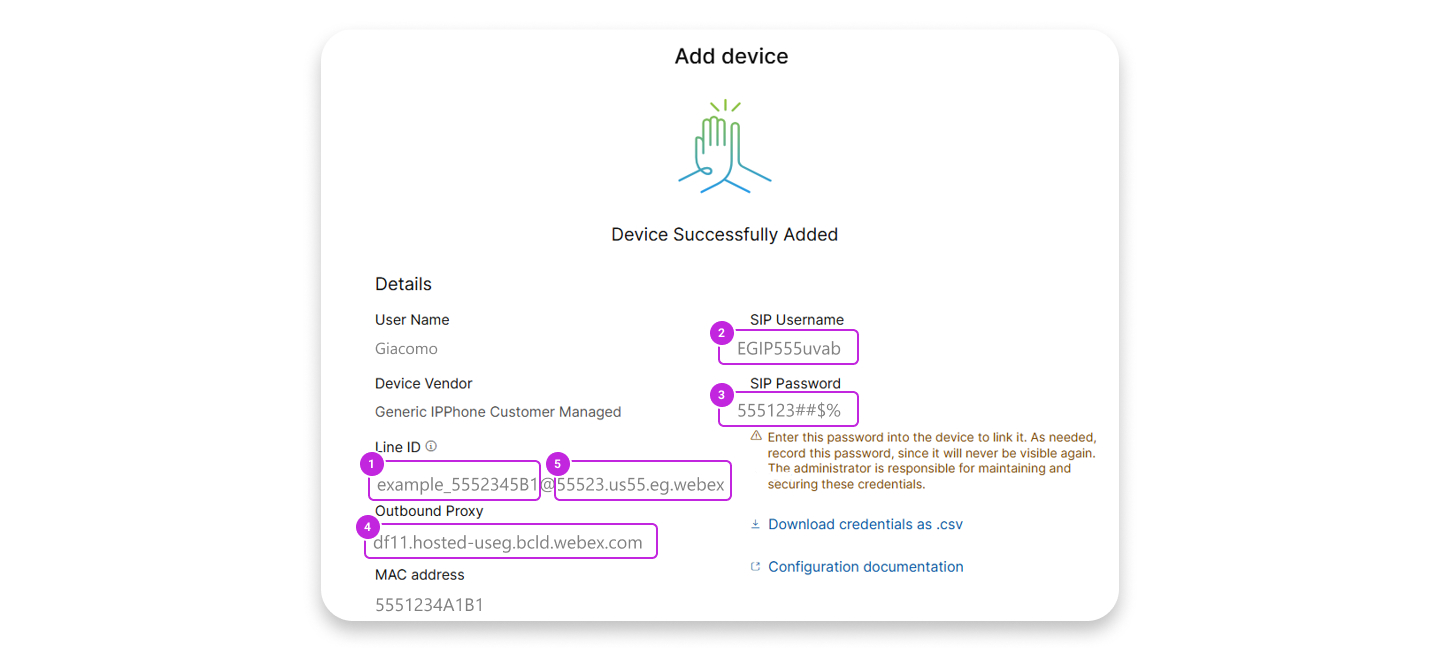
Ügyfél-felügyelt eszköz hozzáadása új munkaterülethez
Mielőtt elkezdené
- Legfeljebb öt ügyfél-felügyelt eszközt adhat hozzá egy profes
szionális munkaterületi licenccel rendelkező munkaterülethez.
Több eszközt csak az új munkaterület-oldalról adhat hozzá professzionális munkaterülethez. Az új munkaterület-oldal használatához be kell kapcsolnia az Új munkaterületek kipróbál ása elemet a munkaterület jobb felső sarkában.
- Csak egy eszközt adhat hozzá a közös területi munkaterület-licenccel rendelkező munkaterülethez.
| 1 |
Jelentkezzen be a Control Hub alkalmazás ba. |
| 2 |
Nyissa meg a Kez lehetőséget. A Munkaterületek szakaszból is hozzáadhat egy eszközt egy új munkaterülethez a Kezelés > Munkaterületek .
|
| 3 |
Válassza a . |
| 4 |
Adja meg a munkaterület nevét (például a fizikai helyiség nevét), válassza ki a szobatípust és a kapacitás hozzáadását, majd kattintson a Tov ább gombra. A munkaterület neve nem lehet hosszabb 30 karakternél, és nem tartalmazhat%, #, <, >,/,\, és "karaktereket. |
| 5 |
Kattintson a Cisco telefon, ATA vagy harmadik féltől származó eszköz elemre. |
| 6 |
Válassza az Ügyfélkezelt eszközök lehetőséget az Eszköz kiválasztása legördülő listából. |
| 7 |
Válasszon egy eszközszállítót az Eszköz szállító leg ördülő listából, és adja meg a MAC-címet. Ha faxszolgáltatást választott ki, akkor a MAC-cím mező automatikusan hamis MAC-címmel van kitöltve, és csak olvasható. |
| 8 |
Olvassa el a felelősségi nyilatkozatot, és kattintson a megerősítő mezőre. Ezután kattintson a Tov ább gombra.
A használandó eszköz biztosításaDNS SRV, amely megoldja a kimenő proxyhoz biztosított tartományt. |
| 9 |
Kattintson a H ívás szolgáltatásra, és válassza ki a munkaterülethez hozzárendelni kívánt előfizetési és licenctípust.
Ha többet szeretne megtudni a licencekkel elérhető szolgáltatásokról, lásd: Licenctípus szerint elérhető szolgáltatások Webex Calling. |
| 10 |
Hozzárendel jen egy helyet és telefonszámot (amelyet a kiválasztott hely határozza meg), majd kattintson a Mentés gombra. Lehetősége van kiterjesztés hozzárendelésére is. |
| 11 |
A megerősítő képernyő fontos információkat jelenít meg, amelyekre szüksége van az ügyfél által kezelt eszköz biztosítási folyamatának befejezéséhez. Jegyezze fel SIP felhasználónevét és jelszavát, mivel ezekre az információkra van szüksége az ügyfél által kezelt eszköz beállításának befejezéséhez. Ezeket az információkat egy CSV-fájlban is letöl theti a nyilvántartásokhoz. Ez az utolsó alkalom , hogy teljes egészében láthatja a jelszót. Ha további eszközöket szeretne hozzáadni egy professzionális munkaterülethez, ezt az alábbi módok bármelyikével teheti meg:
|
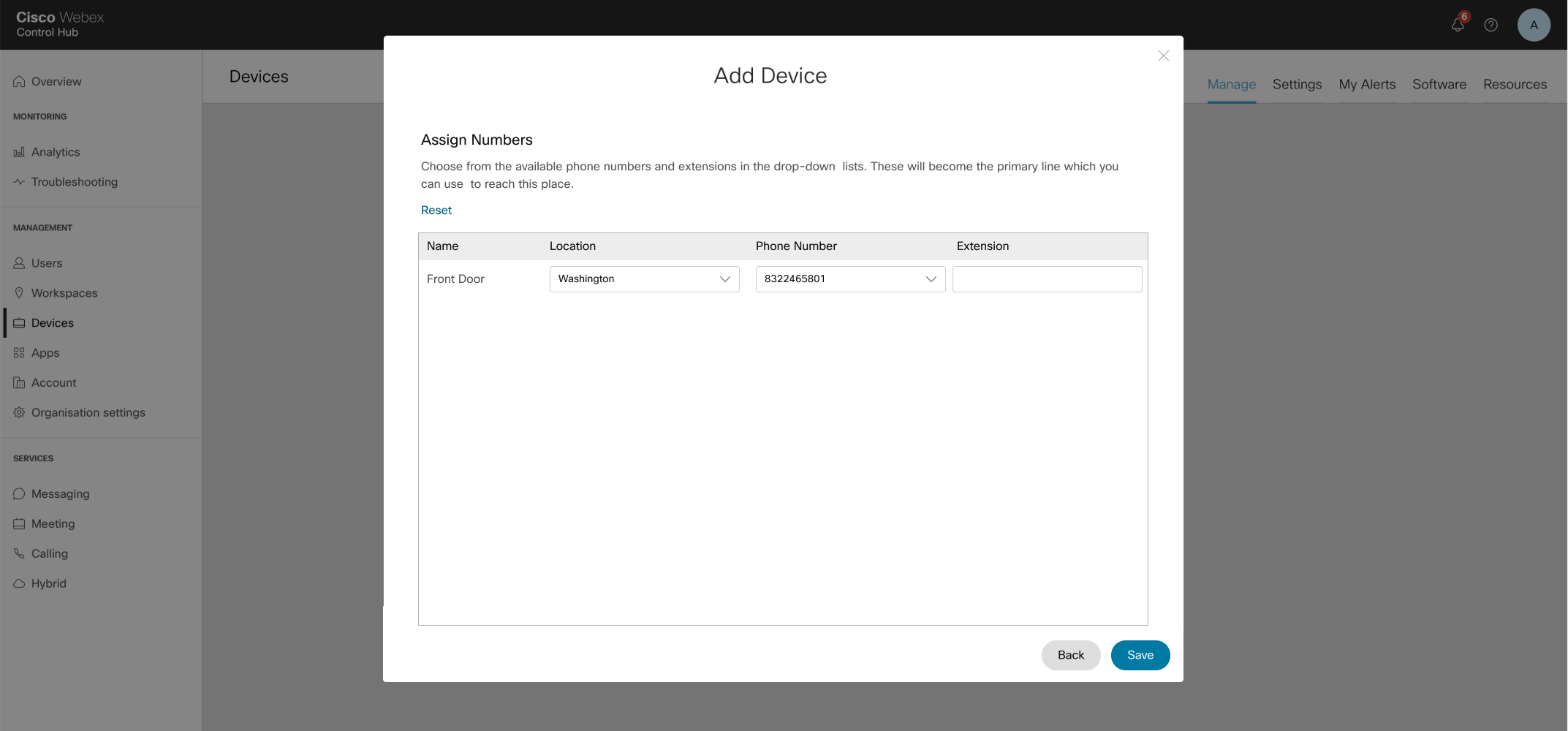
 a megfelelő munkater
 További felhasználók vagy munkaterületek hozzáadása ügyfél-felügyelt eszközhöz
| 1 |
Jelentkezzen be a Control Hub alkalmazás ba. |
| 2 |
Menjen a Kezelés üpontra |
| 3 |
Válasszon ki egy meglévő eszközt. |
| 4 |
Az Eszköz kezelés lapon kattintson a Vonalak konfigurálása elemre. |
| 5 |
Kattintson a + jelre a megosztott portkonfiguráció hozzáadásához. |
| 6 |
A legördülő listából válassza az Ü gyfélkezelt eszköz lehetőséget. |
| 7 |
Kattintson a Mentés gom bra. |
| 8 |
Az eszköz hozzáadásra kerül, és szerepel az Esz köz kezelés alatt. Az első sorból mentett SIP felhasználónév vagy jelszó és kimenő proxy értékek ebben a sorban kerülnek a fizikai eszköz biztosításakor. |
Az ügyfél által kezelt eszköz SIP felhasználónevének vagy jelszavának visszaállítása
Mielőtt elkezdené
-
A Másolás gom b csak a visszaállítási párbeszédablakon való átvétel után jelenik meg - ez visszaállítja a jelszót, amely az oldalsó panel újbóli felkeresésekor rejtett.
| 1 |
Jelentkezzen be a Control Hub alkalmazás ba. |
| 2 |
Menjen a Kezelés üpontra |
| 3 |
Válassza ki az ügyfél által kezelt eszközt. 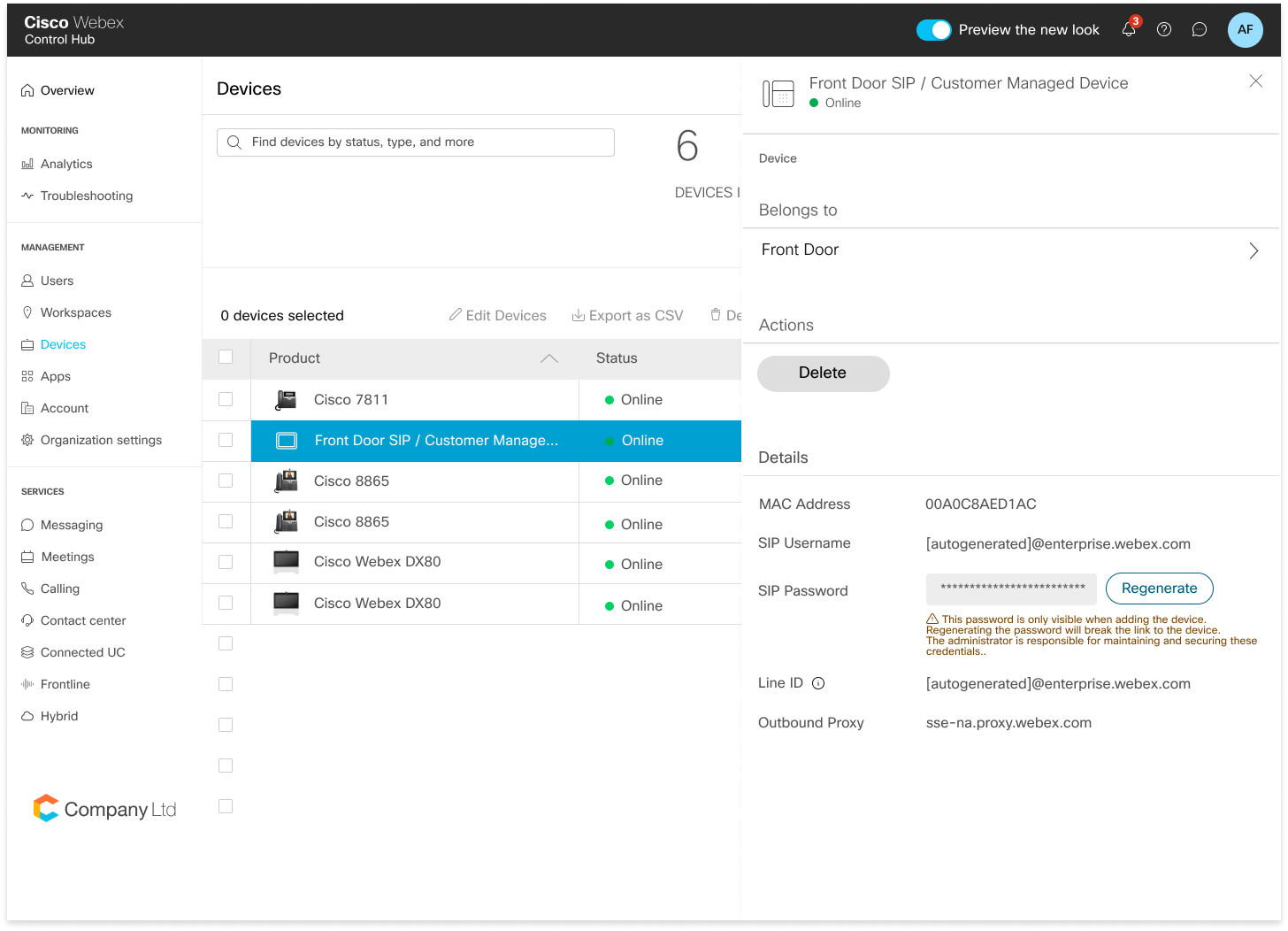
|
| 4 |
A Rész letek területen kattintson a Jel szó visszaállítása elem re. |
| 5 |
A jelszó megerősí tésé hez kattintson a Visszaállítás gombra. |
| 6 |
Az újonnan létrehozott jelszó megjelenik a mezőben. Az eszköz rendszergazdája felelős ezeknek a hitelesítő adatoknak a fenntartásáért. Ez az utolsó alkalom, amikor teljes egészében megtekintheti a jelszót. Másolja és őrizze meg ezeket az információkat nyilvántartásai és későbbi felhasználása céljából. |
Ügyfél által kezelt eszközök törlése
Mostantól törölheti az ügyfél által felügyelt eszközöket, vagy törölhet egy megosztott sort az ügyfél által kezelt eszközö kről a Konfigurált vonalak oldalon.
| 1 |
Jelentkezzen be a Control Hub alkalmazás ba. |
| 2 |
Menjen a Kezelés tra. |
| 3 |
Válasszon ki egy felhasználót, majd kattintson az Eszközök gombra a felhasználóhoz társított eszközök listájának megtekintéséhez. |
| 4 |
Válassza ki az eszközt a részletek megtekintéséhez. |
| 5 |
Ha egy felhasználó eszközeit vagy megosztott vonalait szeretné eltávolítani, kattintson a Vonal ak konfigurálása elem re az E szközkezelésben. |
| 6 |
A Konfigur ált vonal ak lapon kattintson a megfelelő megosztott sor Törlés ikonjára. Az összes sor eltávolításához kattintson az Össz es eltávolítása gom
bra.
A rendszergazdának el kell távolítania az összes SIP-soradatot a fizikai eszköz ről az összes eltávolított SIP-sor esetében. |
| 7 |
Válassza ki a törölni kívánt eszközt, majd kattintson a T örlés műveletre. A törlési művelet kiválasztása után megjelenik egy előugró ablak, amely tájékoztatja a rendszergazdát, hogy távolítsa el a SIP-regisztrációs adatokat a fizikai eszközről. |
Eszközök keresése
| 1 |
Jelentkezzen be a Control Hub alkalmazás ba. |
| 2 |
Menjen a Kezelés üpontra |
| 3 |
Írja be a készülék nevét. Az eredmények automatikusan kitöltődnek a keresési mező alatti táblázatban.
|
| 4 |
Keresse meg és válassza ki az ügyfél által kezelt eszközt a módosításokhoz. |


