- Начало
- /
- Статия

Благодарим за обратната връзка.

Добавяне на управлявано от клиента устройство
 В тази статия
 Обратна връзка?
Корпоративните администратори могат да добавят SIP устройства на трети страни като телефони с врати, надземни пейджъри и ATA, както и решения за цифров факс.
Започнете работа с устройства, управлявани от клиенти
Клиентът трябва да предостави устройствата ръчно и притежава идентификационните данни за SIP удостоверяване. Клиентът носи отговорност за всяка измама, създадена поради неосигуряване на тези идентификационни данни.
Когато добавяте устройства в насипно състояние, управляваните от клиенти устройства не се поддържат.
Следните спецификации се прилагат при добавяне на SIP устройства на трети страни:
-
Присвояване на управлявани от клиенти устройства към потребителя или работните пространства. Също така можете да зададете всяко устройство на множество потребители или работни пространства.
-
Всички устройства на трети страни трябва да поддържат изискванията за Webex Calling сигурност. Вижте И зисквания за сигурност за Webex Calling.
-
Налице са минимални изисквания за фърмуера. Проверете документацията на трета страна за подробности.
-
Управляваните от клиенти устройства вече предлагат два общи SIP профила, които са Generic SIP Phone и Generic SIP Gateway. Тези профили позволяват свързване към устройствата, съвместими със SIP-TLS 1.2Webex Calling, без да се добавя конкретното име на устройството в контролния център. Подобно на другите устройства, управлявани от клиенти, техническата поддръжка на Cisco не раз следва проблеми с устройствата, свързващи се чрез тази опция за осигуряване.
Добавяне на управлявано от клиента устройство към потребителя
| 1 |
Влезте в контролния център. |
| 2 |
Отидете в . Можете също да добавите устройство към потребителя от секцията Потребители, като преминете към Управление > . |
| 3 |
Изберете Л ична употреба, за да зададете устройство на потребител и след това щракнете върху Напред. |
| 4 |
Въведете потребителското име или действителното име на собственика на телефона, изберете потребителя от резултатите и след това щракнете върху Напред. |
| 5 |
Изберете телефон Cisco, ATA или устройство на трета страна. |
| 6 |
Изберете Управ лявани от клиенти устройства от пада щия списък Избор на устройство. |
| 7 |
Изберете доставчик на устройства от пада щия списък Д оставчик на устройства и въведете MAC адреса. Информацията за идентификационния номер на реда може да бъде намерена в Управление на устройствата.
|
| 8 |
Прочетете отказ от отговорност и щракнете върху полето за потвърждение. След това щракнете върху За пазване.
Предоставяне на устройството за използванеDNS SRV, което разрешава домейна, предоставен за изходящ прокси сървър. |
| 9 |
Екранът за потвърждение показва важна информация, от която се нуждаете, за да завършите процеса на предоставяне на управляваното от клиента устройство. Обърнете внимание на вашето SIP потребителско име и парола, тъй като се нуждаете от тази информация, за да завършите настройката на вашето устройство, управлявано от клиенти. Можете също да изтегл ите тази информация в CSV файл за вашите записи. Това е последният път , когато можете да видите паролата изцяло. |
Добавяне на общ IP телефон, управляван от клиента устройство
Вече можете да добавите общ IP телефон и да регистрирате управляваните устройства на трети страниWebex Calling.
| 1 |
Влезте в контролния център. | ||||||||||||||||||||||||
| 2 |
Отидете в . Можете също да добавите устройство към потребителя от секцията Потребители, като преминете към Управление > . | ||||||||||||||||||||||||
| 3 |
Изберете Л ична употреба, за да зададете устройство на потребителя, след което щ ракнете върху Напред. | ||||||||||||||||||||||||
| 4 |
Въведете потребителското име или действителното име на собственика на телефона, изберете потребителя от резултатите и след това щракнете върху Напред. | ||||||||||||||||||||||||
| 5 |
Изберете Cisco MPP, безжично, ATA или устройство на трета страна. | ||||||||||||||||||||||||
| 6 |
Изберете Управ лявани от клиенти устройства от пада щия списък Избор на устройство. | ||||||||||||||||||||||||
| 7 |
Изберете Об щ IPphone Customer Managed от пада щия списък Д оставчик на устройства и въведете MAC адреса. | ||||||||||||||||||||||||
| 8 |
Прочетете отказ от отговорност и изберете полето за потвърждение. Щракнете върху Запаз ване. | ||||||||||||||||||||||||
| 9 |
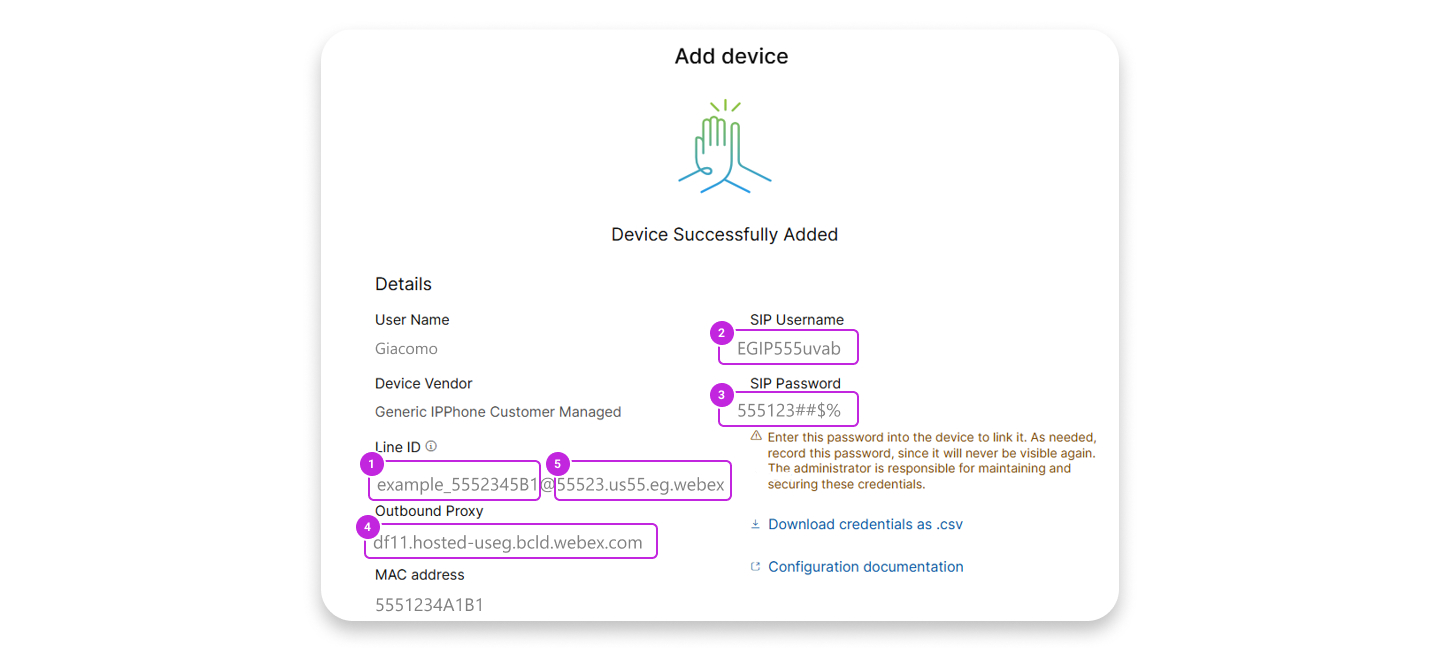
Екранът за потвърждение показва важна информация, която трябва да попълните за процеса на предостав яне на вашето устройство, управлявано от клиента. Обърнете внимание на вашето SIP потребителско име и парола, тъй като се нуждаете от тази информация, за да завършите настройката на вашето устройство, управлявано от клиенти. Можете също да изтеглите тази информация в CSV файл за справка. Това е последният път , когато можете да видите паролата изцяло. | ||||||||||||||||||||||||
| 10 |
Следващото изображение и таблицата изброяват примери за картографиране на полето на устройството за устройства, като Poly и Yealink.
Както за изходящ прокси сървър, така и за сървър 1, задайте порт на |
Добавяне на управлявано от клиента устройство към ново работно пространство
Преди да започнете
- Можете да добавите до пет управлявани от клиенти устройства към работно пространство с професионал
ен лиценз за работно пространство.
Можете да добавяте множество устройства към професионално работно пространство само от новата страница на работното пространство. Трябва да превключите Изпробвайте нови работни пространства от горния десен ъгъл на страницата на работното пространство, за да използвате новата страница на работното пространство.
- Можете да добавите само едно устройство към работно пространство с лиценз за обща зона за работно пространство.
| 1 |
Влезте в контролния център. |
| 2 |
Отидете в . Можете също да добавите устройство към ново работно пространство от секцията Работни пространства, като
навигирате до пространство.
|
| 3 |
Изберете С . |
| 4 |
Въведете име на работното пространство (например името на физическата стая), изберете тип стая и добавете капацитет, след което щракнете върху Напред. Името на работното пространство не може да бъде по-дълго от 30 знака и не може да съдържа символи%, #, <, >,/,\, и ". |
| 5 |
Щракнете върху Cisco телефон, ATA или устройство на трета страна. |
| 6 |
Изберете Управ лявани от клиенти устройства от пада щия списък Избор на устройство. |
| 7 |
Изберете доставчик на устройства от падащия списък Достав чик на устройства и въведете MAC адреса. Ако сте избрали факс услуга, полето за MAC адрес автоматично се попълва с фалшив MAC адрес и е само за четене. |
| 8 |
Прочетете отказ от отговорност и щракнете върху полето за потвърждение. След това щракнете върху Напред.
Предоставяне на устройството за използванеDNS SRV, което разрешава домейна, предоставен за изходящ прокси сървър. |
| 9 |
Щракнете върху услу гата „Обаждане“ и изберете типа на абонамента и лиценза, които искате да зададете на работното пространство.
За да научите повече за функциите, които са налични с лицензите, вижте Функ ции, налични по тип лиценз за Webex Calling. |
| 10 |
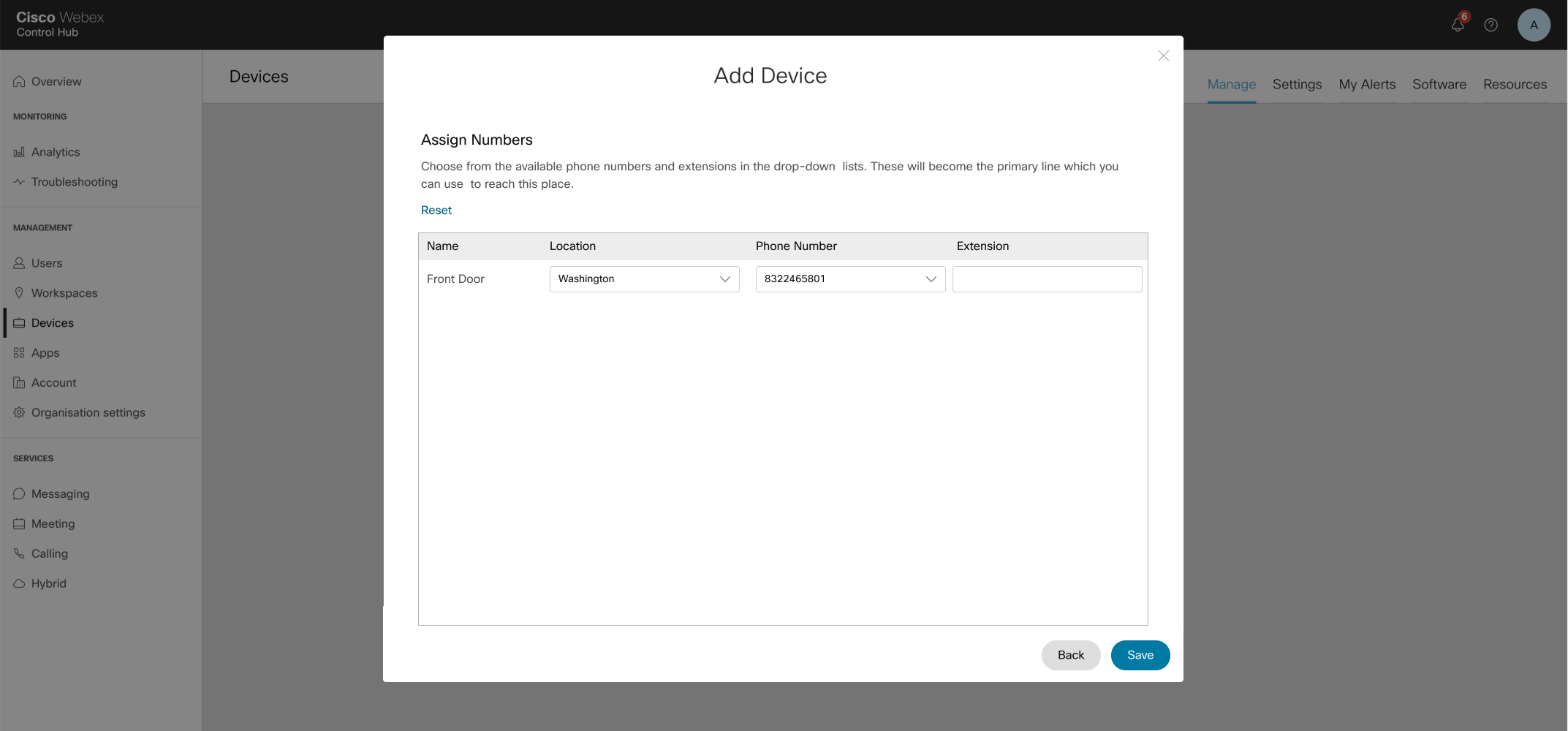
Задайте местоположение и телефонен номер (определен от местоположението, което сте избрали) и след това щракнете върху Запиш и. Също така имате възможност да зададете разширение. |
| 11 |
Екранът за потвърждение показва важна информация, от която се нуждаете, за да завършите процеса на предоставяне на вашето устройство, управлявано от клиента. Обърнете внимание на вашето SIP потребителско име и парола, тъй като се нуждаете от тази информация, за да завършите настройката на вашето устройство, управлявано от клиента. Можете също да изтегл ите тази информация в CSV файл за вашите записи. Това е последният път , когато можете да видите паролата изцяло. Ако искате да добавите допълнителни устройства към професионално работно пространство, можете да го направите по някой от следните начини:
|
 под колоната
 Добавяне на допълнителни потребители или работни пространства към управлявано от клиента устройство
| 1 |
Влезте в контролния център. |
| 2 |
Отидете в . |
| 3 |
Изберете съществуващо устройство. |
| 4 |
От плочката Управление на устройствата щракнете върху Кон фигуриране на линии. |
| 5 |
Щракнете върху знака +, за да добавите споделена конфигурация на порт. |
| 6 |
От падащия списък изберете Устройство, управлявано от клиенти. |
| 7 |
Щракнете върху Запаз ване. |
| 8 |
Устройството е добавено и е посочено под Управление на устройствата. Потребителското име или парола SIP и стойностите на изходящия прокси, запазени от първия ред, се използват за този ред при предоставяне на физическото устройство. |
Нулиране на SIP потребителското име или паролата за устройство, управлявано от клиента
Преди да започнете
-
Бутонът за копи ране се показва само след преминаване през диалоговия прозорец за нулиране - това се връща, за да нулира паролата, която е скрита при повторно посещение на страничния панел.
| 1 |
Влезте в контролния център. |
| 2 |
Отидете в . |
| 3 |
Изберете управляваното от клиента устройство. 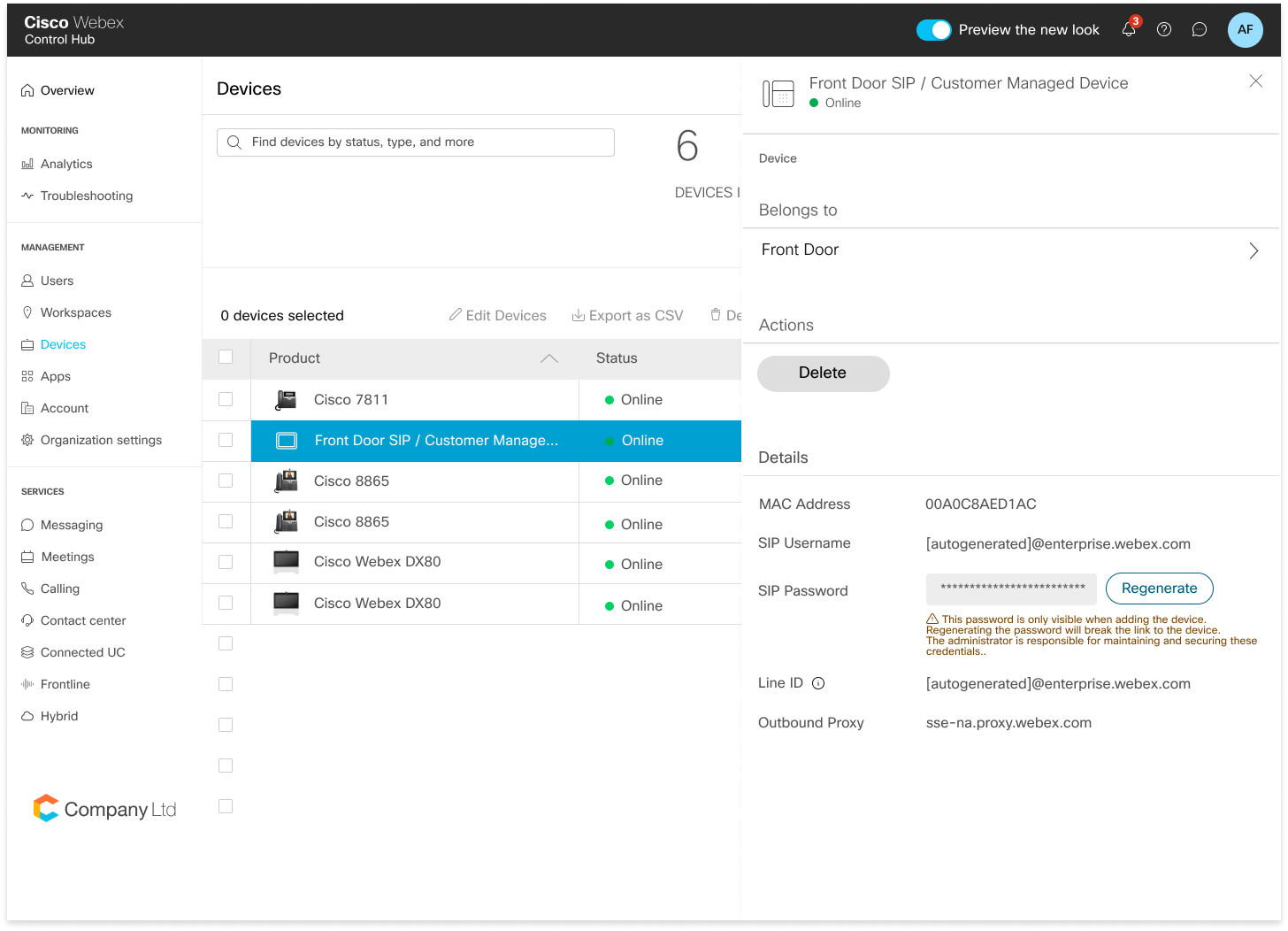
|
| 4 |
Под Детайли щ ракнете върху Н улиране на парол ата. |
| 5 |
Щракнете върху Нули ране, за да потвърдите паролата си. |
| 6 |
Вашата новогерирана парола се показва в полето. Администраторът на това устройство е отговорен за поддържането на тези идентификационни данни. Това е последният път, когато можете да видите паролата изцяло. Копирайте и съхранявайте тази информация за вашите записи и бъдеща употреба. |
Изтриване на вашите устройства, управлявани от клиенти
Вече можете да изтриете управляваните от клиенти устройства или да изтриете споделена линия от устройствата, управлявани от клиента, като използвате страницата Конфигурирани линии.
| 1 |
Влезте в контролния център. |
| 2 |
Отидете в . |
| 3 |
Изберете потребител и щракнете върху Устрой ства, за да видите списъка с устройства, които са свързани с потребителя. |
| 4 |
Изберете устройството, за да видите подробностите. |
| 5 |
За да премахнете устройства или споделени линии за потребител, щракнете върху Кон фигуриране на линии от Управление на устройства. |
| 6 |
От страницата Кон фигурирани линии щракнете върху иконата Из три ване на съответния споделен ред. Можете да щракнете върху Премахване на всички, за да премахнете всички
редове.
Администраторът трябва да премахне всички данни за SIP реда от физическото устройство за всички SIP линии, които са премахнати. |
| 7 |
Изберете устройството, което да изтриете, и щракнете върху дейст вието Изтри ване. След като е избрано действието за изтриване, се показва изскачащ прозорец, който информира администратора да премахне данните за регистриране на SIP от физическото устройство. |
Търсене на устройства
| 1 |
Влезте в контролния център. |
| 2 |
Отидете в . |
| 3 |
Въведете името на устройството си. Резултатите ще се попълнят автоматично в таблицата под полето за търсене.
|
| 4 |
Намерете и изберете управляваното от клиента устройство, за да направите промени. |


